Rozjaśnianie twarzy na zdjęciach to jedna z najczęstszych operacji w retuszu portretowym, która potrafi diametralnie zmienić odbiór fotografii. W tym artykule, jako Igor Kamiński, pokażę Ci, jak krok po kroku, za pomocą różnych narzędzi w Adobe Photoshop, osiągnąć naturalny efekt rozjaśnienia, unikając jednocześnie typowych błędów, które prowadzą do nienaturalnego wyglądu. Skupimy się na praktycznych instrukcjach, które pozwolą Ci wydobyć blask i świeżość z każdego portretu.
Naturalne rozjaśnianie twarzy w Photoshopie klucz do profesjonalnego portretu i uniknięcia błędów
- Używaj warstw dopasowania: Krzywe i Poziomy to Twoi najlepsi sprzymierzeńcy w kontrolowaniu światła.
- Pracuj niedestrukcyjnie: Zawsze duplikuj warstwę tła i używaj masek warstw, aby zachować elastyczność edycji.
- Precyzja to podstawa: Stosuj niskie krycie (Opacity) i przepływ (Flow) pędzla, aby budować efekt stopniowo i naturalnie.
- Dodge & Burn: To profesjonalna technika modelowania światłem i cieniem, która daje najbardziej naturalne rezultaty i podkreśla trójwymiarowość twarzy.
- Unikaj globalnego prześwietlenia: Zbyt mocne rozjaśnienie całego zdjęcia prowadzi do utraty detali i kontrastu. Skup się na selektywnym rozjaśnianiu.
- Radź sobie z cieniami: Wykorzystaj warstwy dopasowania (np. Krzywe w trybie Ekran) do precyzyjnego usuwania niechcianych cieni.
Subtelne rozjaśnianie twarzy: sekret profesjonalnego portretu
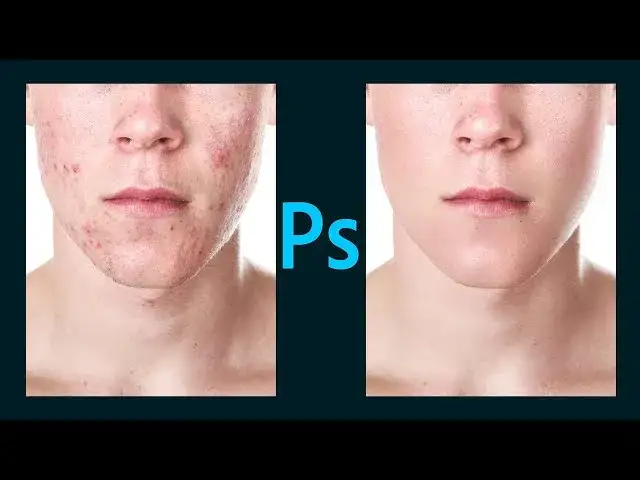
W mojej pracy jako retuszer zawsze stawiam na subtelność. Naturalne rozjaśnienie twarzy to klucz do profesjonalnego wyglądu portretu. Nie chodzi o to, by twarz świeciła jak żarówka, ale o to, by wyglądała na wypoczętą, zdrową i pełną życia. Delikatne rozjaśnienie potrafi podkreślić rysy, dodać głębi spojrzeniu i sprawić, że całe zdjęcie zyska na atrakcyjności. Różnica między naturalnym efektem a prześwietlonym zdjęciem jest ogromna i często decyduje o tym, czy portret będzie wyglądał profesjonalnie, czy amatorsko.
Czym różni się naturalny efekt od prześwietlonego zdjęcia?
Naturalny efekt rozjaśniania twarzy to taki, który zachowuje wszystkie detale skóry, jej teksturę oraz subtelne przejścia tonalne. Twarz wygląda na jaśniejszą, ale nadal ma głębię i kontrast. Z kolei "prześwietlenie" to nic innego jak utrata tych detali skóra staje się płaska, biała, pozbawiona tekstury, a cienie i światła zlewają się w jedną, nieokreśloną plamę. To jeden z najczęstszych błędów, które widzę, i z pewnością chcemy go unikać, aby nasze portrety wyglądały wiarygodnie.
Zasada nr 1: Zawsze pracuj niedestrukcyjnie, czyli jak przygotować plik do edycji
Zanim zaczniemy cokolwiek robić, musimy pamiętać o złotej zasadzie Photoshopa: pracuj niedestrukcyjnie. Oznacza to, że nigdy nie edytujemy bezpośrednio oryginalnego zdjęcia. Zawsze zaczynam od zduplikowania warstwy tła (Ctrl/Cmd + J) lub, co jeszcze lepsze, użycia warstw dopasowania i masek warstw. Dzięki temu w każdej chwili możemy wrócić do poprzedniego stanu, skorygować intensywność efektu lub całkowicie go usunąć, nie niszcząc oryginalnej fotografii. To daje nam pełną kontrolę i elastyczność.
Szybkie rozjaśnianie dla początkujących: 3 proste kroki
Jeśli dopiero zaczynasz swoją przygodę z Photoshopem, ta metoda będzie dla Ciebie idealna. Jest prosta, szybka i daje zauważalne rezultaty, a co najważniejsze uczysz się podstaw pracy niedestrukcyjnej.
Krok 1: Użyj warstwy dopasowania Jasność/Kontrast
Zacznij od dodania warstwy dopasowania "Jasność/Kontrast". Znajdziesz ją w panelu Warstwy (Layers) kliknij ikonę kółka z połową czarną i połową białą, a następnie wybierz "Jasność/Kontrast" (Brightness/Contrast). Na tym etapie możesz delikatnie zwiększyć jasność, aby zobaczyć, jak efekt wpływa na całe zdjęcie. Nie przejmuj się, jeśli na razie rozjaśni się wszystko zaraz to skorygujemy.
Krok 2: Jak za pomocą maski warstwy ograniczyć efekt tylko do twarzy?
To jest kluczowy moment. Warstwa dopasowania automatycznie tworzy maskę warstwy (biały prostokąt obok ikony warstwy). Aby ograniczyć efekt tylko do twarzy, musimy tę maskę odwrócić na czarną. Wciśnij Ctrl/Cmd + I, gdy maska jest zaznaczona. Teraz efekt rozjaśnienia zniknął. Wybierz biały pędzel (B), ustaw jego krycie (Opacity) na około 10-20% i przepływ (Flow) na 5-10%. Maluj delikatnie po twarzy. Zobaczysz, jak rozjaśnienie pojawia się tylko tam, gdzie malujesz. Pracuj stopniowo, budując efekt.
Krok 3: Regulacja krycia warstwy dla uzyskania subtelnego efektu
Po tym, jak już namalowałeś efekt na twarzy, możesz dostosować ogólną intensywność rozjaśnienia, zmieniając krycie (Opacity) całej warstwy dopasowania. Znajdziesz je w panelu Warstwy, tuż nad listą warstw. Zmniejszaj je, aż uzyskasz subtelny i naturalny efekt, który będzie pasował do reszty zdjęcia. Pamiętaj, mniej znaczy więcej!Krzywe: Twoje najważniejsze narzędzie do kontroli światła
Narzędzie "Krzywe" (Curves) to absolutny fundament profesjonalnego retuszu. Jeśli opanujesz tę technikę, otworzą się przed Tobą zupełnie nowe możliwości kontroli tonalnej. To narzędzie, które daje mi największą swobodę w pracy nad światłem i cieniem.
Jak działa narzędzie Krzywe i dlaczego daje Ci pełną kontrolę?
Warstwa dopasowania "Krzywe" pozwala na precyzyjną kontrolę nad każdym tonem na zdjęciu od najciemniejszych cieni, przez półcienie, aż po najjaśniejsze światła. Na wykresie krzywej, oś pozioma reprezentuje oryginalne wartości tonalne (wejście), a oś pionowa nowe wartości tonalne (wyjście). Przesuwając punkty na krzywej, możesz selektywnie rozjaśniać lub przyciemniać konkretne partie obrazu. Podniesienie krzywej rozjaśnia, obniżenie przyciemnia. To daje Ci pełną, niespotykaną w innych narzędziach kontrolę nad całym zakresem tonalnym zdjęcia.
Praktyczny poradnik: Rozjaśnianie twarzy za pomocą krzywej tonalnej krok po kroku
- Dodaj warstwę dopasowania "Krzywe": Kliknij ikonę kółka z połową czarną i połową białą w panelu Warstwy i wybierz "Krzywe" (Curves).
- Rozjaśnij obraz: W panelu Właściwości (Properties) warstwy Krzywe, kliknij mniej więcej w środku krzywej i delikatnie pociągnij punkt w górę. Zobaczysz, jak całe zdjęcie się rozjaśnia. Nie przesadzaj, chodzi o wstępne rozjaśnienie.
- Odwróć maskę warstwy: Upewnij się, że biała maska warstwy jest zaznaczona, a następnie wciśnij Ctrl/Cmd + I, aby odwrócić ją na czarną. Efekt rozjaśnienia zniknie.
- Wybierz pędzel i ustawienia: Wybierz miękki pędzel (B), ustaw jego krycie (Opacity) na 5-15% i przepływ (Flow) na 3-8%. To pozwoli Ci budować efekt bardzo stopniowo.
- Maluj po twarzy: Delikatnie maluj białym pędzlem po tych partiach twarzy, które chcesz rozjaśnić. Skup się na czołach, grzbiecie nosa, kościach policzkowych, brodzie tam, gdzie naturalnie pada światło.
- Dostosuj krycie warstwy: Po zakończeniu malowania, jeśli efekt jest zbyt intensywny, zmniejsz krycie (Opacity) całej warstwy dopasowania "Krzywe" w panelu Warstwy.
Jak selektywnie rozjaśnić tylko cienie, nie ruszając jasnych partii zdjęcia?
To jedna z największych zalet Krzywych. Aby rozjaśnić tylko cienie, nie wpływając na światła, dodaj warstwę dopasowania "Krzywe". Następnie, zamiast podnosić całą krzywą, skup się na jej dolnej części (odpowiadającej za cienie). Delikatnie podnieś punkt w dolnej, lewej części krzywej. Możesz również dodać punkt w środku i delikatnie go obniżyć, aby zachować kontrast w półcieniach, a nawet dodać punkt w górnej części i lekko go obniżyć, aby chronić światła przed "przepaleniem". Dzięki masce warstwy ten efekt również możesz zastosować tylko tam, gdzie jest potrzebny.
Dodge & Burn: modelowanie twarzy światłem jak profesjonalista
Technika Dodge & Burn to crème de la crème retuszu portretowego. To właśnie ona pozwala mi modelować twarz światłem i cieniem, nadając jej trójwymiarowość i głębię w sposób, który jest niemal niewidoczny dla oka, a jednocześnie niezwykle efektywny. To wymaga cierpliwości, ale rezultaty są tego warte.
Na czym polega Dodge & Burn i dlaczego daje najbardziej naturalne rezultaty?
Dodge & Burn to technika polegająca na selektywnym rozjaśnianiu (Dodge) i przyciemnianiu (Burn) małych obszarów zdjęcia. Nie zmieniamy tu globalnie jasności, ale lokalnie manipulujemy światłem, aby podkreślić kształt, teksturę i objętość. Wyobraź sobie, że malujesz światłem i cieniem. Daje to najbardziej naturalne rezultaty, ponieważ naśladuje to, jak światło naturalnie pada na obiekt, modelując jego formę. To nie jest po prostu rozjaśnianie, to rzeźbienie światłem.
Tworzenie warstw do rozjaśniania (Dodge) i przyciemniania (Burn) sprawdzona metoda
Istnieje kilka metod tworzenia warstw do Dodge & Burn. Moja ulubiona to użycie dwóch warstw dopasowania "Krzywe" jednej do rozjaśniania (podniesiona krzywa) i jednej do przyciemniania (obniżona krzywa). Obie warstwy mają odwrócone (czarne) maski. Inna popularna metoda to stworzenie nowej pustej warstwy, wypełnienie jej 50% szarością (Edycja > Wypełnij > 50% Szarości), a następnie ustawienie trybu mieszania tej warstwy na "Nakładka" (Overlay) lub "Miękkie światło" (Soft Light). Na tej warstwie malujemy białym pędzlem, aby rozjaśnić, i czarnym, aby przyciemnić. Obie metody są skuteczne, ale ja preferuję Krzywe ze względu na większą kontrolę tonalną.
Jakim pędzlem i z jakimi ustawieniami "malować" światło na twarzy?
- Miękki pędzel: Zawsze używaj bardzo miękkiego pędzla (twardość 0%), aby przejścia były płynne i niewidoczne.
- Niska twardość: Upewnij się, że krawędzie pędzla są rozmyte.
- Niskie krycie (Opacity): Zaczynaj od krycia w przedziale 1-5%. To pozwoli Ci budować efekt stopniowo, warstwa po warstwie, bez ryzyka przesadzenia.
- Niski przepływ (Flow): Podobnie jak krycie, przepływ powinien być bardzo niski, np. 1-3%. To kontroluje, ile farby jest nakładane z każdym pociągnięciem pędzla.
- Mały rozmiar pędzla: Pracuj na małych obszarach, dostosowując rozmiar pędzla do detali, które modelujesz.
Które partie twarzy warto rozjaśnić, aby uzyskać efekt trójwymiarowości? (czoło, grzbiet nosa, łuki brwiowe)
Aby nadać twarzy trójwymiarowości, skupiam się na rozjaśnianiu tych obszarów, które naturalnie odbijają światło:
- Czoło: Delikatne rozjaśnienie centralnej części czoła dodaje mu wypukłości.
- Grzbiet nosa: Rozjaśnienie wzdłuż grzbietu nosa sprawia, że wydaje się on smuklejszy i bardziej zdefiniowany.
- Łuki brwiowe: Podkreślenie łuków brwiowych otwiera spojrzenie i dodaje wyrazistości.
- Kości policzkowe: Rozjaśnienie górnej części kości policzkowych dodaje im objętości i blasku.
- Łuk Kupidyna: Delikatne rozjaśnienie nad górną wargą podkreśla jej kształt.
- Środek brody: Niewielkie rozjaśnienie na środku brody może dodać jej definicji.
Usuwanie głębokich cieni: jak pozbyć się ich z twarzy?
Głębokie cienie, zwłaszcza pod oczami, potrafią dodać lat i sprawić, że twarz wygląda na zmęczoną. Ich usunięcie to kluczowy element retuszu, który znacząco poprawia wygląd portretu.
Wykorzystanie warstwy dopasowania Krzywe w trybie "Ekran" (Screen)
Do usuwania głębokich cieni często wykorzystuję warstwę dopasowania "Krzywe" w trybie mieszania "Ekran" (Screen). Tryb "Ekran" ma za zadanie rozjaśniać obraz, a w połączeniu z krzywymi daje mi precyzyjną kontrolę. Dodaj warstwę Krzywe, delikatnie podnieś krzywą, aby rozjaśnić, a następnie zmień tryb mieszania warstwy na "Ekran". Odwróć maskę warstwy na czarną i maluj białym pędzlem tylko po obszarach cieni. To bardzo skuteczna metoda, która pozwala na subtelne rozjaśnienie bez utraty detali.Precyzyjne malowanie po cieniach jak dobrać pędzel i jego ustawienia?
Przy malowaniu po cieniach kluczowa jest precyzja. Użyj bardzo miękkiego pędzla (twardość 0%) o stosunkowo małym rozmiarze, dostosowanym do obszaru cienia. Krycie (Opacity) i przepływ (Flow) powinny być bardzo niskie, na poziomie 5-10% dla krycia i 3-5% dla przepływu. Maluj delikatnymi, krótkimi pociągnięciami, stopniowo budując efekt. Zawsze przybliżaj obraz, aby widzieć detale i upewnij się, że nie tworzysz twardych krawędzi. Chodzi o to, by cienie stopniowo zanikały, a nie znikały nagle.
Sposób na zniwelowanie nienaturalnego koloru po rozjaśnieniu cienia
Czasami po rozjaśnieniu cieni, zwłaszcza tych pod oczami, może pojawić się nienaturalny odcień, np. szarawy lub zielonkawy. Aby to skorygować, możesz dodać kolejną warstwę dopasowania, np. "Balans kolorów" (Color Balance) lub "Barwa/Nasycenie" (Hue/Saturation). Na warstwie "Balans kolorów" możesz delikatnie przesunąć suwaki w kierunku cieplejszych odcieni (czerwień, żółć), aby zneutralizować niepożądany kolor. Pamiętaj, aby tę warstwę również zastosować tylko do obszaru, który wymaga korekty koloru, używając maski warstwy.
Najczęstsze błędy w rozjaśnianiu twarzy i jak ich unikać
W swojej praktyce widziałem wiele błędów, które początkujący retuszerzy popełniają. Unikając ich, możesz znacząco podnieść jakość swoich portretów.
Błąd 1: Praca na oryginalnym zdjęciu (warstwie tła)
Jak już wspomniałem, to absolutny grzech w Photoshopie. Pracując bezpośrednio na warstwie tła, dokonujesz edycji destrukcyjnej. Oznacza to, że każda zmiana jest trwała i nie możesz jej cofnąć bez użycia historii (która ma swoje ograniczenia) lub zaczynania od nowa. Zawsze duplikuj warstwę tła lub, co lepsze, używaj warstw dopasowania z maskami. To zapewni Ci pełną swobodę i możliwość korekty w każdej chwili.
Błąd 2: Zbyt mocne, globalne rozjaśnienie i utrata detali w światłach
To chyba najczęstszy błąd. Zbyt mocne, globalne rozjaśnienie całego zdjęcia sprawia, że twarz wygląda na płaską, "przepaloną" i pozbawioną kontrastu. Tracimy detale w jasnych partiach, takie jak tekstura skóry, a zdjęcie staje się nienaturalnie jasne. Zamiast tego, skup się na selektywnym rozjaśnianiu konkretnych obszarów twarzy za pomocą masek warstw i narzędzi takich jak Krzywe czy Dodge & Burn, kontrolując intensywność za pomocą krycia warstwy.
Błąd 3: Używanie pędzla ze 100% kryciem i twardymi krawędziami
Kolejny błąd, który od razu zdradza amatora. Używanie pędzla ze 100% kryciem (Opacity) i twardymi krawędziami (Hardness) podczas rozjaśniania (lub jakiejkolwiek innej korekty) tworzy nienaturalne plamy i ostre przejścia. Efekt wygląda jak namalowany, a nie jak naturalne światło. Zawsze, ale to zawsze, używaj miękkiego pędzla (twardość 0%) i pracuj z bardzo niskim kryciem (5-15%) oraz przepływem (3-8%). To pozwala na stopniowe budowanie efektu i uzyskanie płynnych, niewidocznych przejść.Przeczytaj również: Jak zrobić logo w Photoshop? Opanuj projekt od A do Z!
Czy AI rozjaśni twarz za Ciebie? Przegląd filtrów neuronowych
W dobie sztucznej inteligencji Photoshop również oferuje rozwiązania, które mogą wspomóc retusz. Zastanawiasz się, czy AI może zrobić całą pracę za Ciebie? Przyjrzyjmy się temu.
Filtr "Wygładzanie skóry" i "Inteligentny portret" kiedy warto z nich korzystać?
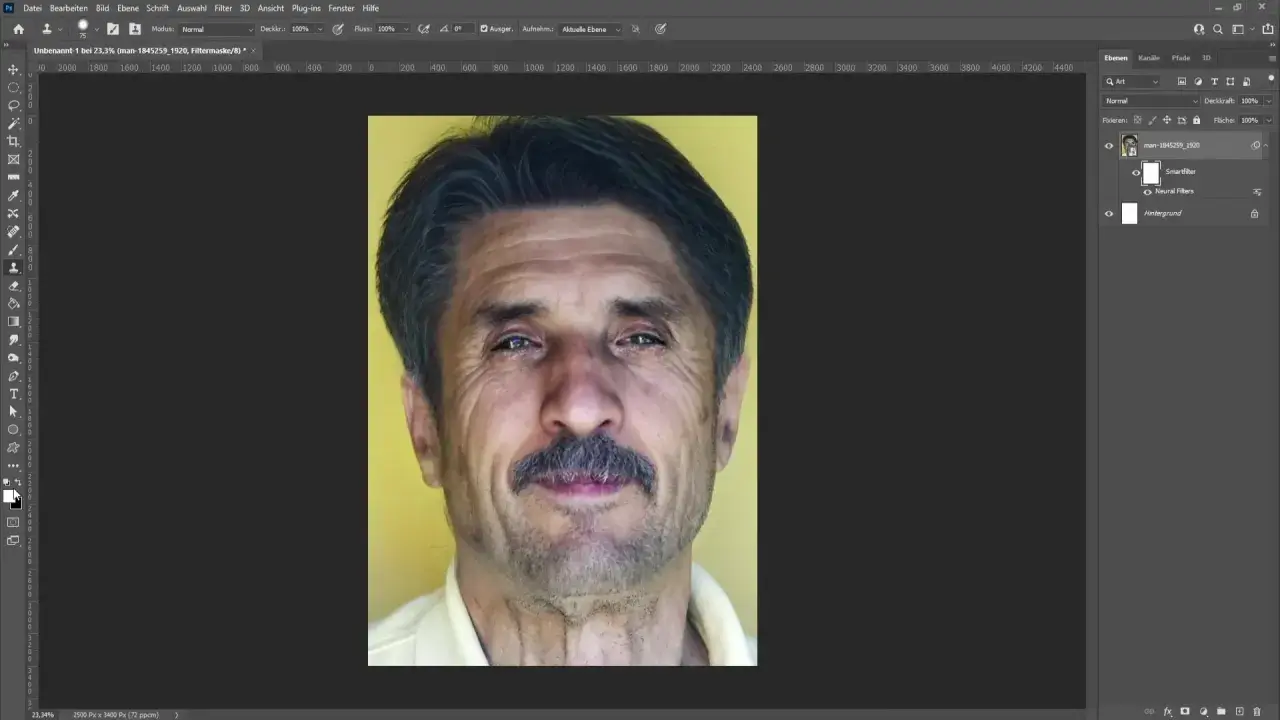
Adobe Photoshop oferuje szereg filtrów neuronowych (Neural Filters), które wykorzystują AI do automatyzacji zadań. Filtr "Wygładzanie skóry" (Skin Smoothing) może szybko poprawić teksturę skóry, redukując niedoskonałości i nierówności tonalne. "Inteligentny portret" (Smart Portrait) to bardziej zaawansowane narzędzie, które pozwala na modyfikację wyrazu twarzy, wieku, a nawet kierunku spojrzenia. Mogą być pomocne jako punkt wyjścia, szczególnie gdy masz do obróbki dużą liczbę zdjęć i potrzebujesz szybkiego, ogólnego poprawienia. Warto z nich korzystać, gdy czas jest kluczowy, a efekt nie musi być absolutnie perfekcyjny.
Automatyzacja vs. manualna kontrola co wybrać dla najlepszych efektów?
Chociaż filtry neuronowe są imponujące i z pewnością przyspieszają pracę, jako profesjonalista zawsze będę rekomendował manualną kontrolę dla najlepszych i najbardziej naturalnych efektów. AI może wykonać dobrą robotę, ale często brakuje jej subtelności i artystycznego wyczucia, które wnosi ludzki retuszer. Automatyzacja może prowadzić do ujednolicenia twarzy, utraty unikalnych cech i "plastikowego" wyglądu. Manualna edycja, zwłaszcza z użyciem technik takich jak Dodge & Burn, pozwala na precyzyjne modelowanie, które jest niemożliwe do osiągnięcia przez algorytmy. Moja rada? Używaj AI jako narzędzia pomocniczego, ale zawsze zachowaj manualną kontrolę nad kluczowymi aspektami retuszu, aby Twoje portrety były naprawdę wyjątkowe.