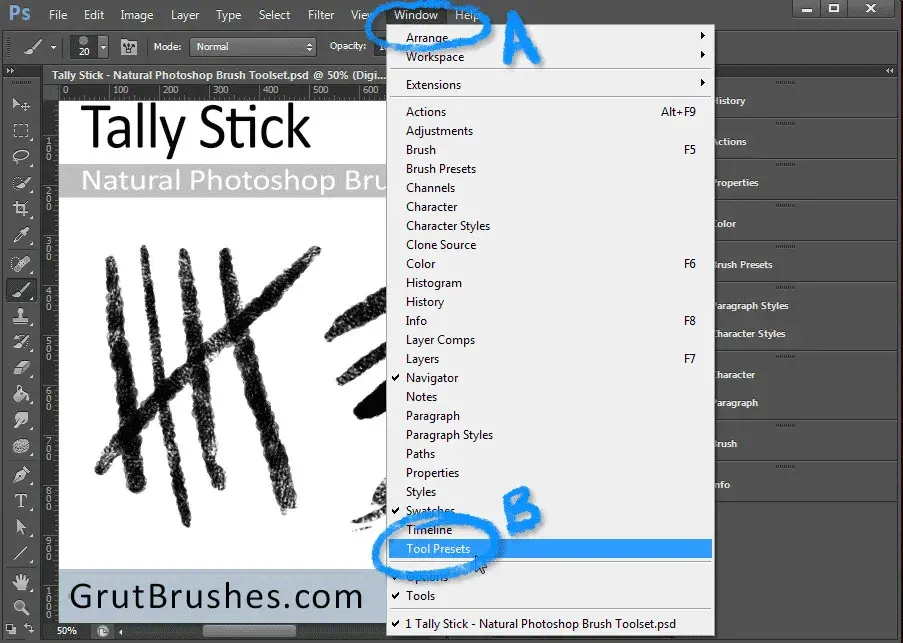
Ten artykuł stanowi praktyczny, krok po kroku poradnik dla użytkowników Adobe Photoshop, którzy chcą zainstalować lub zaimportować nowe pędzle (w formatach .abr lub .tpl). Celem jest dostarczenie jasnych instrukcji, które pomogą rozwiązać techniczny problem i wzbogacić możliwości kreatywne w programie.
Instalacja pędzli w Photoshopie proste metody na szybkie wzbogacenie narzędzi
- Pędzle w formacie .ABR to standard do wzbogacania możliwości Photoshopa, choć starsze wersje obsługiwały też .TPL.
- Najszybsze metody instalacji to przeciągnij i upuść plik .ABR na okno programu lub dwukrotne kliknięcie pliku.
- Pełną kontrolę nad importem pędzli zapewnia panel "Pędzle" z opcją "Importuj pędzle...".
- Zarządzanie pędzlami, takie jak tworzenie folderów czy zmiana nazw, jest kluczowe dla utrzymania porządku w narzędziach.
- W przypadku problemów z instalacją, często wystarczy ponowne uruchomienie Photoshopa lub rozpakowanie pliku .ZIP/.RAR.
- Nowe pędzle można znaleźć na platformach takich jak Brusheezy, Adobe Exchange czy DeviantArt, zarówno darmowe, jak i płatne.
Czym są pędzle w Photoshopie i jak mogą odmienić Twoje projekty?
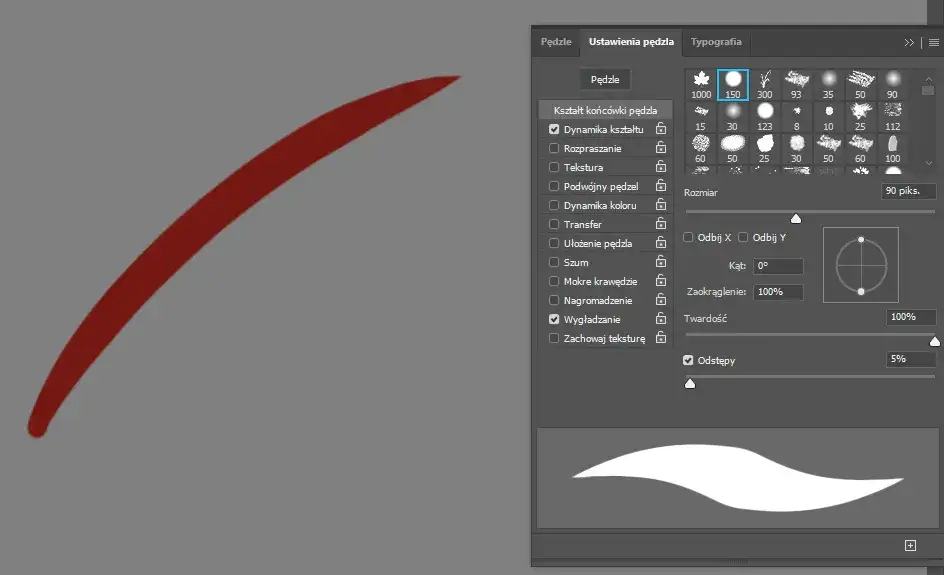
Dla mnie, jako grafika, pędzle w Photoshopie to coś więcej niż tylko narzędzia do malowania. To prawdziwe rozszerzenie kreatywności, które pozwala naśladować różnorodne techniki artystyczne i tworzyć niesamowite efekty. Wyobraź sobie, że możesz malować cyfrowo akwarelami, olejami, kredkami, a nawet tworzyć realistyczne tekstury skóry, tkanin czy metalu wszystko to dzięki odpowiednim pędzlom. Nowoczesne zestawy często oferują pędzle dynamiczne, które reagują na nacisk i nachylenie piórka tabletu, zmieniając kształt i kolor. To naprawdę otwiera drzwi do eksperymentowania i pozwala przenieść tradycyjne techniki do świata cyfrowego. Dzięki nim każdy projekt może zyskać unikalny charakter i głębię, której trudno byłoby osiągnąć standardowymi narzędziami.
Różnica między formatami .ABR i .TPL: co musisz wiedzieć?
Kiedy zaczynamy przygodę z pędzlami, często natykamy się na różne formaty plików. Kluczowe są dwa: .ABR i .TPL. Format .ABR (Adobe Brush) to obecnie standard i de facto jedyny format, którego potrzebujesz w nowoczesnych wersjach Photoshopa, zwłaszcza tych z serii Creative Cloud. Pliki .ABR zawierają w sobie wszystkie informacje o kształcie, teksturze i dynamice pędzla. Z kolei .TPL (Tool Presets) to starszy format, który był używany w poprzednich wersjach Photoshopa. Oprócz samego pędzla, pliki .TPL mogły przechowywać także inne ustawienia narzędzia, takie jak kolor, tryb mieszania czy krycie. Chociaż możesz sporadycznie natknąć się na pędzle w formacie .TPL, zawsze staraj się szukać tych w .ABR, ponieważ są one w pełni kompatybilne z najnowszymi wersjami programu i zapewniają najlepsze działanie.
Błyskawiczna instalacja pędzli: 3 sprawdzone metody dla każdego
Instalowanie nowych pędzli w Photoshopie to proces, który na początku może wydawać się skomplikowany, ale w rzeczywistości jest niezwykle prosty i szybki. Przygotowałem dla Ciebie trzy sprawdzone metody, które pozwolą Ci błyskawicznie wzbogacić Twoją bibliotekę narzędzi. Bez względu na to, czy jesteś początkującym, czy doświadczonym użytkownikiem, z pewnością znajdziesz tu sposób idealny dla siebie.
Metoda nr 1: Przeciągnij i upuść najszybszy sposób na nowe pędzle
To moja ulubiona metoda ze względu na jej prostotę i szybkość. Jeśli zależy Ci na tym, by pędzle pojawiły się w Photoshopie w mgnieniu oka, to jest to sposób dla Ciebie:
- Pobierz plik .ABR: Upewnij się, że masz już pobrany plik pędzli w formacie .ABR na swój komputer. Często są one spakowane w archiwum .ZIP lub .RAR, więc pamiętaj, aby je najpierw rozpakować.
- Otwórz Photoshop: Uruchom program Adobe Photoshop. Nie musisz otwierać żadnego konkretnego dokumentu, wystarczy, że program jest aktywny.
- Przeciągnij plik: Znajdź plik .ABR na swoim dysku (np. w folderze Pobrane) i po prostu przeciągnij go bezpośrednio na otwarte okno programu Photoshop.
- Gotowe! Pędzle zostaną automatycznie zaimportowane i pojawią się na dole listy w panelu "Pędzle". To wszystko!
Metoda nr 2: Import z panelu "Pędzle" pełna kontrola nad procesem
Ta metoda daje Ci nieco większą kontrolę i jest szczególnie przydatna, gdy chcesz mieć pewność, gdzie dokładnie pędzle zostaną zaimportowane. Oto jak to zrobić krok po kroku:
-
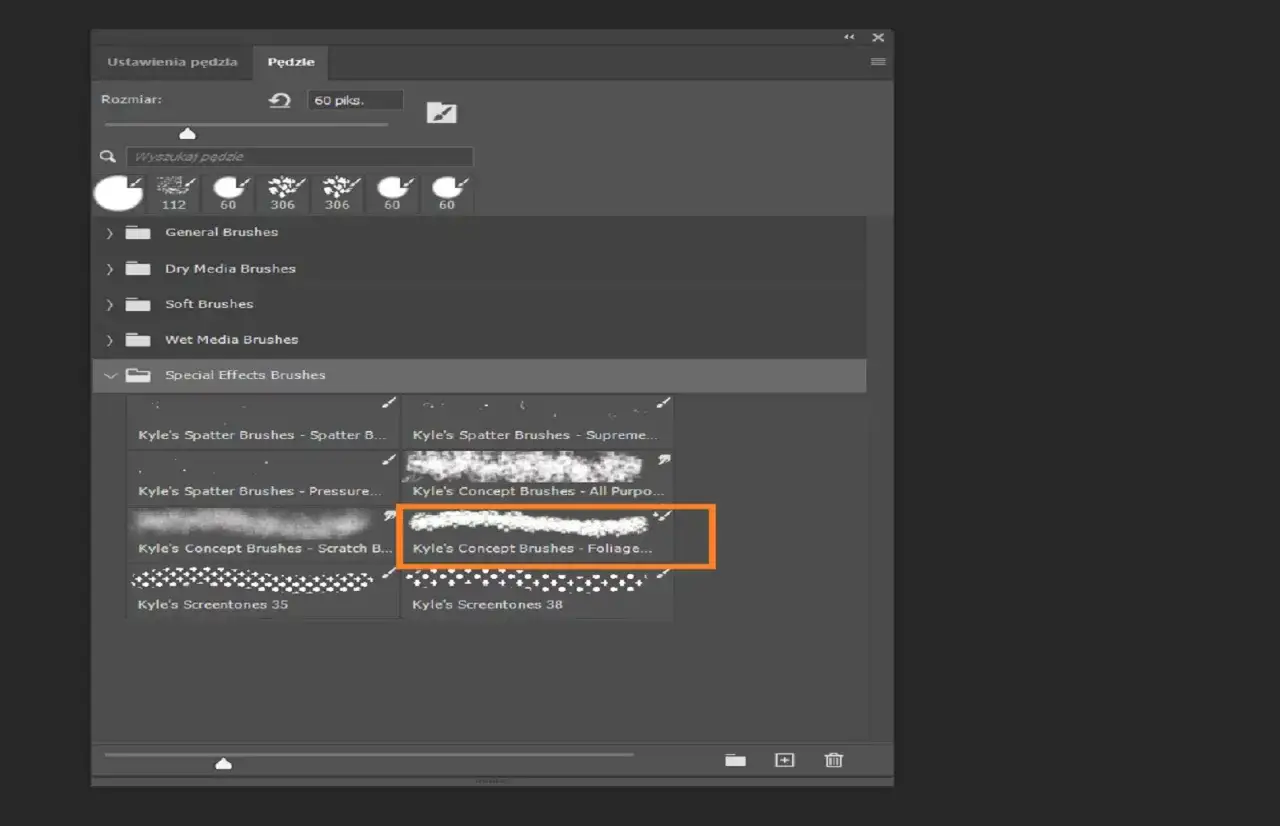
Otwórz panel "Pędzle": W programie Photoshop przejdź do menu
Okno > Pędzle(Window > Brushes). Spowoduje to otwarcie panelu "Pędzle", który zazwyczaj znajduje się po prawej stronie interfejsu. - Otwórz menu panelu: W prawym górnym rogu panelu "Pędzle" znajdziesz ikonę menu (trzy poziome linie). Kliknij ją.
-
Wybierz "Importuj pędzle...": Z rozwijanej listy wybierz opcję
Importuj pędzle...(Import Brushes...). -
Wskaż plik .ABR: Otworzy się okno eksploratora plików (lub Findera na macOS). Przejdź do lokalizacji, w której zapisałeś plik .ABR z pędzlami, zaznacz go i kliknij
Wczytaj(Load) lubOtwórz(Open). - Sprawdź pędzle: Nowo zaimportowane pędzle pojawią się na dole listy w panelu "Pędzle", często w nowej grupie.
Metoda nr 3: Dwukrotne kliknięcie pliku .ABR automatyzacja dla Twojej wygody
Jeśli Twój system operacyjny jest poprawnie skonfigurowany i skojarzył pliki .ABR z programem Photoshop, możesz skorzystać z jeszcze prostszej metody. Wystarczy, że dwukrotnie klikniesz plik .ABR na swoim dysku. Photoshop powinien automatycznie się uruchomić (jeśli nie jest włączony) i zaimportować pędzle. To świetne rozwiązanie, gdy masz wiele zestawów do dodania i chcesz to zrobić szybko, bez otwierania Photoshopa i nawigowania po menu.
Utrzymaj porządek: jak skutecznie zarządzać pędzlami w Photoshopie?
Posiadanie wielu pędzli to wspaniała sprawa, ale bez odpowiedniej organizacji szybko można utonąć w chaosie. Jako ktoś, kto pracuje z setkami, a nawet tysiącami pędzli, wiem, jak ważne jest utrzymanie porządku. Skuteczne zarządzanie pędzlami nie tylko oszczędza czas, ale także pozwala skupić się na kreatywności, zamiast na szukaniu odpowiedniego narzędzia. Pokażę Ci, jak to zrobić.
Tworzenie folderów i grupowanie pędzli Twój spersonalizowany warsztat
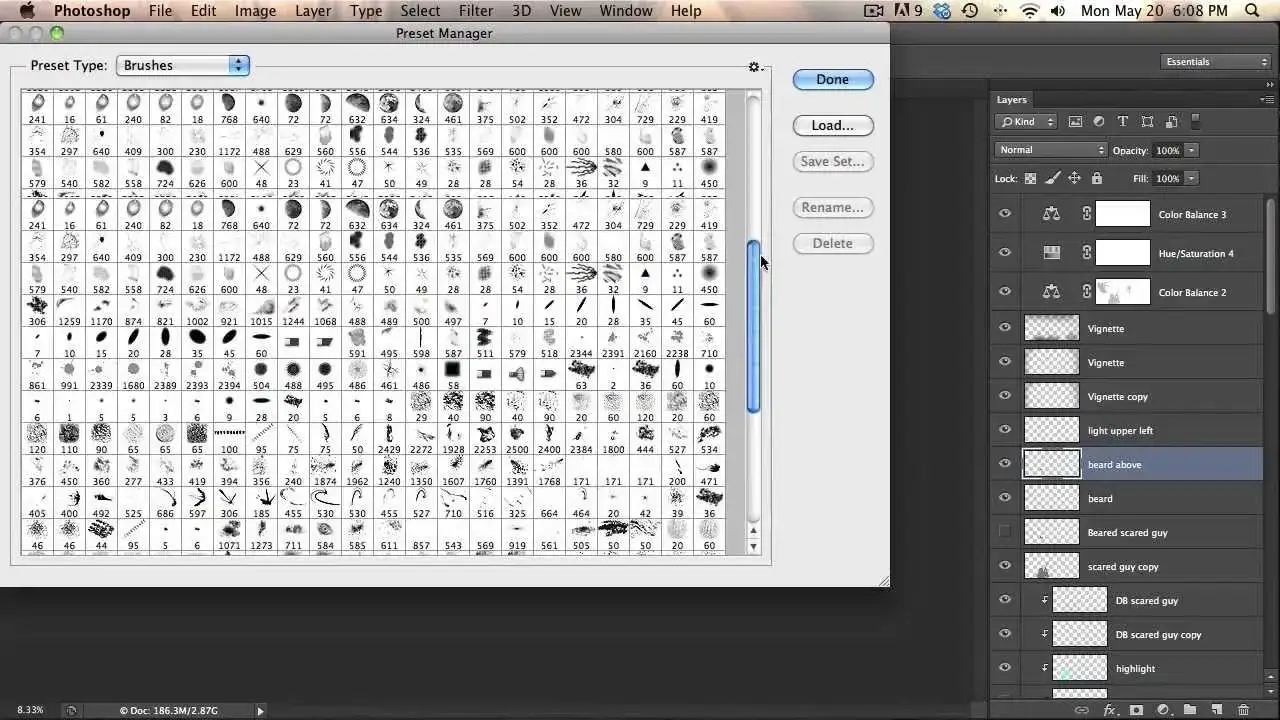
Panel "Pędzle" w Photoshopie pozwala na tworzenie własnych folderów (grup), co jest kluczowe dla utrzymania porządku. Oto jak stworzyć swój spersonalizowany warsztat:
-
Otwórz panel "Pędzle": Upewnij się, że masz otwarty panel "Pędzle" (
Okno > Pędzle). -
Stwórz nową grupę: Na dole panelu "Pędzle" znajdziesz ikonę folderu (
Utwórz nową grupę). Kliknij ją. -
Nazwij grupę: Wyskoczy okienko z prośbą o nazwę nowej grupy. Wpisz sensowną nazwę, np. "Moje akwarele", "Pędzle do tekstur" lub "Ulubione pędzle Igora". Kliknij
OK. - Przenieś pędzle: Teraz możesz przeciągać pojedyncze pędzle lub całe zestawy (jeśli zostały zaimportowane jako jedna grupa) do nowo utworzonego folderu. Po prostu kliknij i przeciągnij.
- Uporządkuj: Kontynuuj tworzenie folderów i przenoszenie pędzli, aż poczujesz, że Twoja kolekcja jest logicznie uporządkowana.
Zmiana nazwy, kolejności i usuwanie pędzli jak utrzymać czystość?
Zarządzanie pędzlami to także umiejętność ich modyfikowania i usuwania. Oto kilka przydatnych wskazówek:
-
Zmiana nazwy pędzla/grupy: Kliknij prawym przyciskiem myszy na pędzel lub grupę w panelu "Pędzle" i wybierz
Zmień nazwę pędzla...lubZmień nazwę grupy.... Wpisz nową nazwę i zatwierdź. - Zmiana kolejności: Aby zmienić kolejność pędzli w grupie lub grup w panelu, po prostu przeciągnij je w górę lub w dół. Photoshop automatycznie zaktualizuje ich pozycję.
-
Usuwanie pędzli/grup: Jeśli masz pędzel lub całą grupę, której już nie potrzebujesz, kliknij na nią prawym przyciskiem myszy i wybierz
Usuń pędzellubUsuń grupę. Potwierdź usunięcie. Pamiętaj, że usunięcie jest trwałe, chyba że masz kopię pliku .ABR.
Jak zapisać własny zestaw pędzli i podzielić się nim z innymi?
Stworzyłeś własne, unikalne pędzle? A może uporządkowałeś istniejące w idealny dla siebie sposób i chcesz je zapisać lub podzielić się nimi ze znajomymi? Photoshop pozwala na eksportowanie pędzli do nowego pliku .ABR:
-
Zaznacz pędzle/grupy: W panelu "Pędzle" zaznacz pędzle lub grupy, które chcesz zapisać. Możesz zaznaczyć wiele elementów, trzymając klawisz
Ctrl(Windows) lubCmd(macOS) i klikając na nie. - Otwórz menu panelu: Kliknij ikonę menu (trzy poziome linie) w prawym górnym rogu panelu "Pędzle".
-
Wybierz "Eksportuj wybrane pędzle...": Z rozwijanej listy wybierz opcję
Eksportuj wybrane pędzle...(Export Selected Brushes...). -
Zapisz plik .ABR: Otworzy się okno dialogowe zapisu. Wybierz lokalizację na dysku, nadaj plikowi nazwę (np. "Moje_ulubione_pedzle.abr") i kliknij
Zapisz(Save). - Gotowe! Masz teraz własny plik .ABR, który możesz ponownie zaimportować w przyszłości lub udostępnić innym.
Rozwiąż problemy: co zrobić, gdy pędzle nie działają?
Nawet najbardziej doświadczeni graficy czasami napotykają problemy. Instalacja pędzli, choć zazwyczaj prosta, może czasem sprawić niespodzianki. Nie martw się! Większość problemów jest łatwa do rozwiązania. Przygotowałem listę najczęstszych trudności i ich rozwiązań.
Moje pędzle nie wyświetlają się po instalacji co teraz?
To jeden z najczęstszych problemów, z którym się spotykam. Po zaimportowaniu pędzli, niektórzy użytkownicy panikują, bo nie widzą ich na liście. Spokojnie, jest na to kilka prostych rozwiązań:
- Restart programu Photoshop: To klasyka, która rozwiązuje wiele problemów. Czasami Photoshop potrzebuje po prostu "odświeżenia", aby poprawnie załadować nowe zasoby. Zamknij program i uruchom go ponownie.
- Przewiń listę pędzli: Nowo zaimportowane pędzle często pojawiają się na samym dole listy w panelu "Pędzle". Upewnij się, że przewinąłeś listę do końca, aby je znaleźć.
- Sprawdź, czy są w folderze: Jeśli importowałeś wiele zestawów, mogły zostać dodane jako nowe grupy. Poszukaj nowych folderów w panelu "Pędzle".
Problem z plikiem .ZIP/.RAR jak poprawnie przygotować pędzle do instalacji?
Bardzo często pędzle pobierane z internetu są spakowane w archiwach typu .ZIP lub .RAR. To standardowa praktyka, która pozwala zmniejszyć rozmiar plików i ułatwia ich dystrybucję. Jednak, aby móc zainstalować pędzle, musisz najpierw rozpakować takie archiwum. Wystarczy kliknąć prawym przyciskiem myszy na plik .ZIP lub .RAR i wybrać opcję "Wypakuj tutaj" lub "Wypakuj pliki". Po rozpakowaniu znajdziesz w folderze plik .ABR, który możesz zainstalować jedną z wcześniej opisanych metod.
Czy pędzle ze starszych wersji Photoshopa będą działać w nowej?
Z mojego doświadczenia wynika, że w zdecydowanej większości przypadków pędzle stworzone dla starszych wersji Photoshopa będą działać bez problemu w nowszych edycjach, w tym w Photoshopie CC. Adobe dba o kompatybilność wsteczną, co jest świetną wiadomością dla osób, które zgromadziły dużą kolekcję przez lata. Sporadycznie, bardzo stare pędzle (np. z Photoshopa 7.0 czy CS2) mogą sprawiać problemy z niektórymi dynamicznymi ustawieniami, ale są to rzadkie wyjątki. Zawsze warto spróbować je zaimportować najczęściej wszystko działa jak należy.
Gdzie znaleźć pędzle, które odmienią Twoje projekty?
Gdy już opanujesz instalację i zarządzanie pędzlami, naturalnym krokiem jest poszukiwanie nowych, inspirujących narzędzi. Internet to prawdziwa kopalnia zasobów dla grafików, oferująca zarówno darmowe, jak i płatne zestawy pędzli. Pozwól, że wskażę Ci kilka miejsc, gdzie ja sam często szukam inspiracji i nowych narzędzi.
Polecane źródła darmowych pędzli wysokiej jakości
Nie musisz wydawać fortuny, aby znaleźć świetne pędzle. Istnieje wiele stron oferujących darmowe zestawy, które mogą znacząco wzbogacić Twoje projekty:
- Brusheezy: To prawdopodobnie największa i najbardziej znana baza darmowych pędzli do Photoshopa. Znajdziesz tam tysiące opcji, od realistycznych tekstur po efekty specjalne.
- DeviantArt: Społeczność artystów DeviantArt to skarbnica kreatywności. Wielu twórców udostępnia tam swoje pędzle za darmo. Wystarczy poszukać fraz takich jak "Photoshop brushes free".
- ArtStation: Chociaż ArtStation jest bardziej znane z prezentowania portfolio, wielu artystów udostępnia tam również darmowe zasoby, w tym pędzle, często jako próbki swoich płatnych produktów.
- Adobe Exchange / Adobe Stock: Sama firma Adobe oferuje dostęp do wielu zasobów, w tym darmowych pędzli. Warto sprawdzić sekcję "Free" na Adobe Stock oraz przeglądać Adobe Exchange.
Kiedy warto zainwestować w płatne zestawy pędzli?
Darmowe pędzle są świetne na początek, ale w pewnym momencie warto rozważyć inwestycję w płatne zestawy. Dlaczego? Płatne pędzle często oferują wyższą jakość, większą spójność w ramach zestawu i unikalne efekty, których trudno szukać wśród darmowych opcji. Kupując pędzle, wspierasz również twórców, którzy włożyli wiele pracy w ich zaprojektowanie. Dla profesjonalistów, którzy potrzebują specyficznych efektów (np. ultrarealistyczne pędzle akwarelowe czy zestawy do malowania konkretnych tekstur), płatne pakiety są często niezastąpione i stanowią inwestycję, która szybko się zwraca w postaci oszczędzonego czasu i lepszych rezultatów.
Przeczytaj również: Usuwanie tła w Photoshopie: Od AI do precyzji. Poradnik.
Jak rozpoznać dobre pędzle i unikać tych niskiej jakości?
W internecie jest mnóstwo pędzli, ale nie wszystkie są warte uwagi. Jak odróżnić te wartościowe od tych, które tylko zaśmiecą Twoją bibliotekę? Oto moje wskazówki:
- Rozdzielczość: Dobre pędzle powinny mieć wysoką rozdzielczość, zwłaszcza jeśli planujesz drukować swoje prace. Niska rozdzielczość będzie widoczna jako pikselizacja przy większych rozmiarach pędzla.
- Spójność zestawu: Profesjonalne zestawy pędzli są zazwyczaj spójne tematycznie i stylistycznie. Jeśli zestaw zawiera pędzle, które wyglądają, jakby pochodziły z zupełnie różnych bajek, może to świadczyć o niskiej jakości.
- Przykładowe prace: Zawsze szukaj przykładów prac wykonanych danymi pędzlami. Dobrzy twórcy zawsze prezentują, co można za ich pomocą osiągnąć.
- Opinie użytkowników: Sprawdź recenzje i oceny innych użytkowników. To często najlepszy wskaźnik jakości i użyteczności danego zestawu.
- Dynamika i ustawienia: Najlepsze pędzle oferują bogate ustawienia dynamiki (np. reagują na nacisk, kąt, losowość), co pozwala na uzyskanie bardziej naturalnych i zróżnicowanych efektów.