Dodawanie ramki do zdjęcia w Photoshopie to jeden z najprostszych, a zarazem najbardziej efektywnych sposobów na podkreślenie jego charakteru i nadanie mu profesjonalnego wyglądu. W tym artykule pokażę Ci krok po kroku, jak stworzyć różnorodne ramki od tych najprostszych, jednokolorowych, po zaawansowane, artystyczne efekty, które wyróżnią Twoje fotografie.
Tworzenie ramek do zdjęć w Photoshopie od prostych po zaawansowane techniki
- Szybko dodasz ramkę, używając funkcji "Rozmiar obszaru roboczego" (Canvas Size).
- Uzyskasz pełną kontrolę nad wyglądem ramki dzięki "Stylom warstwy" (Obrys, Blask wewnętrzny).
- Stworzysz eleganckie cyfrowe passe-partout, imitując profesjonalną oprawę.
- Poznasz techniki na kreatywne ramki, takie jak nieregularne krawędzie, tekstury czy ramki z fragmentu samego zdjęcia.
- Zautomatyzujesz proces tworzenia ramek za pomocą "Akcji" (Actions), oszczędzając czas.
- Dowiesz się, jak unikać najczęstszych błędów, by Twoje ramki zawsze wyglądały profesjonalnie.
Ramka w Photoshopie: dlaczego warto ją dodać do zdjęcia?
Ramka to coś więcej niż tylko ozdobny dodatek. Może ona znacząco wzmocnić kompozycję zdjęcia, kierując wzrok widza prosto na główny obiekt. Działa jak wizualna granica, oddzielając fotografię od otoczenia i nadając jej "ukończony" wygląd, jakby była gotowa do powieszenia w galerii. Dobrze dobrana ramka potrafi podkreślić nastrój zdjęcia, dodać mu elegancji, surowości, a nawet humoru, stając się integralną częścią dzieła.
Kiedy warto dodać ramkę, a kiedy lepiej z niej zrezygnować?
Z mojego doświadczenia wynika, że ramka jest korzystnym dodatkiem, gdy chcemy oddzielić zdjęcie od tła, zwłaszcza gdy tło jest chaotyczne lub ma podobne kolory do brzegów fotografii. Świetnie sprawdza się również, gdy chcemy podkreślić nastrój na przykład delikatna, biała ramka doda lekkości portretowi, a gruba, ciemna ramka może wzmocnić dramatyzm krajobrazu. Jednakże, w minimalistycznych kompozycjach, gdzie liczy się przestrzeń i prostota, ramka może być zbędna, a nawet szkodliwa, odciągając uwagę od sedna obrazu. Podobnie przy zdjęciach z bardzo "zajętym" kadrem, dodatkowa ramka może wprowadzić niepotrzebny chaos. Zawsze warto zadać sobie pytanie: czy ramka wzbogaca zdjęcie, czy tylko je obciąża?
Szybka ramka w Photoshopie: dodaj ją w mniej niż minutę
Krok po kroku: Użycie narzędzia "Rozmiar obszaru roboczego" (Canvas Size)
To najprostsza i najszybsza metoda na dodanie jednolitej ramki. Idealna, gdy zależy Ci na czasie i prostym efekcie.
- Otwórz swoje zdjęcie w programie Adobe Photoshop.
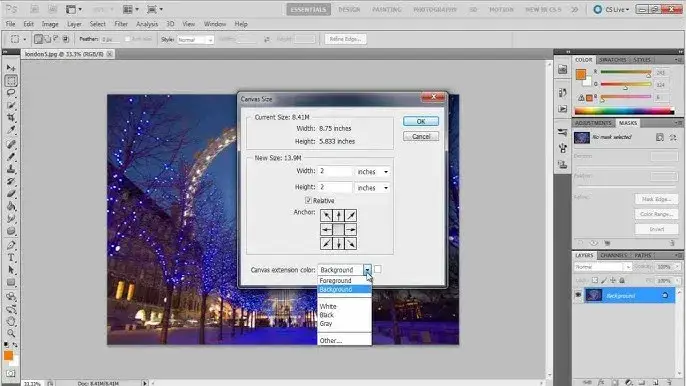
- Przejdź do menu Obraz > Rozmiar obszaru roboczego... (Image > Canvas Size...).
- W oknie, które się pojawi, upewnij się, że zaznaczona jest opcja Względne (Relative). Dzięki temu będziesz dodawać rozmiar do istniejącego.
- W polach Szerokość (Width) i Wysokość (Height) wpisz wartości, o które chcesz powiększyć obszar roboczy. Pamiętaj, że wartość ta zostanie dodana po obu stronach (np. 2 cm szerokości oznacza 1 cm z lewej i 1 cm z prawej). Jeśli chcesz ramkę o grubości 100 pikseli, wpisz 200 pikseli w obu polach.
- W sekcji Kotwica (Anchor) upewnij się, że środkowy kwadrat jest zaznaczony. To gwarantuje, że zdjęcie zostanie wyśrodkowane w nowej ramce.
- W polu Rozszerzenie obszaru roboczego (Canvas Extension Color) wybierz kolor swojej ramki. Możesz wybrać z rozwijanej listy (np. biały, czarny, szary) lub kliknąć na kwadrat koloru, aby otworzyć próbnik i wybrać dowolny odcień.
- Kliknij OK. Twoje zdjęcie ma teraz jednolitą ramkę!
Jak idealnie dobrać kolor ramki, korzystając z próbnika kolorów?
Dobór odpowiedniego koloru ramki jest kluczowy dla spójności wizualnej. Zamiast zgadywać, wykorzystaj próbnik kolorów Photoshopa. Najprostsza metoda to pobranie koloru bezpośrednio ze zdjęcia. Podczas wyboru koloru ramki w oknie "Rozmiar obszaru roboczego" (lub w dowolnym innym miejscu, gdzie wybierasz kolor), kliknij na kwadrat koloru. Otworzy się próbnik. Teraz po prostu najedź kursorem na zdjęcie i kliknij na obszar, z którego chcesz pobrać kolor. Możesz wybrać dominujący kolor, subtelny akcent lub nawet kolor komplementarny, aby stworzyć ciekawy kontrast. Pamiętaj, aby eksperymentować czasem delikatna ramka w odcieniu skóry na portrecie wygląda znacznie lepiej niż intensywna czerń.
Ramki ze stylów warstwy: pełna kontrola nad wyglądem
Technika nr 1: Jak dodać idealnie równy "Obrys" (Stroke) do zdjęcia?
Styl warstwy "Obrys" (Stroke) to potężne narzędzie, które daje Ci precyzyjną kontrolę nad wyglądem ramki. Pozwala na tworzenie zarówno prostych, jak i bardziej złożonych efektów.
- Upewnij się, że warstwa ze zdjęciem jest aktywna w panelu Warstwy (Layers).
- Kliknij prawym przyciskiem myszy na warstwę ze zdjęciem i wybierz Opcje mieszania... (Blending Options...) lub kliknij ikonę "fx" na dole panelu Warstwy i wybierz Obrys... (Stroke...).
- W oknie "Styl warstwy" (Layer Style) zaznacz opcję Obrys (Stroke) po lewej stronie.
- Ustaw parametry obrysu:
- Rozmiar (Size): Określa grubość ramki w pikselach.
-
Położenie (Position): To bardzo ważne ustawienie!
- Na zewnątrz (Outside): Obrys zostanie dodany na zewnątrz krawędzi obrazu, powiększając jego rozmiar.
- Wewnątrz (Inside): Obrys zostanie dodany wewnątrz krawędzi obrazu, "zjadając" część zdjęcia.
- Na środku (Center): Obrys zostanie równo rozłożony po obu stronach krawędzi.
- Tryb mieszania (Blend Mode): Zazwyczaj zostawiamy na "Normalny" (Normal).
- Krycie (Opacity): Określa przezroczystość ramki.
- Typ wypełnienia (Fill Type): Wybierz Kolor (Color), aby mieć jednolitą ramkę. Możesz też wybrać gradient lub wzorek.
- Kliknij na kwadrat Kolor (Color) i wybierz pożądany odcień ramki, używając próbnika kolorów.
- Kliknij OK, aby zastosować ramkę.
Technika nr 2: Tworzenie podwójnej ramki dla bardziej eleganckiego efektu
Podwójna ramka dodaje zdjęciu elegancji i głębi. Możesz ją stworzyć, wykorzystując dwie warstwy obrysu lub kombinację obrysu i nowej warstwy.
- Zacznij od dodania pierwszego obrysu do zdjęcia, postępując zgodnie z instrukcjami z Techniki nr 1. Niech to będzie szersza, zewnętrzna ramka.
- Aby dodać drugą ramkę, możesz:
- Opcja A (dwa obrysy): W panelu "Styl warstwy" (Layer Style), obok opcji "Obrys" (Stroke), kliknij ikonę plusa (+). Spowoduje to dodanie drugiego obrysu. Ustaw dla niego mniejszy rozmiar i inny kolor. Upewnij się, że oba obrysy mają Położenie: Na zewnątrz (Outside), aby nie nachodziły na zdjęcie.
- Opcja B (Obrys + nowa warstwa): Po dodaniu pierwszego obrysu, utwórz nową, pustą warstwę nad warstwą ze zdjęciem (Ctrl/Cmd + Shift + N).
- Zaznacz nową warstwę.
- Wybierz narzędzie Zaznaczenie prostokątne (Rectangular Marquee Tool, klawisz M).
- Zaznacz cały obszar zdjęcia wraz z dodaną ramką.
- Przejdź do menu Edycja > Obrys... (Edit > Stroke...).
- W oknie "Obrys" (Stroke) ustaw grubość drugiej ramki, kolor i upewnij się, że Położenie (Location) jest ustawione na Wewnątrz (Inside), aby ramka pojawiła się wewnątrz zaznaczenia.
- Kliknij OK, a następnie usuń zaznaczenie (Ctrl/Cmd + D).
- Dostosuj kolory i grubości obu ramek, aby uzyskać harmonijny efekt.
Technika nr 3: Jak użyć "Blasku wewnętrznego" (Inner Glow) do stworzenia miękkiej winiety lub ramki?
"Blask wewnętrzny" (Inner Glow) to świetny sposób na uzyskanie subtelnej, rozmytej ramki lub efektu winiety, który delikatnie przyciemnia lub rozjaśnia krawędzie zdjęcia.
- Upewnij się, że warstwa ze zdjęciem jest aktywna.
- Kliknij prawym przyciskiem myszy na warstwę i wybierz Opcje mieszania... (Blending Options...) lub kliknij ikonę "fx" i wybierz Blask wewnętrzny... (Inner Glow...).
- W oknie "Styl warstwy" (Layer Style) zaznacz opcję Blask wewnętrzny (Inner Glow).
- Ustaw kluczowe parametry:
- Tryb mieszania (Blend Mode): Zazwyczaj Normalny (Normal) lub Pomnóż (Multiply) dla przyciemnienia, Ekran (Screen) dla rozjaśnienia.
- Krycie (Opacity): Kontroluje intensywność blasku.
- Szum (Noise): Zazwyczaj 0%, chyba że chcesz dodać ziarnistości.
- Kliknij na kwadrat Kolor (Color) i wybierz kolor blasku (np. czarny dla winiety, biały dla delikatnego rozjaśnienia).
- Technika (Technique): Zazwyczaj Łagodniej (Softer) dla płynnego przejścia.
- Źródło (Source): Krawędź (Edge) dla blasku od brzegów, Środek (Center) dla blasku od środka. Dla ramki wybierz Krawędź.
- Zaciśnięcie (Choke): Kontroluje ostrość krawędzi blasku. Wyższe wartości dają ostrzejsze przejście.
- Rozmiar (Size): Określa szerokość blasku. Im większa wartość, tym szersza i bardziej rozmyta ramka.
- Eksperymentuj z wartościami Zaciśnięcia i Rozmiaru, aby uzyskać pożądany efekt miękkiej ramki lub winiety.
- Kliknij OK, aby zastosować zmiany.
Passe-partout w Photoshopie: profesjonalna oprawa zdjęcia
Przewodnik po tworzeniu klasycznej, szerokiej białej ramki wewnętrznej
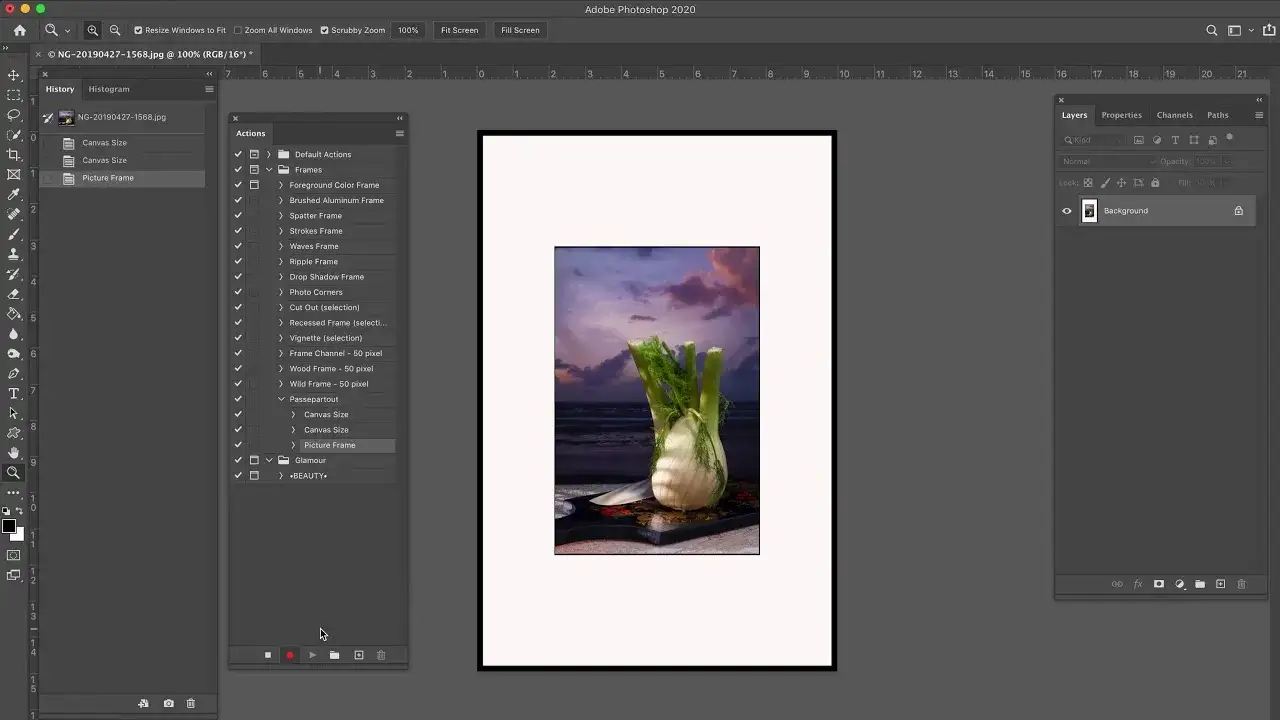
Cyfrowe passe-partout to elegancka, szeroka ramka wewnętrzna, która nadaje zdjęciu profesjonalny wygląd, imitując tradycyjną oprawę. Często jest biała, ale możesz eksperymentować z kolorami.
- Otwórz swoje zdjęcie w Photoshopie.
- Przejdź do menu Obraz > Rozmiar obszaru roboczego... (Image > Canvas Size...).
- Upewnij się, że zaznaczona jest opcja Względne (Relative).
- W polach Szerokość (Width) i Wysokość (Height) wpisz wartości, o które chcesz powiększyć obszar roboczy, aby stworzyć szerokie passe-partout. Pamiętaj, że to będzie podwójna grubość ramki (np. dla ramki 3 cm z każdej strony, wpisz 6 cm).
- W sekcji Kotwica (Anchor) upewnij się, że środkowy kwadrat jest zaznaczony.
- W polu Rozszerzenie obszaru roboczego (Canvas Extension Color) wybierz kolor swojego passe-partout, np. Biały (White).
- Kliknij OK. Masz teraz szeroką, jednolitą ramkę wokół zdjęcia.
- (Opcjonalnie, dla zewnętrznej ramki) Jeśli chcesz dodać cienką, zewnętrzną ramkę, wróć do Obraz > Rozmiar obszaru roboczego..., dodaj niewielką wartość (np. 0.5 cm) i wybierz inny kolor (np. czarny lub szary).
Jak dodać subtelny cień, aby nadać ramce efekt głębi 3D?
Subtelny cień może sprawić, że Twoje cyfrowe passe-partout będzie wyglądało, jakby było fizycznie oddzielone od zdjęcia, dodając mu trójwymiarowości i realizmu.
- Upewnij się, że warstwa ze zdjęciem (z już dodanym passe-partout) jest aktywna.
- Kliknij prawym przyciskiem myszy na warstwę i wybierz Opcje mieszania... (Blending Options...) lub kliknij ikonę "fx" i wybierz Cień wewnętrzny... (Inner Shadow...).
- W oknie "Styl warstwy" (Layer Style) zaznacz opcję Cień wewnętrzny (Inner Shadow).
- Ustaw parametry cienia:
- Tryb mieszania (Blend Mode): Zazwyczaj Pomnóż (Multiply).
- Kolor (Color): Zazwyczaj czarny lub bardzo ciemny odcień koloru ramki.
- Krycie (Opacity): Ustaw niską wartość, np. 20-40%, aby cień był subtelny.
- Kąt (Angle): Określa kierunek padania światła. Eksperymentuj, aby cień wyglądał naturalnie.
- Odległość (Distance): Jak daleko cień "odchodzi" od krawędzi. Niewielka wartość (np. 5-15 px).
- Zaciśnięcie (Choke): Ostrość cienia. Zazwyczaj niska wartość (0-10%).
- Rozmiar (Size): Rozmycie cienia. Wartość zbliżona do odległości lub nieco większa.
- Dostosuj te wartości, aż cień będzie wyglądał naturalnie i doda głębi, nie dominując nad zdjęciem.
- Kliknij OK.
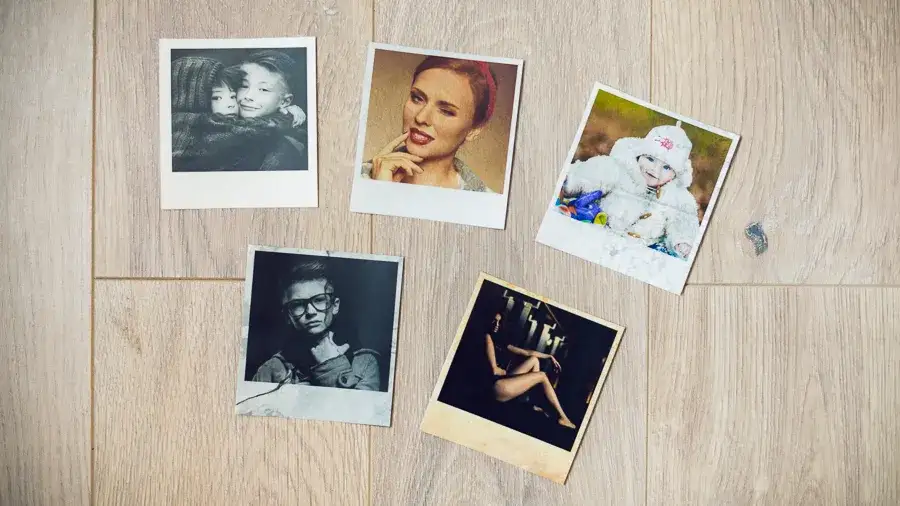
Kreatywne ramki w Photoshopie: wyjdź poza schemat
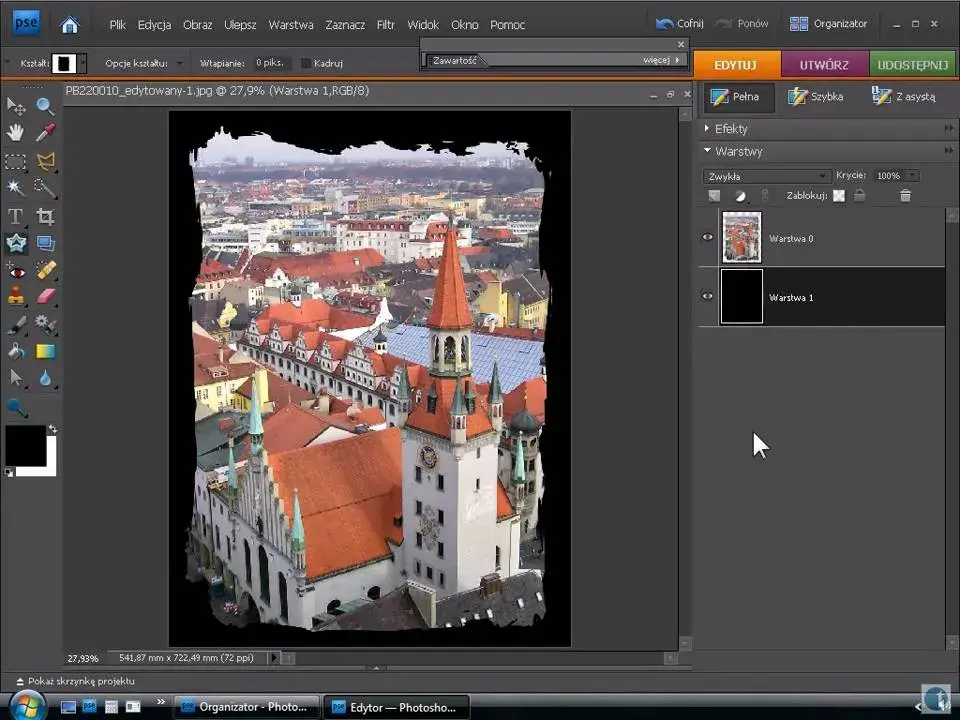
Jak stworzyć ramkę z nieregularnymi, "poszarpanymi" krawędziami za pomocą masek i pędzli?
Jeśli chcesz nadać zdjęciu artystyczny, ręcznie wykonany wygląd, ramka z nieregularnymi krawędziami będzie strzałem w dziesiątkę. To technika, którą osobiście bardzo lubię, bo pozwala na dużą swobodę twórczą.
- Otwórz swoje zdjęcie w Photoshopie.
- Zduplikuj warstwę ze zdjęciem (Ctrl/Cmd + J).
- Na dolnej warstwie (oryginalnym zdjęciu) zastosuj Obraz > Dopasowania > Czarno-białe (Image > Adjustments > Black & White) lub wypełnij ją kolorem (np. białym lub czarnym), aby stworzyć tło dla nieregularnej ramki. Możesz też po prostu powiększyć obszar roboczy, jak w technice "Canvas Size", i wybrać kolor tła.
- Zaznacz górną warstwę (duplikat zdjęcia).
- Dodaj do niej maskę warstwy, klikając ikonę prostokąta z kółkiem na dole panelu Warstwy.
- Upewnij się, że maska jest aktywna (ma białą ramkę wokół miniatury w panelu Warstwy).
- Wybierz narzędzie Pędzel (Brush Tool, klawisz B).
- Wybierz niestandardowy pędzel o "poszarpanych", nieregularnych krawędziach (np. pędzle akwarelowe, grunge, rozpryski). Wiele takich pędzli znajdziesz online lub w domyślnych zestawach Photoshopa (np. w folderze "Pędzle artystyczne").
- Ustaw kolor pierwszoplanowy na czarny (aby ukrywać fragmenty zdjęcia) lub biały (aby je odkrywać).
- Maluj pędzlem po krawędziach zdjęcia na masce. Czarny kolor będzie "wymazywał" fragmenty górnej warstwy, odsłaniając dolną warstwę (czarne/białe tło lub powiększony obszar roboczy), tworząc efekt nieregularnej ramki.
- Eksperymentuj z różnymi pędzlami, ich rozmiarem i kryciem, aby uzyskać pożądany efekt.
Ramka z teksturą: Jak nałożyć wzór drewna, metalu lub płótna?
Ramka z teksturą dodaje zdjęciu charakteru i głębi. Możesz imitować drewno, metal, płótno czy papier, nadając fotografii unikalny styl.
- Otwórz swoje zdjęcie.
- Dodaj ramkę, używając jednej z wcześniej opisanych technik (np. "Rozmiar obszaru roboczego" lub "Obrys" ze Stylów warstwy). Ważne, aby ramka była na osobnej warstwie lub jako styl warstwy.
- Jeśli ramka jest stylem warstwy (Obrys), kliknij prawym przyciskiem myszy na warstwę ze zdjęciem i wybierz Utwórz warstwę (Create Layer) z opcji "Obrys". Spowoduje to oddzielenie obrysu na nową warstwę.
- Otwórz plik z wybraną teksturą (np. drewna, metalu, płótna). Przeciągnij go do dokumentu ze zdjęciem, umieszczając go nad warstwą z ramką.
- Dopasuj rozmiar i położenie tekstury, tak aby pokrywała ramkę.
- Kliknij prawym przyciskiem myszy na warstwę z teksturą i wybierz Utwórz maskę przycinającą (Create Clipping Mask). Tekstura zostanie teraz przycięta do kształtu ramki.
- Eksperymentuj z trybami mieszania (Blend Mode) warstwy z teksturą (np. Mnożenie, Nakładka, Miękkie światło) oraz jej Kryciem (Opacity), aby uzyskać najlepszy efekt. Możesz też dodać do tekstury subtelne efekty, takie jak rozmycie czy korekcje kolorów.
Zaawansowana technika: Tworzenie ramki z rozmytego fragmentu samego zdjęcia
To bardzo efektowna technika, która tworzy spójną i artystyczną ramkę, wykorzystując elementy samego obrazu. Daje wrażenie głębi i płynności.
- Otwórz swoje zdjęcie w Photoshopie.
- Zduplikuj warstwę ze zdjęciem (Ctrl/Cmd + J). Będziesz miał dwie identyczne warstwy.
- Zaznacz dolną warstwę (oryginalne zdjęcie). To będzie Twoja ramka.
- Przejdź do menu Filtr > Rozmycie > Rozmycie gaussowskie... (Filter > Blur > Gaussian Blur...).
- Ustaw promień rozmycia na wartość, która sprawi, że obraz będzie mocno rozmyty, ale nadal rozpoznawalny (np. 30-80 pikseli, w zależności od rozdzielczości zdjęcia). Kliknij OK.
- Teraz powiększ obszar roboczy, aby stworzyć miejsce na ramkę. Przejdź do Obraz > Rozmiar obszaru roboczego... (Image > Canvas Size...).
- Zaznacz Względne (Relative) i dodaj odpowiednią szerokość i wysokość (np. 10-20% oryginalnego rozmiaru), ustawiając Kotwicę (Anchor) na środek. Kolor rozszerzenia obszaru roboczego nie ma znaczenia, ponieważ będzie pokryty rozmyciem. Kliknij OK.
- Zaznacz górną warstwę (duplikat zdjęcia).
- Zmniejsz rozmiar tej warstwy, aby pasowała do wewnętrznej części rozmytej ramki. Przejdź do Edycja > Przekształć swobodnie (Edit > Free Transform, Ctrl/Cmd + T). Trzymając Shift i Alt/Option, zmniejsz warstwę od środka, aż uzyskasz pożądaną grubość ramki. Potwierdź Enterem.
- Teraz masz ostre zdjęcie na tle rozmytej wersji tego samego zdjęcia. Możesz dodać subtelne efekty do rozmytej warstwy, takie jak korekcja jasności/kontrastu, aby ramka była bardziej lub mniej widoczna.
- (Opcjonalnie) Aby dodać jeszcze więcej głębi, możesz zastosować delikatny cień wewnętrzny do górnej, ostrej warstwy zdjęcia (jak w technice passe-partout), aby wyglądała, jakby unosiła się nad ramką.
Automatyzacja ramek: twórz je jednym kliknięciem dzięki Akcjom
Jak nagrać własną akcję tworzenia ulubionej ramki?
Jeśli często dodajesz ten sam typ ramki do wielu zdjęć, nagranie akcji w Photoshopie to prawdziwy game changer. Pozwala to na zautomatyzowanie całego procesu i oszczędność mnóstwa czasu. Jestem wielkim fanem automatyzacji, bo pozwala mi skupić się na kreatywności, a nie na powtarzalnych czynnościach.
- Otwórz dowolne zdjęcie w Photoshopie.
- Otwórz panel Akcje (Actions) znajdziesz go w menu Okno > Akcje (Window > Actions).
- W panelu Akcje kliknij ikonę Utwórz nową akcję (Create new action), która wygląda jak kwadrat z plusem.
- Nadaj akcji nazwę (np. "Moja Ulubiona Ramka") i wybierz zestaw, do którego ma należeć. Możesz też przypisać jej klawisz funkcyjny, aby uruchamiać ją jednym przyciskiem. Kliknij Nagraj (Record).
- Teraz każda Twoja czynność będzie nagrywana. Wykonaj kroki tworzenia ramki, którą chcesz zautomatyzować. Na przykład:
- Zduplikuj warstwę (Ctrl/Cmd + J).
- Przejdź do Obraz > Rozmiar obszaru roboczego... (Image > Canvas Size...), dodaj białą ramkę o ustalonej grubości.
- Dodaj styl warstwy "Obrys" (Stroke) z konkretnymi ustawieniami (kolor, grubość, położenie).
- (Opcjonalnie) Dodaj "Cień wewnętrzny" (Inner Shadow).
- (Opcjonalnie) Połącz widoczne warstwy (Ctrl/Cmd + Shift + Alt/Option + E) lub spłaszcz obraz (Layer > Flatten Image), jeśli chcesz, aby ramka była integralną częścią zdjęcia.
- Po zakończeniu wszystkich kroków tworzenia ramki, kliknij ikonę Zatrzymaj nagrywanie (Stop playing/recording) w panelu Akcje (kwadrat).
- Twoja akcja jest gotowa! Teraz możesz otworzyć dowolne zdjęcie, wybrać swoją akcję z panelu i kliknąć ikonę Odtwórz (Play selection), a Photoshop automatycznie wykona wszystkie nagrane kroki.
Gdzie szukać i jak instalować gotowe akcje do ramek?
Jeśli nie masz ochoty tworzyć własnych akcji, internet jest pełen gotowych rozwiązań! Wiele stron oferuje darmowe i płatne zestawy akcji Photoshopa. Szukaj fraz takich jak "Photoshop frame actions free download" lub "akcje Photoshop ramki". Po pobraniu pliku z rozszerzeniem `.atn`:
- Otwórz panel Akcje (Actions) w Photoshopie.
- Kliknij ikonę menu (trzy poziome linie) w prawym górnym rogu panelu Akcje.
- Wybierz Wczytaj akcje... (Load Actions...).
- Wyszukaj i wybierz pobrany plik `.atn`. Akcje zostaną dodane do Twojego panelu i będą gotowe do użycia.
Pamiętaj, aby zawsze pobierać pliki z zaufanych źródeł, aby uniknąć problemów z bezpieczeństwem.
Unikaj błędów: stwórz profesjonalne ramki w Photoshopie
Problem: Niewłaściwe proporcje ramki do zdjęcia jak znaleźć złoty środek?
Jednym z najczęstszych błędów, jakie widzę, jest dobieranie zbyt grubej lub zbyt cienkiej ramki w stosunku do rozmiaru i kompozycji zdjęcia. Zbyt gruba ramka może przytłoczyć małe zdjęcie, a zbyt cienka zniknie na tle dużej fotografii. Złoty środek polega na harmonii. Moja rada: zacznij od ramki, która stanowi około 2-5% krótszego boku zdjęcia. Następnie eksperymentuj, zmniejszając lub zwiększając jej grubość o niewielkie wartości, aż poczujesz, że ramka wspiera, a nie dominuje nad obrazem. Pamiętaj, że ramka powinna komplementować, a nie konkurować ze zdjęciem. Proporcje są kluczowe dla profesjonalnego wyglądu.
Przeczytaj również: Jak zmniejszyć zdjęcie w Photoshopie bez utraty jakości? Poradnik eksperta
Problem: Zbyt krzykliwe kolory i tekstury kiedy mniej znaczy więcej?
Kolejny powszechny błąd to przesada w wyborze kolorów i tekstur. Intensywne, nasycone kolory lub bardzo wyraźne, "zajęte" tekstury mogą odciągnąć uwagę od samego zdjęcia, zamiast je podkreślać. W większości przypadków mniej znaczy więcej. Zamiast jaskrawego czerwonego, spróbuj stonowanego bordo. Zamiast mocno zarysowanego drewna, wybierz subtelną teksturę płótna. Jeśli używasz tekstury, często warto zmniejszyć jej krycie lub zmienić tryb mieszania, aby była jedynie tłem dla ramki, a nie jej głównym elementem. Pamiętaj, że ramka ma być oprawą, a nie głównym daniem. Subtelność i umiar to klucz do stworzenia eleganckiej i profesjonalnej ramki, która wzmocni Twoje zdjęcie.