Stwórz profesjonalne logo w Photoshopie, poznając jego możliwości i ograniczenia
- Photoshop jest programem rastrowym, dlatego kluczowe jest używanie kształtów wektorowych (narzędzie Pióro, Kształty) i praca na bardzo wysokiej rozdzielczości (min. 3000x3000 px, 300 DPI), aby zminimalizować problemy ze skalowaniem.
- Proces tworzenia logo obejmuje: ustawienie dokumentu, projektowanie symbolu (sygnetu), dobór typografii (logotypu), dopracowanie kolorów i kompozycji.
- Panel warstw to podstawa organizacji projektu, a style warstw pozwalają na dodawanie subtelnych efektów.
- Gotowe logo należy zapisać w formacie PSD (plik roboczy) oraz wyeksportować w formatach PNG (z przezroczystym tłem dla stron www) i PDF/TIFF (dla druku).
- Unikaj typowych błędów, takich jak zbyt wiele czcionek/kolorów, niska rozdzielczość czy skomplikowane projekty.
Zacznijmy od szczerej odpowiedzi na pytanie, czy Photoshop jest najlepszym narzędziem do projektowania logo. Z mojego doświadczenia wynika, że Photoshop nie jest programem pierwszego wyboru dla profesjonalnych projektantów logo, a to ze względu na jego rastrową naturę. Logo powinno być przede wszystkim skalowalne bez utraty jakości, co jest domeną grafiki wektorowej. Jednakże, jeśli znasz jego ograniczenia i potrafisz wykorzystać dostępne w nim narzędzia wektorowe, Photoshop może okazać się wystarczający do wielu zastosowań, zwłaszcza tych cyfrowych.
Kluczowa różnica między grafiką wektorową a rastrową sprowadza się do sposobu, w jaki obrazy są tworzone i przechowywane. Grafika rastrowa (bitmapowa), z którą mamy do czynienia w Photoshopie, składa się z siatki pikseli. Kiedy powiększasz taki obraz, piksele stają się widoczne, a obraz traci na jakości staje się "rozpikselowany". Z kolei grafika wektorowa bazuje na matematycznych równaniach, które opisują kształty, linie i kolory. Dzięki temu, bez względu na to, jak bardzo powiększysz wektorowe logo, zawsze zachowa ono idealną ostrość i gładkość. To właśnie dlatego wektor jest preferowany dla logo, które musi wyglądać doskonale zarówno na małej wizytówce, jak i na ogromnym billboardzie.
W jakich sytuacjach Photoshop może być wystarczający do stworzenia logo? Jeśli projektujesz logo na potrzeby swojego bloga, prostego projektu online, mediów społecznościowych czy do użytku osobistego, gdzie skalowalność do bardzo dużych rozmiarów nie jest priorytetem, Photoshop może zdać egzamin. Jednakże, gdy mówimy o profesjonalnym brandingu, druku wysokiej jakości (np. na koszulkach, banerach, materiałach firmowych), czy potrzebie elastyczności w przyszłych zastosowaniach, zdecydowanie lepiej jest sięgnąć po programy wektorowe, takie jak Adobe Illustrator. W Illustratorze logo tworzy się od razu w formacie wektorowym, co eliminuje wszelkie problemy ze skalowaniem.Aby zminimalizować problemy ze skalowaniem i wykorzystać Photoshopa do maksimum, musisz odpowiednio przygotować się do pracy. Moja rada to: zawsze pracuj na bardzo dużej rozdzielczości i, co najważniejsze, wykorzystuj narzędzia wektorowe dostępne w programie. Mimo że Photoshop jest rastrowy, oferuje narzędzia takie jak Pióro (Pen Tool) czy Kształty (Shape Tools), które pozwalają tworzyć elementy wektorowe. Dzięki temu, nawet w Photoshopie, możesz zachować pewien stopień skalowalności i elastyczności, zanim ostatecznie spłaszczysz projekt do rastrowego formatu.
Krok 1: Ustawienie dokumentu fundament Twojego logo
Pierwszy krok jest absolutnie fundamentalny. To właśnie na tym etapie kładziesz solidne podstawy pod całe swoje dzieło. Odpowiednie ustawienie przestrzeni roboczej w Photoshopie to gwarancja, że Twoje logo będzie miało odpowiednią jakość i elastyczność w przyszłości. Nie lekceważ tego etapu, bo to on zadecyduje o tym, czy Twoja praca nie pójdzie na marne.
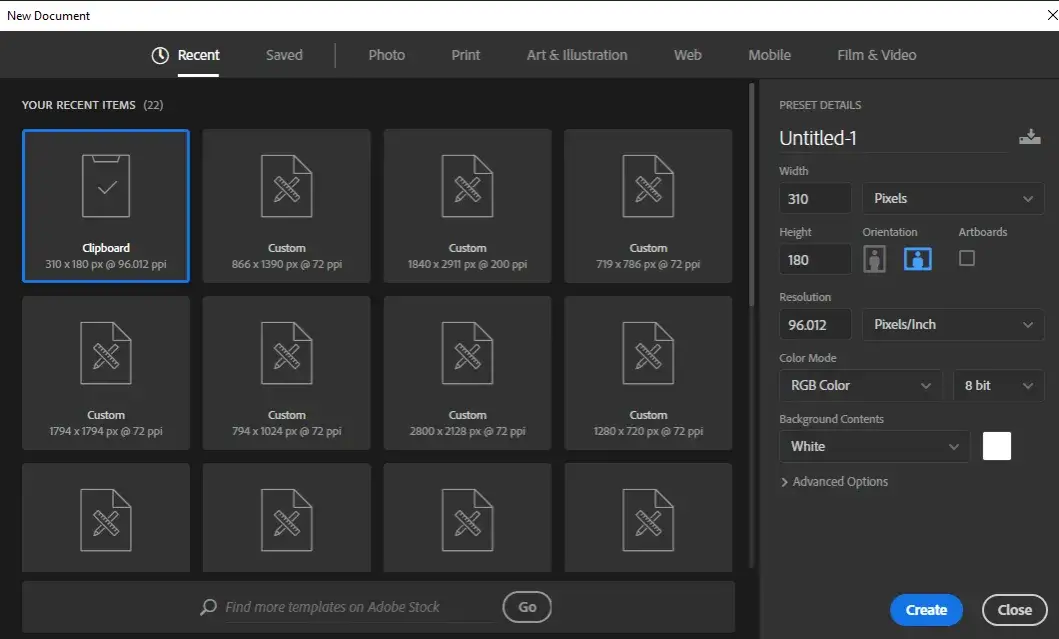
Aby poprawnie ustawić przestrzeń roboczą, otwórz Photoshopa i wybierz "Plik" > "Nowy" (File > New). Pojawi się okno dialogowe, w którym musisz wprowadzić kluczowe parametry. Pamiętaj, że tworzymy logo, które ma być jak najbardziej elastyczne, dlatego musimy myśleć o przyszłych zastosowaniach. Nazwij swój dokument, np. "Moje_Logo_Projekt", aby łatwo go zidentyfikować w przyszłości.
Idealne wymiary i rozdzielczość dla logo tworzonego w Photoshopie to minimum 3000x3000 pikseli przy rozdzielczości 300 DPI (pikseli na cal). Dlaczego tak dużo? Ponieważ pracujemy w programie rastrowym, im większa rozdzielczość początkowa, tym większe możliwości skalowania logo w dół bez utraty jakości. Jeśli zaczniesz od małego rozmiaru, powiększenie go spowoduje rozmycie i pikselizację. 300 DPI to standard dla druku, co oznacza, że Twoje logo będzie gotowe do profesjonalnych zastosowań poligraficznych, jeśli zajdzie taka potrzeba.
Ważną decyzją na początku projektu jest wybór trybu kolorów: RGB lub CMYK. RGB (Red, Green, Blue) to tryb przeznaczony dla wyświetlaczy cyfrowych stron internetowych, mediów społecznościowych, aplikacji. Jeśli Twoje logo ma być używane głównie online, wybierz RGB. CMYK (Cyan, Magenta, Yellow, Key/Black) to tryb dla druku. Kolory CMYK są nieco bardziej stonowane niż RGB, ponieważ odzwierciedlają sposób mieszania farb drukarskich. Jeśli planujesz drukować swoje logo (wizytówki, ulotki, banery), wybierz CMYK. Pamiętaj, że konwersja z RGB na CMYK może nieznacznie zmienić odcienie, dlatego najlepiej podjąć tę decyzję na samym początku.
Panel warstw (Layers Panel) to podstawa organizacji każdego projektu w Photoshopie, a w przypadku logo jest to wręcz kluczowe. Pracuj na oddzielnych warstwach dla każdego elementu logo osobna warstwa dla symbolu, osobna dla tekstu, osobne dla każdego koloru czy efektu. Dzięki temu będziesz mógł łatwo edytować, modyfikować, przesuwać, ukrywać lub usuwać poszczególne części bez wpływu na resztę projektu. To znacznie przyspiesza pracę i pozwala na eksperymentowanie z różnymi wariantami. Nazwij warstwy w sposób zrozumiały, np. "Sygnet_Główny", "Nazwa_Firmy", "Tło_Kolor".
Krok 2: Projektowanie symbolu (sygnetu) serce Twojej marki
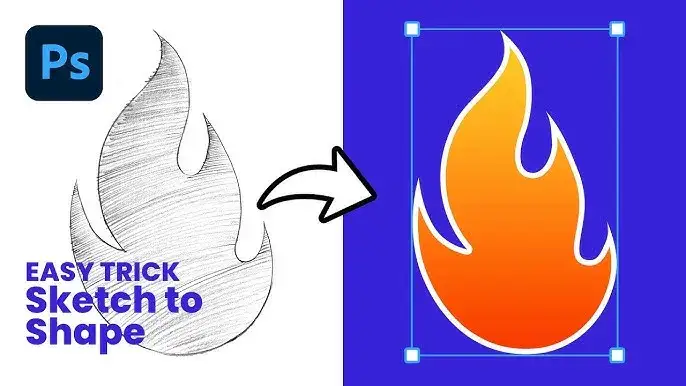
Teraz przechodzimy do najbardziej kreatywnej części projektowania symbolu, czyli sygnetu logo. To właśnie ten element będzie wizualnym sercem Twojej marki, często rozpoznawalnym nawet bez towarzyszącego mu tekstu. Tutaj Twoja wyobraźnia może poszaleć, ale pamiętaj o prostocie i czytelności. Wykorzystamy narzędzia, które pozwolą nam na tworzenie skalowalnych elementów, nawet w rastrowym Photoshopie.
W Photoshopie masz do dyspozycji potężne narzędzia kształtów (Rectangle Tool, Ellipse Tool, Polygon Tool, Custom Shape Tool). Kluczem do sukcesu jest korzystanie z nich w trybie "Kształt" (Shape), a nie "Piksele" (Pixels). Gdy wybierzesz narzędzie kształtu, na górnym pasku opcji upewnij się, że wybrana jest ikona "Kształt". Dzięki temu tworzone obiekty będą wektorowe, co oznacza, że możesz je skalować, obracać i modyfikować bez utraty jakości. To Twoja "broń" na problemy z jakością w rastrowym programie. Możesz łączyć te kształty, odejmować je od siebie, tworząc bardziej złożone formy, które będą podstawą Twojego sygnetu.
Narzędzie Pióro (Pen Tool) to jedno z najbardziej precyzyjnych i wszechstronnych narzędzi w Photoshopie, idealne do rysowania własnych, niestandardowych krzywych i kształtów. Oto mini-poradnik, jak zacząć z nim pracę:
- Wybierz Narzędzie Pióro: Znajdziesz je na pasku narzędzi (ikona pióra). Upewnij się, że na górnym pasku opcji wybrany jest tryb "Kształt" (Shape).
- Tworzenie prostych linii: Kliknij raz, aby stworzyć punkt początkowy. Kliknij ponownie w innym miejscu, aby stworzyć drugi punkt Photoshop automatycznie połączy je prostą linią.
- Tworzenie krzywych: Kliknij i przytrzymaj lewy przycisk myszy, a następnie przeciągnij, aby stworzyć uchwyty. Długość i kierunek uchwytów kontrolują krzywiznę linii.
- Zamykanie kształtu: Aby zamknąć kształt, kliknij na punkt początkowy. Obok kursora pojawi się małe kółko, sygnalizujące zamknięcie ścieżki.
- Edycja punktów i krzywych: Użyj Narzędzia Bezpośredniego Zaznaczania (Direct Selection Tool biała strzałka) do przesuwania pojedynczych punktów kotwicznych i manipulowania uchwytami, aby precyzyjnie dopasować kształt.
- Dodawanie/Usuwanie punktów: Narzędzia Dodaj Punkt Kotwiczny (Add Anchor Point Tool) i Usuń Punkt Kotwiczny (Delete Anchor Point Tool) pozwalają na modyfikowanie złożoności ścieżki.
Możesz również importować gotowe elementy do projektu logo, co może przyspieszyć pracę. Jeśli korzystasz z ikon wektorowych (np. w formacie SVG lub AI), możesz je wkleić jako "Inteligentny Obiekt" (Smart Object) lub "Warstwa Kształtu" (Shape Layer), co pozwoli na ich skalowanie bez utraty jakości. Zachowaj jednak ostrożność i unikaj importowania rastrowych obrazów (np. zdjęć) jako części logo, ponieważ one natychmiast wprowadzą problemy ze skalowaniem i pikselizacją. Po zaimportowaniu, użyj narzędzi transformacji (Ctrl/Cmd + T), aby skalować, obracać lub pochylać elementy, dopasowując je do swojej kompozycji. Pamiętaj, aby zawsze trzymać klawisz Shift podczas skalowania, aby zachować proporcje.
Krok 3: Typografia głos Twojego logo
Słowa w logo są równie ważne jak grafika, a czasem nawet ważniejsze. Typografia to nie tylko czytelność, ale także osobowość, ton i charakter Twojej marki. Dobrze dobrana czcionka potrafi przekazać więcej niż tysiąc słów, dlatego ten etap wymaga przemyślenia i eksperymentowania.
Znalezienie idealnej czcionki, która odda charakter marki, to sztuka. Oto kilka wskazówek z mojego doświadczenia:
- Poznaj swoją markę: Zastanów się, jakie wartości ma reprezentować Twoja firma? Czy jest nowoczesna, tradycyjna, zabawna, poważna, luksusowa? Czcionka powinna to odzwierciedlać.
- Mniej znaczy więcej: Unikaj używania zbyt wielu czcionek. Zazwyczaj jedna lub dwie, maksymalnie trzy czcionki (np. jedna dla nazwy, druga dla sloganu) to optymalne rozwiązanie. Zbyt wiele różnych krojów sprawi, że logo będzie wyglądać chaotycznie i nieprofesjonalnie.
- Czytelność przede wszystkim: Nawet najbardziej stylowa czcionka jest bezużyteczna, jeśli jest nieczytelna. Sprawdź, jak wygląda w różnych rozmiarach.
- Trendy: Obecnie w projektowaniu logo dominują odważne, niestandardowe typografie, często z lekkimi modyfikacjami liter, aby nadać im unikalny charakter. Popularne są również czcionki retro, nawiązujące do lat 90. czy Y2K.
- Unikaj typowych błędów: Początkujący często wybierają zbyt ozdobne lub zbyt cienkie czcionki, które gubią się w małych rozmiarach. Pamiętaj też o licencjach na czcionki!
Kerning, tracking i interlinia to ustawienia, które mają ogromny wpływ na wygląd i czytelność tekstu w Twoim logo. Kerning to odstęp między konkretnymi parami liter (np. "VA" często wymaga mniejszego kerningu niż "MN"). Tracking to ogólny odstęp między wszystkimi literami w wybranym fragmencie tekstu. Interlinia (leading) to odstęp między liniami tekstu. Możesz regulować te ustawienia w panelu "Znak" (Character Panel) w Photoshopie. Precyzyjne dopasowanie tych wartości pozwala na poprawę czytelności, estetyki i ogólnego wrażenia wizualnego tekstu, sprawiając, że wygląda on spójnie i profesjonalnie.
Kiedy i dlaczego warto zamienić tekst na kształt (Convert to Shape) w Photoshopie? To bardzo ważna operacja, którą wykonuję niemal zawsze, gdy tekst w logo jest już ostateczny. Po konwersji tekstu na kształt, litery stają się wektorowymi obiektami, takimi jak te tworzone narzędziem Pióro. Oznacza to, że:
- Nie potrzebujesz już zainstalowanej czcionki na komputerze, aby logo wyświetlało się poprawnie.
- Tekst zachowa swój wygląd na każdym urządzeniu i w każdym programie, niezależnie od tego, czy czcionka jest dostępna.
- Możesz edytować poszczególne punkty i segmenty liter, aby nadać im unikalny, niestandardowy wygląd.
Krok 4: Kolor i kompozycja nadaj logo charakteru
Kolor i kompozycja to elementy, które tchną życie w Twoje logo, nadając mu charakteru, emocji i głębi. To one sprawiają, że logo jest zapamiętywane i budzi konkretne skojarzenia. Dobrze dobrane barwy i harmonijne ułożenie elementów to klucz do sukcesu w komunikacji wizualnej.
Psychologia kolorów to potężne narzędzie w brandingu. Każdy kolor budzi inne emocje i skojarzenia, dlatego świadomy dobór barw jest kluczowy. Na przykład:
- Czerwony: Pasja, energia, miłość, pilność.
- Niebieski: Zaufanie, spokój, profesjonalizm, stabilność.
- Zielony: Natura, świeżość, wzrost, zdrowie.
- Żółty: Optymizm, radość, energia, kreatywność.
- Czarny: Elegancja, luksus, siła, autorytet.
- Biały: Czystość, prostota, minimalizm, niewinność.
Tworzenie spójnej palety barw dla logo to kolejny ważny krok. Moje wskazówki to:
- Zasada "mniej znaczy więcej": Zazwyczaj dwie do czterech dominujących barw to optymalna liczba. Zbyt wiele kolorów sprawi, że logo będzie wyglądać chaotycznie i straci swoją siłę przekazu.
- Kolor główny i akcenty: Wybierz jeden dominujący kolor, który będzie najbardziej kojarzony z marką, a następnie dodaj jeden lub dwa kolory akcentujące, które go uzupełnią.
- Narzędzia do palet: Skorzystaj z generatorów palet kolorów online (np. Adobe Color), aby znaleźć harmonijne kombinacje.
- Spójność: Upewnij się, że wybrane kolory dobrze wyglądają razem i tworzą spójną całość.
Podstawowe zasady kompozycji pomogą Ci ułożyć elementy logo w sposób czytelny, estetyczny i zbalansowany. Pamiętaj o:
- Prostocie: Unikaj nadmiernej złożoności. Dobre logo jest proste i łatwe do zapamiętania.
- Równowadze: Rozmieść elementy tak, aby logo nie wydawało się "ciężkie" po jednej stronie. Może to być równowaga symetryczna lub asymetryczna.
- Hierarchii: Upewnij się, że najważniejsze elementy logo (np. nazwa firmy lub sygnet) są najbardziej widoczne.
- Przestrzeni negatywnej: Wykorzystaj przestrzeń wokół elementów logo. Czasami to, czego nie ma, jest równie ważne, jak to, co jest.
- Złoty podział/reguła trójpodziału: Możesz użyć tych zasad, aby stworzyć harmonijną i przyjemną dla oka kompozycję.
Krok 5: Ostatnie szlify i subtelne efekty dopracuj detale
Gdy masz już zarys logo, nadszedł czas na ostatnie szlify i dodanie subtelnych efektów, które nadadzą mu głębi i profesjonalnego wyglądu. Pamiętaj, że w tym etapie liczy się umiar celem jest dopracowanie detali, a nie przesada.
Style warstwy (Layer Styles) w Photoshopie to potężne narzędzie do dodawania subtelnych efektów bez niszczenia oryginalnej zawartości warstwy. Możesz je znaleźć, klikając dwukrotnie na warstwę w panelu warstw lub wybierając "Warstwa" > "Styl warstwy" (Layer > Layer Style). Oto jak praktycznie je wykorzystać:
- Cień (Drop Shadow): Dodaje delikatny cień pod elementem, nadając mu wrażenie trójwymiarowości i oddzielenia od tła. Używaj go z umiarem, z niską kryciem i rozmyciem.
- Obrys (Stroke): Tworzy obrys wokół kształtu lub tekstu. Może być używany do podkreślenia elementu lub dodania kontrastu.
- Gradient (Gradient Overlay): Pozwala na nałożenie gradientu kolorów na warstwę. Może dodać logo nowoczesnego wyglądu, ale łatwo z nim przesadzić.
- Wewnętrzny cień/blask (Inner Shadow/Inner Glow): Tworzy efekt cienia lub blasku wewnątrz kształtu, dodając mu głębi.
Wzmocnijmy zasadę "mniej znaczy więcej" w projektowaniu logo. To nie jest pusty frazes, ale fundamentalna zasada, która odróżnia profesjonalne projekty od tych amatorskich. Unikanie nadmiernej liczby efektów, zbyt wielu czcionek czy skomplikowanych kształtów jest kluczowe dla stworzenia logo, które będzie czytelne, zapadające w pamięć i ponadczasowe. Proste logo jest łatwiejsze do zapamiętania, lepiej wygląda w różnych rozmiarach i na różnych nośnikach, a także jest bardziej elastyczne w przyszłych zastosowaniach. Skup się na esencji i komunikuj ją w najbardziej bezpośredni sposób.
Aby elementy logo były idealnie uporządkowane i estetyczne, używaj narzędzi wyrównywania i dystrybucji w Photoshopie. Zaznacz wszystkie warstwy, które chcesz wyrównać (przytrzymaj Shift i kliknij na nie w panelu warstw). Następnie, na górnym pasku opcji (gdy wybrane jest narzędzie Przesuwanie Move Tool), pojawią się ikony wyrównywania (np. do lewej, do środka, do prawej, do góry, do dołu) oraz dystrybucji (równomierne rozmieszczenie). Wykorzystaj je, aby precyzyjnie ułożyć tekst względem sygnetu, czy też rozmieścić elementy w równych odstępach. To małe detale, które robią dużą różnicę w profesjonalnym wyglądzie projektu.
Krok 6: Zapisywanie i eksportowanie gotowe logo w akcji
Ostatni krok jest równie ważny jak pierwsze. Nawet najlepiej zaprojektowane logo nie spełni swojej funkcji, jeśli nie zostanie prawidłowo zapisane i wyeksportowane w odpowiednich formatach. To właśnie na tym etapie przygotowujesz swoje dzieło do wykorzystania w praktyce na stronie internetowej, w mediach społecznościowych czy w druku.
Jedno z najczęściej zadawanych pytań to: "Jak zapisać logo z przezroczystym tłem w Photoshopie?". Oto instrukcja krok po kroku, jak to zrobić w formacie PNG, który jest niezbędny dla zastosowań online:
- Ukryj warstwę tła: Upewnij się, że warstwa tła (zazwyczaj biała lub kolorowa) jest niewidoczna. Kliknij ikonę oka obok warstwy "Background" w panelu warstw. Powinieneś widzieć szachownicę, która symbolizuje przezroczystość.
- Przejdź do eksportu: Wybierz "Plik" > "Eksportuj" > "Eksportuj jako..." (File > Export > Export As...).
- Wybierz format PNG: W oknie "Eksportuj jako" wybierz "PNG" z rozwijanej listy formatów.
- Upewnij się, że przezroczystość jest włączona: Sprawdź, czy opcja "Przezroczystość" (Transparency) jest zaznaczona.
- Ustaw rozmiar: Jeśli potrzebujesz mniejszej wersji, możesz zmienić wymiary, ale pamiętaj, aby zachować proporcje.
- Eksportuj: Kliknij "Eksportuj wszystko..." (Export All...) i wybierz miejsce zapisu.
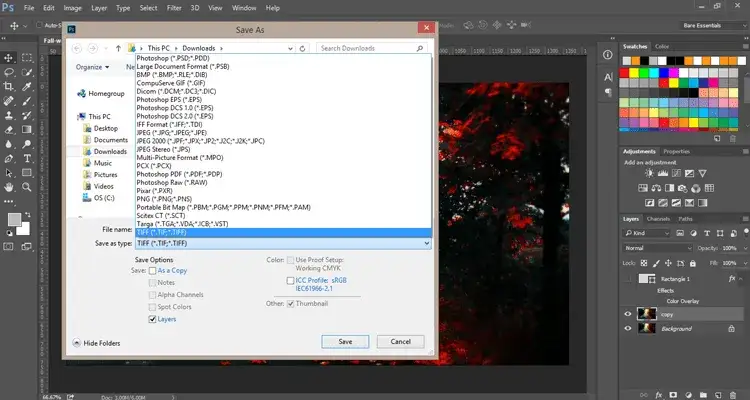
Do przygotowania logo do druku najlepszymi formatami plików są PDF i TIFF. Dlaczego? Oba te formaty pozwalają na zachowanie jak najwyższej jakości obrazu i są szeroko akceptowane przez drukarnie.
- PDF (Portable Document Format): Jest uniwersalny i może zawierać zarówno grafikę wektorową, jak i rastrową. Pozwala na zachowanie warstw, profili kolorów (CMYK) i jest idealny do przekazywania projektu do druku.
- TIFF (Tagged Image File Format): To format rastrowy, ale bezstratny, co oznacza, że zachowuje wszystkie dane obrazu bez kompresji, która mogłaby pogorszyć jakość. Jest często używany do druku wysokiej jakości, zwłaszcza gdy logo zawiera dużo detali rastrowych.
W moim zawodzie zawsze podkreślam, jak ważne jest tworzenie różnych wariantów logo. Zwiększa to elastyczność i użyteczność projektu w różnych kontekstach. Oto najczęściej potrzebne wersje:
- Wersja kolorowa: Podstawowa wersja, którą stworzyłeś.
- Wersja czarna: Niezbędna do monochromatycznych zastosowań, np. na pieczątkach, faksach, czy w sytuacjach, gdy kolor jest niedostępny.
- Wersja biała (negatyw): Do umieszczania na ciemnych tłach, zdjęciach lub jako znak wodny.
- Wersja uproszczona/ikona: Często sam sygnet, bez tekstu, do użycia jako favicon, ikona aplikacji czy profilowe zdjęcie w mediach społecznościowych.
- Wersja pozioma i pionowa: Jeśli Twoje logo ma zarówno sygnet, jak i logotyp, warto przygotować wersje, w których są one ułożone obok siebie oraz jedna pod drugą, aby pasowały do różnych układów przestrzennych.
- Wersja z tłem i bez tła: Zawsze miej wersję z przezroczystym tłem (PNG) i wersję z jednolitym tłem (np. JPG).