Twoja drukarka HP odmawia posłuszeństwa i nie chce drukować? To frustrujący, ale bardzo często rozwiązywalny problem. Ten kompleksowy przewodnik krok po kroku pomoże Ci zdiagnozować przyczynę usterki i samodzielnie przywrócić drukarkę do pełnej sprawności, oszczędzając Twój czas i nerwy.
Drukarka HP nie drukuje? Najczęstsze przyczyny i szybkie rozwiązania problemu
- Status "offline" lub problemy z Wi-Fi: Upewnij się, że drukarka jest online i połączona z tą samą siecią co komputer.
- Nieaktualne sterowniki lub oprogramowanie: Użyj narzędzia HP Print and Scan Doctor lub zaktualizuj sterowniki.
- Zablokowana kolejka wydruku: Wyczyść listę zadań i zrestartuj usługę "Bufor wydruku".
- Niski poziom tuszu/tonera lub zaschnięta głowica: Sprawdź wkłady i uruchom cykl czyszczenia głowic.
- Problemy z zamiennikami: Drukarki HP mogą blokować nieoryginalne materiały eksploatacyjne.
- Usługi HP+ / Instant Ink: Wymagają stałego połączenia z internetem sprawdź jego status w HP Smart.
Dlaczego drukarka HP nie drukuje? Zaczynamy diagnostykę problemu
Kiedy drukarka HP odmawia współpracy, wiem, jak bardzo potrafi to zirytować. To jeden z tych problemów technicznych, które zawsze pojawiają się w najmniej odpowiednim momencie. Z mojego doświadczenia wynika, że większość przypadków, gdy drukarka HP nie drukuje, da się rozwiązać samodzielnie, bez konieczności wzywania serwisu. Kluczem jest systematyczne podejście do diagnozy. Zamiast panikować, przejdźmy przez najczęstsze przyczyny, od tych najbardziej oczywistych, po te, które wymagają nieco więcej uwagi.
Sprawdź podstawy, zanim stracisz cierpliwość
Zanim zagłębisz się w ustawienia systemowe czy sterowniki, zawsze powtarzam, że warto zacząć od najbardziej podstawowych, a często pomijanych kwestii. Wiele problemów z drukowaniem wynika z prostych niedopatrzeń. To jak z samochodem zanim zaczniesz szukać usterki silnika, sprawdź, czy masz paliwo. Oto lista kontrolna, którą zawsze rekomenduję:
- Czy drukarka jest włączona? Może brzmi to banalnie, ale upewnij się, że urządzenie jest faktycznie zasilane i włączone. Sprawdź diody statusu.
- Czy kable są prawidłowo podłączone? Zarówno kabel zasilający, jak i ewentualny kabel USB (jeśli używasz połączenia przewodowego) muszą być solidnie wpięte.
- Czy w podajniku jest papier? Sprawdź, czy papier jest włożony prawidłowo i czy nie ma żadnych zacięć.
- Czy nie ma żadnych widocznych zacięć papieru? Otwórz klapki dostępu i dokładnie sprawdź wnętrze drukarki.
Czy na wyświetlaczu drukarki pojawia się komunikat o błędzie?
Wyświetlacz drukarki to Twój pierwszy i najważniejszy sojusznik w diagnozowaniu problemów. Producenci, w tym HP, projektują te komunikaty tak, aby wskazać konkretną przyczynę usterki. Zawsze, gdy drukarka odmawia drukowania, dokładnie przeczytaj i zanotuj treść komunikatu. Może to być informacja o niskim poziomie tuszu, zacięciu papieru, otwartej klapie, czy problemach z połączeniem sieciowym. Znając ten komunikat, znacznie szybciej znajdziesz odpowiednie rozwiązanie.
Czy w podajniku na pewno jest papier i nie ma zacięcia?
Brak papieru lub jego zacięcie to niezwykle częste przyczyny, dla których drukarka HP nie drukuje. Zawsze zaczynam od tego punktu, gdy ktoś zgłasza mi problem. Oto, jak to sprawdzić:
- Sprawdź podajnik papieru: Upewnij się, że w podajniku jest wystarczająca ilość papieru i że jest on prawidłowo ułożony, bez zagięć czy nierówności.
- Usuń zacięcie papieru: Jeśli na wyświetlaczu drukarki lub w oprogramowaniu pojawił się komunikat o zacięciu, ostrożnie otwórz wszystkie dostępne klapki i pokrywy drukarki. Delikatnie, ale stanowczo wyciągnij zacięty papier, zawsze w kierunku przepływu papieru, aby uniknąć uszkodzenia mechanizmów. Nigdy nie szarp! Sprawdź również, czy nie pozostały żadne małe fragmenty papieru.
- Zamknij wszystkie pokrywy: Po upewnieniu się, że nie ma zacięcia i papier jest prawidłowo włożony, zamknij wszystkie klapki i pokrywy. Drukarka powinna automatycznie wznowić pracę lub poprosić o potwierdzenie.
Kable i zasilanie: czy wszystko jest solidnie podłączone?
To kolejna podstawowa, ale kluczowa kwestia. Luźne połączenie kabla zasilającego lub USB może sprawić, że drukarka będzie wydawać się martwa lub nie będzie komunikować się z komputerem. Moja lista kontrolna wygląda tak:
- Kabel zasilający: Sprawdź, czy jest solidnie wpięty zarówno do drukarki, jak i do gniazdka elektrycznego. Jeśli używasz listwy zasilającej, upewnij się, że jest ona włączona i działa poprawnie.
- Kabel USB (jeśli używasz): Jeśli drukujesz przez USB, sprawdź, czy kabel jest mocno podłączony do drukarki i do portu USB w komputerze. Spróbuj zmienić port USB w komputerze, aby wykluczyć problem z konkretnym portem.
- Gniazdko elektryczne: Jeśli to możliwe, podłącz drukarkę bezpośrednio do innego gniazdka ściennego, aby wykluczyć problem z listwą zasilającą lub samym gniazdkiem.
Drukarka HP jest offline? To najczęstsza przyczyna problemów
Jeśli podstawowe sprawdzenia nie pomogły, bardzo prawdopodobne jest, że Twoja drukarka HP jest w trybie "offline". To jeden z najczęściej zgłaszanych problemów i wiem, jak frustrujące jest, gdy drukarka stoi tuż obok, a system uparcie twierdzi, że jest niedostępna. W większości przypadków ten status oznacza problem z komunikacją między drukarką a komputerem lub siecią, a nie fizyczną usterkę urządzenia.
Jak sprawdzić, czy drukarka jest połączona z właściwą siecią Wi-Fi?
W dzisiejszych czasach większość drukarek HP działa bezprzewodowo. Kluczowe jest, aby zarówno drukarka, jak i komputer (lub inne urządzenie, z którego drukujesz) były połączone z tą samą siecią Wi-Fi. Jeśli masz w domu dwie sieci (np. 2.4 GHz i 5 GHz), upewnij się, że oba urządzenia korzystają z tej samej.
- Na drukarce: Przejdź do menu drukarki (zazwyczaj przez panel dotykowy lub przyciski), znajdź sekcję "Ustawienia sieci" lub "Ustawienia Wi-Fi". Tam powinieneś zobaczyć nazwę sieci (SSID), do której jest podłączona drukarka.
- Na komputerze: Sprawdź, do której sieci Wi-Fi jest podłączony Twój komputer.
- Aplikacja HP Smart: Jeśli masz zainstalowaną aplikację HP Smart, możesz sprawdzić status połączenia drukarki bezpośrednio w niej. Aplikacja często wykrywa i sugeruje rozwiązania problemów z siecią.
Jeśli drukarka jest podłączona do innej sieci lub w ogóle nie ma połączenia, użyj menu drukarki lub aplikacji HP Smart, aby ponownie połączyć ją z właściwą siecią Wi-Fi.
Krok po kroku: Jak wyłączyć tryb "Użyj drukarki w trybie offline" w Windows?
Czasami system Windows uparcie utrzymuje drukarkę w trybie offline, nawet jeśli fizycznie jest ona połączona. Możesz to ręcznie zmienić:
- Otwórz "Panel sterowania" w systemie Windows (możesz wpisać "panel sterowania" w wyszukiwarkę).
- Wybierz "Urządzenia i drukarki" (lub "Wyświetl urządzenia i drukarki" w sekcji "Sprzęt i dźwięk").
- Znajdź swoją drukarkę HP na liście. Kliknij na nią prawym przyciskiem myszy.
- W menu kontekstowym wybierz "Zobacz, co jest drukowane" (lub "Otwórz kolejkę wydruku").
- W otwartym oknie kolejki wydruku, w górnym menu, kliknij na "Drukarka".
- Upewnij się, że opcja "Użyj drukarki w trybie offline" jest odznaczona. Jeśli jest zaznaczona, kliknij na nią, aby ją wyłączyć.
- Zamknij okno i spróbuj ponownie drukować.
Magiczny restart: Dlaczego ponowne uruchomienie drukarki, komputera i routera tak często pomaga?
Brzmi to jak rada "wyłącz i włącz ponownie", ale w przypadku problemów z drukowaniem i siecią, pełny cykl zasilania jest naprawdę skuteczny i często rozwiązuje wiele tymczasowych usterek. Dlaczego? Ponowne uruchomienie odświeża wszystkie połączenia sieciowe, resetuje bufor wydruku w komputerze i usuwa tymczasowe błędy w oprogramowaniu drukarki. To jak "reset" dla całego ekosystemu drukowania.
Zalecana kolejność restartu:
- Wyłącz drukarkę i odłącz ją od zasilania na około 30 sekund.
- Zrestartuj router Wi-Fi (odłącz go od zasilania na około 30 sekund, a następnie podłącz ponownie). Poczekaj, aż router w pełni się uruchomi i nawiąże połączenie z internetem.
- Zrestartuj komputer, z którego próbujesz drukować.
- Podłącz i włącz drukarkę. Poczekaj, aż w pełni się uruchomi i nawiąże połączenie sieciowe.
Po wykonaniu tych kroków spróbuj ponownie wysłać zadanie do druku. W wielu przypadkach to "magiczne" rozwiązanie przywraca drukarkę do życia.
Oprogramowanie i sterowniki: cichy sabotażysta Twoich wydruków
Gdy drukarka jest online, ma papier i tusz, a mimo to nadal nie drukuje, często winowajcą okazuje się oprogramowanie lub sterowniki. To ten rodzaj problemu, który potrafi być podstępny, ponieważ często pojawia się po aktualizacjach systemu operacyjnego (np. Windows 10 czy Windows 11), które mogą wprowadzić konflikty ze starszymi wersjami sterowników.
Czy Twoje sterowniki są aktualne? Jak to szybko sprawdzić?
Nieaktualne lub uszkodzone sterowniki to bardzo częsta przyczyna problemów z drukowaniem. Drukarka potrzebuje odpowiedniego "tłumacza", aby komunikować się z Twoim komputerem. Oto jak sprawdzić ich status:
- Menedżer Urządzeń (Windows): Wpisz "Menedżer Urządzeń" w wyszukiwarkę Windows i otwórz go. Rozwiń sekcję "Urządzenia do obrazowania" lub "Kontrolery USB" (w zależności od modelu drukarki). Poszukaj swojej drukarki. Jeśli obok niej widzisz żółty wykrzyknik lub czerwony krzyżyk, oznacza to problem ze sterownikiem.
- Oficjalna strona HP: Najlepszym miejscem do pobrania aktualnych sterowników jest zawsze oficjalna strona wsparcia HP. Wejdź na support.hp.com/pl-pl/drivers, wpisz model swojej drukarki i pobierz najnowsze sterowniki oraz pełne oprogramowanie. Zawsze rekomenduję pełną deinstalację starych sterowników przed instalacją nowych.
HP Print and Scan Doctor: Twoje darmowe narzędzie do automatycznej naprawy
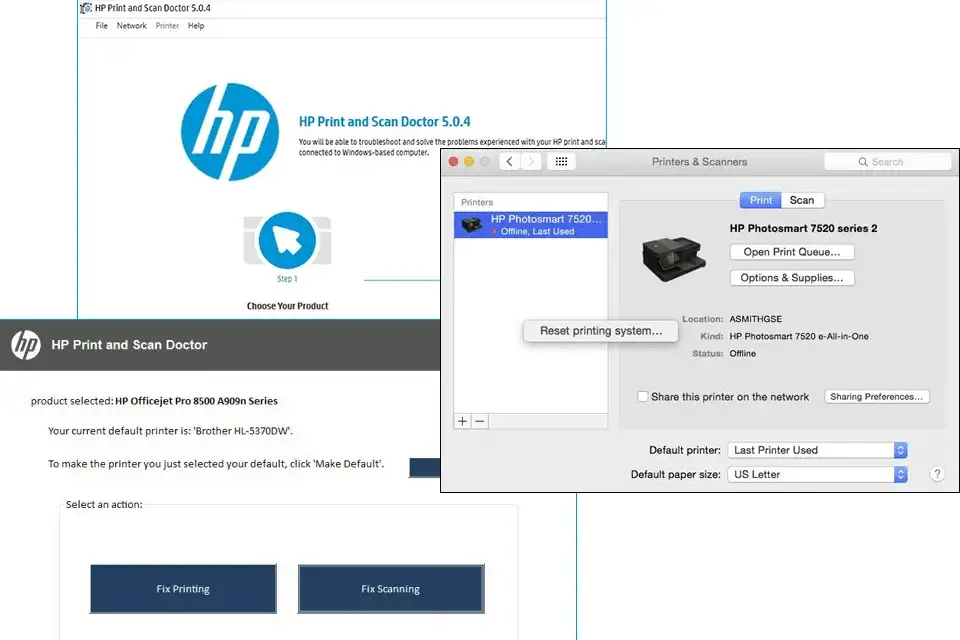
HP stworzyło genialne narzędzie, które często oszczędza mi wiele czasu, gdy pomagam innym z problemami z drukarkami. Mowa o HP Print and Scan Doctor. To darmowa aplikacja, która automatycznie diagnozuje i naprawia wiele typowych problemów z drukowaniem i skanowaniem, w tym te związane ze sterownikami, połączeniem czy buforem wydruku.
Moja rada: Jeśli masz problemy ze sterownikami lub drukarka po prostu nie drukuje bez wyraźnej przyczyny, pobierz i uruchom HP Print and Scan Doctor. Aplikacja przeprowadzi Cię przez proces diagnostyki, a następnie spróbuje automatycznie naprawić wykryte usterki. Często jest to pierwszy i ostatni krok do rozwiązania problemu.
Problem pojawił się po aktualizacji Windows? Oto co możesz zrobić
Aktualizacje systemu Windows, choć ważne dla bezpieczeństwa, potrafią czasem namieszać w działaniu drukarek. Często widzę, że po dużej aktualizacji Windows 10 czy 11, drukarka, która wcześniej działała bez zarzutu, nagle przestaje drukować. Oto, co możesz wtedy zrobić:
- Ponowna instalacja sterowników: Nawet jeśli wcześniej miałeś najnowsze sterowniki, aktualizacja systemu mogła je uszkodzić. Odinstaluj sterowniki drukarki (przez "Dodaj lub usuń programy" oraz "Menedżer Urządzeń"), a następnie pobierz i zainstaluj je ponownie z oficjalnej strony HP.
- Sprawdź zgodność: Upewnij się, że Twoja drukarka jest kompatybilna z aktualną wersją systemu Windows. Starsze modele mogą mieć ograniczone wsparcie.
- Punkty przywracania systemu: Jeśli problem pojawił się natychmiast po aktualizacji, możesz spróbować przywrócić system Windows do wcześniejszego punktu przywracania, sprzed aktualizacji. Pamiętaj jednak, że stracisz wtedy wszystkie zmiany dokonane po tym punkcie.
Aplikacja HP Smart pokazuje błąd: jak go zinterpretować i rozwiązać?
Aplikacja HP Smart to nie tylko narzędzie do konfiguracji i monitorowania drukarki, ale także świetne centrum diagnostyczne. Jeśli drukarka nie drukuje, otwórz HP Smart. Aplikacja często wyświetla komunikaty o błędach w bardziej przystępny sposób niż sama drukarka i potrafi wskazać konkretne kroki naprawcze. Może poinformować o niskim poziomie tuszu, problemach z połączeniem, czy nawet o konieczności czyszczenia głowic. Postępuj zgodnie z instrukcjami wyświetlanymi w aplikacji, a często znajdziesz szybkie rozwiązanie.Gdy drukarka drukuje puste strony lub brakuje kolorów: Problemy z tuszami i tonerami
Jeśli drukarka drukuje, ale strony są puste, brakuje na nich kolorów, lub wydruki są słabej jakości, problem niemal na pewno leży w materiałach eksploatacyjnych tuszu lub tonerze. To bardzo częsty scenariusz, z którym spotykam się na co dzień. Przyczyn może być kilka, od banalnego braku tuszu, po zaschnięte głowice.
Jak wiarygodnie sprawdzić rzeczywisty poziom tuszu lub tonera?
Wskaźniki poziomu tuszu czy tonera bywają mylące, ale są kluczowe. Oto, jak sprawdzić ich rzeczywisty stan:
- Wyświetlacz drukarki: Większość nowoczesnych drukarek HP ma na panelu sterowania wskaźniki poziomu tuszu lub tonera. Sprawdź je w pierwszej kolejności.
- Aplikacja HP Smart: To najwygodniejszy sposób. Aplikacja HP Smart po połączeniu z drukarką wyświetla dokładny poziom każdego wkładu.
- Oprogramowanie sterownika: Po zainstalowaniu pełnego pakietu sterowników HP, w ustawieniach drukarki na komputerze (np. w "Urządzeniach i drukarkach") zazwyczaj znajdziesz opcję sprawdzenia poziomu tuszu/tonera.
- Wydruk strony testowej: Wiele drukarek HP ma opcję wydruku strony testowej lub raportu stanu drukarki bezpośrednio z menu urządzenia. Taki wydruk często zawiera informacje o poziomie tuszu.
Problem z czarnym tuszem: dlaczego drukarka HP nie drukuje na czarno i jak to naprawić?
Brak czarnego koloru na wydrukach to jeden z najczęstszych problemów. Może to być szczególnie irytujące, gdy potrzebujesz wydrukować dokumenty tekstowe. Przyczyny mogą być następujące:
- Pusty wkład czarnego tuszu: To najbardziej oczywista przyczyna. Sprawdź poziom tuszu, jak opisałem powyżej.
- Zaschnięta dysza głowicy: Jeśli drukarka nie była używana przez dłuższy czas, tusz w dyszach głowicy drukującej mógł zaschnąć. To prowadzi do zablokowania przepływu tuszu.
- Zapowietrzenie układu: Czasami po wymianie wkładu tuszowego, w układzie może znaleźć się powietrze, co uniemożliwia prawidłowy przepływ tuszu.
W większości przypadków problem z zaschniętą głowicą lub zapowietrzeniem można rozwiązać, uruchamiając cykl czyszczenia głowic.
Zaschnięta głowica? Uruchom automatyczne czyszczenie i uratuj swoje wydruki
Automatyczne czyszczenie głowic drukujących to funkcja, która często ratuje sytuację, gdy drukarka drukuje puste strony lub brakuje na nich kolorów. Proces ten przepycha tusz przez dysze, usuwając zaschnięte resztki i pęcherzyki powietrza. Warto pamiętać, że czyszczenie zużywa tusz, więc nie wykonuj go bez potrzeby.
Jak uruchomić czyszczenie głowic:
- Z poziomu drukarki: Wejdź w menu drukarki (panel dotykowy lub przyciski), znajdź sekcję "Narzędzia", "Konserwacja" lub "Ustawienia drukarki". Tam powinieneś znaleźć opcję "Wyczyść głowice drukujące" lub "Wyczyść wkłady". Postępuj zgodnie z instrukcjami na ekranie.
- Z poziomu komputera (oprogramowanie HP): Otwórz aplikację HP Smart lub oprogramowanie sterownika drukarki na komputerze. Poszukaj opcji "Narzędzia drukarki", "Konserwacja" lub "Ustawienia jakości druku". Tam znajdziesz funkcję czyszczenia głowic.
- Wykonaj kilka cykli: Jeśli pierwszy cykl czyszczenia nie przyniesie poprawy, spróbuj wykonać go 2-3 razy. Czasem potrzebne jest kilkukrotne powtórzenie, aby udrożnić dysze.
Kupiłeś zamienniki i drukarka przestała działać? Co musisz wiedzieć o nieoryginalnych wkładach
Używanie zamienników tuszu lub tonera to temat rzeka. Wiem, że kuszą niższą ceną, ale niestety, drukarki HP są często projektowane tak, aby blokować nieoryginalne materiały eksploatacyjne. HP regularnie wprowadza aktualizacje oprogramowania układowego (firmware), które mają na celu wykrywanie i uniemożliwianie drukowania z użyciem zamienników. Jeśli problem z drukowaniem pojawił się zaraz po zainstalowaniu nieoryginalnego wkładu, to jest to bardzo prawdopodobna przyczyna.
Moja rada: Jeśli używasz zamienników i drukarka przestała działać, spróbuj włożyć oryginalny wkład HP (jeśli masz taką możliwość) i sprawdź, czy to rozwiąże problem. Jeśli tak, to niestety, Twoja drukarka prawdopodobnie zablokowała zamiennik. W przyszłości rozważ zakup oryginalnych wkładów lub poszukaj zamienników od renomowanych producentów, którzy gwarantują kompatybilność i są w stanie obejść zabezpieczenia HP (choć to zawsze ryzyko).
Zablokowane dokumenty? Jak wyczyścić kolejkę wydruku
Wyobraź sobie, że wysyłasz dokument do druku, a drukarka milczy. Wysyłasz kolejny, i kolejny... a nic się nie dzieje. To klasyczny objaw zablokowanej kolejki wydruku. Pojedyncze, "zawieszone" zadanie potrafi zablokować całą resztę, tworząc korek, przez który nie przejdzie żaden kolejny dokument. Na szczęście, to problem, który łatwo rozwiązać.
Jak znaleźć i anulować zablokowane zadania drukowania w systemie?
Aby odblokować drukarkę, musisz wyczyścić kolejkę wydruku. Oto jak to zrobić w systemie Windows:- Otwórz "Panel sterowania" i przejdź do "Urządzenia i drukarki" (tak jak przy sprawdzaniu trybu offline).
- Znajdź swoją drukarkę HP na liście i kliknij na nią prawym przyciskiem myszy.
- Wybierz "Zobacz, co jest drukowane" (lub "Otwórz kolejkę wydruku").
- W otwartym oknie zobaczysz listę wszystkich oczekujących zadań. Jeśli jakieś zadanie ma status "Błąd", "Wstrzymano" lub "Drukowanie", ale nic się nie dzieje, to prawdopodobnie ono blokuje kolejkę.
- Aby anulować pojedyncze zadanie, kliknij na nie prawym przyciskiem myszy i wybierz "Anuluj".
- Aby anulować wszystkie zadania, w górnym menu kliknij na "Drukarka", a następnie wybierz "Anuluj wszystkie dokumenty".
- Potwierdź anulowanie. Po wyczyszczeniu kolejki spróbuj ponownie drukować.
Usługa "Bufor wydruku": jak ją zrestartować i odblokować drukarkę?
Jeśli samo wyczyszczenie kolejki wydruku nie pomogło, problem może leżeć w usłudze systemowej Windows o nazwie "Bufor wydruku" (Print Spooler). To ona zarządza wszystkimi zadaniami drukowania. Jej restart często rozwiązuje uporczywe problemy z zablokowaną drukarką. Oto jak to zrobić:
- Wpisz "Usługi" w wyszukiwarkę Windows i otwórz aplikację "Usługi".
- Na liście usług znajdź "Bufor wydruku" (Print Spooler).
- Kliknij na "Bufor wydruku" prawym przyciskiem myszy.
- Wybierz "Uruchom ponownie". Jeśli opcja "Uruchom ponownie" jest niedostępna, najpierw wybierz "Zatrzymaj", a następnie "Uruchom".
- Zamknij okno Usług i spróbuj ponownie drukować.
Ten prosty restart usługi potrafi zdziałać cuda i odblokować drukarkę, która wcześniej uparcie odmawiała współpracy.
Używasz HP+ lub Instant Ink? Sprawdź te ustawienia
Jeśli Twoja drukarka HP jest modelem objętym usługami HP+ lub subskrypcją Instant Ink, musisz wiedzieć, że jej działanie zależy od dodatkowych czynników. Te usługi wprowadzają pewne specyficzne wymagania, które, jeśli nie są spełnione, mogą uniemożliwić drukowanie.
Dlaczego stałe połączenie z internetem jest kluczowe dla tych usług?
Drukarki z usługami HP+ i Instant Ink są zaprojektowane do działania w chmurze. Oznacza to, że wymagają stałego połączenia z internetem do poprawnego funkcjonowania. Po co? Po to, aby HP mogło:
- Monitorować poziom tuszu i automatycznie wysyłać nowe wkłady w ramach subskrypcji Instant Ink.
- Weryfikować status Twojej subskrypcji HP+.
- Zarządzać zdalnie drukarką i aktualizacjami.
Jeśli drukarka utraci połączenie z internetem na dłuższy czas, może to spowodować zablokowanie możliwości drukowania, nawet jeśli fizycznie jest sprawna i ma tusz. To jest bardzo ważna różnica w porównaniu do tradycyjnych drukarek.
Jak sprawdzić status konta i połączenia w panelu HP Smart?
Aplikacja HP Smart jest centralnym punktem zarządzania drukarkami HP+ i Instant Ink. Jeśli masz problemy z drukowaniem, a korzystasz z tych usług, koniecznie sprawdź aplikację HP Smart:
- Status subskrypcji: Upewnij się, że Twoja subskrypcja Instant Ink lub HP+ jest aktywna i nie ma żadnych zaległości w płatnościach. Aplikacja wyraźnie pokaże, czy konto jest w dobrym stanie.
- Połączenie internetowe: HP Smart wyświetli status połączenia drukarki z internetem. Jeśli drukarka jest offline lub ma słabe połączenie, aplikacja zazwyczaj to zasygnalizuje.
- Komunikaty o błędach: Wszelkie specyficzne błędy związane z usługami HP+ lub Instant Ink będą widoczne w aplikacji, często z sugestiami rozwiązania.
Upewnij się, że drukarka ma stabilne połączenie Wi-Fi, a Twoje konto HP Smart jest aktywne i bez problemów. Wiele razy widziałem, jak proste wznowienie połączenia internetowego rozwiązywało problem z drukarką HP+.
Gdy nic nie pomaga: Ostateczne kroki naprawcze
Przeszliśmy przez wszystkie typowe scenariusze i rozwiązania. Jeśli Twoja drukarka HP nadal odmawia posłuszeństwa, to znak, że problem może być nieco bardziej złożony. W takich sytuacjach warto rozważyć bardziej drastyczne kroki, które często resetują urządzenie do stanu "fabrycznego" i eliminują głęboko zakorzenione błędy.
Miękki vs twardy reset: Jaka jest różnica i kiedy warto go wykonać?
W świecie drukarek często mówimy o dwóch rodzajach resetu:
- Miękki reset (cykl zasilania): To po prostu wyłączenie drukarki, odłączenie jej od prądu na chwilę, a następnie ponowne podłączenie i włączenie. Robiliśmy to już wcześniej, restartując drukarkę wraz z routerem i komputerem. Jest to bezpieczna metoda, która usuwa tymczasowe błędy pamięci i odświeża połączenia.
- Twardy reset (przywrócenie ustawień fabrycznych): To znacznie bardziej inwazywna operacja. Przywraca drukarkę do stanu, w jakim opuściła fabrykę, usuwając wszystkie niestandardowe ustawienia (np. Wi-Fi, preferencje, adres IP). Jest to ostateczność, gdy inne metody zawiodły, ponieważ po takim resecie trzeba ponownie skonfigurować drukarkę od podstaw.
Kiedy wykonać twardy reset? Gdy masz pewność, że problem nie leży w tuszu, papierze, sterownikach czy kolejce wydruku, a drukarka nadal nie działa poprawnie lub wyświetla uporczywe błędy, które nie mają sensu. Może to pomóc w przypadku problemów z oprogramowaniem układowym (firmware) lub wewnętrznymi błędami konfiguracyjnymi.
Jak przywrócić ustawienia fabryczne w drukarce HP?
Procedura przywracania ustawień fabrycznych różni się w zależności od modelu drukarki HP. Zazwyczaj wymaga to kombinacji przycisków na panelu sterowania drukarki. Oto ogólne wskazówki:
- Sprawdź instrukcję obsługi: To najlepsze źródło informacji. W instrukcji znajdziesz dokładne kroki dla Twojego modelu.
- Poszukaj w menu drukarki: Na panelu dotykowym lub wyświetlaczu drukarki poszukaj opcji "Ustawienia", "Narzędzia", "Konserwacja" lub "Przywróć". Tam może znajdować się opcja "Przywróć ustawienia fabryczne" lub "Resetuj drukarkę".
- Kombinacje przycisków: W niektórych modelach może być konieczne przytrzymanie kombinacji przycisków (np. przycisk zasilania + przycisk anulowania) podczas włączania drukarki.
Pamiętaj, że po twardym resecie będziesz musiał ponownie skonfigurować drukarkę, w tym połączyć ją z siecią Wi-Fi i zainstalować sterowniki na komputerze.
Przeczytaj również: Opanuj zmianę koloru w Photoshopie: 7 metod i triki eksperta
Kiedy należy rozważyć kontakt z pomocą techniczną HP?
Pomimo wszystkich tych porad, czasami problem leży poza zasięgiem samodzielnej naprawy. Moim zdaniem, powinieneś skontaktować się z oficjalną pomocą techniczną HP, gdy:
- Wykonałeś wszystkie powyższe kroki, a drukarka nadal nie działa.
- Drukarka wyświetla stały błąd sprzętowy, który nie ustępuje po resecie (np. migające diody sygnalizujące awarię wewnętrzną).
- Słyszysz nietypowe dźwięki, takie jak zgrzytanie, stukanie, które mogą wskazywać na uszkodzenie mechaniczne.
- Drukarka jest na gwarancji, a Ty podejrzewasz awarię sprzętu. Samodzielne, zbyt głębokie ingerencje mogą unieważnić gwarancję.
Pamiętaj, aby przed kontaktem z pomocą techniczną mieć pod ręką model drukarki, numer seryjny oraz opis wszystkich wykonanych dotychczas kroków. To znacznie przyspieszy proces diagnozy i ewentualnej naprawy.