
Niewyraźne wydruki potrafią być frustrujące, zwłaszcza gdy potrzebujemy czegoś na już. Ale zanim zaczniesz panikować lub dzwonić po serwis, pozwól, że poprowadzę Cię przez serię praktycznych kroków. Ten przewodnik pomoże Ci samodzielnie zdiagnozować i naprawić najczęstsze usterki, oszczędzając Twój czas i pieniądze.
Niewyraźne wydruki? Najpierw sprawdź tusz/toner i ustawienia, potem głowicę lub bęben.
- Niski poziom tuszu/tonera to najczęstsza, a często pomijana przyczyna niewyraźnych wydruków.
- Sprawdź ustawienia drukowania tryb "eko" lub "roboczy" celowo obniża jakość.
- W drukarkach atramentowych problemem są często zaschnięte dysze głowicy pomóc może automatyczne lub ręczne czyszczenie.
- Drukarki laserowe wymagają uwagi na bęben światłoczuły i moduł utrwalający, które mogą powodować smugi lub rozmazywanie.
- Używaj odpowiedniego papieru i dobrej jakości materiałów eksploatacyjnych, aby zapobiegać problemom.
- Jeśli podstawowe kroki nie pomogą, a problem jest mechaniczny, rozważ kontakt z serwisem.
Blady wydruk? Zanim wezwiesz serwis, sprawdź te rzeczy
Krok 1: Sprawdź poziom tuszu lub tonera oczywista, a często pomijana przyczyna
Z mojego doświadczenia wynika, że najczęstszą, a zarazem najbardziej bagatelizowaną przyczyną niewyraźnych wydruków jest po prostu niski poziom tuszu lub tonera. Zanim zaczniesz szukać bardziej skomplikowanych usterek, zawsze sprawdź ten element jako pierwszy. Większość nowoczesnych drukarek pozwala na sprawdzenie poziomu materiałów eksploatacyjnych za pomocą oprogramowania na komputerze (zazwyczaj w panelu sterowania drukarki) lub bezpośrednio na wyświetlaczu urządzenia. Jeśli któryś z kolorów jest na wyczerpaniu, lub w przypadku drukarki laserowej toner jest bliski końca, wydruki będą blade, nierówne lub z brakującymi fragmentami. To uniwersalna zasada, niezależnie od tego, czy masz atramentówkę, czy laserówkę.Krok 2: Czy na pewno używasz właściwego papieru? Rola gramatury i wilgotności
Wielu użytkowników nie zdaje sobie sprawy, jak duży wpływ na jakość wydruku ma używany papier. Nie chodzi tylko o markę, ale przede wszystkim o jego gramaturę i wilgotność. Papier zbyt cienki może się marszczyć, a tusz może przez niego przesiąkać, co prowadzi do rozmazanych i niewyraźnych obrazów. Z kolei papier zbyt gruby może nie być odpowiednio podawany przez rolki, co skutkuje zacięciami lub nieprawidłowym nanoszeniem atramentu/tonera. Co więcej, papier przechowywany w wilgotnym środowisku wchłania wodę, stając się bardziej podatnym na rozmazywanie tuszu i trudniejszym do precyzyjnego utrwalenia tonera. Zawsze staraj się używać papieru o gramaturze zalecanej przez producenta drukarki i przechowuj go w suchym miejscu, w oryginalnym opakowaniu, aby chronić przed wilgocią.
Krok 3: Przejrzyj ustawienia drukowania w komputerze czy nie drukujesz w trybie „eko”?
To kolejna pułapka, w którą często wpadamy. Producenci drukarek oferują różne tryby drukowania, a te oszczędnościowe, takie jak "eko" lub "roboczy", celowo obniżają jakość wydruku, aby zużywać mniej tuszu lub tonera. Jeśli Twoje wydruki nagle stały się blade, możliwe, że przypadkowo aktywowałeś ten tryb. Aby to sprawdzić i zmienić:
- Przejdź do panelu sterowania drukarki na swoim komputerze (zazwyczaj przez "Urządzenia i drukarki" w Windows lub "Drukarki i skanery" w macOS).
- Wybierz swoją drukarkę, kliknij prawym przyciskiem myszy i wybierz "Preferencje drukowania" lub "Właściwości drukarki".
- Poszukaj zakładki związanej z jakością druku, grafiką lub papierem/jakością.
- Upewnij się, że wybrany jest tryb "Najlepsza jakość", "Standardowa" lub "Fotograficzna", a nie "Szybki", "Roboczy" czy "Ekonomiczny".
- Zapisz zmiany i spróbuj wydrukować stronę testową.
Krok 4: Zrestartuj wszystko prosty trik, który rozwiązuje więcej problemów, niż myślisz
Brzmi banalnie, prawda? A jednak! Ile razy już widziałem, jak prosty restart drukarki i komputera rozwiązywał problemy, które wydawały się skomplikowane. Czasami błędy komunikacji między urządzeniami, drobne usterki oprogramowania sterownika lub tymczasowe zawieszenia systemu mogą wpływać na jakość druku. Wyłącz drukarkę z prądu na minutę, a następnie uruchom ponownie zarówno ją, jak i komputer. Ten „twardy reset” często pomaga odświeżyć system i usunąć przejściowe błędy.Krok 5: Obejrzyj samą drukarkę czy nic nie blokuje mechanizmów?
Czasem problem jest czysto mechaniczny i widoczny gołym okiem. Otwórz pokrywę drukarki (zgodnie z instrukcją producenta!) i dokładnie obejrzyj jej wnętrze. Szukaj resztek papieru, spinaczy, kurzu, a nawet małych owadów, które mogłyby blokować ruchome elementy, takie jak karetka z tuszem, rolki podające papier czy mechanizmy tonera. Nawet niewielki kawałek papieru może powodować nierównomierne nanoszenie atramentu lub tonera. Pamiętaj, aby przed inspekcją odłączyć drukarkę od zasilania, aby uniknąć przypadkowego uruchomienia i potencjalnego urazu.
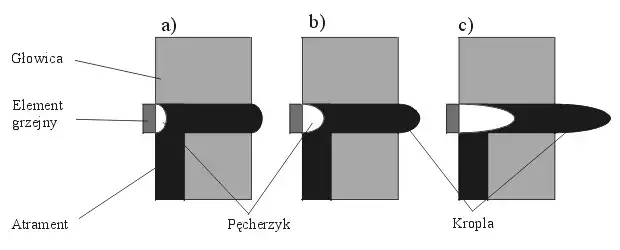
Drukarka atramentowa drukuje niewyraźnie? Plan ratunkowy dla Twoich wydruków
Problem nr 1: Zaschnięty tusz i zatkane dysze najczęstszy winowajca
Jeśli masz drukarkę atramentową i Twoje wydruki są blade, mają paski lub brakuje im niektórych kolorów, to w 90% przypadków winę ponosi zaschnięty tusz w dyszach głowicy drukującej. Dzieje się tak szczególnie, gdy drukarka stoi nieużywana przez dłuższy czas. Tusz na bazie wody ma tendencję do wysychania, tworząc mikroskopijne zatory, które uniemożliwiają prawidłowe rozpylanie atramentu na papier. To jest absolutnie najczęstszy problem, z jakim spotykam się w przypadku drukarek atramentowych.
Jak uruchomić automatyczne czyszczenie głowicy z poziomu komputera?
Na szczęście większość drukarek atramentowych ma wbudowaną funkcję automatycznego czyszczenia głowicy, która jest Twoją pierwszą linią obrony. Oto jak ją uruchomić:
- Upewnij się, że drukarka jest włączona i podłączona do komputera.
- Otwórz panel sterowania drukarki na swoim komputerze (zazwyczaj przez "Urządzenia i drukarki" w Windows lub "Drukarki i skanery" w macOS).
- Wybierz swoją drukarkę, kliknij prawym przyciskiem myszy i wybierz "Preferencje drukowania" lub "Właściwości drukarki".
- Poszukaj zakładki związanej z konserwacją, narzędziami lub serwisem. Tam powinna znajdować się opcja "Czyszczenie głowicy" lub "Czyszczenie dysz".
- Uruchom proces czyszczenia. Drukarka może wydawać nietypowe dźwięki i zużyć trochę tuszu.
- Po zakończeniu procesu wydrukuj stronę testową dysz, aby sprawdzić, czy problem został rozwiązany. Jeśli nie, możesz spróbować powtórzyć czyszczenie 2-3 razy.
Automatyczne czyszczenie nie pomogło? Czas na ręczne udrażnianie dysz (instrukcja)
Jeśli automatyczne czyszczenie nie przyniosło oczekiwanych rezultatów, nie wszystko stracone. Możesz spróbować ręcznego udrażniania dysz, ale pamiętaj, aby robić to ostrożnie i zgodnie z instrukcją, aby nie uszkodzić delikatnych elementów. Zawsze odłącz drukarkę od zasilania przed przystąpieniem do pracy!
- Otwórz pokrywę drukarki i poczekaj, aż karetka z tuszami ustawi się w pozycji wymiany.
- Delikatnie wyjmij kartridże z tuszem. Jeśli masz głowicę zintegrowaną z kartridżem (np. w niektórych modelach HP), wyjmij cały kartridż. Jeśli głowica jest osobno (np. w Epsonach, Canonach), będziesz musiał ją zlokalizować (zazwyczaj jest to element, na który nasadza się kartridże).
- Przygotuj specjalny płyn udrażniający do głowic drukujących (dostępny w sklepach komputerowych) lub ciepłą wodę destylowaną (nigdy kranówkę!).
- Nasącz płynem lub wodą kawałek bezpyłowej szmatki lub wacik.
- Delikatnie przetrzyj spód głowicy drukującej (miejsce, gdzie znajdują się dysze). Jeśli głowica jest zintegrowana z kartridżem, przetrzyj miedziane styki i dysze.
- Możesz również spróbować przyłożyć nasączoną szmatkę do głowicy na kilka minut, aby płyn miał czas zadziałać.
- Po czyszczeniu upewnij się, że głowica jest sucha, zanim włożysz ją z powrotem do drukarki.
- Złóż wszystko, podłącz drukarkę i uruchom ponownie automatyczne czyszczenie oraz wydruk strony testowej.
Problem nr 2: Rozjechane litery i paski? Czas na kalibrację głowicy
Jeśli na Twoich wydrukach pojawiają się nierówne linie, rozjechane litery, podwójne kontury lub paski, które nie są jednolite, to prawdopodobnie problem leży w niewłaściwym wyrównaniu (kalibracji) głowicy drukującej. Oznacza to, że dysze nie nanoszą tuszu w idealnie precyzyjny sposób, co prowadzi do zniekształceń obrazu.
Co to jest kalibracja i dlaczego jest kluczowa po wymianie tuszu?
Kalibracja głowicy drukującej to proces, który zapewnia precyzyjne nanoszenie tuszu przez wszystkie dysze. Drukarka drukuje specjalny wzór testowy, a następnie analizuje go (często automatycznie, za pomocą wbudowanych czujników) i dokonuje korekt, aby linie były idealnie proste, a kolory prawidłowo nałożone. Jest to szczególnie kluczowe po wymianie kartridży, transporcie drukarki lub po dłuższym okresie nieużywania, ponieważ nawet minimalne przesunięcia mogą wpływać na jakość wydruku.Jak krok po kroku przeprowadzić wyrównywanie głowicy drukującej?
Procedura kalibracji jest zazwyczaj bardzo prosta i podobna do czyszczenia głowicy:
- Upewnij się, że drukarka jest włączona i ma załadowany papier.
- Otwórz panel sterowania drukarki na swoim komputerze.
- Przejdź do "Preferencji drukowania" lub "Właściwości drukarki".
- Poszukaj zakładki związanej z konserwacją, narzędziami lub serwisem. Tam powinna znajdować się opcja "Wyrównywanie głowicy", "Kalibracja głowicy" lub "Regulacja pozycji głowicy".
- Uruchom proces. Drukarka wydrukuje stronę testową z różnymi wzorami linii.
- W zależności od modelu, albo drukarka automatycznie zeskanuje stronę i dokona korekt, albo będziesz musiał ręcznie wybrać wzory, które wyglądają najlepiej (np. linie, które są najbardziej proste i jednolite).
- Po zakończeniu procesu wydrukuj stronę testową, aby sprawdzić poprawę.
Problem nr 3: Oryginał vs zamiennik czy jakość tuszu ma znaczenie?
W Polsce, z uwagi na koszty, wielu użytkowników decyduje się na zamienniki tuszów. I choć często są one dobrym rozwiązaniem, to muszę uczciwie przyznać, że jakość tuszu ma ogromne znaczenie. Tanie, niskiej jakości zamienniki mogą być przyczyną wielu problemów: od zatykania dysz (ze względu na inny skład chemiczny), przez nierówne krycie, aż po nieprawidłowe odwzorowanie kolorów. Oryginalne tusze są projektowane specjalnie dla danej drukarki i jej głowicy, co gwarantuje optymalne działanie. Jeśli masz problemy z jakością wydruku i używasz zamienników, spróbuj zainwestować w markowe tusze lub zamienniki z wyższej półki. Czasem warto dopłacić, by uniknąć frustracji i potencjalnych uszkodzeń drukarki.
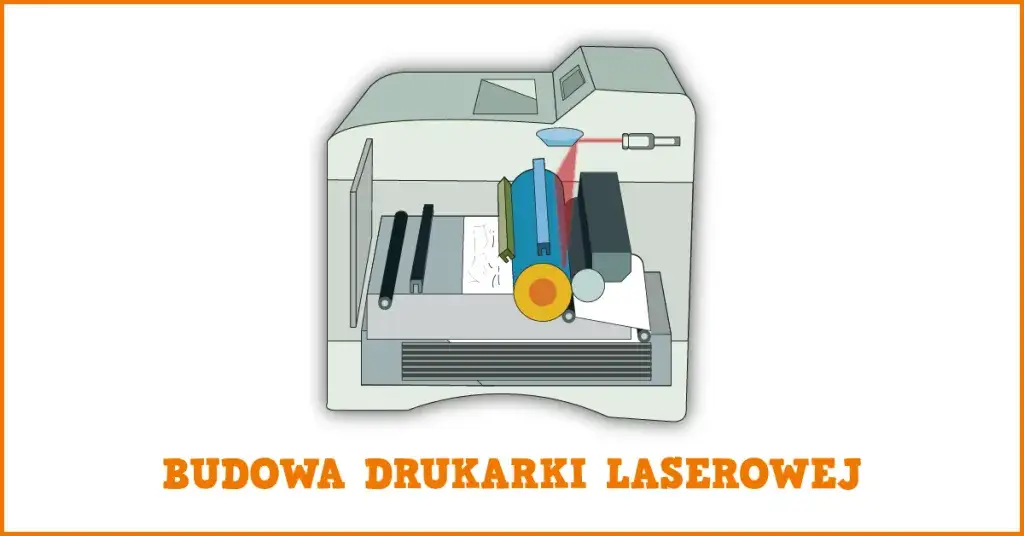
Niewyraźny wydruk z drukarki laserowej? Typowe usterki i ich rozwiązania
Gdy wydruk jest za jasny: czy to na pewno koniec tonera?
W drukarkach laserowych, podobnie jak w atramentowych, blady wydruk jest najczęściej sygnałem kończącego się tonera. Proszek tonera jest wtedy nierównomiernie rozprowadzany, co skutkuje jaśniejszymi lub wręcz niewidocznymi fragmentami na wydruku. Zanim zaczniesz szukać innych przyczyn, sprawdź poziom tonera w oprogramowaniu drukarki lub na panelu sterowania.
Jak delikatnie wstrząsnąć tonerem, by wydrukować jeszcze kilkadziesiąt stron?
Oto mały, ale skuteczny trik, który może uratować Cię w awaryjnej sytuacji, gdy toner się kończy, a Ty potrzebujesz jeszcze kilku wydruków:
- Wyłącz drukarkę i odczekaj chwilę, aż ostygnie.
- Otwórz pokrywę drukarki i ostrożnie wyjmij kasetę z tonerem.
- Delikatnie potrząśnij kasetą na boki (nie góra-dół!), aby równomiernie rozprowadzić resztki proszku tonera wewnątrz pojemnika.
- Włóż kasetę z powrotem do drukarki, zamknij pokrywę i uruchom urządzenie.
Pamiętaj, to jest rozwiązanie tymczasowe! Wstrząsanie tonerem pozwoli Ci wydrukować jeszcze kilkanaście, może kilkadziesiąt stron, ale nie rozwiąże problemu kończącego się proszku. Zamów nowy toner jak najszybciej.
Powtarzające się plamy i czarne pasy na kartce: czy to wina bębna?
Jeśli na Twoich wydrukach laserowych pojawiają się powtarzające się plamy, smugi, pionowe czarne pasy lub inne regularne wzory, to bardzo silny sygnał, że problem leży w bębnie światłoczułym (jednostce obrazowania). Bęben jest elementem, który przenosi obraz z lasera na papier. Jego zużycie, uszkodzenie powierzchni (np. rysa) lub zabrudzenie (np. resztkami tonera) będzie objawiać się właśnie takimi defektami na wydruku. Często widać, że defekt powtarza się w regularnych odstępach, co odpowiada obwodowi bębna.
Jak rozpoznać zużycie bębna światłoczułego i kiedy należy go wymienić?
Zużycie bębna światłoczułego to naturalny proces. Każdy bęben ma określoną żywotność, wyrażoną w liczbie wydrukowanych stron. Objawy zużycia to wspomniane wcześniej powtarzające się defekty na wydruku, blaknięcie obrazu, szare tło na całej kartce lub ogólne pogorszenie ostrości. Wiele drukarek laserowych ma oddzielny wskaźnik zużycia bębna (oprócz wskaźnika tonera). Jeśli drukarka sygnalizuje koniec żywotności bębna lub widzisz wyraźne objawy jego uszkodzenia, konieczna jest jego wymiana. W niektórych drukarkach bęben jest zintegrowany z kasetą tonera, w innych jest to oddzielny, wymienny element.
Toner rozmazuje się pod palcem? Sprawdź moduł utrwalający
Jeśli wydruk wychodzi z drukarki, a toner na nim jest sypki i rozmazuje się, gdy przejedziesz po nim palcem, to niemal na pewno problem leży w module utrwalającym, czyli fuserze. Fuser to element, który za pomocą wysokiej temperatury i ciśnienia trwale wtapia toner w włókna papieru. Jeśli nie działa prawidłowo (np. nie osiąga odpowiedniej temperatury lub jego rolki są uszkodzone), toner nie zostanie utrwalony i będzie się rozmazywał. To dość poważna usterka, która często wymaga interwencji serwisu.
Brudne rolki i wnętrze drukarki jak prawidłowo je wyczyścić?
Kurz, resztki tonera i drobinki papieru mogą gromadzić się wewnątrz drukarki laserowej, zwłaszcza na rolkach podających papier. Zabrudzone rolki mogą powodować nierówne podawanie papieru, co skutkuje zacięciami, ukośnymi wydrukami lub nieprawidłowym nanoszeniem obrazu. Aby wyczyścić wnętrze:
- Odłącz drukarkę od zasilania i poczekaj, aż ostygnie.
- Otwórz wszystkie dostępne pokrywy i delikatnie odkurz wnętrze za pomocą małego odkurzacza lub sprężonego powietrza (uważaj, aby nie dmuchać kurzu głębiej w mechanizmy).
- Wytrzyj rolki podające papier suchą, bezpyłową szmatką. W niektórych przypadkach można użyć lekko zwilżonej wodą destylowaną szmatki, ale upewnij się, że rolki są całkowicie suche przed ponownym uruchomieniem drukarki.
- Nigdy nie używaj agresywnych środków czyszczących ani rozpuszczalników, ponieważ mogą uszkodzić plastikowe i gumowe elementy.
Jak zapobiegać problemom z jakością druku?
Złota zasada: drukuj regularnie, nawet jeśli nie potrzebujesz
To jest moja najważniejsza rada, szczególnie dla posiadaczy drukarek atramentowych. Regularne drukowanie, choćby jednej strony testowej raz na tydzień lub dwa, jest kluczowe. Zapobiega to zasychaniu tuszu w dyszach głowicy drukującej, co jest najczęstszą przyczyną problemów. Drukarka, która stoi nieużywana przez miesiące, niemal na pewno będzie miała zatkane dysze.
Prawidłowe przechowywanie papieru i materiałów eksploatacyjnych
Jak już wspominałem, wilgoć jest wrogiem papieru. Zawsze przechowuj papier w suchym miejscu, z dala od bezpośredniego światła słonecznego i źródeł wilgoci, najlepiej w oryginalnym opakowaniu. Podobnie z tuszami i tonerami przechowuj je w chłodnym, suchym miejscu, z dala od ekstremalnych temperatur, a oryginalne opakowanie otwieraj dopiero przed instalacją. To zapewni im dłuższą żywotność i lepszą jakość.
Aktualizacja sterowników dlaczego warto to robić?
Sterowniki drukarki to oprogramowanie, które umożliwia komunikację między komputerem a drukarką. Producenci regularnie wydają aktualizacje, które poprawiają wydajność, usuwają błędy i dodają nowe funkcje. Zaniedbanie aktualizacji sterowników może prowadzić do problemów z komunikacją, a w konsekwencji do spadku jakości druku. Zawsze warto sprawdzić stronę producenta drukarki i upewnić się, że masz zainstalowane najnowsze sterowniki.
Przeczytaj również: Folia do druku naklejek: Jak wybrać idealną? Poradnik eksperta
Kiedy samodzielna naprawa to za mało? Czas oddać drukarkę do specjalisty
Mimo wszystkich moich porad, czasem zdarza się, że samodzielne próby naprawy to za mało. Jeśli wykonałeś wszystkie podstawowe kroki sprawdziłeś tusz/toner, papier, ustawienia, wyczyściłeś głowicę i przeprowadziłeś kalibrację, a problem nadal występuje, to znak, że usterka może być poważniejsza. Szczególnie, jeśli podejrzewasz uszkodzenia mechaniczne, takie jak trwale uszkodzony bęben, moduł utrwalający (fuser) lub głowica drukująca, która jest na stałe wbudowana w drukarkę i nie można jej łatwo wymienić. Nietypowe, głośne dźwięki, komunikaty o błędach, których nie rozumiesz, lub brak jakiejkolwiek reakcji drukarki na Twoje polecenia to również sygnały, że nadszedł czas, aby oddać urządzenie do profesjonalnego serwisu. Dalsze samodzielne próby mogą tylko pogorszyć sytuację i zwiększyć koszty naprawy.