Ten artykuł to praktyczny przewodnik, który krok po kroku pokaże Ci, jak efektywnie powiększać obrazy w programie Adobe Photoshop. Poznaj różne metody, od klasycznych po te wykorzystujące sztuczną inteligencję, i dowiedz się, jak zachować najlepszą możliwą jakość zdjęć, niezależnie od ich przeznaczenia.
Powiększanie obrazu w Photoshopie: Wybierz najlepszą metodę, by zachować jakość
- Głównym narzędziem do zmiany rozmiaru w Photoshopie jest okno "Rozmiar obrazu" z opcją "Ponowne próbkowanie".
- Algorytm "Zachowaj szczegóły 2.0" jest rekomendowany do klasycznego powiększania, dzięki inteligentnej redukcji szumów.
- Super Resolution w Adobe Camera Raw inteligentnie podwaja wymiary zdjęć, wykorzystując uczenie maszynowe do rekonstrukcji detali.
- Powiększenie Generatywne (Generative Expand) rozszerza płótno i tworzy nowe, kontekstowe tło za pomocą AI.
- Konwersja na Obiekty Inteligentne chroni jakość obrazu przed degradacją podczas wielokrotnych transformacji.
- Każde powiększenie obrazu rastrowego wiąże się z pewną utratą jakości, ale nowoczesne narzędzia AI minimalizują ten efekt.
Zrozum podstawy powiększania obrazu w Photoshopie
Różnica między rozmiarem a rozdzielczością klucz do jakości
Zanim zagłębimy się w techniki powiększania, musimy zrozumieć dwie kluczowe koncepcje: rozmiar obrazu i rozdzielczość. Rozmiar obrazu odnosi się do jego wymiarów w pikselach na przykład 1920x1080 pikseli. Im więcej pikseli, tym większy obraz. Rozdzielczość natomiast, wyrażana w PPI (Pixels Per Inch) lub DPI (Dots Per Inch dla druku), określa gęstość tych pikseli na cal. Obraz o wymiarach 1920x1080 pikseli może mieć 72 PPI (idealne dla internetu) lub 300 PPI (standard dla wysokiej jakości druku). Zrozumienie tej różnicy jest kluczowe, ponieważ powiększanie obrazu bez zmiany jego rozdzielczości w pikselach spowoduje jedynie rozciągnięcie istniejących pikseli, co doprowadzi do rozmycia. Naszym celem jest zwiększenie liczby pikseli, a jednocześnie zachowanie ich gęstości, szczególnie gdy przygotowujemy pliki do druku.
Czym jest interpolacja i dlaczego Twoje zdjęcie traci ostrość?
Gdy powiększasz obraz rastrowy w Photoshopie, program musi "wymyślić" nowe piksele, aby wypełnić dodatkową przestrzeń. Ten proces nazywa się interpolacją. Photoshop analizuje kolory i wartości sąsiadujących pikseli, a następnie tworzy nowe, uśrednione piksele między nimi. Problem polega na tym, że program nie wie, jakie detale faktycznie znajdowały się w oryginalnym obrazie. W rezultacie, choć liczba pikseli rośnie, często prowadzi to do naturalnej utraty ostrości, rozmycia krawędzi i ogólnego spadku jakości. To właśnie to wyzwanie staramy się minimalizować, wybierając odpowiednie algorytmy i techniki.
Obiekty inteligentne: Twoja siatka bezpieczeństwa przed utratą jakości
Jedną z najważniejszych technik, którą zawsze polecam, jest praca z Obiektami Inteligentnymi (Smart Objects). Kiedy konwertujesz warstwę na Obiekt Inteligentny (klikając prawym przyciskiem myszy na warstwie i wybierając "Konwertuj na Obiekt Inteligentny"), Photoshop osadza oryginalne dane obrazu w warstwie. Oznacza to, że możesz wielokrotnie zmieniać rozmiar, obracać czy przekształcać ten obiekt, a każda transformacja będzie odnosić się do oryginalnych danych. Dzięki temu unikasz kumulowania się utraty jakości, która występuje, gdy operujesz na zwykłych warstwach rastrowych. Zawsze, gdy planujesz wiele transformacji lub chcesz zachować elastyczność w edycji, konwertuj warstwę na Obiekt Inteligentny.
Klasyczne powiększanie obrazu krok po kroku
Gdzie znaleźć okno "Rozmiar obrazu" i jak je rozumieć?
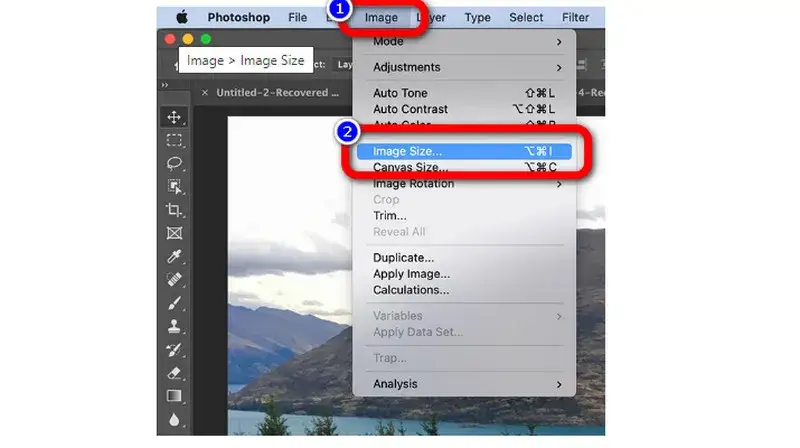
Podstawowym narzędziem do zmiany rozmiaru obrazu w Photoshopie jest okno "Rozmiar obrazu". Znajdziesz je, przechodząc do menu Obraz > Rozmiar obrazu (Image > Image Size). Po otwarciu tego okna zobaczysz kilka kluczowych sekcji. Na górze wyświetlone są aktualne wymiary obrazu w pikselach. Poniżej możesz wybrać jednostki (piksele, centymetry, cale). Kluczowe są pola "Szerokość" i "Wysokość", gdzie wprowadzisz nowe wymiary, oraz "Rozdzielczość", gdzie ustawisz docelową gęstość pikseli. Zwróć szczególną uwagę na opcję "Ponowne próbkowanie", która jest sercem procesu powiększania.
Ponowne próbkowanie (Resample) kiedy musisz zaznaczyć to pole?
Opcja "Ponowne próbkowanie" (Resample) jest absolutnie kluczowa. Kiedy jest zaznaczona, Photoshop dodaje lub usuwa piksele z obrazu, co zmienia jego wymiary w pikselach. To właśnie wtedy dochodzi do interpolacji i to wtedy możemy powiększyć obraz. Jeśli chcesz powiększyć zdjęcie, musisz mieć tę opcję zaznaczoną. Natomiast, gdy opcja "Ponowne próbkowanie" jest odznaczona, Photoshop pozwala jedynie zmienić rozdzielczość druku (PPI/DPI) bez zmiany rzeczywistej liczby pikseli. Obraz w pikselach pozostaje ten sam, zmienia się tylko informacja o tym, jak gęsto ma być wydrukowany. Pamiętaj: do powiększania zawsze zaznacz "Ponowne próbkowanie".
Wybieramy najlepszy algorytm: "Zachowaj szczegóły 2.0" w akcji
Po zaznaczeniu opcji "Ponowne próbkowanie" możesz wybrać algorytm, który Photoshop wykorzysta do interpolacji nowych pikseli. Oto najważniejsze z nich:
- Automatycznie (Automatic): Photoshop sam próbuje wybrać najlepszy algorytm w zależności od tego, czy powiększasz, czy zmniejszasz obraz.
- Dwusześcienny gładszy (Bicubic Smoother): To tradycyjny algorytm, który dobrze sprawdza się przy powiększaniu obrazów, starając się wygładzić przejścia tonalne.
- Dwusześcienny ostrzejszy (Bicubic Sharper): Dedykowany do zmniejszania obrazów, dodaje nieco ostrości.
- Dwusześcienny (Bicubic): Ogólny algorytm, dobry dla większości zadań.
- Zachowaj szczegóły 2.0 (Preserve Details 2.0): To mój faworyt do powiększania! Ten algorytm, wspierany przez sztuczną inteligencję (Adobe Sensei), jest znacznie bardziej zaawansowany. Inteligentnie analizuje obraz, redukuje szumy, jednocześnie starając się zachować ostrość krawędzi. Przy powiększaniu zdjęć, zwłaszcza tych z drobnymi detalami, daje on zdecydowanie najlepsze rezultaty, minimalizując efekt rozmycia i pikselozy.
Dlatego, jeśli chcesz powiększyć obraz z jak najlepszym efektem, zawsze wybieraj "Zachowaj szczegóły 2.0".
Praktyczny przykład: Powiększamy zdjęcie do druku w 300 DPI
Załóżmy, że masz zdjęcie o wymiarach 1000x667 pikseli i rozdzielczości 72 PPI, a chcesz je wydrukować w formacie 20x13.3 cm z rozdzielczością 300 PPI. Oto jak to zrobić:
- Otwórz swoje zdjęcie w Photoshopie.
- Przejdź do menu Obraz > Rozmiar obrazu (Image > Image Size).
- Upewnij się, że opcja "Ponowne próbkowanie" (Resample) jest zaznaczona.
- W polu "Rozdzielczość" wpisz 300 pikseli/cal.
- Teraz zmień jednostki "Szerokości" i "Wysokości" na "Centymetry".
- W polu "Szerokość" wpisz 20 cm. Wysokość automatycznie dostosuje się do około 13.3 cm, zachowując proporcje.
- W rozwijanym menu "Ponowne próbkowanie" wybierz "Zachowaj szczegóły 2.0" (Preserve Details 2.0).
- Jeśli pojawi się suwak "Redukcja szumu", możesz go delikatnie dostosować, aby zminimalizować ewentualne szumy powstałe po powiększeniu.
- Kliknij "OK".
Twoje zdjęcie zostanie powiększone do wymaganych wymiarów i rozdzielczości, a Photoshop postara się zachować jak najwięcej detali.
Super Resolution: Jak AI ratuje jakość zdjęć
Czym jest Super Rozdzielczość i dlaczego jest lepsza od tradycyjnych metod?
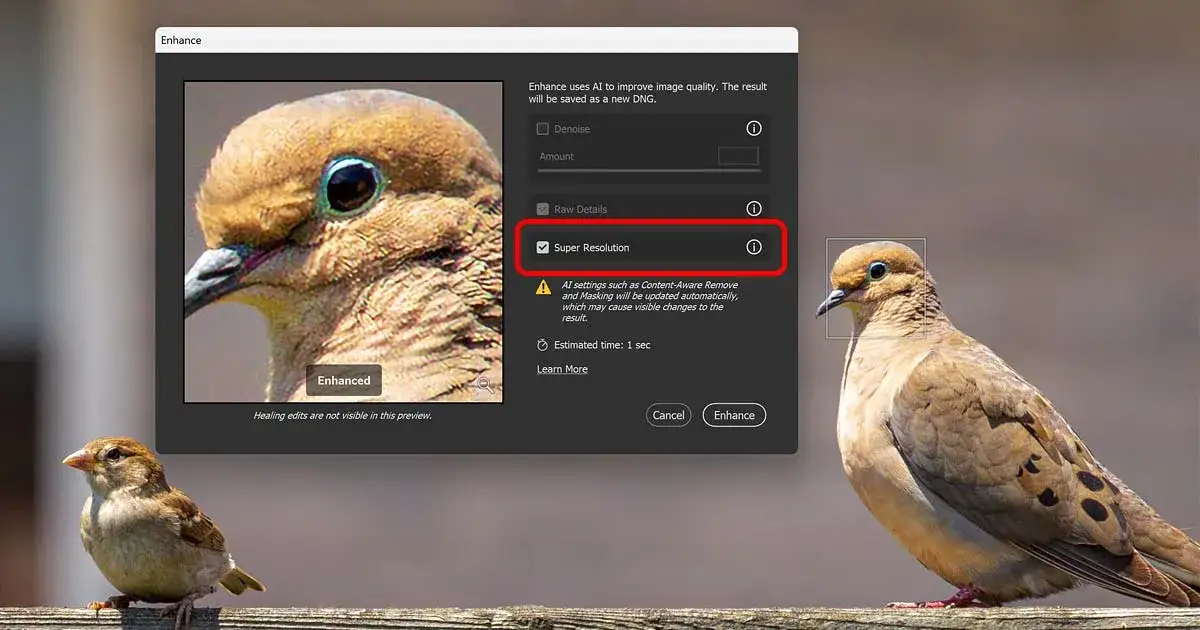
Super Resolution to prawdziwy game changer, jeśli chodzi o powiększanie zdjęć, zwłaszcza tych o niskiej rozdzielczości. Dostępna w Adobe Camera Raw (ACR), funkcja ta wykorzystuje uczenie maszynowe (AI), aby inteligentnie podwoić wymiary obrazu zarówno szerokość, jak i wysokość. Co to oznacza w praktyce? Zamiast po prostu interpolować piksele w sposób "zgadujący", Super Resolution analizuje miliony zdjęć, aby "zrozumieć", jak powinny wyglądać detale. Dzięki temu może rekonstruować brakujące szczegóły i tekstury, oferując znacznie lepsze rezultaty niż tradycyjne algorytmy interpolacji. To jakby program "widział" więcej, niż faktycznie jest w pliku, i inteligentnie uzupełniał luki.
Jak uruchomić Super Resolution w Adobe Camera Raw? (Instrukcja)
Użycie Super Resolution jest niezwykle proste:
- Otwórz zdjęcie w Adobe Camera Raw. Możesz to zrobić, otwierając plik RAW bezpośrednio w Photoshopie (automatycznie uruchomi ACR) lub klikając prawym przyciskiem myszy na pliku JPG/TIFF w Bridge i wybierając "Otwórz w Camera Raw".
- W panelu podglądu zdjęcia, kliknij prawym przyciskiem myszy na obrazie.
- Z menu kontekstowego wybierz opcję "Ulepsz" (Enhance).
- Pojawi się okno "Ulepsz". Zaznacz pole "Super Rozdzielczość" (Super Resolution).
- Możesz zobaczyć podgląd efektu. Kliknij "Ulepsz" (Enhance).
- ACR wygeneruje nowy plik DNG (Digital Negative) z podwojonymi wymiarami, który możesz następnie otworzyć w Photoshopie i kontynuować edycję.
Kiedy ta metoda sprawdzi się najlepiej? Ograniczenia i możliwości
Super Resolution to potężne narzędzie, ale ma swoje specyficzne zastosowania:
-
Idealne scenariusze:
- Zdjęcia RAW: Najlepsze rezultaty uzyskasz z plików RAW, ponieważ zawierają one najwięcej surowych danych.
- Zdjęcia o niskiej rozdzielczości: Jeśli masz zdjęcie, które jest po prostu zbyt małe, aby je sensownie wydrukować lub wyświetlić w dużej skali, Super Resolution może je uratować.
- Powiększanie do druku: Gdy potrzebujesz znacznie większych wymiarów do druku wielkoformatowego, Super Resolution może dostarczyć bazę o znacznie lepszej jakości niż klasyczna interpolacja.
- Poprawa detali: Nawet jeśli nie potrzebujesz podwajania rozmiaru, możesz użyć tej funkcji, aby "wyciągnąć" więcej detali ze zdjęcia, a następnie zmniejszyć je do pożądanego rozmiaru.
-
Ograniczenia:
- Podwaja wymiary: Super Resolution zawsze podwaja szerokość i wysokość obrazu. Nie możesz swobodnie wybrać dowolnego współczynnika powiększenia.
- Generuje nowy plik: Zawsze tworzy nowy plik DNG, co może zwiększyć rozmiar plików na dysku.
- Nie naprawia wszystkiego: Choć jest świetna, nie zdziała cudów z ekstremalnie niskiej jakości, bardzo zaszumionymi lub rozmazanymi zdjęciami.
Powiększenie generatywne: Więcej niż tylko zmiana rozmiaru
Jak działa "Generative Expand" i czym różni się od skalowania?
Powiększenie Generatywne (Generative Expand) to kolejna rewolucyjna funkcja oparta na sztucznej inteligencji, która działa w zupełnie inny sposób niż tradycyjne skalowanie. Zamiast powiększać istniejące piksele obrazu, Generative Expand rozszerza płótno wokół Twojego zdjęcia, a następnie wykorzystuje generatywną AI do "dorysowywania" brakujących fragmentów. AI analizuje istniejący kontekst obrazu i tworzy nowe, spójne z nim elementy czy to tło, czy nawet fragmenty obiektów. Kluczowa różnica polega na tym, że nie skalujesz istniejącego obrazu, lecz tworzysz nowe piksele, które wpasowują się w otoczenie, co jest nieocenione przy zmianie kompozycji czy proporcji.
Krok po kroku: Rozszerzanie płótna i generowanie nowego tła
Użycie Generative Expand jest intuicyjne:
- Otwórz swoje zdjęcie w Photoshopie.
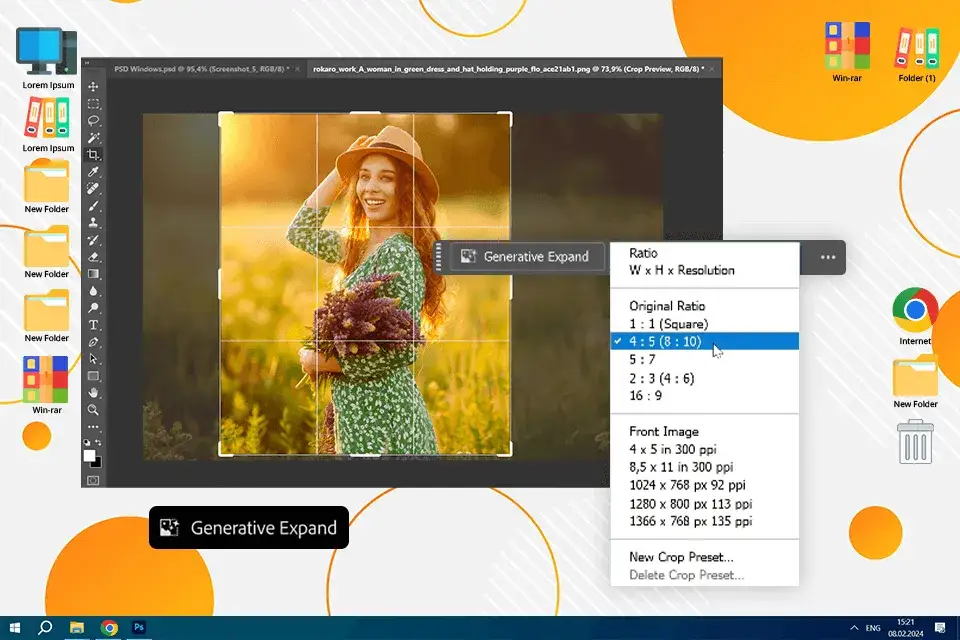
- Wybierz narzędzie Kadrowanie (Crop Tool) z paska narzędzi.
- Na górnym pasku opcji narzędzia Kadrowanie znajdziesz rozwijane menu "Współczynnik proporcji" (Aspect Ratio). Możesz wybrać predefiniowany współczynnik (np. 16:9, 1:1) lub ustawić własny.
- Rozciągnij ramkę kadrowania poza granice oryginalnego obrazu, aby powiększyć płótno w pożądanym kierunku. Zobaczysz puste obszary.
- Na pasku kontekstowym, który pojawi się pod obrazem, wybierz opcję "Rozszerz generatywnie" (Generative Expand).
- Możesz wpisać podpowiedź tekstową (prompt) w języku angielskim, opisując, co chcesz, aby AI wygenerowała w pustych obszarach (np. "góry i jezioro", "miejski krajobraz"). Jeśli pozostawisz pole puste, AI spróbuje automatycznie dopasować tło do istniejącego obrazu.
- Kliknij "Generuj" (Generate).
- Photoshop wygeneruje kilka wariantów (zazwyczaj trzy), które możesz przeglądać w panelu "Właściwości" (Properties) i wybrać ten, który najbardziej Ci odpowiada.
Idealne zastosowania: Zmiana kompozycji i dopasowanie kadru do nowych formatów
Generative Expand to narzędzie, które otwiera zupełnie nowe możliwości:
- Zmiana proporcji zdjęcia: Idealne, gdy potrzebujesz dopasować zdjęcie z pionowego do poziomego formatu lub odwrotnie, bez utraty kluczowych elementów.
- Dodanie przestrzeni wokół obiektu: Jeśli obiekt jest zbyt ciasno skadrowany, możesz dodać tło, aby uzyskać bardziej otwartą kompozycję.
- Uzupełnienie brakujących części kadru: Czasami brakuje kawałka nieba, ziemi czy boku budynku AI może to uzupełnić.
- Dopasowanie zdjęcia do nietypowych formatów lub szablonów: Kiedy potrzebujesz konkretnych wymiarów, a oryginalne zdjęcie jest za małe, Generative Expand pomoże Ci stworzyć spójne tło.
- Kreatywne rozszerzanie scen: Możesz wręcz tworzyć nowe, fantastyczne elementy, rozszerzając istniejącą scenę o wyobrażone detale.
Którą technikę powiększania wybrać dla Twojego zdjęcia?
Wybór odpowiedniej metody powiększania zależy od Twoich potrzeb, typu pliku i oczekiwanej jakości. Poniżej przedstawiam tabelę porównawczą, która pomoże Ci podjąć decyzję:
| Metoda | Cel | Typ pliku | Stopień utraty jakości | Idealne zastosowania |
|---|---|---|---|---|
| Klasyczne powiększanie ("Zachowaj szczegóły 2.0") | Zwiększenie wymiarów pikselowych istniejącego obrazu. | JPG, TIFF, PSD, PNG (dowolny rastrowy) | Minimalna (najlepsza z tradycyjnych metod, dzięki AI w 2.0) | Standardowe powiększanie do druku/web, gdy potrzebujesz konkretnych wymiarów. |
| Super Resolution (Adobe Camera Raw) | Inteligentne podwojenie wymiarów obrazu, rekonstrukcja detali. | RAW (najlepiej), JPG, TIFF | Bardzo niska (AI inteligentnie odtwarza detale) | Ratowanie małych, niskiej jakości zdjęć, powiększanie do druku wielkoformatowego z maksymalną jakością. |
| Powiększenie Generatywne (Generative Expand) | Rozszerzenie płótna i stworzenie nowego, kontekstowego tła/elementów. | JPG, TIFF, PSD, PNG (dowolny rastrowy) | Tworzenie nowych pikseli (nie powiększa istniejących, lecz dodaje nowe) | Zmiana proporcji zdjęcia, dodawanie przestrzeni, uzupełnianie brakujących fragmentów, kreatywna zmiana kompozycji. |
Zdjęcie do mediów społecznościowych szybkość czy jakość?
Dla zdjęć przeznaczonych do mediów społecznościowych, gdzie pliki są zazwyczaj kompresowane i wyświetlane w niższej rozdzielczości, nie musisz dążyć do absolutnej perfekcji. Często wystarczy klasyczne powiększenie w oknie "Rozmiar obrazu" z algorytmem "Zachowaj szczegóły 2.0", a nawet "Dwusześciennym gładszym", jeśli zależy Ci na szybkości. Ważniejsze jest, aby zdjęcie miało odpowiednie proporcje i było wystarczająco ostre, aby dobrze wyglądało na ekranie smartfona czy monitora. Jeśli potrzebujesz dodać przestrzeni wokół obiektu, Generative Expand będzie idealnym rozwiązaniem.
Przygotowanie pliku do wielkoformatowego wydruku co jest krytyczne?
Jeśli Twoim celem jest wielkoformatowy wydruk, jakość jest absolutnym priorytetem. W tym przypadku moim pierwszym wyborem jest zawsze Super Resolution, szczególnie jeśli pracujesz z plikami RAW. Podwojenie wymiarów za pomocą AI zapewni najlepszą bazę do dalszej pracy. Następnie, w Photoshopie, dopasuj ostateczny rozmiar i rozdzielczość do 300 PPI w oknie "Rozmiar obrazu", używając "Zachowaj szczegóły 2.0". Pamiętaj, aby zawsze pracować na Obiektach Inteligentnych, aby zachować elastyczność i chronić jakość.Ratowanie starego zdjęcia o niskiej rozdzielczości czy jest nadzieja?
Ratowanie bardzo starych lub niskiej jakości zdjęć to trudne zadanie, ale Super Resolution daje największą nadzieję. Dzięki AI jest w stanie najlepiej zrekonstruować detale i "wymyślić" brakujące piksele. Jednak musisz mieć realistyczne oczekiwania z bardzo zaszumionego, rozmytego zdjęcia nie zawsze da się uzyskać idealny, ostry obraz. Mimo to, Super Resolution często potrafi znacząco poprawić użyteczność takich plików, czyniąc je akceptowalnymi do mniejszych wydruków lub wyświetlania.
Najczęstsze błędy przy powiększaniu zdjęć i jak ich unikać
Błąd #1: Zbyt ambitne powiększanie jak rozpoznać granicę?
Jednym z najczęstszych błędów jest próba powiększenia obrazu zbyt mocno. Chociaż nowoczesne algorytmy i AI są imponujące, każde powiększenie obrazu rastrowego ma swoje granice. Gdy przekroczysz pewien punkt, zaczniesz widzieć widoczną pikselozę, rozmycie i utratę detali, co sprawi, że zdjęcie będzie wyglądać nienaturalnie. Jak rozpoznać tę granicę? Po powiększeniu, powiększ widok zdjęcia do 100% lub 200%. Jeśli widzisz wyraźne kwadraty pikseli, rozmyte krawędzie i brak ostrości, prawdopodobnie przesadziłeś. Czasami lepiej zaakceptować mniejszy rozmiar niż uzyskać bardzo niską jakość.
Błąd #2: Ignorowanie szumów i artefaktów jak je redukować po skalowaniu?
Powiększanie obrazu, zwłaszcza tych o niższej jakości, często prowadzi do uwidocznienia szumów i artefaktów kompresji. Mogą one stać się bardziej widoczne i irytujące. Po powiększeniu zawsze sprawdź zdjęcie pod kątem szumów. W Photoshopie możesz użyć narzędzi takich jak Filtr > Szum > Redukcja szumu (Filter > Noise > Reduce Noise). Pamiętaj, aby używać go z umiarem, ponieważ zbyt agresywna redukcja szumu może spowodować utratę detali. Możesz również użyć pędzla korygującego lub łatki, aby usunąć konkretne, rażące artefakty, które pojawiły się po skalowaniu.
Przeczytaj również: Krzywe zdjęcia w Photoshopie? Prostuj horyzont i perspektywę!