Wybór odpowiedniego narzędzia do obróbki grafiki to jedna z kluczowych decyzji, która może wpłynąć na efektywność pracy, jakość projektów i komfort użytkowania. W świecie edycji zdjęć i grafiki cyfrowej od lat ścierają się dwaj giganci: wszechobecny Adobe Photoshop oraz darmowy, otwarty GIMP. Ten artykuł ma za zadanie przeprowadzić Cię przez szczegółowe porównanie obu programów, analizując ich kluczowe aspekty, by pomóc Ci podjąć świadomą decyzję, które z nich najlepiej odpowie na Twoje potrzeby.
GIMP czy Photoshop? Kluczowe różnice i wybór idealnego programu graficznego
- Cena: GIMP jest całkowicie darmowy i open-source, natomiast Photoshop działa w modelu płatnej subskrypcji (np. Plan Fotograficzny za ok. 12 EUR/mies.).
- Funkcje AI: Photoshop oferuje zaawansowane narzędzia AI oparte na Adobe Firefly (np. Wypełnienie generatywne), podczas gdy GIMP wymaga instalacji zewnętrznych wtyczek i ma znacznie bardziej ograniczone możliwości w tym zakresie.
- Profesjonalne standardy: Photoshop to branżowy standard z pełnym wsparciem CMYK, zaawansowaną edycją niedestrukcyjną (obiekty inteligentne) i profesjonalną obsługą plików RAW; GIMP ma w tych obszarach ograniczenia lub wymaga dodatkowych wtyczek.
- Wymagania sprzętowe: GIMP jest znacznie "lżejszy" i dobrze działa na starszych komputerach, natomiast Photoshop jest zasobożerny i wymaga co najmniej 8-16 GB RAM do płynnej pracy.
- Ekosystem: Photoshop jest częścią rozbudowanego ekosystemu Adobe Creative Cloud, co zapewnia płynną integrację z innymi programami, GIMP jest samodzielnym narzędziem.
- Dla kogo: GIMP jest idealny dla hobbystów, studentów i początkujących freelancerów, Photoshop to wybór profesjonalnych grafików, fotografów i agencji.
W świecie grafiki komputerowej Adobe Photoshop od dawna dzierży miano branżowego standardu. Jest to narzędzie, które wyznacza kierunki rozwoju i jest obecne w większości profesjonalnych studiów i agencji. Z drugiej strony, mamy GIMP-a (GNU Image Manipulation Program) darmową, otwartą alternatywę, która przez lata zyskała rzesze zwolenników, oferując imponującą funkcjonalność bez żadnych kosztów.
Wybór między tymi dwoma programami nie jest prosty i rzadko sprowadza się do stwierdzenia, który jest "lepszy". Z mojego doświadczenia wynika, że kluczem jest zrozumienie własnych potrzeb, budżetu i poziomu zaawansowania. Przyjrzyjmy się zatem, co każdy z nich ma do zaoferowania.
Szybkie porównanie w tabeli: Kto dla kogo?
| Kryterium | GIMP | Photoshop |
|---|---|---|
| Główna grupa docelowa | Hobbyści, studenci, początkujący freelancerzy, użytkownicy Linuksa | Profesjonalni fotografowie, graficy, agencje, web developerzy |
| Model cenowy | Całkowicie darmowy (open-source) | Płatna subskrypcja (np. Plan Fotograficzny ok. 12 EUR/mies.) |
| Poziom zaawansowania | Wystarczający dla większości zadań, dobry do nauki | Branżowy standard, nieograniczone możliwości dla profesjonalistów |
Model płatności i koszty: GIMP za darmo, Photoshop w subskrypcji
Jedną z najbardziej fundamentalnych różnic, która często decyduje o wyborze, jest model płatności. GIMP jest programem w 100% darmowym. Rozwijany na licencji open-source, jest dostępny dla każdego, bez żadnych opłat licencyjnych czy subskrypcyjnych. To sprawia, że jest to idealne rozwiązanie dla osób z ograniczonym budżetem, studentów, hobbystów czy małych firm, które nie chcą ponosić stałych kosztów za oprogramowanie.
Adobe Photoshop działa w modelu subskrypcyjnym, będąc częścią pakietu Adobe Creative Cloud. Najpopularniejszym wyborem dla indywidualnych użytkowników, w tym fotografów, jest "Plan Fotograficzny", który obejmuje Photoshopa i Lightrooma, a jego miesięczny koszt w Polsce to około 12 euro. Jeśli potrzebujesz dostępu do szerszej gamy narzędzi Adobe, pełen pakiet Creative Cloud to już wydatek rzędu 60-80 euro miesięcznie. To znacząca inwestycja, która wymaga regularnego ponoszenia kosztów.
Analiza kosztów w perspektywie roku: Kiedy Photoshop zaczyna się opłacać?
Roczne koszty Photoshopa w ramach Planu Fotograficznego to około 144 euro. Dla profesjonalisty, który zarabia na grafice czy fotografii, ta kwota jest zazwyczaj niewielkim ułamkiem jego miesięcznych zarobków. Inwestycja w Photoshopa staje się uzasadniona, gdy program ten jest narzędziem pracy, które bezpośrednio przekłada się na zyski, oferując funkcje niedostępne w GIMP-ie, które przyspieszają i usprawniają proces twórczy, a tym samym zwiększają rentowność projektów.
Bitwa na funkcje: Co oferuje Photoshop, a czym zaskakuje GIMP?
Oba programy oferują bogaty zestaw narzędzi do edycji obrazów od podstawowych korekt ekspozycji i koloru, po zaawansowany retusz i manipulacje. Jednak diabeł tkwi w szczegółach, a różnice w zaawansowaniu i sposobie realizacji poszczególnych funkcji mogą być kluczowe dla komfortu i efektywności pracy.
Edycja niedestrukcyjna: Dlaczego obiekty inteligentne w Photoshopie zmieniają zasady gry?
Dla mnie, jako osoby ceniącej elastyczność w pracy, edycja niedestrukcyjna w Photoshopie to absolutny game changer. Dzięki inteligentnym obiektom (Smart Objects) i warstwom dopasowania (Adjustment Layers) mogę wprowadzać zmiany w obrazie bez trwałej modyfikacji oryginalnych pikseli. To oznacza, że w każdej chwili mogę wrócić do poprzedniego stanu, zmienić parametry filtra czy korekty, bez obaw o utratę jakości. GIMP ma w tym zakresie znacznie bardziej ograniczone możliwości, co utrudnia pracę przy złożonych projektach, które wymagają częstych korekt i eksperymentowania. W GIMP-ie większość operacji jest destrukcyjna, co wymusza częste duplikowanie warstw i ostrożność.
Podstawowe narzędzia retuszu i selekcji: Czy GIMP dorównuje precyzji Photoshopa?
Zarówno GIMP, jak i Photoshop oferują szeroki wachlarz narzędzi do retuszu i selekcji. Znajdziemy tu pędzle, gumki, narzędzia do klonowania (stempel), łatki czy różnego rodzaju lassa. W GIMP-ie te podstawowe narzędzia są w pełni funkcjonalne i dla większości zadań, takich jak usuwanie drobnych niedoskonałości, kadrowanie czy proste selekcje, są w zupełności wystarczające. Jednak Photoshop oferuje znacznie większą precyzję i zaawansowane opcje, zwłaszcza w przypadku skomplikowanych selekcji (np. narzędzia do zaznaczania włosów, masek warstw z dopracowanymi krawędziami) oraz retuszu portretów z wykorzystaniem funkcji świadomych zawartości (Content-Aware Fill), które potrafią zdziałać cuda.
Rewolucja AI w grafice: Photoshop z Firefly kontra możliwości GIMP-a
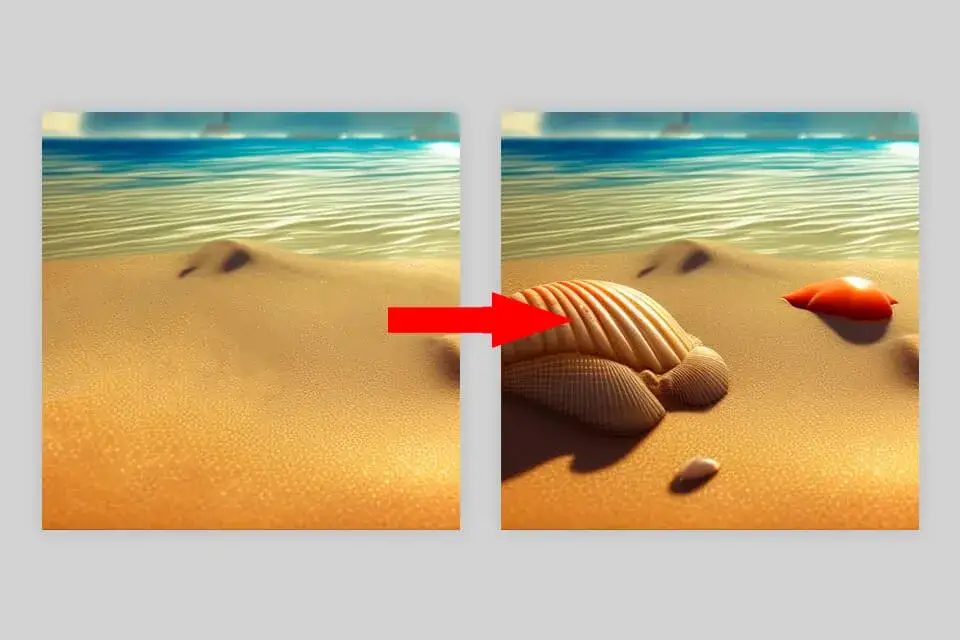
Ostatnie lata przyniosły prawdziwą rewolucję w dziedzinie sztucznej inteligencji, a Adobe szybko zintegrowało te możliwości ze swoimi programami. Photoshop, dzięki silnikowi Adobe Firefly, oferuje zaawansowane funkcje AI, takie jak "Wypełnienie generatywne" (Generative Fill) i "Rozszerzenie generatywne" (Generative Expand). Pozwalają one na dodawanie, usuwanie i rozbudowywanie elementów obrazu za pomocą prostych poleceń tekstowych. To nie tylko przyspiesza pracę, ale otwiera zupełnie nowe możliwości twórcze, pozwalając na generowanie realistycznych elementów, których stworzenie tradycyjnymi metodami byłoby niezwykle czasochłonne lub wręcz niemożliwe.
GIMP domyślnie nie posiada tak zaawansowanych funkcji AI. Chociaż społeczność open-source pracuje nad integracją z modelami AI, wymaga to zazwyczaj instalacji zewnętrznych wtyczek i jest znacznie mniej zaawansowane oraz zintegrowane z programem. Oznacza to, że użytkownicy GIMP-a, którzy chcieliby korzystać z podobnych możliwości, muszą szukać rozwiązań poza programem, co często wiąże się z dodatkowym wysiłkiem i wiedzą techniczną.
Praktyczne przykłady: Usuwanie obiektów i rozszerzanie tła w obu programach
Wyobraźmy sobie, że chcemy usunąć niechciany obiekt ze zdjęcia. W Photoshopie, dzięki Wypełnieniu generatywnemu, wystarczy zaznaczyć obiekt i wpisać polecenie, a AI w ciągu kilku sekund inteligentnie wypełni obszar, dopasowując teksturę i oświetlenie. Efekt jest często zdumiewający i niemal natychmiastowy.
W GIMP-ie, aby osiągnąć podobny efekt, musielibyśmy użyć tradycyjnych narzędzi, takich jak stempel klonujący, łatka czy narzędzie do uzupełniania z uwzględnieniem zawartości (Heal Tool), które wymaga ręcznego wskazywania obszarów do sklonowania. Jest to proces znacznie bardziej czasochłonny i wymagający większej precyzji manualnej. Podobnie jest z rozszerzaniem tła Photoshop z AI potrafi wygenerować spójne tło poza oryginalnymi ramami obrazu, podczas gdy w GIMP-ie wymagałoby to ręcznego klonowania i retuszowania, co jest znacznie trudniejsze do uzyskania w sposób realistyczny.
Profesjonalne standardy: CMYK, RAW i kompatybilność plików
Dla każdego, kto pracuje w branży kreatywnej, zwłaszcza w kontekście druku czy profesjonalnej fotografii, zgodność z branżowymi standardami jest absolutnie kluczowa. To właśnie w tych obszarach ujawniają się kolejne istotne różnice między GIMP-em a Photoshopem.
Przestrzeń barw CMYK: Krytyczny element dla projektów do druku
Jeśli projektujesz materiały, które mają trafić do druku (ulotki, plakaty, wizytówki), pełne wsparcie dla przestrzeni barw CMYK jest absolutnie niezbędne. Photoshop oferuje natywne i kompleksowe zarządzanie CMYK, co pozwala na precyzyjne przygotowanie plików do drukarni i uniknięcie nieprzyjemnych niespodzianek z kolorami. GIMP domyślnie pracuje w przestrzeni barw RGB, a obsługa CMYK jest możliwa tylko za pomocą zewnętrznych wtyczek (np. Separate+). Jest to proces mniej intuicyjny i, co ważniejsze, nie jest standardem w profesjonalnych drukarniach, które często oczekują plików przygotowanych w Photoshopie lub innych programach Adobe.
Obsługa plików RAW: Jak oba programy radzą sobie z "cyfrowym negatywem"?
Dla fotografów pliki RAW to "cyfrowe negatywy", które zawierają maksymalną ilość informacji o obrazie i dają największą swobodę w postprodukcji. Photoshop, dzięki wtyczce Adobe Camera RAW (ACR), oferuje jedno z najlepszych na rynku narzędzi do wywoływania i obróbki plików RAW. Jest to potężne środowisko z szerokim zakresem funkcji, które pozwala na precyzyjną kontrolę nad każdym aspektem zdjęcia. GIMP wymaga do obsługi plików RAW zewnętrznych wtyczek, takich jak UFRaw, lub integracji z programami do wywoływania RAW, takimi jak Darktable. Chociaż te rozwiązania są funkcjonalne, nie oferują takiej integracji i wygody, jak ACR w ekosystemie Adobe.
Kompatybilność z plikami .PSD: Czy pliki z Photoshopa otworzysz bez problemu w GIMP-ie?
Pliki .PSD Photoshopa są de facto branżowym standardem. Wszyscy profesjonaliści wymieniają się projektami w tym formacie. GIMP potrafi otwierać pliki .PSD, ale kompatybilność nie zawsze jest stuprocentowa. Często zdarza się, że warstwy dopasowania, efekty specjalne czy zaawansowane tryby mieszania nie są prawidłowo interpretowane, co może prowadzić do utraty części projektu lub konieczności ręcznych poprawek. Natywny format GIMP-a, .XCF, nie jest szeroko wspierany przez inne programy, co utrudnia współpracę z osobami korzystającymi z Photoshopa.
Interfejs i krzywa uczenia się: Przyjazność dla użytkownika
Interfejs użytkownika i łatwość nauki to czynniki, które mają ogromny wpływ na komfort pracy i szybkość, z jaką jesteśmy w stanie opanować program. Nawet najbardziej zaawansowane narzędzie będzie bezużyteczne, jeśli jego obsługa jest zbyt skomplikowana lub frustrująca.
Pierwsze wrażenie: Porównanie pulpitu i logiki działania
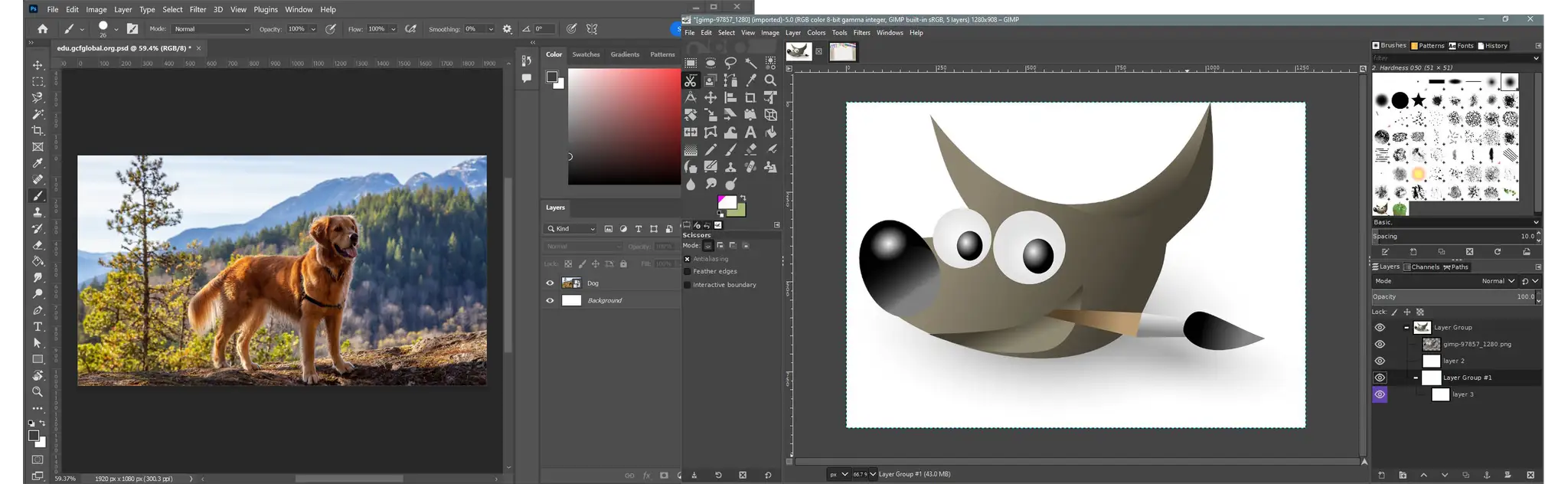
Interfejs Photoshopa jest uważany za branżowy standard. Mimo swojej złożoności, jest logicznie zorganizowany, a układ paneli i narzędzi jest dopracowany przez lata ewolucji. Dla osoby, która już pracowała z innymi programami graficznymi, wejście w Photoshopa jest zazwyczaj płynne. Interfejs GIMP-a przez długi czas był krytykowany jako mniej intuicyjny, zwłaszcza ze względu na domyślny tryb wielu okien. Jednak najnowsze wersje (seria 2.10 i nadchodząca 3.0) znacząco go usprawniły, wprowadzając między innymi tryb jednego okna, który upodabnia go do komercyjnych rozwiązań i sprawia, że jest znacznie bardziej przystępny dla nowych użytkowników. Mimo to, krzywa uczenia się w GIMP-ie może być nieco bardziej stroma, zwłaszcza dla osób przyzwyczajonych do ekosystemu Adobe.
Dostępność materiałów edukacyjnych: Gdzie szybciej znajdziesz pomoc i tutoriale?
Tutaj Photoshop ma zdecydowaną przewagę. Ze względu na swoją dominującą pozycję na rynku, istnieje ogromna baza tutoriali, kursów online, książek i filmów instruktażowych, dostępnych w praktycznie każdym języku i na każdym poziomie zaawansowania. Znalezienie rozwiązania problemu czy nauka nowej techniki jest zazwyczaj kwestią kilku kliknięć. Społeczność GIMP-a jest również aktywna i rośnie, ale materiały edukacyjne są bardziej rozproszone i często mniej kompleksowe. Chociaż można znaleźć wiele wartościowych tutoriali, ich spójność i dostępność nie dorównują temu, co oferuje Photoshop.
Pod maską: Wydajność, wymagania sprzętowe i ekosystem
Aspekty techniczne, takie jak wydajność programu czy wymagania sprzętowe, mają bezpośredni wpływ na płynność pracy, a także na to, czy w ogóle będziemy w stanie komfortowo korzystać z danego narzędzia. Nie bez znaczenia jest również ekosystem, w którym program funkcjonuje.
Czy Twój komputer to udźwignie? Porównanie zapotrzebowania na moc
W tym obszarze GIMP wyraźnie wygrywa. Jest to znacznie "lżejszy" program, który wymaga minimalnej ilości miejsca na dysku (około 200-300 MB) i dobrze działa nawet na starszych komputerach z mniejszą ilością pamięci RAM. Jeśli masz starszy sprzęt lub laptopa o niższej specyfikacji, GIMP będzie działał płynnie i bez zacięć. Photoshop jest natomiast programem zasobożernym. Wymaga kilku gigabajtów przestrzeni dyskowej na instalację i rekomenduje się co najmniej 8-16 GB RAM do płynnej pracy, zwłaszcza przy dużych plikach i złożonych projektach. Brak odpowiedniego sprzętu może prowadzić do frustrujących opóźnień i spowolnień.
Siła ekosystemu Adobe: Jak Photoshop współpracuje z Lightroomem, Illustratorem i innymi aplikacjami?
Jedną z największych przewag Photoshopa, zwłaszcza dla profesjonalistów, jest jego integracja z rozbudowanym ekosystemem Adobe Creative Cloud. Płynna współpraca z Lightroomem (do zarządzania i wywoływania zdjęć), Illustratorem (do grafiki wektorowej), InDesignem (do składu publikacji) czy Premiere Pro (do edycji wideo) zapewnia spójny i efektywny przepływ pracy. Możliwość przenoszenia projektów między aplikacjami bez utraty jakości czy edytowalności to ogromna oszczędność czasu i wygoda. GIMP jest samodzielnym narzędziem i nie oferuje takiej integracji z innymi programami, co może być problemem w złożonych projektach wymagających użycia wielu specjalistycznych narzędzi.
Finalne starcie: Dla kogo GIMP, a dla kogo Photoshop?
Po przeanalizowaniu kluczowych aspektów obu programów, czas na konkretne rekomendacje. Wybór idealnego narzędzia zawsze zależy od indywidualnych potrzeb, budżetu i celów, jakie stawiasz przed sobą. Oto moje podsumowanie, które, mam nadzieję, pomoże Ci podjąć najlepszą decyzję.
Wybór dla profesjonalnego fotografa i grafika komercyjnego
Dla profesjonalnych fotografów, grafików komercyjnych, designerów pracujących w agencjach reklamowych czy studiach graficznych, Photoshop jest i pozostaje bezkonkurencyjnym wyborem. Jego zaawansowane funkcje AI, pełne wsparcie dla CMYK i plików RAW, rozbudowana edycja niedestrukcyjna, a przede wszystkim integracja z ekosystemem Adobe i status branżowego standardu, są kluczowe dla efektywnej i profesjonalnej pracy. Inwestycja w subskrypcję Photoshopa szybko się zwraca dzięki oszczędności czasu i możliwościom, które przekładają się na wyższą jakość i rentowność projektów.
Wybór dla hobbysty, studenta i początkującego freelancera
Jeśli jesteś hobbystą, studentem, początkującym freelancerem lub po prostu chcesz nauczyć się podstaw edycji grafiki bez ponoszenia kosztów, GIMP jest doskonałym wyborem. Jego darmowość, niskie wymagania sprzętowe i wystarczające funkcje do nauki i realizacji większości podstawowych zadań sprawiają, że jest to idealne narzędzie do rozpoczęcia przygody z grafiką. Możesz na nim opanować podstawy retuszu, kompozycji czy manipulacji zdjęciami, a dopiero później, w miarę rozwoju umiejętności i potrzeb, rozważyć przejście na Photoshopa.
Wybór dla projektanta stron internetowych i grafiki social media
Dla projektantów stron internetowych i twórców grafiki do mediów społecznościowych, którzy skupiają się głównie na optymalizacji obrazów, tworzeniu banerów czy prostych grafik, zarówno GIMP, jak i Photoshop mogą być dobrym wyborem. Photoshop oferuje większą elastyczność i szybkość dzięki AI, ale GIMP jest w stanie sprostać większości tych zadań. Jeśli pracujesz w ekosystemie Adobe (np. z XD), Photoshop będzie naturalnym wyborem. Jeśli zależy Ci na darmowym rozwiązaniu, GIMP z pewnością wystarczy do efektywnej pracy nad grafiką webową i social media.
Przeczytaj również: Opanuj zmianę koloru w Photoshopie: 7 metod i triki eksperta
Wybór, gdy budżet jest najważniejszym kryterium
Jeśli budżet jest Twoim najważniejszym kryterium, a każda złotówka ma znaczenie, to odpowiedź jest prosta: GIMP jest jedynym sensownym wyborem. Oferuje on imponującą funkcjonalność za darmo i pozwala na realizację wielu zadań, które w innych okolicznościach wymagałyby kosztownej subskrypcji. Nie pozwól, aby brak budżetu powstrzymał Cię przed rozwijaniem swoich umiejętności graficznych GIMP to potężne narzędzie, które czeka na odkrycie.