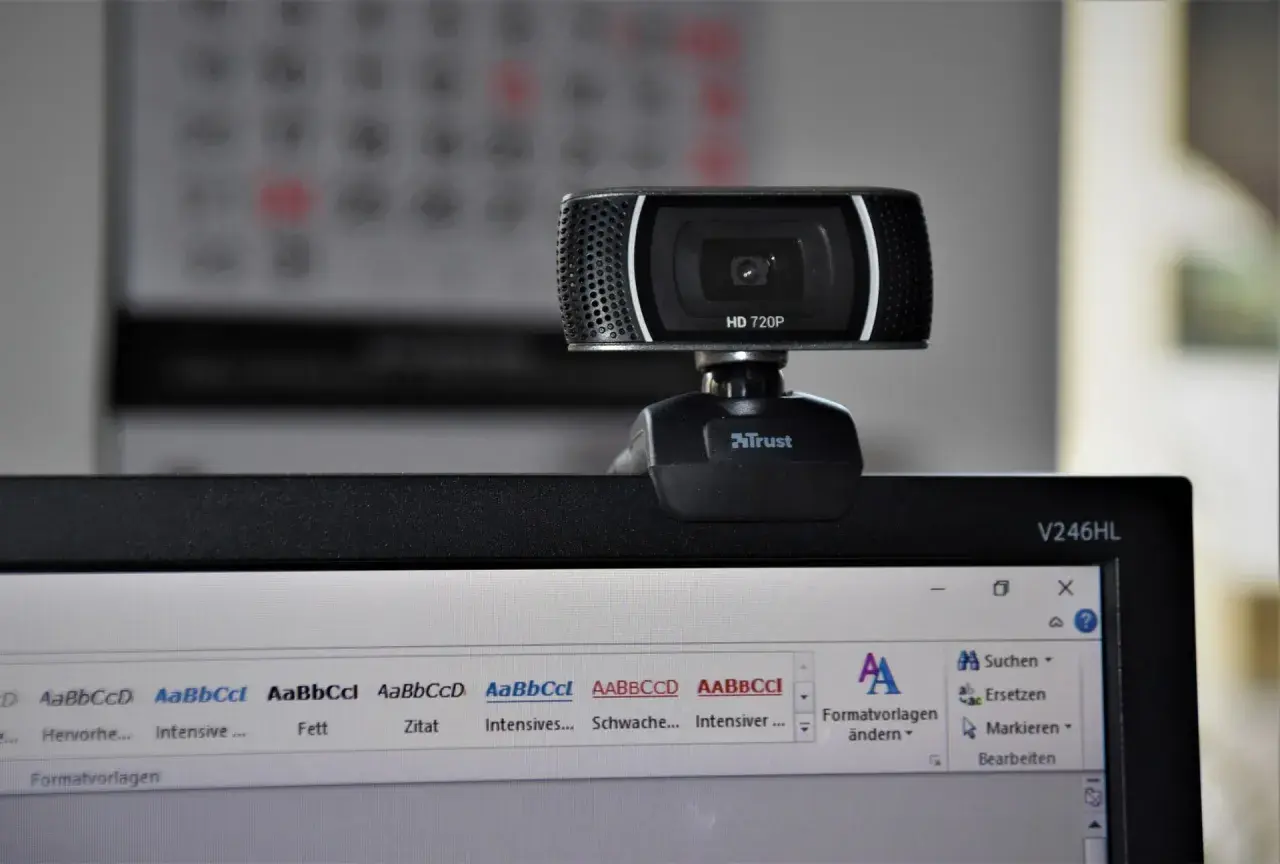
Jak zrobić zdjęcie laptopem? Proste kroki dla Windows i macOS
- W Windows użyj wbudowanej aplikacji "Aparat", którą znajdziesz w menu Start.
- Na MacBooku skorzystaj z aplikacji "Photo Booth", dostępnej w folderze Aplikacje lub przez Spotlight.
- Zdjęcia domyślnie zapisywane są w folderach "Obrazy" (Windows) lub bezpośrednio w Photo Booth (macOS).
- Najczęstsze problemy z kamerą to brak uprawnień, nieaktualne sterowniki lub fizyczna blokada obiektywu.
- Poprawisz jakość zdjęć, dbając o dobre oświetlenie, odpowiedni kąt kamery i czystość obiektywu.
- Istnieją alternatywne aplikacje oraz możliwość użycia smartfona jako kamery internetowej.
Robienie zdjęć w Windows krok po kroku
Gdzie ukrywa się aplikacja "Aparat"? Najszybsza metoda na jej znalezienie
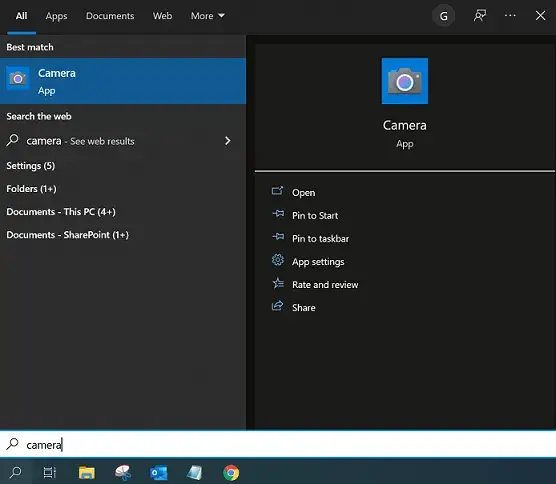
Jeśli korzystasz z laptopa z systemem Windows, najprostszym sposobem na zrobienie zdjęcia jest użycie wbudowanej aplikacji "Aparat". Z mojego doświadczenia wiem, że wielu użytkowników nie zdaje sobie sprawy z jej istnienia lub po prostu nie wie, gdzie jej szukać. Aby ją znaleźć, wystarczy kliknąć na przycisk Start (zazwyczaj w lewym dolnym rogu ekranu) i zacząć wpisywać "aparat" w polu wyszukiwania. System szybko podpowie Ci odpowiednią aplikację, którą możesz uruchomić jednym kliknięciem.
Twoje pierwsze zdjęcie: Prosta obsługa i najważniejsze funkcje
Gdy już uruchomisz aplikację "Aparat", zobaczysz podgląd obrazu z Twojej wbudowanej kamery. Aby zrobić zdjęcie, wystarczy kliknąć duży przycisk aparatu fotograficznego, zazwyczaj umieszczony po prawej stronie ekranu. Aplikacja oferuje również inne podstawowe funkcje, takie jak nagrywanie wideo (przełącznik obok przycisku zdjęcia) czy dostosowywanie proporcji obrazu. Warto zwrócić uwagę na ikonę siatki kadrowania, która może pomóc w lepszym ułożeniu kompozycji zdjęcia osobiście często korzystam z niej, aby upewnić się, że jestem dobrze wyśrodkowany.
Gdzie laptop zapisuje zrobione zdjęcia? Jak szybko odnaleźć pliki
Często słyszę pytanie: "Zrobiłem zdjęcie, ale gdzie ono jest?". Na szczęście w Windows to proste. Domyślnie wszystkie zdjęcia wykonane za pomocą aplikacji "Aparat" są automatycznie zapisywane w folderze "Obrazy", a konkretnie w podfolderze o nazwie "Z aparatu" (lub "Camera Roll", jeśli masz system w języku angielskim). Możesz tam szybko dotrzeć, otwierając "Eksplorator plików" i przechodząc do sekcji "Obrazy".
Jak zrobić zdjęcie na MacBooku z Photo Booth
Uruchamianie Photo Booth: Dwa proste sposoby, które zawsze działają
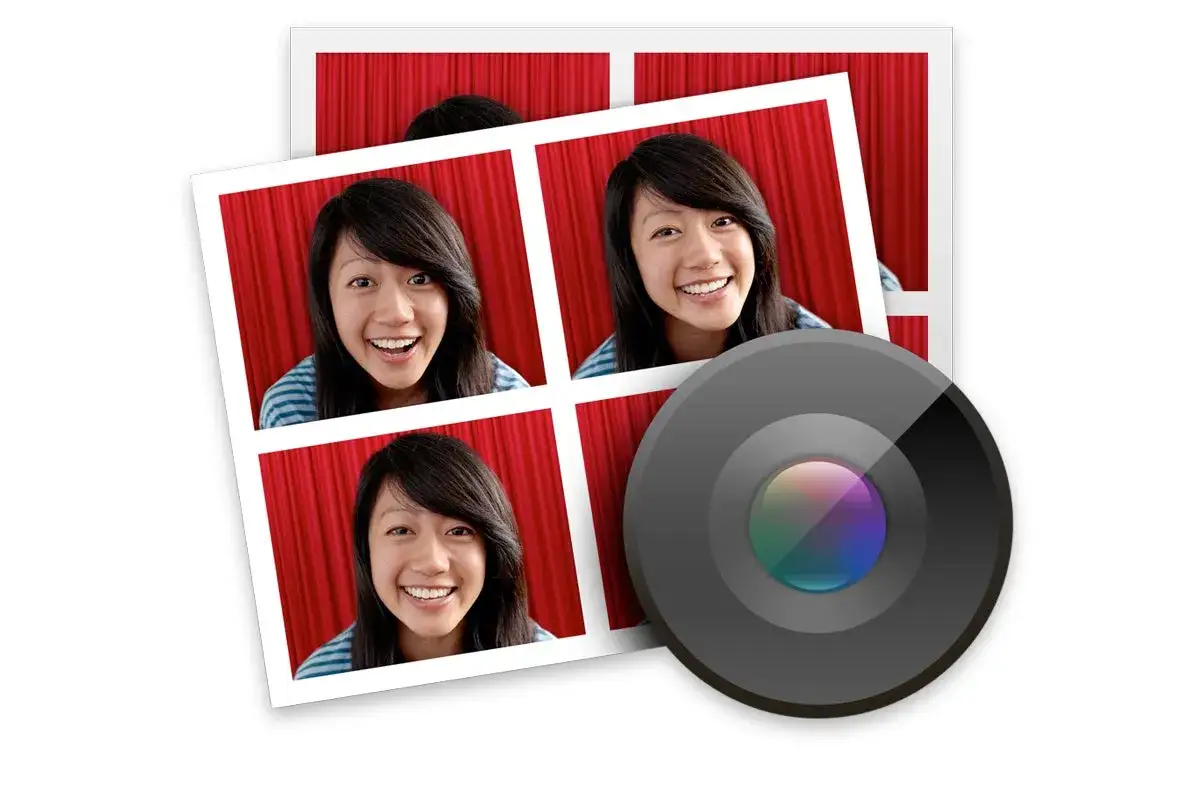
Jeśli jesteś użytkownikiem Maca, Twoim narzędziem do robienia zdjęć jest aplikacja "Photo Booth". Możesz ją uruchomić na dwa główne sposoby. Pierwszy to przejście do folderu "Aplikacje", który znajdziesz w Finderze, i dwukrotne kliknięcie ikony "Photo Booth". Drugi, który osobiście preferuję ze względu na szybkość, to użycie wyszukiwarki Spotlight. Wystarczy nacisnąć klawisze Command + Spacja, wpisać "Photo Booth" i nacisnąć Enter.
Robienie zdjęć i korzystanie z efektów poznaj możliwości Twojego Maca
Po uruchomieniu Photo Booth zobaczysz podgląd z kamery. Aby zrobić zdjęcie, kliknij duży czerwony przycisk z ikoną aparatu. Photo Booth to nie tylko proste narzędzie do robienia zdjęć; oferuje również szereg zabawnych efektów i filtrów, które możesz zastosować w czasie rzeczywistym. Znajdziesz je, klikając ikonę z trzema kwadratami w prawym dolnym rogu. Co ciekawe, możesz eksperymentować z różnymi stylami, zanim jeszcze wykonasz zdjęcie, co daje sporo kreatywnych możliwości.
Jak zapisać lub udostępnić zdjęcie z Photo Booth?
Po zrobieniu zdjęcia w Photo Booth, miniatura zdjęcia pojawi się na dole okna. Klikając na nią, możesz ją powiększyć. Aby zapisać zdjęcie na dysku, wystarczy przeciągnąć miniaturę z dolnego paska na pulpit lub do dowolnego folderu w Finderze. Możesz również kliknąć zdjęcie prawym przyciskiem myszy (lub z wciśniętym klawiszem Control) i wybrać opcję "Eksportuj", aby zapisać je w wybranej lokalizacji. Pamiętaj, że zawsze możesz też od razu udostępnić zdjęcie za pomocą wbudowanych opcji udostępniania macOS, takich jak Mail czy Wiadomości.
Problemy z kamerą w laptopie i ich rozwiązania
Dlaczego laptop "nie widzi" kamery? Sprawdź kluczowe ustawienia prywatności
To jeden z najczęstszych problemów, z jakimi spotykam się w pracy. Jeśli Twoja kamera nie działa, a aplikacje jej "nie widzą", najprawdopodobniej problem leży w ustawieniach prywatności. Systemy operacyjne są coraz bardziej restrykcyjne w kwestii dostępu do sprzętu, i słusznie! Zawsze radzę zacząć od sprawdzenia uprawnień:
- W Windows: Przejdź do Ustawienia > Prywatność i zabezpieczenia > Kamera. Upewnij się, że "Dostęp do kamery" jest włączony, a także, że konkretne aplikacje (np. "Aparat", przeglądarka internetowa, Zoom) mają zezwolenie na korzystanie z kamery.
- W macOS: Otwórz Preferencje systemowe > Ochrona i prywatność > Kamera. Tutaj również sprawdź, czy aplikacje, których chcesz używać, mają zaznaczone pole wyboru obok swojej nazwy.
Brak tych uprawnień to numer jeden na liście przyczyn niedziałającej kamery.
Czarny ekran zamiast obrazu? To może być wina sterowników lub innej aplikacji
Jeśli widzisz czarny ekran zamiast obrazu z kamery, problem może być nieco bardziej złożony, ale zazwyczaj jest do rozwiązania. Z mojego doświadczenia wynika, że najczęściej są to dwie przyczyny:
- Nieaktualne lub uszkodzone sterowniki (tylko Windows): Sterowniki to oprogramowanie, które pozwala systemowi komunikować się ze sprzętem. Jeśli są stare lub uszkodzone, kamera może nie działać. Możesz spróbować je zaktualizować w Menedżerze urządzeń. Wyszukaj "Menedżer urządzeń" w menu Start, rozwiń sekcję "Urządzenia do obrazowania", znajdź swoją kamerę, kliknij prawym przyciskiem myszy i wybierz "Aktualizuj sterownik".
- Konflikt z inną aplikacją: Czasami inna aplikacja (np. Skype, Zoom, Teams) może "przejąć" kontrolę nad kamerą i nie zwolnić jej, nawet jeśli jej nie używasz. Spróbuj zamknąć wszystkie programy, które mogłyby korzystać z kamery, a następnie uruchomić aplikację "Aparat" ponownie.
Czy Twój program antywirusowy lub fizyczna zasłona blokuje obiektyw?
Czasem rozwiązanie jest banalne, a my szukamy skomplikowanych przyczyn. Coraz więcej laptopów, zwłaszcza tych nowszych, ma fizyczną zasłonę na obiektyw kamery, którą można zasunąć lub odsunąć. Sprawdź, czy na ramce ekranu, tuż nad obiektywem, nie ma małego suwaka. Nie zapominajmy też o oprogramowaniu antywirusowym. Niektóre programy antywirusowe mają wbudowane funkcje ochrony prywatności, które mogą blokować dostęp do kamery. Warto sprawdzić ustawienia swojego antywirusa i upewnić się, że nie blokuje on dostępu do kamery dla zaufanych aplikacji.
Kamera wciąż nieaktywna? Sprawdź klawisze funkcyjne na klawiaturze
Jeśli wszystkie powyższe kroki zawiodły, rzuć okiem na swoją klawiaturę. Wiele laptopów ma specjalne klawisze funkcyjne (zazwyczaj w rzędzie F1-F12, często w połączeniu z klawiszem Fn), które służą do szybkiego włączania lub wyłączania kamery. Szukaj ikony aparatu fotograficznego, często przekreślonej. To często niedoceniana funkcja, która potrafi zaskoczyć, gdy zapomnimy, że sami ją wyłączyliśmy.
Popraw jakość zdjęć z wbudowanej kamery
Oświetlenie to 80% sukcesu: Jak ustawić się do światła, by wyglądać najlepiej?
Jakość zdjęć z wbudowanej kamery, choć często bywa przeciętna, może być znacząco poprawiona dzięki jednemu kluczowemu czynnikowi: oświetleniu. Zawsze powtarzam moim klientom, że dobre światło to 80% sukcesu. Najlepsze efekty daje miękkie, naturalne światło padające na Twoją twarz od przodu na przykład siedząc przodem do okna. Unikaj silnego światła z tyłu (np. siedzenia tyłem do okna), ponieważ sprawi to, że Twoja twarz będzie ciemna i niewyraźna. Jeśli nie masz naturalnego światła, możesz użyć lampki biurkowej, ustawiając ją tak, aby delikatnie oświetlała Twoją twarz.
Złota zasada perspektywy: Ustaw kamerę na poziomie oczu
To prosta zasada, która robi ogromną różnicę. Upewnij się, że Twoja kamera w laptopie znajduje się mniej więcej na wysokości Twoich oczu. Jeśli kamera jest zbyt nisko, będzie Cię fotografować od dołu, co zazwyczaj nie jest najbardziej korzystną perspektywą. W ten sposób unikniesz nieestetycznych kątów i uzyskasz bardziej naturalny, profesjonalny wygląd na zdjęciach i podczas wideokonferencji.
Czysty obiektyw i uporządkowane tło: Drobne zmiany, które robią ogromną różnicę
Zaskakujące, jak często zapominamy o tak prozaicznych rzeczach. Kurz, odciski palców czy smugi na obiektywie kamery laptopa mogą drastycznie pogorszyć jakość obrazu, sprawiając, że zdjęcia będą rozmyte lub matowe. Osobiście zawsze mam pod ręką miękką ściereczkę z mikrofibry, aby regularnie przecierać obiektyw. Równie ważne jest uporządkowane tło. Bałagan za Tobą odwraca uwagę od głównego obiektu zdjęcia, czyli Ciebie. Postaraj się, aby tło było neutralne i schludne.
Czy można ręcznie dostosować jasność i kolory w ustawieniach kamery?
Większość nowoczesnych aplikacji do obsługi kamery, a także niektóre systemowe ustawienia, pozwalają na ręczną korektę podstawowych parametrów obrazu. Warto poświęcić chwilę, aby sprawdzić, czy Twoja aplikacja oferuje opcje takie jak regulacja jasności, kontrastu czy balansu bieli. Nawet niewielkie zmiany w tych ustawieniach mogą znacząco poprawić wygląd zdjęcia, sprawiając, że kolory będą bardziej naturalne, a obraz ostrzejszy.
Alternatywne programy do zdjęć i wideo
Darmowe aplikacje z filtrami i efektami: Kiedy warto po nie sięgnąć?
Jeśli wbudowane funkcje to dla Ciebie za mało, na rynku dostępne są darmowe aplikacje, które oferują znacznie więcej możliwości. Programy takie jak ManyCam czy OBS Studio (ten drugi jest bardziej zaawansowany i często używany przez streamerów) pozwalają na dodawanie efektów, filtrów, wirtualnych teł, a nawet nakładek graficznych. Warto po nie sięgnąć, gdy potrzebujesz bardziej kreatywnych rozwiązań do wideokonferencji, nagrywania tutoriali czy po prostu chcesz urozmaicić swoje zdjęcia. Dają one kontrolę, której brakuje w prostych, systemowych narzędziach.Przeczytaj również: Odbitki retro z cyfrowych zdjęć: gdzie, jak i za ile? Twój przewodnik.
Jak użyć smartfona jako kamery internetowej i uzyskać profesjonalną jakość?
To rozwiązanie, które osobiście bardzo polecam, jeśli zależy Ci na naprawdę wysokiej jakości obrazu bez kupowania drogiej, zewnętrznej kamery internetowej. W dzisiejszych czasach aparaty w smartfonach często przewyższają jakością wbudowane kamery w laptopach. Istnieją aplikacje takie jak DroidCam (dla Androida) czy EpocCam (dla iOS), które pozwalają na wykorzystanie smartfona jako kamery internetowej. Wystarczy zainstalować aplikację na telefonie i odpowiednie oprogramowanie na laptopie, a następnie połączyć oba urządzenia (często przez Wi-Fi lub USB). Efekt to zazwyczaj znacznie lepszy obraz, który może konkurować z dedykowanymi kamerami.