Ten praktyczny poradnik krok po kroku wyjaśni, jak rozciągać obrazy w programie Adobe Photoshop, od podstawowych metod po zaawansowane techniki. Dowiesz się, jak skutecznie zmieniać proporcje zdjęć, unikać zniekształceń i zachować wysoką jakość, niezależnie od Twojego poziomu zaawansowania.
Skuteczne rozciąganie obrazu w Photoshopie poznaj metody i uniknij błędów
- Do podstawowej zmiany rozmiaru używaj narzędzia "Przekształcanie swobodne" (Ctrl+T).
- "Skala z uwzględnieniem zawartości" to inteligentna metoda rozciągania tła z ochroną kluczowych obiektów.
- Zawsze pracuj na obiektach inteligentnych, aby zapobiec trwałej utracie jakości obrazu.
- Możesz precyzyjnie chronić detale przed deformacją, tworząc kanały alfa dla "Skali z uwzględnieniem zawartości".
- Unikaj niekontrolowanego, nieproporcjonalnego rozciągania, które prowadzi do nienaturalnych zniekształceń.
W tej sekcji wyjaśnię, dlaczego niekontrolowane rozciąganie obrazów rastrowych może prowadzić do utraty jakości i jak temu zapobiec, wykorzystując obiekty inteligentne.
Czym jest transformacja destrukcyjna i dlaczego powinieneś jej unikać?
Kiedy pracujemy z obrazami rastrowymi, czyli takimi, które składają się z pikseli, każda zmiana rozmiaru, obrót czy zniekształcenie jest operacją, która może być destrukcyjna. Oznacza to, że Photoshop musi przeliczyć piksele na nowo, a w przypadku zmniejszania, a następnie ponownego powiększania, oryginalne dane pikseli są bezpowrotnie tracone. Taka kumulacja strat prowadzi do zauważalnego pogorszenia jakości obrazu, zwłaszcza przy wielokrotnym skalowaniu. Właśnie dlatego zawsze podkreślam, jak ważne jest unikanie takich operacji bez odpowiednich zabezpieczeń.
Obiekty inteligentne: Twoja tajna broń w walce o jakość obrazu
Na szczęście Photoshop oferuje potężne narzędzie, które pozwala na niedestrukcyjne przekształcenia: obiekty inteligentne (Smart Objects). Kiedy konwertujesz warstwę na obiekt inteligentny, Photoshop osadza oryginalne dane obrazu wewnątrz tego obiektu. Oznacza to, że możesz wielokrotnie skalować, obracać czy zniekształcać obraz, a program zawsze będzie odwoływał się do oryginalnych pikseli. Dzięki temu nie ma mowy o kumulacji strat jakości. To jest absolutna podstawa każdej poważnej pracy w Photoshopie, jeśli chodzi o transformacje.
- Zaznacz warstwę, którą chcesz przekształcić.
- Kliknij prawym przyciskiem myszy na warstwie w panelu Warstwy.
- Wybierz opcję "Konwertuj na obiekt inteligentny".
Kiedy proste skalowanie wystarczy, a kiedy potrzebujesz czegoś więcej?
Proste "Przekształcanie swobodne" (Free Transform) jest idealne do szybkich korekt rozmiaru, obracania czy lekkiego zniekształcania. Sprawdza się świetnie, gdy pracujesz z kształtami wektorowymi, tekstem (które są z natury skalowalne) lub gdy niewielka utrata jakości obrazu rastrowego jest akceptowalna, bo np. docelowy rozmiar jest mały. Jednak gdy musisz rozszerzyć tło zdjęcia, nie zniekształcając przy tym postaci, budynków czy innych kluczowych elementów, "Przekształcanie swobodne" okaże się niewystarczające. W takich sytuacjach z pomocą przychodzi bardziej zaawansowana technika: "Skala z uwzględnieniem zawartości".
Klasyczne skalowanie obrazu za pomocą przekształcania swobodnego
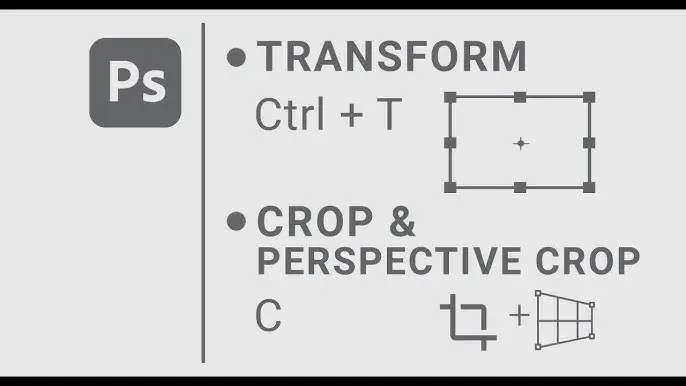
W tej sekcji przedstawię podstawową i najczęściej używaną metodę rozciągania obrazu w Photoshopie "Przekształcanie swobodne". Krok po kroku dowiesz się, jak szybko i efektywnie zmieniać rozmiar i proporcje. Pamiętaj, aby zawsze pracować na obiekcie inteligentnym!
Jak szybko i proporcjonalnie zmienić rozmiar całego obrazu?
To najprostsza i najczęściej stosowana metoda. Aktywujesz ją skrótem klawiszowym Ctrl+T (Windows) lub Cmd+T (Mac). Pojawi się ramka ograniczająca z uchwytami. Aby zachować proporcje obrazu (czyli aby nie spłaszczyć ani nie wydłużyć obiektu), w nowszych wersjach Photoshopa wystarczy chwycić jeden z narożnych uchwytów i przeciągnąć. Program automatycznie zachowa proporcje. W starszych wersjach trzeba było dodatkowo przytrzymać klawisz Shift. Zawsze sprawdź, jak działa to w Twojej wersji, aby uniknąć błędów.
- Zaznacz warstwę, którą chcesz skalować (najlepiej jako obiekt inteligentny).
- Naciśnij Ctrl+T (Windows) lub Cmd+T (Mac), aby aktywować "Przekształcanie swobodne".
- Chwyć jeden z narożnych uchwytów ramki ograniczającej.
- W nowszych wersjach Photoshopa przeciągnij uchwyt, aby proporcjonalnie zmienić rozmiar. W starszych wersjach przytrzymaj klawisz Shift podczas przeciągania.
- Naciśnij Enter, aby zatwierdzić transformację.
Nieproporcjonalne rozciąganie: Jak to zrobić i kiedy ma to sens?
Nieproporcjonalne skalowanie oznacza zmianę jednego wymiaru (szerokości lub wysokości) bez wpływu na drugi, co prowadzi do zniekształcenia obiektu. W nowszych wersjach Photoshopa wykonuje się je, po prostu przeciągając uchwyt boczny lub narożny bez przytrzymywania Shift. W starszych wersjach, paradoksalnie, trzeba było puścić Shift. Kiedy to ma sens? Na przykład, gdy celowo chcesz stworzyć efekt artystyczny, skorygować lekką perspektywę (choć do tego są lepsze narzędzia) lub pracujesz z abstrakcyjnymi kształtami, gdzie proporcje nie są kluczowe. Nigdy nie stosuj tej metody na ludziach, zwierzętach czy rozpoznawalnych obiektach, jeśli chcesz zachować ich naturalny wygląd!
- Aktywuj "Przekształcanie swobodne" (Ctrl+T/Cmd+T).
- Chwyć uchwyt boczny lub narożny ramki ograniczającej.
- Przeciągnij uchwyt bez przytrzymywania klawisza Shift (w nowszych wersjach) lub z przytrzymaniem Shift, jeśli chcesz zachować proporcje w starszych wersjach, więc tutaj bez Shift dla nieproporcjonalności.
- Naciśnij Enter, aby zatwierdzić.
Pułapki i błędy: Jak uniknąć efektu "spłaszczonej twarzy"?
Najczęstszym błędem, jaki widzę u początkujących, jest nieproporcjonalne rozciąganie portretów lub postaci. Efekt? Spłaszczone, wydłużone lub nienaturalnie zdeformowane twarze i sylwetki. To natychmiast psuje całe zdjęcie i sprawia, że wygląda ono nieprofesjonalnie. Moja rada: zawsze zachowuj proporcje, jeśli pracujesz z ludźmi lub obiektami, które mają rozpoznawalne kształty. Zawsze dokładnie sprawdzaj efekt przed zatwierdzeniem transformacji i w razie wątpliwości anuluj ją i spróbuj ponownie.
Inteligentne rozciąganie tła bez niszczenia obiektów
Ta sekcja poświęcona jest rewolucyjnej funkcji "Skala z uwzględnieniem zawartości", która pozwala na rozciąganie obrazu w inteligentny sposób, chroniąc kluczowe elementy zdjęcia przed zniekształceniem. To narzędzie to prawdziwy game changer!
Czym jest "Skala z uwzględnieniem zawartości" i jak rewolucjonizuje pracę?
"Skala z uwzględnieniem zawartości" (Content-Aware Scale) to jedno z najbardziej imponujących narzędzi Photoshopa. Zamiast po prostu rozciągać wszystkie piksele równomiernie, program analizuje zawartość obrazu. Identyfikuje obszary o mniejszym znaczeniu, takie jak jednolite tło (niebo, trawa, woda), i to właśnie je rozciąga priorytetowo, minimalizując deformacje głównych obiektów, takich jak ludzie, budynki czy zwierzęta. Dzięki temu mogę łatwo dopasować zdjęcie pionowe do poziomego baneru, rozszerzając boki tła, a główny motyw pozostaje nienaruszony. To oszczędza mnóstwo czasu i pracy!
Krok po kroku: Jak rozciągnąć tło, chroniąc główny motyw zdjęcia?
Użycie "Skali z uwzględnieniem zawartości" jest zaskakująco proste, ale wymaga zrozumienia, jak działa. Pamiętaj, aby zawsze zacząć od przekonwertowania warstwy na obiekt inteligentny, aby zapewnić sobie elastyczność edycji.
- Upewnij się, że warstwa ze zdjęciem jest obiektem inteligentnym.
- Przejdź do menu "Edycja" > "Skala z uwzględnieniem zawartości".
- Pojawi się ramka ograniczająca, podobna do tej z "Przekształcania swobodnego". Chwyć jeden z uchwytów (np. boczny) i przeciągnij, aby rozciągnąć obraz.
- Obserwuj, jak Photoshop inteligentnie rozciąga tło, starając się zachować proporcje głównych obiektów.
- Naciśnij Enter, aby zatwierdzić transformację.
Praktyczny przykład: Zmieniamy zdjęcie pionowe w idealny baner poziomy
Wyobraź sobie, że masz piękne zdjęcie portretowe, ale potrzebujesz go w formacie poziomego baneru na stronę internetową. Zamiast kadrować i tracić część tła, możesz je inteligentnie rozciągnąć. Oto jak ja to robię:
- Otwórz zdjęcie portretowe w Photoshopie i przekonwertuj warstwę na obiekt inteligentny.
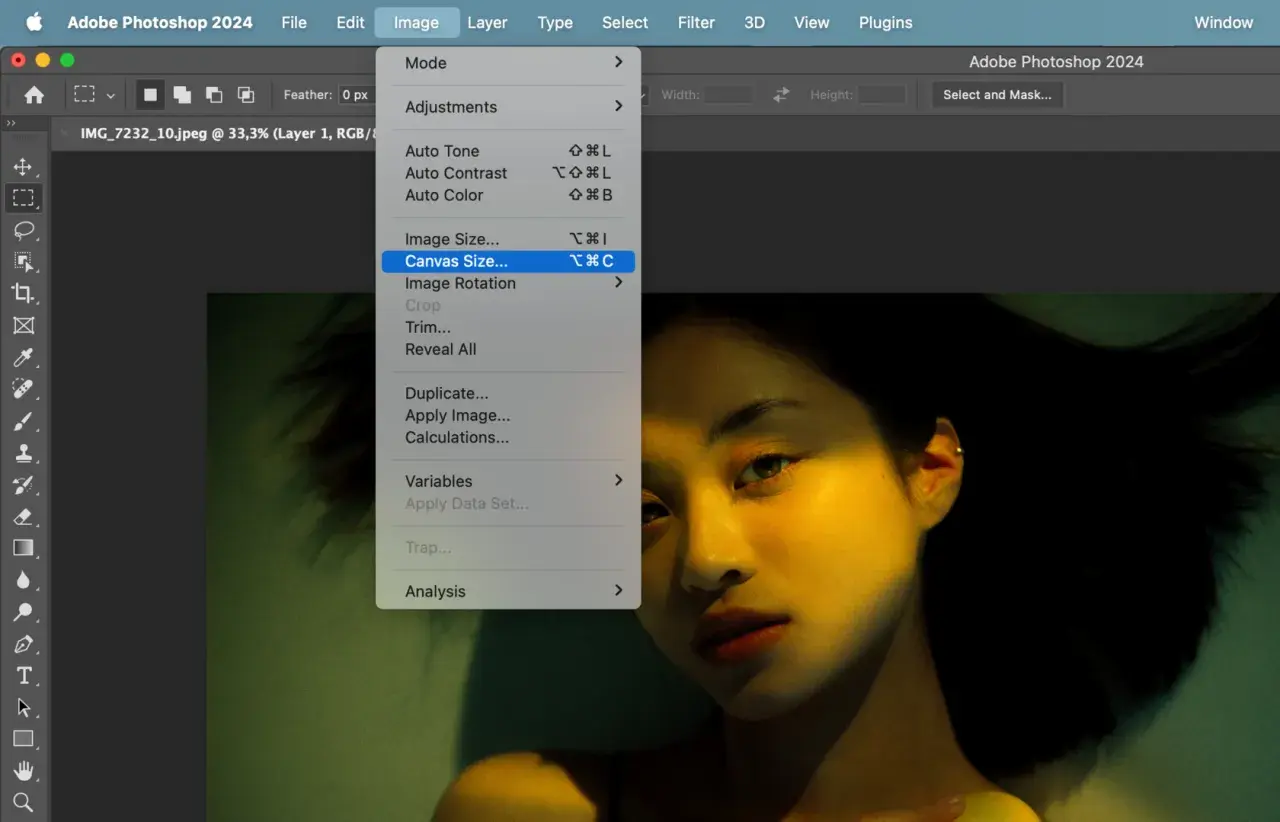
- Zwiększ obszar roboczy (Płótno) po bokach, aby stworzyć miejsce na rozciągnięcie tła (menu "Obraz" > "Rozmiar płótna"). Wybierz odpowiednią szerokość i upewnij się, że kotwica jest ustawiona na środku.
- Aktywuj "Skalę z uwzględnieniem zawartości" (Edycja > Skala z uwzględnieniem zawartości).
- Chwyć boczne uchwyty i rozciągnij obraz, aby wypełnić nowo utworzone puste obszary.
- Zatwierdź transformację, obserwując, jak tło się rozciąga, a osoba pozostaje nienaruszona. Efekt jest często zdumiewający!
Ochrona kluczowych detali przed deformacją w zaawansowanej skali
Dla bardziej zaawansowanych użytkowników ta sekcja pokaże, jak uzyskać pełną kontrolę nad "Skalą z uwzględnieniem zawartości", precyzyjnie wskazując Photoshopowi, które obszary mają być chronione przed deformacją za pomocą kanałów alfa. To jest technika, którą stosuję, gdy algorytm sam nie radzi sobie idealnie.
Jak "powiedzieć" Photoshopowi, czego nie może zniekształcać?
Czasami algorytm "Skali z uwzględnieniem zawartości" może mieć problem z odróżnieniem ważnych detali od tła, zwłaszcza gdy tło jest skomplikowane lub obiekt ma nieregularne kształty. W takich przypadkach mogę ręcznie zdefiniować obszary, które mają być chronione. Robię to za pomocą zaznaczeń i kanałów alfa. Ta metoda daje mi najwyższy poziom kontroli nad tym, które elementy obrazu mają pozostać nienaruszone podczas rozciągania. To jak danie Photoshopowi bardzo konkretnej instrukcji.
Tworzenie kanału alfa do ochrony osób i ważnych elementów
Proces tworzenia kanału alfa jest dość prosty, ale wymaga precyzyjnego zaznaczenia obiektu.
- Dokładnie zaznacz obiekt, który chcesz chronić (np. za pomocą narzędzi "Szybkie zaznaczanie", "Pióro" lub "Zaznaczenie obiektu"). Im precyzyjniej, tym lepiej.
- Przejdź do menu "Zaznacz" > "Zapisz zaznaczenie..." lub otwórz panel "Kanały" (Window > Channels) i kliknij ikonę "Utwórz nowy kanał" (kółko z plusem) po wcześniejszym wczytaniu zaznaczenia (Ctrl+klik na zaznaczeniu).
- Nadaj nowemu kanałowi nazwę (np. "Ochrona_Postac") i zatwierdź. Zauważysz, że zaznaczony obszar jest biały, a reszta czarna w podglądzie kanału.
Użycie opcji "Chroń" w Skali z uwzględnieniem zawartości pełna kontrola nad efektem
Teraz, gdy masz już kanał alfa, możesz go użyć do poinstruowania "Skali z uwzględnieniem zawartości".
- Aktywuj "Skalę z uwzględnieniem zawartości" (Edycja > Skala z uwzględnieniem zawartości).
- Na pasku opcji narzędzia (u góry ekranu) znajdź rozwijane menu "Chroń" (Protect).
- Wybierz z listy nazwę kanału alfa, który wcześniej utworzyłeś (np. "Ochrona_Postac").
- Teraz, rozciągając obraz, Photoshop będzie priorytetowo chronił obszary zdefiniowane w tym kanale. Zobaczysz, że obiekt pozostaje nienaruszony, a tło wokół niego jest inteligentnie rozciągane.
- Naciśnij Enter, aby zatwierdzić.
Rozciąganie tylko części obrazu: Praca z zaznaczeniami
Ta sekcja pokaże, jak selektywnie rozciągać tylko wybrane fragmenty obrazu, wykorzystując narzędzia zaznaczania Photoshopa. Czasami nie chcę rozciągać całego obrazu, a jedynie jego konkretną część.
Narzędzia zaznaczania jako punkt wyjścia do transformacji
Narzędzia zaznaczania są moimi najlepszymi przyjaciółmi, gdy potrzebuję precyzyjnej kontroli. Mogę użyć "Zaznaczenia prostokątnego", "Lassa" czy "Szybkiego zaznaczania", aby wyizolować konkretny fragment obrazu. Gdy mam aktywne zaznaczenie, zarówno "Przekształcanie swobodne", jak i "Skala z uwzględnieniem zawartości" będą działać wyłącznie w obrębie tego zaznaczenia. To pozwala mi na manipulowanie tylko wybranym obszarem, pozostawiając resztę obrazu nienaruszoną. Pamiętaj, że zaznaczenie musi być na aktywnej warstwie.
Jak płynnie połączyć rozciągnięty fragment z resztą zdjęcia?
Rozciągnięcie fragmentu obrazu w obrębie zaznaczenia może czasem pozostawić ostre, widoczne krawędzie. Aby tego uniknąć i uzyskać płynne połączenie, stosuję kilka technik. Po pierwsze, mogę zmiękczyć krawędzie zaznaczenia (feathering) przed transformacją, co sprawi, że przejście będzie bardziej subtelne. Po drugie, jeśli już wykonałem transformację, często używam masek warstw. Tworzę maskę na warstwie z rozciągniętym fragmentem i za pomocą miękkiego pędzla (czarnego lub białego) delikatnie "maluję" po krawędziach, aby je ukryć lub uwidocznić, tworząc naturalne przejście. To daje mi pełną kontrolę nad efektem końcowym.
Rozwiązywanie najczęstszych problemów z rozciąganiem obrazów
W tej sekcji znajdziesz rozwiązania najczęstszych problemów, które mogą pojawić się podczas rozciągania obrazów w Photoshopie. Wielokrotnie sam mierzyłem się z tymi wyzwaniami, więc wiem, jak frustrujące potrafią być.
Co zrobić, gdy obraz po rozciągnięciu staje się rozmazany?
Rozmycie po rozciągnięciu to klasyczny problem obrazów rastrowych. Wynika on z nadmiernego skalowania w górę, gdy program musi "wymyślić" nowe piksele, co często prowadzi do utraty ostrości. Oto moje sprawdzone rozwiązania:
- Zawsze pracuj na obiektach inteligentnych: To klucz do zachowania oryginalnych danych i minimalizacji strat jakości przy wielokrotnych transformacjach.
- Rozpoczynaj pracę z obrazami o jak najwyższej rozdzielczości: Im więcej pikseli masz na start, tym większy margines bezpieczeństwa przy skalowaniu w górę.
- Dla ekstremalnych powiększeń rozważ użycie specjalistycznych wtyczek do interpolacji (np. Topaz Gigapixel AI, ON1 Resize AI). Są one znacznie lepsze w generowaniu brakujących pikseli niż wbudowane algorytmy Photoshopa.
- Dostosuj metodę ponownego próbkowania (resampling) w ustawieniach transformacji (jeśli jest dostępna). "Zachowaj szczegóły 2.0" (Preserve Details 2.0) lub "Bicubic Smoother" mogą dać lepsze rezultaty niż domyślne.
Jak radzić sobie z artefaktami i dziwnymi zniekształceniami?
Artefakty i dziwne zniekształcenia często pojawiają się przy użyciu "Skali z uwzględnieniem zawartości", zwłaszcza na skomplikowanych tłach. Oto, co zazwyczaj robię w takich sytuacjach:
- Jeśli używasz kanałów alfa do ochrony, upewnij się, że są one precyzyjne i obejmują wszystkie kluczowe detale. Nawet mała niedokładność może spowodować zniekształcenie.
- Spróbuj dostosować wartość "Ilość" (Amount) lub inne ustawienia na pasku opcji "Skali z uwzględnieniem zawartości". Czasem delikatna zmiana tych parametrów może poprawić efekt.
- W przypadku drobnych zniekształceń, po transformacji użyj narzędzi takich jak "Klonowanie" (Clone Stamp Tool) lub "Pędzel korygujący" (Healing Brush Tool) do ręcznej korekty. Czasem kilka pociągnięć wystarczy, aby ukryć problem.
- Wykonaj transformację w mniejszych, stopniowych krokach. Zamiast rozciągać od razu o 50%, spróbuj zrobić to w dwóch krokach po 25%.
Skala z uwzględnieniem zawartości nie działa? Sprawdź te ustawienia
Zdarza się, że "Skala z uwzględnieniem zawartości" nie działa tak, jak bym chciał, lub w ogóle nie reaguje. Zanim zaczniesz panikować, sprawdź te rzeczy:
- Czy warstwa, na której pracujesz, jest aktywna i odblokowana? (Sprawdź panel Warstwy).
- Czy nie ma aktywnego zaznaczenia, które ogranicza działanie narzędzia do małego obszaru? Jeśli tak, naciśnij Ctrl+D (Cmd+D), aby je usunąć.
- Czy w opcjach narzędzia "Chroń" (Protect) wybrano "Brak" (None) lub właściwy kanał alfa? Jeśli masz wybrany niewłaściwy kanał, może to powodować dziwne zachowanie.
- Czy obraz nie jest zbyt skomplikowany dla algorytmu? Czasem prostsze, bardziej jednolite tła działają lepiej. W przypadku bardzo złożonych obrazów, ręczne zaznaczenie i użycie kanału alfa jest niemal obowiązkowe.
Podsumowanie: Wybór najlepszej metody rozciągania obrazu
Ta sekcja podsumowuje omówione metody i przedstawia kluczowe zasady, które pomogą Ci podjąć decyzję o wyborze odpowiedniej techniki rozciągania obrazu. Pamiętaj, że wybór narzędzia zależy od konkretnego zadania.
Szybkie porównanie: Przekształcanie swobodne vs. Skala z uwzględnieniem zawartości
Aby ułatwić Ci wybór, przygotowałem krótkie porównanie dwóch głównych metod rozciągania obrazu w Photoshopie:
| Cecha | Przekształcanie swobodne (Ctrl+T) | Skala z uwzględnieniem zawartości |
|---|---|---|
| Prostota użycia | Bardzo proste, podstawowe narzędzie | Wymaga zrozumienia algorytmu, ale intuicyjne |
| Kontrola nad obiektami | Brak wbudowanej ochrony, wymaga ręcznej interwencji | Inteligentna ochrona, możliwość użycia kanałów alfa |
| Zastosowanie | Ogólne skalowanie, zmiana rozmiaru, obrót | Rozszerzanie tła, dopasowywanie do formatu bez zniekształceń głównych motywów |
| Ryzyko deformacji | Duże przy nieproporcjonalnym skalowaniu | Niskie dla kluczowych obiektów, ale może wystąpić na tle |
Przeczytaj również: Spłaszczanie warstw Photoshop: Jak uniknąć błędów i zachować oryginał?
Złote zasady, o których musisz pamiętać przed każdą transformacją
Na koniec, oto kilka złotych zasad, które zawsze stosuję i które pomogą Ci uniknąć frustracji i osiągnąć najlepsze rezultaty:
- Zawsze pracuj na obiektach inteligentnych: To klucz do niedestrukcyjnej edycji i zachowania jakości. To najważniejsza zasada!
- Zapisuj pracę regularnie: Używaj opcji "Zapisz jako" lub "Zapisz kopię", aby mieć punkty odniesienia i móc wrócić do poprzednich etapów.
- Rozważ cel rozciągania: Czy potrzebujesz proporcjonalnej zmiany rozmiaru, czy rozszerzenia tła bez zniekształcania głównego motywu? Odpowiedź na to pytanie wskaże Ci właściwe narzędzie.
- Używaj "Skali z uwzględnieniem zawartości" do rozszerzania tła: To najlepsze narzędzie do tego celu, które oszczędza mnóstwo czasu.
- Chroń kluczowe detale kanałami alfa: Dla precyzyjnej kontroli nad "Skalą z uwzględnieniem zawartości", zwłaszcza w skomplikowanych scenach.
- Pracuj na kopiach warstw: Nawet z obiektami inteligentnymi, duplikowanie warstwy daje dodatkowe bezpieczeństwo i możliwość porównania efektów.