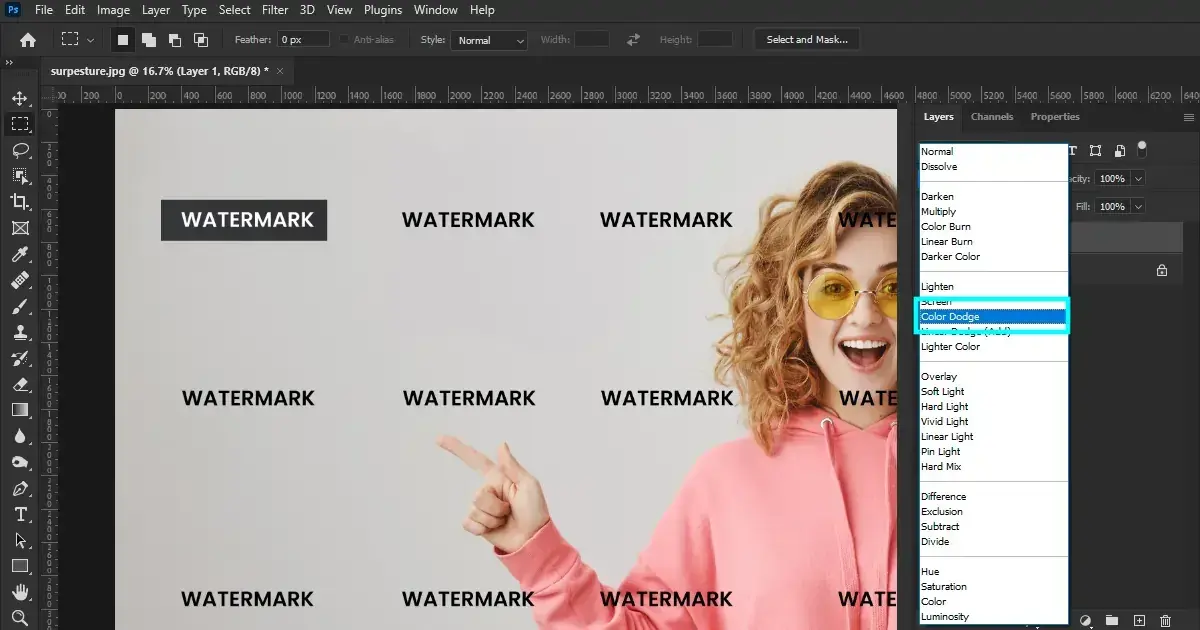
Odkryj kompleksowy poradnik, który krok po kroku przeprowadzi Cię przez proces tworzenia profesjonalnych znaków wodnych w programie Adobe Photoshop. Naucz się chronić swoje zdjęcia przed nieautoryzowanym użyciem, tworząc zarówno subtelne znaki tekstowe, jak i graficzne z własnym logo, a także poznaj techniki automatyzacji, które zaoszczędzą Ci godziny pracy.
Jak stworzyć znak wodny w Photoshopie praktyczny poradnik krok po kroku
- Stworzysz dwa główne typy znaków wodnych: tekstowy (np. nazwa) oraz graficzny (logo firmy).
- Kluczem do profesjonalnego wyglądu jest przezroczystość (krycie 20-50%) i strategiczne umiejscowienie.
- Poznasz metody zapisywania znaku wodnego jako pędzla lub pliku PNG, co umożliwi jego szybkie ponowne użycie.
- Nauczysz się automatyzować proces dodawania znaku wodnego do wielu zdjęć jednocześnie za pomocą "Akcji" w Photoshopie.
- Wykorzystasz style warstwy (np. cień), aby znak wodny był czytelny na różnorodnym tle.
Znak wodny: Twój cyfrowy strażnik zdjęć
W dzisiejszych czasach, gdy nasze zdjęcia błyskawicznie obiegają internet, ochrona praw autorskich staje się kluczowa. Znak wodny to nie tylko estetyczny dodatek, ale przede wszystkim skuteczne narzędzie do zabezpieczania Twojej twórczości. Działa on dwutorowo: po pierwsze, pełni funkcję odstraszającą, zniechęcając do nieautoryzowanego użycia zdjęcia. Po drugie, jest nośnikiem informacji, jasno wskazującym autora lub właściciela praw do danej fotografii. Ja zawsze traktuję znak wodny jako moją cyfrową wizytówkę, która podróżuje wraz z każdym opublikowanym zdjęciem.
W Photoshopie możemy stworzyć dwa główne typy znaków wodnych. Pierwszy to znak tekstowy, który zazwyczaj zawiera Twoje imię i nazwisko, nazwę firmy lub datę. Jest prosty w realizacji i doskonale sprawdza się, gdy potrzebujesz szybkiej i czytelnej identyfikacji. Drugi typ to znak graficzny, czyli najczęściej Twoje logo. Ten rodzaj znaku wodnego buduje profesjonalny wizerunek marki i jest idealny dla firm lub fotografów, którzy chcą wzmocnić swoją rozpoznawalność wizualną. Wybór zależy od Twoich potrzeb i estetyki, którą preferujesz.
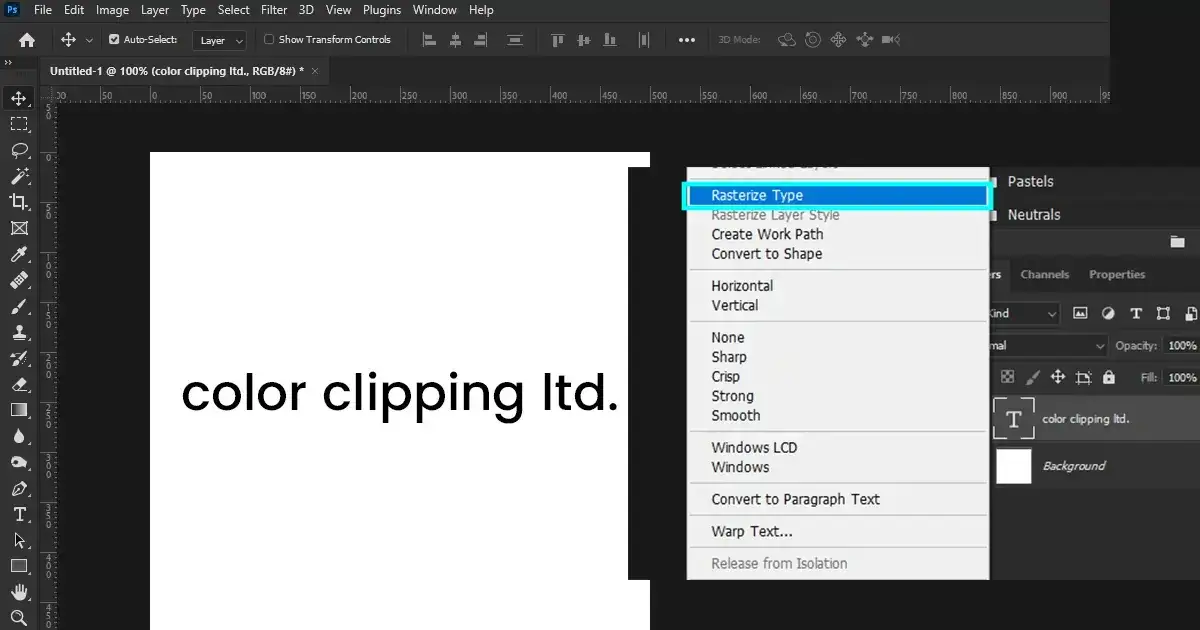
Stwórz elegancki znak wodny z tekstu w Photoshopie
Tworzenie tekstowego znaku wodnego w Photoshopie jest zaskakująco proste, nawet jeśli dopiero zaczynasz swoją przygodę z tym programem. Poniżej przedstawiam sprawdzoną przeze mnie metodę, krok po kroku.
Krok 1: Wybór narzędzia "Tekst" i kluczowe ustawienia
Zacznij od otwarcia zdjęcia, na którym chcesz umieścić znak wodny. Następnie z paska narzędzi po lewej stronie wybierz narzędzie "Tekst" (T). Kliknij w dowolnym miejscu na zdjęciu i wpisz swój tekst może to być Twoje imię, nazwa strony internetowej czy logo firmy. Pamiętaj, że na tym etapie nie musisz martwić się o dokładne umiejscowienie, to zrobimy później. Ważne jest, aby tekst był widoczny, co ułatwi dalszą edycję.
Krok 2: Czcionka, rozmiar i kolor jak zachować czytelność i styl?
Teraz czas na personalizację. W panelu "Właściwości" lub na górnym pasku opcji narzędzia "Tekst" możesz wybrać odpowiednią czcionkę. Ja zawsze polecam proste, czytelne kroje, które nie odwracają uwagi od zdjęcia. Następnie dopasuj rozmiar znak wodny powinien być widoczny, ale nie dominujący. Jeśli chodzi o kolor, często najlepiej sprawdzają się odcienie szarości, bieli lub czerni, które łatwo dopasować do różnorodnych fotografii. Eksperymentuj, ale pamiętaj, że subtelność to klucz.
Krok 3: Sekret profesjonalnego wyglądu, czyli magia przezroczystości (krycie)
To jest moim zdaniem najważniejszy krok, który decyduje o profesjonalnym wyglądzie znaku wodnego. W panelu "Warstwy" (Layers) zaznacz warstwę z Twoim tekstem. Następnie znajdź opcję "Krycie" (Opacity) i zmniejsz jej wartość. Z doświadczenia wiem, że zakres od 20% do 50% daje najbardziej subtelny i elegancki efekt. Znak wodny staje się półprzezroczysty, widoczny, ale nie przeszkadzający w odbiorze zdjęcia. To jest właśnie ten "złoty środek", o którym często mówię.
Krok 4: Gdzie umieścić znak wodny, aby nie zniszczyć kompozycji zdjęcia?
Ostatnim krokiem jest strategiczne umiejscowienie znaku wodnego. Wybierz narzędzie "Przesunięcie" (Move Tool, V) i przeciągnij warstwę tekstową w wybrane miejsce. Najczęściej polecam umieszczenie go w jednym z rogów zdjęcia, wzdłuż krawędzi lub w mniej istotnym obszarze kompozycji. Unikaj umieszczania go centralnie na głównym obiekcie, chyba że jest to celowy zabieg artystyczny. Pamiętaj, że znak wodny ma chronić, a nie psuć estetykę Twojej pracy.
Dodaj profesjonalny znak wodny z logo do swoich zdjęć
Jeśli masz już swoje logo i chcesz używać go jako znaku wodnego, Photoshop oferuje równie proste i efektywne metody. Oto jak ja to robię:
Krok 1: Przygotowanie i import pliku z logo (PNG z przezroczystością)
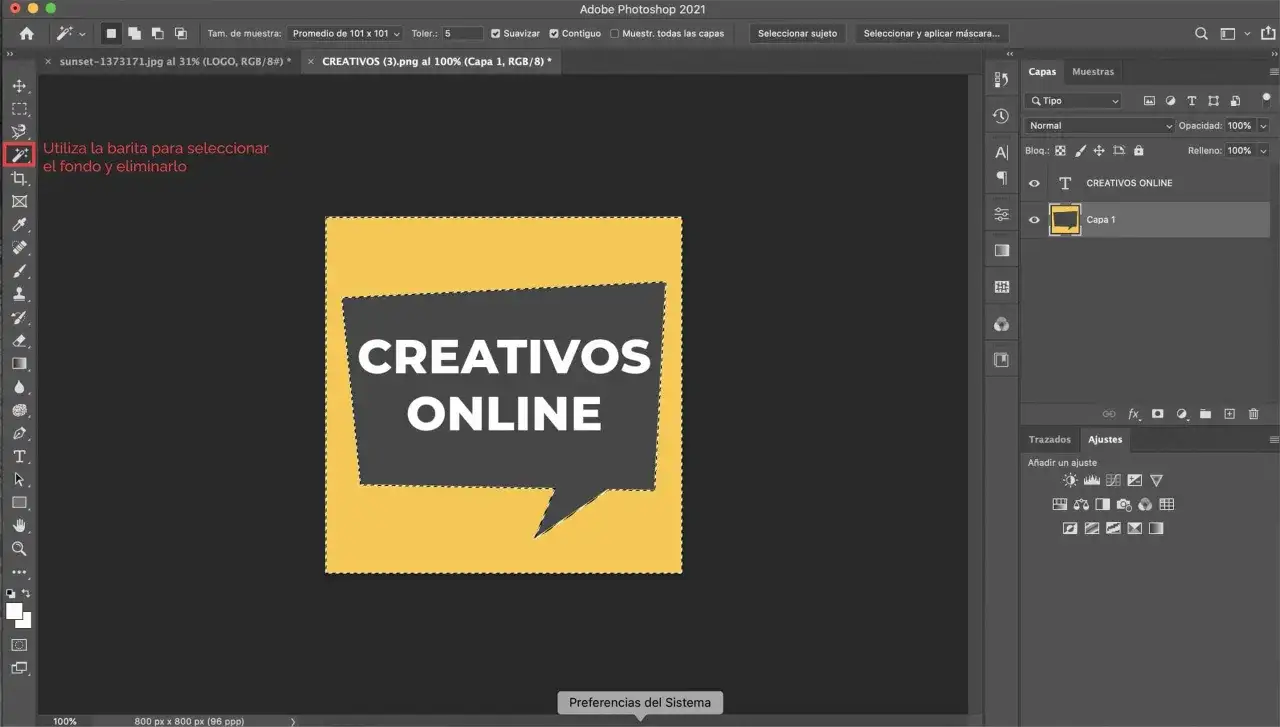
Zanim zaimportujesz logo, upewnij się, że masz je w odpowiednim formacie. Plik PNG z przezroczystym tłem jest tutaj najlepszym wyborem, ponieważ pozwoli uniknąć nieestetycznych białych lub czarnych ram wokół logo. Aby zaimportować logo do Photoshopa, po prostu przeciągnij plik PNG bezpośrednio na otwarte zdjęcie lub użyj opcji "Plik" > "Umieść osadzone..." (File > Place Embedded...). Logo pojawi się jako nowa warstwa.
Krok 2: Skalowanie i dopasowanie logo do rozdzielczości fotografii
Po umieszczeniu logo na zdjęciu prawdopodobnie będziesz musiał dostosować jego rozmiar. Zaznacz warstwę z logo i użyj narzędzia "Przekształcanie swobodne" (Free Transform, Ctrl/Cmd+T). Chwytaj za rogi ramki i, trzymając wciśnięty klawisz Shift (aby zachować proporcje), skaluj logo do odpowiedniego rozmiaru. Pamiętaj, aby nie przesadzić logo powinno być widoczne, ale nie dominujące. Po zakończeniu zatwierdź zmiany, naciskając Enter.
Krok 3: Subtelne efekty, które wyróżnią Twój znak proste użycie stylów warstwy
Aby Twoje logo było czytelne na różnorodnym tle, niezależnie od tego, czy zdjęcie jest jasne, czy ciemne, warto zastosować subtelne style warstwy. Kliknij dwukrotnie na warstwę z logo w panelu "Warstwy", aby otworzyć okno "Styl warstwy" (Layer Style). Ja często używam delikatnego "Cienia" (Drop Shadow) z niskim kryciem i małym rozmiarem, co dodaje logo głębi i sprawia, że "odstaje" od tła. Czasami przydaje się też bardzo cienki "Obrys" (Stroke) w kontrastującym kolorze. Pamiętaj, aby krycie warstwy z logo również ustawić na poziomie 20-50%, tak jak w przypadku znaku tekstowego.
Oszczędź czas: Zapisz znak wodny do wielokrotnego użytku
Tworzenie znaku wodnego od nowa dla każdego zdjęcia to strata czasu. Na szczęście Photoshop oferuje dwie fantastyczne metody, które pozwalają zapisać Twój znak wodny i używać go wielokrotnie. Zawsze polecam moim klientom, aby poświęcili chwilę na ten proces, bo to naprawdę przyspiesza pracę.
Sposób A: Zapisywanie znaku wodnego jako plik PNG uniwersalne i proste
To najprostsza i najbardziej uniwersalna metoda. Po stworzeniu znaku wodnego (tekstowego lub graficznego) na przezroczystym tle (czyli bez zdjęcia w tle), po prostu zapisz go jako plik PNG. Upewnij się, że tło jest rzeczywiście przezroczyste w Photoshopie będzie to wyglądało jak szachownica. Wybierz "Plik" > "Zapisz jako..." (File > Save As...) i wybierz format PNG. Dzięki temu możesz łatwo importować ten plik na dowolne zdjęcie w przyszłości, a jego przezroczystość zostanie zachowana. To świetne rozwiązanie, jeśli chcesz mieć znak wodny dostępny również w innych programach.
Sposób B: Zdefiniuj własny pędzel najszybsza metoda stemplowania zdjęć
Dla mnie to jest najszybsza i najbardziej efektywna metoda, zwłaszcza gdy pracujesz z dużą liczbą zdjęć. Po stworzeniu znaku wodnego (najlepiej na przezroczystym tle, ale tym razem bez zdjęcia w tle), upewnij się, że jest on na jednej warstwie. Następnie przejdź do "Edycja" > "Zdefiniuj predefiniowany pędzel..." (Edit > Define Brush Preset...). Nadaj mu nazwę i gotowe! Od teraz Twój znak wodny będzie dostępny w panelu pędzli. Wystarczy wybrać narzędzie "Pędzel" (Brush Tool, B), wybrać swój znak wodny z listy, ustawić odpowiedni rozmiar i krycie, a następnie jednym kliknięciem "ostemplować" zdjęcie. To naprawdę rewolucjonizuje proces.
Porównanie metod: Kiedy pędzel wygrywa z plikiem PNG?
Obie metody mają swoje zalety. Plik PNG jest uniwersalny i łatwy do udostępnienia, idealny, gdy potrzebujesz znaku wodnego poza Photoshopem lub gdy chcesz go umieścić tylko na kilku zdjęciach. Jednak gdy mówimy o szybkości i wygodzie pracy z dużą liczbą fotografii, pędzel zdecydowanie wygrywa. Jego użycie to kwestia kilku kliknięć, bez konieczności importowania, skalowania i umieszczania za każdym razem. Ja osobiście preferuję metodę z pędzlem do codziennej pracy, a plik PNG trzymam jako backup lub do specjalnych zastosowań.
Automatyzacja: Dodaj znak wodny do wielu zdjęć jednym kliknięciem
Czym są "Akcje" w Photoshopie i jak mogą zrewolucjonizować Twoją pracę?
"Akcje" (Actions) w Photoshopie to potężne narzędzie, które pozwala nagrywać i odtwarzać sekwencje operacji. Wyobraź sobie, że wykonujesz serię kroków (np. dodanie znaku wodnego, zmiana rozmiaru, wyostrzenie) raz, a potem Photoshop może powtórzyć te same kroki na setkach zdjęć za Ciebie. To prawdziwa rewolucja w efektywności pracy, szczególnie dla fotografów i grafików, którzy regularnie obrabiają duże partie materiału. Dzięki akcjom możesz zaoszczędzić godziny cennego czasu.
Krok po kroku: Nagrywanie własnej akcji do nanoszenia znaku wodnego
Nagrywanie akcji jest proste. Oto jak to zrobić dla znaku wodnego:
- Otwórz panel "Akcje" (Window > Actions).
- Kliknij ikonę "Utwórz nową akcję" (Create new action) wygląda jak kwadrat z plusem. Nadaj jej nazwę, np. "Dodaj znak wodny".
- Kliknij "Nagraj" (Record). Od tego momentu Photoshop rejestruje wszystkie Twoje działania.
- Otwórz przykładowe zdjęcie, na którym chcesz umieścić znak wodny.
- Wykonaj wszystkie kroki, które opisałem wcześniej dla znaku tekstowego lub graficznego: zaimportuj logo/wpisz tekst, dostosuj rozmiar, ustaw krycie (20-50%), ewentualnie dodaj style warstwy (cień, obrys) i umieść znak wodny w wybranym miejscu.
- Po zakończeniu wszystkich operacji kliknij ikonę "Zatrzymaj odtwarzanie/nagrywanie" (Stop playing/recording) w panelu "Akcje" wygląda jak kwadrat.
- Twoja akcja jest gotowa do użycia!
Jak uruchomić akcję na całym folderze zdjęć (przetwarzanie wsadowe)?
Kiedy masz już nagraną akcję, możesz ją zastosować do wielu zdjęć jednocześnie:
- Upewnij się, że wszystkie zdjęcia, które chcesz przetworzyć, znajdują się w jednym folderze.
- W Photoshopie przejdź do "Plik" > "Automatyzuj" > "Przetwarzanie wsadowe..." (File > Automate > Batch...).
- W oknie "Przetwarzanie wsadowe" wybierz zestaw akcji i konkretną akcję, którą nagrałeś (np. "Dodaj znak wodny").
- W sekcji "Źródło" (Source) wybierz "Folder" (Folder) i wskaż folder ze swoimi zdjęciami.
- W sekcji "Miejsce docelowe" (Destination) wybierz "Folder" i wskaż folder, do którego mają zostać zapisane przetworzone zdjęcia (zawsze polecam zapisywanie do nowego folderu, aby nie nadpisać oryginałów).
- Ustaw opcje nazewnictwa plików i formatu zapisu (np. JPEG z odpowiednią jakością).
- Kliknij "OK" i obserwuj, jak Photoshop automatycznie dodaje znak wodny do wszystkich Twoich zdjęć. To jest naprawdę imponujące!
Unikaj błędów: Najczęstsze pułapki przy tworzeniu znaków wodnych
Mimo że tworzenie znaków wodnych wydaje się proste, łatwo jest popełnić błędy, które mogą obniżyć profesjonalizm Twoich zdjęć. Jako ekspert, widziałem ich wiele, dlatego chcę Cię przed nimi przestrzec i pokazać, jak ich unikać.
Błąd #1: Zbyt duży i dominujący znak wodny jak znaleźć złoty środek?
To chyba najczęstszy błąd. Zbyt duży, jaskrawy lub centralnie umieszczony znak wodny odwraca uwagę od samego zdjęcia i wręcz je szpeci. Pamiętaj, że znak wodny ma chronić i informować, a nie dominować nad Twoją twórczością. Złoty środek to subtelność. Zawsze polecam ustawienie krycia (Opacity) na poziomie 20-50%. To sprawia, że znak jest widoczny, ale nie przytłacza. Umieszczaj go w rogach, na krawędziach lub w mniej istotnych obszarach kompozycji.
Błąd #2: Słaba widoczność na różnorodnym tle proste triki na poprawę kontrastu
Czasami znak wodny, który wygląda dobrze na jasnym tle, staje się niewidoczny na ciemnym fragmencie zdjęcia i odwrotnie. To frustrujące, ale łatwe do naprawienia. W takich sytuacjach ja zawsze sięgam po "Style warstwy" (Layer Styles). Delikatny "Cień" (Drop Shadow) z małym rozmiarem i niskim kryciem może sprawić, że znak wodny "odstanie" od tła i będzie czytelniejszy. Alternatywnie, bardzo cienki "Obrys" (Stroke) w kontrastującym kolorze (np. biały obrys na ciemnym tle, czarny na jasnym) również skutecznie poprawia widoczność. To proste triki, które robią dużą różnicę.
Przeczytaj również: Jak powiększyć obraz w Photoshopie? AI ratuje jakość!
Błąd #3: Niska rozdzielczość znaku wodnego dlaczego to psuje profesjonalny wizerunek?
Nic tak nie psuje profesjonalnego wizerunku jak rozmyty, pikselowaty znak wodny. Jeśli używasz logo jako znaku wodnego, zawsze upewnij się, że plik źródłowy ma wysoką rozdzielczość. Skalowanie małego, niskiej jakości logo do większych rozmiarów zawsze skończy się efektem "rozmycia" i brakiem ostrości. Jeśli tworzysz znak tekstowy, zadbaj o to, aby czcionka była wyraźna, a jej rozmiar odpowiedni do rozdzielczości zdjęcia. Pamiętaj, że każdy element Twojej pracy, w tym znak wodny, powinien świadczyć o Twoim profesjonalizmie.