Ten praktyczny przewodnik krok po kroku wprowadzi Cię w świat obróbki zdjęć w programie Adobe Photoshop. Dowiesz się, jak efektywnie wykorzystać podstawowe narzędzia i nowoczesne funkcje oparte na sztucznej inteligencji, aby Twoje fotografie nabrały profesjonalnego wyglądu, nawet jeśli dopiero zaczynasz swoją przygodę z edycją. Moim celem jest pokazanie Ci, że edycja zdjęć w Photoshopie nie musi być skomplikowana, a dzięki odpowiednim technikom i narzędziom, szybko osiągniesz zadowalające rezultaty.
Obróbka zdjęć w Photoshopie kluczowe kroki dla początkujących i średniozaawansowanych
- Zawsze pracuj niedestrukcyjnie, duplikując warstwy i używając masek, aby chronić oryginał.
- Poznaj podstawowe narzędzia do kadrowania, retuszu i zaznaczania, takie jak Punktowy pędzel korygujący czy Stempel.
- Stosuj uniwersalny proces obróbki: od wstępnej korekty w Camera Raw, przez retusz, po korekcję światła, koloru i wyostrzanie.
- Wykorzystaj potęgę sztucznej inteligencji (AI) w Photoshopie, używając Wypełnienia Generatywnego, Narzędzia "Usuń" czy Filtrów Neuralnych.
- Unikaj najczęstszych błędów, takich jak przesadne nasycenie kolorów, nienaturalny retusz skóry czy edycja bezpośrednio na oryginalnej warstwie.
- Pamiętaj o prawidłowym zapisie i eksporcie zdjęć, wybierając odpowiedni format (PSD dla edycji, JPG dla internetu).
Dlaczego praca na warstwach to absolutna podstawa w Photoshopie?
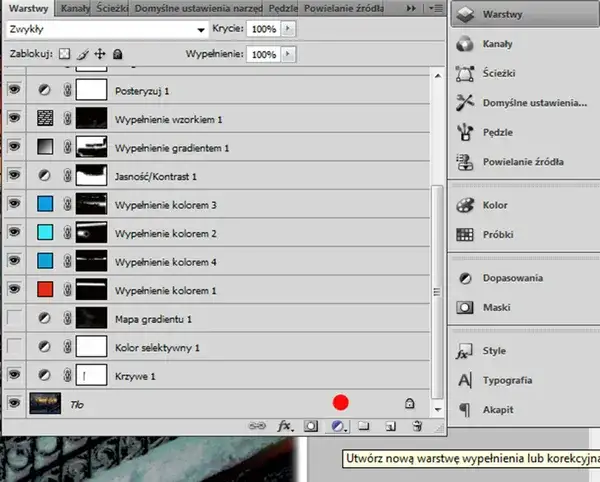
Dla mnie, jako doświadczonego retuszera, warstwy to fundament niedestrukcyjnej edycji. Wyobraź sobie, że każda zmiana, którą wprowadzasz w zdjęciu korekta koloru, retusz, dodanie efektu dzieje się na osobnej, przezroczystej kartce leżącej na oryginalnej fotografii. Dzięki temu możesz w każdej chwili cofnąć, zmodyfikować lub usunąć dowolny efekt, nie naruszając pozostałych elementów ani, co najważniejsze, oryginalnego zdjęcia. To daje niesamowitą elastyczność i kontrolę nad całym procesem twórczym, co jest kluczowe w profesjonalnym workflow.
Kopia zapasowa w 2 sekundy: Jak uniknąć trwałego zniszczenia oryginału?
Zawsze powtarzam moim kursantom: zanim zaczniesz cokolwiek robić, zduplikuj warstwę tła. To najprostsza i najszybsza forma kopii zapasowej. Wystarczy, że naciśniesz Ctrl+J (Windows) lub Cmd+J (Mac), a Photoshop stworzy dokładną kopię Twojego oryginalnego zdjęcia na nowej warstwie. Dzięki temu zawsze masz nienaruszony oryginał, do którego możesz wrócić, jeśli coś pójdzie nie tak. To pierwszy i najważniejszy krok w każdej edycji, który chroni Cię przed frustracją i utratą pracy.
Maska warstwy: Twój magiczny pędzel do precyzyjnej edycji
Maska warstwy to dla mnie jeden z najbardziej magicznych elementów Photoshopa. Pozwala ona na selektywne stosowanie efektów i korekt tylko do wybranych części zdjęcia, bez trwałego zmieniania pikseli. Działa na zasadzie czerni i bieli: biały kolor na masce odsłania efekt, czarny go ukrywa, a odcienie szarości częściowo go aplikują. To narzędzie daje Ci precyzję chirurga możesz rozjaśnić tylko oczy, przyciemnić tylko niebo czy wyostrzyć jedynie pierwszy plan, zachowując pełną kontrolę i możliwość korekty w każdej chwili. Bez masek trudno wyobrazić sobie zaawansowaną, niedestrukcyjną pracę.
Obiekty inteligentne: Edytuj bezstratnie i cofnij zmiany w każdej chwili
Obiekty inteligentne (Smart Objects) to kolejny filar niedestrukcyjnej edycji, który bardzo cenię. Gdy konwertujesz warstwę na Obiekt inteligentny, Photoshop zachowuje oryginalne dane obrazu, co oznacza, że możesz bezstratnie skalować, obracać, transformować i stosować filtry, a także edytować je w dowolnym momencie, bez utraty jakości. To idealne rozwiązanie, gdy nie jesteś pewien ostatecznego rozmiaru elementu lub chcesz eksperymentować z filtrami, mając pewność, że zawsze możesz wrócić do punktu wyjścia. To prawdziwa wolność twórcza!
Niezbędnik początkującego: poznaj kluczowe narzędzia
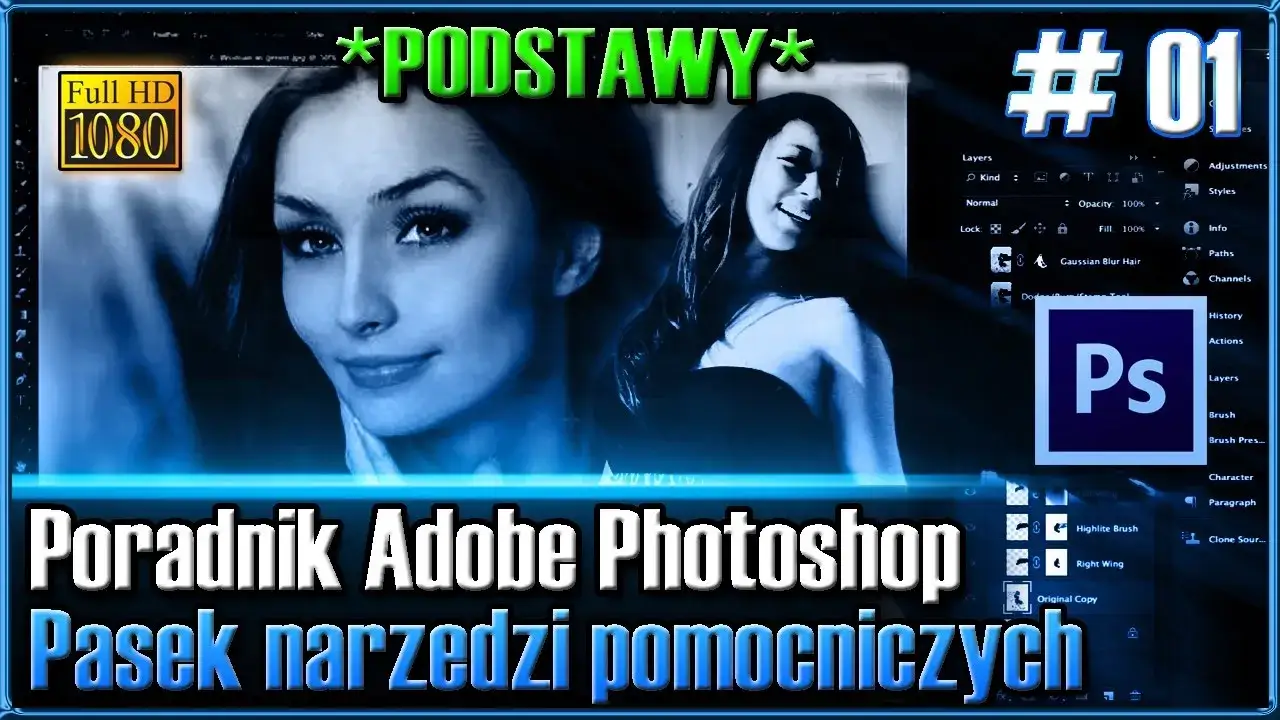
Zaczynając przygodę z Photoshopem, łatwo jest poczuć się przytłoczonym liczbą dostępnych narzędzi. Pozwól, że wskażę Ci te, które moim zdaniem są absolutnie kluczowe na początek i które sam najczęściej wykorzystuję w swojej pracy.
Kadrowanie i prostowanie: Jak natychmiast poprawić kompozycję?
Narzędzie Kadrowanie (Crop Tool) to podstawa, której używam na początku każdej sesji. Pozwala ono nie tylko na zmianę rozmiaru i proporcji zdjęcia, ale przede wszystkim na poprawę kompozycji. Możesz usunąć zbędne elementy z brzegów, skupić uwagę na głównym temacie, a także, co bardzo ważne, wyprostować krzywy horyzont. Photoshop często sam podpowiada linie pomocnicze, takie jak zasada trójpodziału, co ułatwia znalezienie idealnego kadru. To szybki sposób na natychmiastową poprawę wyglądu zdjęcia.
Magiczna gumka do niedoskonałości: Punktowy pędzel korygujący w akcji
Jeśli miałbym wybrać jedno narzędzie do szybkiego retuszu, byłby to Punktowy pędzel korygujący (Spot Healing Brush Tool). To prawdziwa "magiczna gumka", która w mgnieniu oka usuwa drobne niedoskonałości, takie jak plamki, kurz, przebarwienia, a nawet drobne zmarszczki. Wystarczy kliknąć na niechciany element, a Photoshop inteligentnie go usunie, dopasowując otoczenie. Jest to narzędzie, które każdy początkujący powinien opanować, aby szybko oczyścić swoje zdjęcia.
Stempel i Łatka: Kiedy i jak używać narzędzi do klonowania?
Gdy Punktowy pędzel korygujący nie wystarcza, sięgam po Stempel (Clone Stamp Tool) i Łatkę (Patch Tool). Stempel pozwala na klonowanie pikseli z jednego obszaru zdjęcia i przenoszenie ich w inne miejsce. Jest idealny do usuwania większych obiektów lub do precyzyjnego retuszu, gdzie muszę kontrolować źródło pikseli. Łatka natomiast to narzędzie, które pozwala zaznaczyć niechciany obszar, a następnie przeciągnąć go na obszar z "dobrymi" pikselami, aby je sklonować. Jest to szybsza alternatywa dla Stempla w przypadku większych, jednolitych obszarów. Oba te narzędzia są nieocenione w bardziej zaawansowanym retuszu.
Zaznaczanie bez tajemnic: Szybkie zaznaczanie i różdżka w praktyce
Precyzyjne zaznaczanie to klucz do selektywnej edycji. Na początek polecam opanowanie narzędzi takich jak Lasso (do ręcznego zaznaczania), Szybkie zaznaczanie (Quick Selection Tool), które inteligentnie wykrywa krawędzie, oraz Różdżka (Magic Wand Tool), idealna do zaznaczania jednolitych kolorystycznie obszarów. Dzięki nim możesz izolować konkretne elementy zdjęcia np. osobę, niebo czy obiekt aby następnie edytować je niezależnie od reszty. To otwiera drogę do naprawdę kreatywnych modyfikacji.
Uniwersalny proces obróbki krok po kroku: od surowego pliku do efektu "wow"
Przez lata wypracowałem uniwersalny proces obróbki, który sprawdza się w większości przypadków. Pamiętaj, że to tylko punkt wyjścia z czasem wypracujesz własne metody, ale te kroki są solidną podstawą.
-
Krok 1: Wstępna korekta w Camera Raw jak ustawić idealny punkt wyjścia?
Zawsze zaczynam od otwarcia zdjęcia w filtrze Camera Raw (dostępnym również w Lightroomie). To tutaj wykonuję wstępne, globalne korekty, zanim jeszcze wejdę do Photoshopa. Skupiam się na ustawieniu odpowiedniej ekspozycji, skorygowaniu balansu bieli (aby kolory były naturalne) i podstawowego kontrastu. To jak przygotowanie płótna im lepiej przygotujesz plik na tym etapie, tym łatwiejsza i skuteczniejsza będzie dalsza edycja w Photoshopie.
-
Krok 2: Czas na porządki, czyli usuwanie plam, kurzu i drobnych niedoskonałości
Gdy zdjęcie jest już wstępnie skorygowane, przechodzę do "porządków". Na tym etapie używam Punktowego pędzla korygującego, Stempla lub Łatki, aby usunąć wszelkie niepożądane elementy: kurz z matrycy, drobne plamki na skórze, nieestetyczne obiekty w tle. Staram się, aby zdjęcie było czyste i wolne od rozpraszających detali, zanim przejdę do bardziej zaawansowanych korekt. Pamiętaj, aby zawsze robić to na zduplikowanej warstwie, nigdy na oryginale!
-
Krok 3: Opanuj światło i cień za pomocą Poziomów i Krzywych
Teraz czas na kontrolę nad światłem i cieniem. Do tego celu najczęściej używam warstw dopasowania Poziomy (Levels) i Krzywe (Curves). Poziomy pozwalają mi na szybką korektę ogólnej ekspozycji i kontrastu, przesuwając punkty czerni, bieli i szarości. Krzywe natomiast dają mi niezrównaną precyzję w rozjaśnianiu lub przyciemnianiu konkretnych partii zdjęcia mogę rozjaśnić cienie, przyciemnić światła, zwiększyć kontrast w średnich tonach, i to wszystko w sposób niedestrukcyjny, na osobnej warstwie.
-
Krok 4: Jak ożywić kolory? Sekrety Balansu Kolorów oraz Barwy/Nasycenia
Korekta kolorystyczna to kolejny kluczowy etap. Warstwa dopasowania Balans kolorów (Color Balance) pozwala mi na precyzyjne skorygowanie zafarbów w cieniach, średnich tonach i światłach. Z kolei Barwa/Nasycenie (Hue/Saturation) to moje narzędzie do ożywienia barw, zmniejszenia ich intensywności, a nawet całkowitej zmiany odcienia poszczególnych kolorów. Zawsze dążę do tego, aby kolory były naturalne i przyjemne dla oka, unikając przesadnego nasycenia.
-
Krok 5: Ostatni szlif, czyli inteligentne wyostrzanie, które podkreśli detale
Na sam koniec, gdy wszystkie inne korekty są już gotowe, zajmuję się wyostrzaniem. Używam do tego filtra Inteligentne wyostrzanie (Smart Sharpen) lub techniki High Pass, zawsze na osobnej warstwie i z użyciem maski. Pamiętaj, że wyostrzanie powinno być subtelne i podkreślać detale, a nie tworzyć nienaturalne artefakty. Umiar jest tutaj kluczem lepiej niedoostrzyć niż przeostrzyć, bo zbyt mocne wyostrzenie jest trudne do naprawienia.
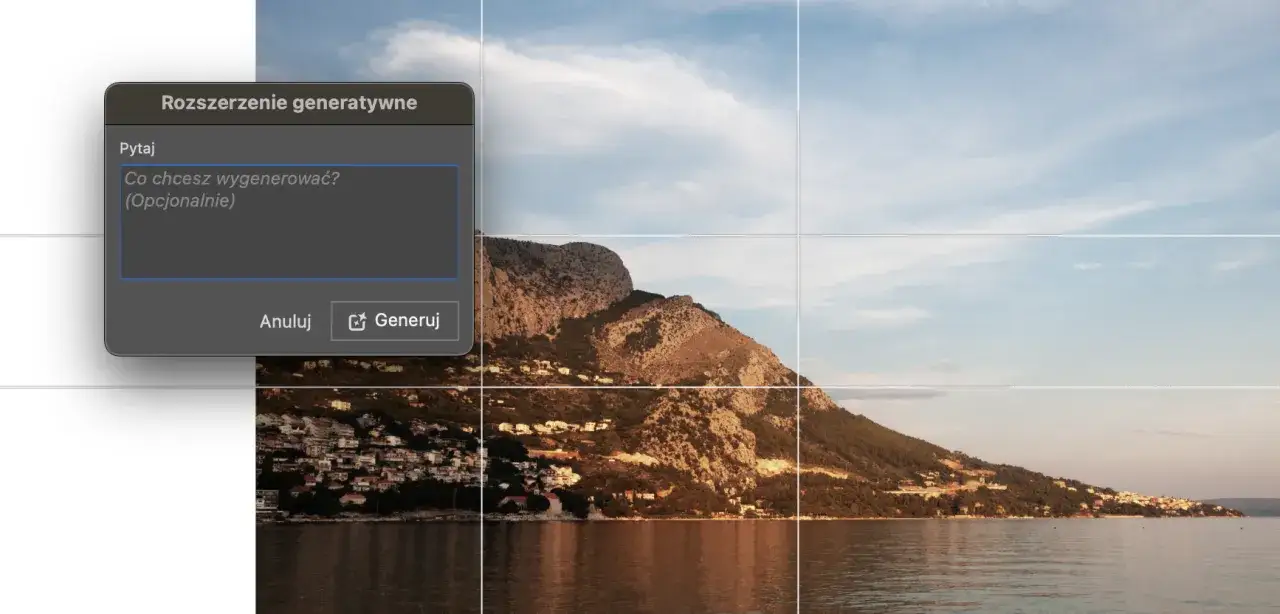
Sztuczna inteligencja w Photoshopie: pracuj szybciej i mądrzej
Ostatnie lata przyniosły prawdziwą rewolucję w Photoshopie dzięki sztucznej inteligencji (AI). Te funkcje znacząco przyspieszają i upraszczają pracę, pozwalając skupić się na kreatywności, a nie na żmudnych zadaniach. Sam jestem pod wrażeniem ich możliwości!
Wypełnienie Generatywne: Jak usunąć wszystko lub dodać cokolwiek z pomocą AI?
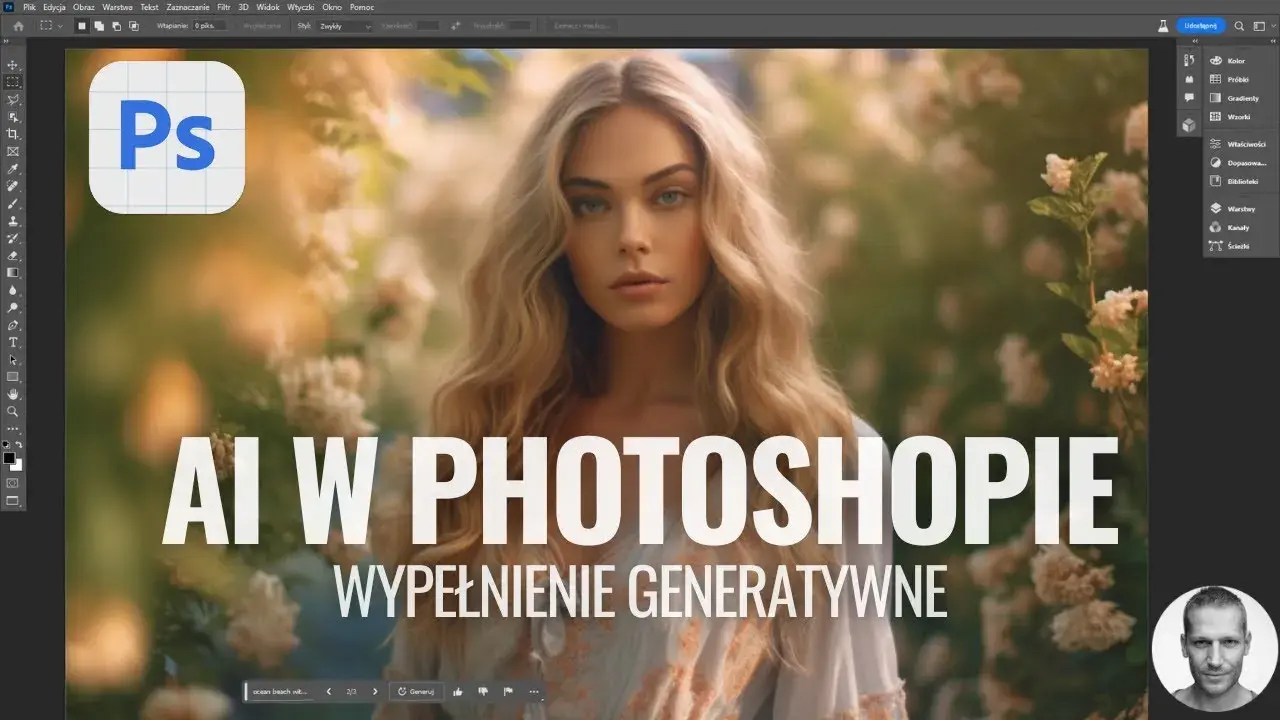
Wypełnienie Generatywne (Generative Fill) to absolutny game changer. Pozwala ono na dodawanie, usuwanie i rozszerzanie elementów obrazu, po prostu opisując swoje intencje tekstowo. Chcesz usunąć osobę z tła? Zaznacz ją i wpisz "usuń". Potrzebujesz dodać chmury na niebie? Zaznacz niebo i wpisz "dodaj puszyste chmury". AI generuje kilka opcji, z których możesz wybrać najlepszą. To rewolucyjna funkcja, która otwiera zupełnie nowe możliwości twórcze i oszczędza mnóstwo czasu.
Nowe narzędzie "Usuń": Pożegnaj niechciane obiekty jednym kliknięciem
Narzędzie "Usuń" (Remove Tool) to kolejna perełka oparta na AI. Jest to zaawansowana wersja Punktowego pędzla korygującego, która inteligentnie usuwa obiekty, automatycznie wypełniając tło w sposób niezwykle naturalny. Wystarczy zamalować niechciany element, a Photoshop sam zajmie się resztą. Jest to idealne rozwiązanie do szybkiego pozbywania się większych, rozpraszających elementów, takich jak znaki drogowe, przechodnie czy gałęzie.
Zaznacz Temat i Niebo: Jak AI wykonuje za Ciebie najtrudniejszą pracę?
Pamiętasz, jak kiedyś żmudnie zaznaczało się skomplikowane obiekty lub niebo? Dziś AI robi to za Ciebie w sekundę! Funkcje takie jak Zaznacz Temat (Select Subject) i Zaznacz Niebo (Select Sky) automatycznie i z dużą precyzją tworzą zaznaczenia. To ogromne ułatwienie, zwłaszcza dla początkujących, którzy nie muszą już męczyć się z narzędziami pióra czy szybką maską. Po prostu klikasz, a AI wykonuje najtrudniejszą część pracy, pozwalając Ci skupić się na dalszej edycji.
Neural Filters: Odkryj filtry, które w kilka sekund odmienią Twój portret
Neural Filters to zestaw filtrów opartych na sztucznej inteligencji, które pozwalają na zaawansowane modyfikacje w mgnieniu oka. Możesz wygładzić skórę, zmienić wyraz twarzy (np. dodać uśmiech), skorygować wiek, a nawet pokolorować stare, czarno-białe zdjęcia. Ich zastosowanie jest niezwykle intuicyjne, a efekty potrafią być naprawdę imponujące. Oczywiście, jak z każdą potężną funkcją, trzeba używać ich z umiarem, aby zachować naturalność.
Rozwiązywanie najczęstszych problemów: praktyczne porady i triki
Podczas obróbki zdjęć często napotykamy na podobne wyzwania. Oto kilka sprawdzonych sposobów na radzenie sobie z najpopularniejszymi problemami.
Jak skutecznie i naturalnie wygładzić skórę w portrecie?
Naturalne wygładzanie skóry to sztuka, której sam uczyłem się latami. Kluczem jest zachowanie detali, takich jak pory skóry. Zamiast rozmywać całą twarz, co daje "plastikowy" efekt, polecam użycie Filtrów Neuralnych (np. Wygładzanie skóry) z umiarem lub delikatne rozmycie powierzchniowe (Surface Blur) zastosowane na zduplikowanej warstwie, z maską, która odsłania efekt tylko na skórze, omijając oczy, usta i włosy. Ważne jest, aby zawsze pracować na niskim kryciu pędzla, budując efekt stopniowo. Pamiętaj, że celem jest poprawa, a nie stworzenie nowej osoby.Moje zdjęcie jest nieostre: 3 sposoby na poprawę ostrości
- Inteligentne wyostrzanie (Smart Sharpen): To mój ulubiony filtr do wyostrzania. Pozwala precyzyjnie kontrolować siłę, promień i redukcję szumu, co jest kluczowe dla uzyskania naturalnego efektu. Używam go na osobnej warstwie, często z maską.
- Maska wyostrzająca (Unsharp Mask): Klasyczne narzędzie, które również działa na zasadzie zwiększania kontrastu na krawędziach. Jest proste w obsłudze, ale wymaga ostrożności, aby nie przesadzić.
- Technika High Pass: To bardziej zaawansowana metoda, polegająca na zastosowaniu filtra Górnoprzepustowego (High Pass) na zduplikowanej warstwie, a następnie zmianie trybu mieszania warstwy na "Nakładka" (Overlay) lub "Miękkie światło" (Soft Light). Daje bardzo kontrolowany efekt wyostrzania, który można łatwo regulować kryciem warstwy.
Jak profesjonalnie usunąć tło ze zdjęcia?
Profesjonalne usuwanie tła to połączenie precyzyjnego zaznaczania z maskami warstw. Zaczynam od automatycznego zaznaczenia tematu za pomocą funkcji Zaznacz Temat (Select Subject), która często daje świetne rezultaty. Następnie dopracowuję zaznaczenie za pomocą narzędzia Zaznacz i maskuj (Select and Mask), gdzie mogę poprawić krawędzie, wygładzić je i usunąć zafarb. Gdy zaznaczenie jest idealne, tworzę maskę warstwy, która ukrywa tło, pozostawiając tylko główny obiekt. Dzięki temu mogę w każdej chwili zmienić tło lub cofnąć edycję.
Zdjęcie jest zbyt ciemne lub za jasne: Szybkie techniki ratunkowe
Gdy zdjęcie jest niedoświetlone lub prześwietlone, najszybciej i najskuteczniej ratuję je za pomocą warstw dopasowania Poziomy (Levels) i Krzywe (Curves). W przypadku zbyt ciemnego zdjęcia, przesuwam suwak bieli w Poziomach w lewo lub podnoszę krzywą w górę w Krzywych. Dla zbyt jasnego zdjęcia, przesuwam suwak czerni w prawo lub opuszczam krzywą w dół. Zawsze robię to na osobnej warstwie dopasowania, co pozwala mi na precyzyjną kontrolę i ewentualne późniejsze korekty.
Błędy, których musisz unikać: czego nie robić podczas edycji?
Każdy z nas popełnia błędy, zwłaszcza na początku. Chcę Ci wskazać te najczęstsze, abyś mógł ich unikać i szybko rozwijać swoje umiejętności.
Pułapka nasycenia: Dlaczego zbyt intensywne kolory psują zdjęcie?
Jednym z najczęstszych błędów, jakie widzę u początkujących, jest przesadne nasycenie kolorów. Chęć "ożywienia" zdjęcia często prowadzi do nienaturalnych, wręcz jaskrawych barw, które wyglądają sztucznie i męcząco dla oka. Pamiętaj, że celem jest subtelne podkreślenie kolorów, a nie ich przerysowanie. Zamiast suwaka "Nasycenie" (Saturation), często lepiej użyć "Jaskrawość" (Vibrance), która inteligentniej podbija mniej nasycone kolory, chroniąc już intensywne barwy. Mniej znaczy więcej dąż do realistycznych i harmonijnych barw.
Efekt "plastikowej" twarzy: Jak nie przesadzić z retuszem portretu?
To kolejny błąd, który potrafi zepsuć nawet najlepszy portret. Nadmierne wygładzanie skóry, usuwanie każdej zmarszczki i niedoskonałości prowadzi do utraty detali i nienaturalnego, "plastikowego" wyglądu. Ludzka skóra ma teksturę, pory i drobne niedoskonałości to wszystko sprawia, że jest autentyczna. Moim celem w retuszu jest poprawa, a nie radykalna zmiana. Zawsze staram się zachować naturalną teksturę skóry, usuwając tylko to, co naprawdę rozprasza, a nie każdą, nawet najmniejszą, cechę.
Niszcząca edycja: Dlaczego praca na jednej warstwie to zły nawyk?
Powtarzam to do znudzenia, ale to absolutnie kluczowe: nigdy nie edytuj bezpośrednio na oryginalnej warstwie! To najgorszy nawyk, jaki możesz sobie wyrobić. Każda zmiana wprowadzona w ten sposób jest trwała i nieodwracalna, co oznacza, że nie możesz wrócić do poprzedniej wersji ani skorygować pojedynczego efektu bez wpływu na całe zdjęcie. Zawsze duplikuj warstwę tła, używaj warstw dopasowania i masek. To gwarancja elastyczności, bezpieczeństwa i profesjonalizmu w Twojej pracy.Finał pracy: jak poprawnie zapisać i wyeksportować swoje dzieło?
Ostatni etap to zapisanie i eksportowanie zdjęcia. To równie ważne jak sama edycja, bo od tego zależy, jak Twoje dzieło będzie prezentować się w internecie czy w druku.
PSD vs JPG: Który format wybrać i dlaczego to takie ważne?
| Format | Zastosowanie i zalety |
|---|---|
| PSD (Photoshop Document) | To format natywny Photoshopa. Zawsze zapisuj w nim swoje projekty, nad którymi jeszcze pracujesz! Zachowuje wszystkie warstwy, maski, obiekty inteligentne i historię edycji. Dzięki temu możesz w każdej chwili wrócić do pliku i kontynuować pracę, mając pełną kontrolę nad każdym elementem. Jest to format do pracy, nie do publikacji. |
| JPG (Joint Photographic Experts Group) | To najpopularniejszy format do publikacji zdjęć w internecie i udostępniania. JPG kompresuje plik, co zmniejsza jego rozmiar, ale wiąże się z pewną utratą jakości (kompresja stratna). Jest idealny do stron internetowych, mediów społecznościowych i wysyłania zdjęć, gdy nie potrzebujesz już dalszej edycji. Pamiętaj, aby zawsze zapisywać JPG z odpowiednią jakością, aby uniknąć nadmiernej utraty detali. |
Przeczytaj również: Jak zmienić tło w Photoshopie? Kompletny przewodnik krok po kroku
Zapis do internetu: Jak zachować wysoką jakość przy małym rozmiarze pliku?
Gdy przygotowuję zdjęcia do publikacji w internecie, zawsze korzystam z funkcji "Eksportuj jako" (File > Export > Export As) lub starszej, ale nadal użytecznej opcji "Zapisz dla sieci (starsza wersja)" (File > Export > Save for Web (Legacy)). Te opcje pozwalają mi precyzyjnie kontrolować jakość kompresji JPG, rozmiar obrazu (np. szerokość 1920 px dla Facebooka) i inne parametry, takie jak osadzanie profilu kolorystycznego. Moim celem jest uzyskanie dobrej jakości obrazu przy minimalnym rozmiarze pliku, co przyspiesza ładowanie strony i poprawia wrażenia użytkownika. Zawsze eksperymentuj z ustawieniami jakości, aby znaleźć idealny balans.