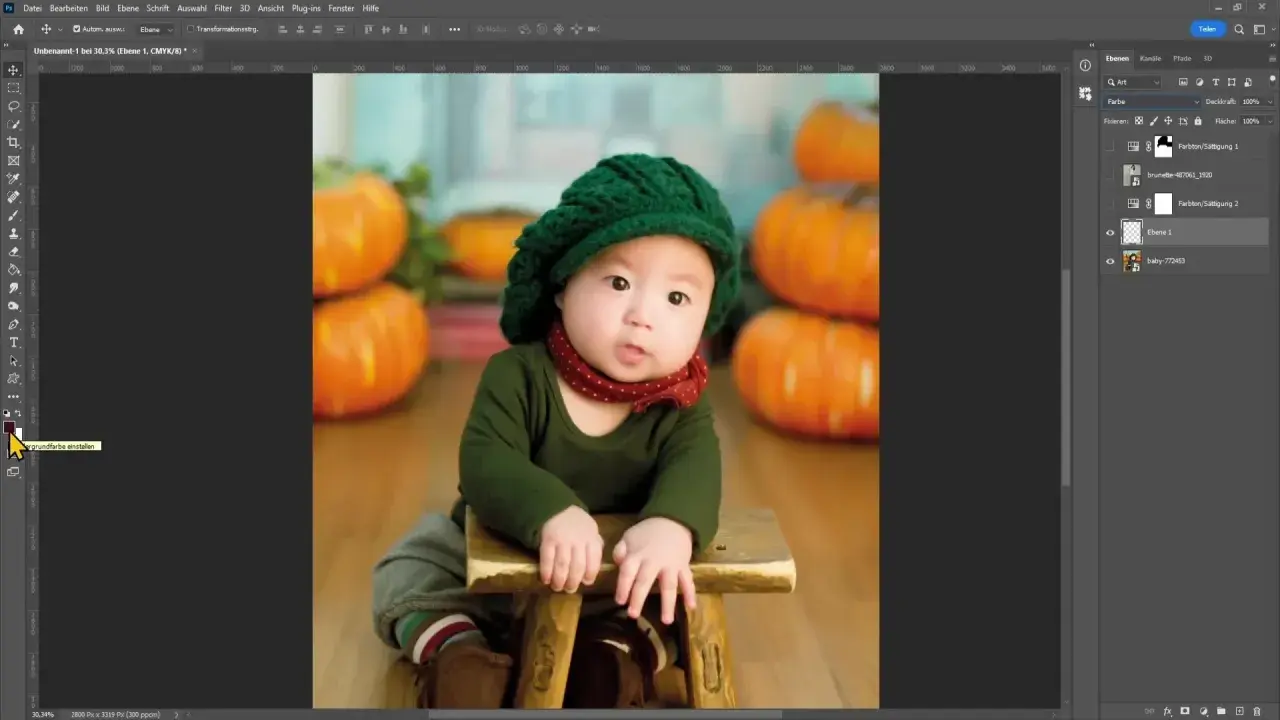
Zmiana koloru w Photoshopie to jedna z najbardziej fundamentalnych i kreatywnych umiejętności, która otwiera drzwi do niezliczonych możliwości edycji zdjęć. Niezależnie od tego, czy chcesz dopasować odcień ubrania, zmienić nastrój całego zdjęcia, czy stworzyć zaawansowany fotomontaż, ten praktyczny poradnik krok po kroku pokaże Ci, jak skutecznie i precyzyjnie manipulować barwami. Przygotowałem dla Ciebie zestaw sprawdzonych metod, od tych najprostszych, po bardziej zaawansowane techniki, które pozwolą Ci osiągnąć profesjonalne rezultaty.
Opanuj zmianę koloru w Photoshopie kluczowe metody i wskazówki dla każdego
- Używaj warstw dopasowania (np. "Kolor kryjący" z maską) dla nieniszczącej edycji i pełnej kontroli nad efektem.
- Do precyzyjnego zaznaczania obiektów wykorzystaj narzędzie "Zaznaczanie obiektów" wspomagane sztuczną inteligencją.
- Dla szybkich zmian koloru całego obiektu sprawdzi się "Barwa/Nasycenie" lub "Zastępowanie koloru".
- Pamiętaj o trybach mieszania ("Barwa", "Kolor"), aby zachować teksturę, cienie i światła oryginalnego obiektu.
- Zmiana koloru czarnego lub białego wymaga specjalnych technik, często z użyciem kanałów lub zaawansowanych warstw dopasowania.
Od prostych poprawek po zaawansowany fotomontaż: poznaj zastosowania
Możliwości zmiany koloru w Photoshopie są naprawdę szerokie. Od prozaicznych, ale jakże ważnych korekt, takich jak dopasowanie odcienia ubrania modelki do reszty stylizacji, po zaawansowane techniki w fotografii produktowej, gdzie zmieniamy kolor produktu, aby zaprezentować go w różnych wariantach bez konieczności ponownego fotografowania. Ja sam często wykorzystuję tę umiejętność do kreowania nastroju zdjęcia subtelna zmiana tonacji może całkowicie odmienić odbiór sceny, nadając jej ciepło, chłód, dramatyzm czy lekkość. W fotomontażu to absolutna podstawa, pozwalająca na idealne zintegrowanie różnych elementów w spójną całość.
Zanim zaczniesz: kluczowe pojęcie, czyli edycja nieniszcząca
Zawsze powtarzam moim kursantom: edycja nieniszcząca to fundament pracy w Photoshopie, zwłaszcza przy zmianie koloru. Co to oznacza w praktyce? Zamiast trwale modyfikować piksele na oryginalnej warstwie obrazu, pracujemy na oddzielnych warstwach dopasowania (Adjustment Layers) i maskach. Dzięki temu w każdej chwili możemy wrócić do oryginalnego stanu, skorygować intensywność efektu, zmienić kolor, a nawet całkowicie usunąć wprowadzone zmiany, nie naruszając pierwotnego pliku. To daje nam niesamowitą elastyczność i bezpieczeństwo, co jest nieocenione w profesjonalnej pracy.
Precyzyjne zaznaczanie obiektów klucz do idealnej zmiany koloru
Zanim zabierzemy się za samą zmianę koloru, musimy precyzyjnie wskazać Photoshopowi, który obszar obrazu chcemy modyfikować. Dobre zaznaczenie to podstawa naturalnie wyglądającego efektu. Na szczęście, Adobe w ostatnich latach mocno postawiło na sztuczną inteligencję, co znacznie ułatwia to zadanie.
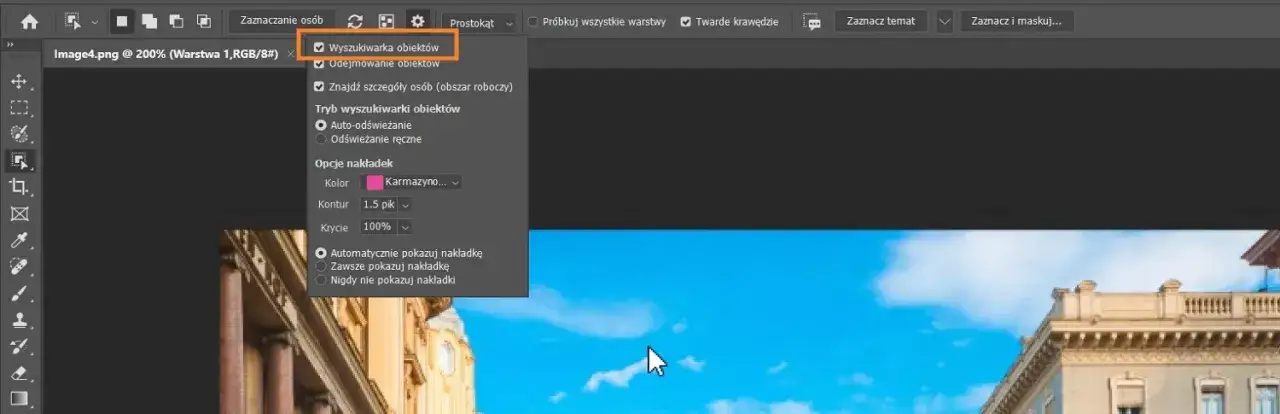
Szybkie zaznaczanie dzięki AI: Narzędzie "Zaznaczanie obiektów"
Narzędzie "Zaznaczanie obiektów" (Object Selection Tool), wspierane przez Adobe Sensei, to prawdziwy game changer. Pozwala ono na błyskawiczne i często niezwykle precyzyjne zaznaczenie pojedynczych obiektów na zdjęciu. Wystarczy, że wybierzesz to narzędzie z paska bocznego (lub naciśniesz klawisz W, a następnie przełączysz się na nie) i po prostu narysujesz prostokąt lub lasso wokół obiektu, którego kolor chcesz zmienić. Photoshop automatycznie wykryje krawędzie i stworzy zaznaczenie. Możesz też po prostu najechać kursorem na obiekt, a program sam go podświetli, a kliknięcie stworzy zaznaczenie. To świetny punkt wyjścia do dalszych korekt maski.
Gdy automat zawodzi: Różdżka i Szybkie zaznaczanie pod kontrolą
Chociaż AI jest potężna, czasem potrzebujemy bardziej klasycznych narzędzi. "Różdżka" (Magic Wand Tool) sprawdzi się idealnie, gdy mamy do czynienia z obszarami o jednolitej barwie, takimi jak gładkie tło czy jednolity fragment ubrania. Kliknięcie różdżką zaznaczy wszystkie sąsiadujące piksele o podobnym kolorze. Z kolei "Szybkie zaznaczanie" (Quick Selection Tool) to coś w rodzaju "inteligentnego pędzla" malując nim po obiekcie, program automatycznie rozszerza zaznaczenie do wykrytych krawędzi, co jest bardzo intuicyjne i szybkie, szczególnie dla obszarów o wyraźnych kontrastach.Precyzja dla cierpliwych: Kiedy warto sięgnąć po Pióro?
Dla najbardziej wymagających zadań, gdzie liczy się absolutna precyzja i gładkość krawędzi, niezastąpione jest narzędzie "Pióro" (Pen Tool). Tworzenie ścieżek za pomocą pióra wymaga nieco wprawy i cierpliwości, ale efekt jest tego wart. Ścieżki wektorowe pozwalają na stworzenie idealnie gładkich zaznaczeń, które można później przekształcić w maski warstw. To moja ulubiona metoda, gdy potrzebuję perfekcyjnego wycięcia obiektu, na przykład w fotografii produktowej, gdzie każdy milimetr ma znaczenie.
Szybka zmiana koloru z Barwa/Nasycenie
Warstwa dopasowania "Barwa/Nasycenie" (Hue/Saturation) to jedno z najczęściej używanych narzędzi do zmiany koloru. Jest proste, intuicyjne i bardzo skuteczne, zwłaszcza gdy chcemy zmienić kolor całego obiektu lub konkretnego zakresu barw.Krok po kroku: Jak zmienić kolor ubrania na zdjęciu?
Wyobraź sobie, że chcesz zmienić kolor czerwonej sukienki na niebieską. Oto jak to zrobić:
- Zaznacz obiekt: Użyj narzędzia "Zaznaczanie obiektów" lub "Szybkie zaznaczanie", aby precyzyjnie zaznaczyć sukienkę.
- Utwórz warstwę dopasowania: Z panelu "Warstwy" (Layers) kliknij ikonę "Utwórz nową warstwę dopasowania" (kółko z połową czarną, połową białą) i wybierz "Barwa/Nasycenie" (Hue/Saturation). Photoshop automatycznie stworzy warstwę dopasowania z maską, która będzie odzwierciedlać Twoje zaznaczenie.
- Wybierz zakres koloru: W panelu "Właściwości" (Properties) warstwy "Barwa/Nasycenie", rozwiń listę obok "Główne" (Master) i wybierz zakres koloru, który chcesz zmienić w naszym przypadku "Czerwienie" (Reds). Możesz też użyć pipety (ikona ręki z dwoma strzałkami) i kliknąć na sukienkę, aby Photoshop sam wybrał odpowiedni zakres.
- Zmień barwę: Przesuwaj suwak "Barwa" (Hue), aż uzyskasz pożądany odcień niebieskiego.
- Dostosuj nasycenie i jasność: Jeśli kolor wydaje się zbyt intensywny lub zbyt blady, użyj suwaków "Nasycenie" (Saturation) i "Jasność" (Lightness), aby dopracować efekt.
- Dopracuj maskę: Jeśli zauważysz, że zmiana koloru wyszła poza sukienkę lub nie objęła wszystkich jej fragmentów, wybierz maskę warstwy dopasowania (biały prostokąt obok ikony warstwy) i maluj po niej czarnym pędzlem, aby ukryć efekt, lub białym, aby go odsłonić.
O czym pamiętać, by efekt wyglądał naturalnie?
- Delikatność: Nie przesadzaj z suwakami. Subtelne zmiany często wyglądają najbardziej naturalnie.
- Maska warstwy: Zawsze dopracowuj maskę. To ona decyduje, gdzie efekt będzie widoczny, a gdzie nie.
- Oświetlenie: Pamiętaj, że zmiana koloru nie zmienia oświetlenia obiektu. Jeśli oryginalne światło było ciepłe, a Ty zmieniasz kolor na chłodny, efekt może wyglądać nienaturalnie. Czasem trzeba skorygować też światła i cienie.
- Oryginalny kolor: Im bardziej zbliżony jest kolor docelowy do oryginalnego, tym łatwiej uzyskać naturalny efekt. Zmiana bardzo nasyconego koloru na zupełnie inny może być trudniejsza.
Podmień konkretny kolor narzędziem Zastępowanie koloru
Narzędzie "Zastępowanie koloru" (Replace Color) to kolejna przydatna opcja, szczególnie gdy chcemy szybko zmienić jednolity kolor na zdjęciu. Jest to narzędzie destrukcyjne, więc zawsze polecam używać go na duplikacie warstwy lub w połączeniu z maską.
Instrukcja: Jak błyskawicznie zmienić kolor tła na fotografii produktowej?
Załóżmy, że masz zdjęcie produktu na jednolitym białym tle i chcesz szybko zmienić je na niebieskie:
-
Zduplikuj warstwę: Zawsze pracuj na kopii! Naciśnij
Ctrl+J(Windows) lubCmd+J(Mac), aby zduplikować warstwę tła. -
Otwórz "Zastępowanie koloru": Przejdź do
Obraz > Dopasowania > Zastępowanie koloru(Image > Adjustments > Replace Color). - Wybierz kolor do zastąpienia: W oknie dialogowym "Zastępowanie koloru", za pomocą pipety kliknij na białe tło na zdjęciu. W podglądzie (biało-czarnym) zobaczysz, które obszary zostały zaznaczone.
- Dostosuj tolerancję: Suwak "Rozmycie" (Fuzziness) pozwoli Ci rozszerzyć lub zawęzić zakres zaznaczonego koloru. Ustaw go tak, aby całe tło było białe (zaznaczone), a produkt czarny (niezaznaczony).
- Wybierz nowy kolor: W dolnej części okna, w sekcji "Wynik" (Result), kliknij na kwadrat koloru i wybierz nowy kolor tła, np. niebieski.
- Dopasuj barwę, nasycenie i jasność: Jeśli potrzebujesz, dostosuj suwaki "Barwa" (Hue), "Nasycenie" (Saturation) i "Jasność" (Lightness), aby uzyskać idealny odcień niebieskiego.
- Potwierdź: Kliknij "OK".
Suwaki tolerancji: Klucz do precyzyjnego wyboru koloru
W narzędziu "Zastępowanie koloru" kluczową rolę odgrywa suwak "Rozmycie" (Fuzziness). To on kontroluje zakres tolerancji koloru, czyli jak bardzo podobne kolory zostaną włączone do zaznaczenia. Niska wartość "Rozmycia" oznacza, że zaznaczone zostaną tylko piksele o bardzo zbliżonym odcieniu do tego, który kliknęliśmy pipetą. Wysoka wartość rozszerzy zaznaczenie na szerszy zakres podobnych barw. Eksperymentowanie z tym suwakiem jest niezbędne, aby precyzyjnie wyizolować kolor, który chcemy zmienić, nie wpływając na inne elementy obrazu.
Pełna kontrola i naturalny efekt dzięki warstwom dopasowania
Jeśli zależy Ci na maksymalnej elastyczności i najbardziej naturalnym efekcie, musisz opanować pracę z warstwami dopasowania i trybami mieszania. To technika, którą sam najczęściej stosuję w swojej pracy.
Najlepsza technika: Warstwa "Kolor kryjący" i magia trybów mieszania
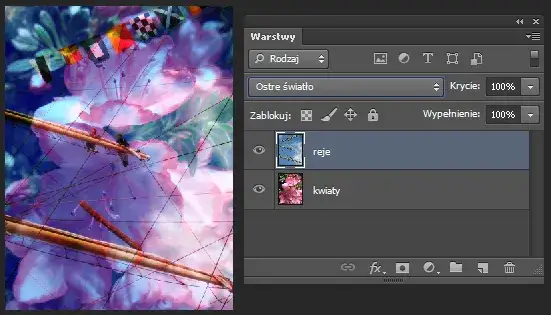
Ta metoda polega na stworzeniu warstwy "Kolor kryjący" (Solid Color Adjustment Layer) i zmianie jej trybu mieszania. To jest moja ulubiona i najbardziej uniwersalna technika, ponieważ jest w pełni nieniszcząca i daje niesamowitą kontrolę. Najpierw tworzysz zaznaczenie obiektu, który chcesz pokolorować. Następnie, zamiast "Barwa/Nasycenie", wybierasz "Kolor kryjący" z panelu warstw dopasowania. Wybierasz dowolny kolor, a następnie, co najważniejsze, zmieniasz tryb mieszania tej warstwy. Najczęściej używane tryby to "Kolor" (Color), "Barwa" (Hue) lub "Nakładka" (Overlay), w zależności od pożądanego efektu. To pozwala na wprowadzenie nowego koloru, jednocześnie zachowując oryginalne detale, cienie i światła obiektu.
Jak dzięki trybowi "Barwa" zachować oryginalne cienie i teksturę?
Tryb mieszania "Barwa" (Hue) jest magiczny, jeśli chodzi o zmianę koloru. Kiedy zastosujesz warstwę "Kolor kryjący" i ustawisz jej tryb mieszania na "Barwa", Photoshop bierze tylko informację o barwie z nowej warstwy, a informacje o luminancji (jasności, czyli cieniach i światłach) oraz nasyceniu pozostawia z oryginalnej warstwy. Oznacza to, że Twój obiekt zmieni kolor, ale jego tekstura, wszystkie fałdy, cienie i bliki światła pozostaną nienaruszone. Dzięki temu efekt jest niezwykle naturalny i trójwymiarowy, a nie płaski i sztuczny. To klucz do profesjonalnie wyglądającej zmiany koloru.
Korekta i dopracowanie efektu za pomocą maski warstwy
Niezależnie od wybranej metody, maska warstwy (Layer Mask) jest Twoim najlepszym przyjacielem. Po utworzeniu warstwy dopasowania (np. "Kolor kryjący" lub "Barwa/Nasycenie") z zaznaczenia, Photoshop automatycznie tworzy maskę. Biały obszar na masce oznacza, że efekt warstwy jest w tym miejscu widoczny, a czarny że jest ukryty. Możesz wybrać maskę (klikając na nią w panelu warstw) i za pomocą pędzla (Brush Tool) malować po niej czarnym kolorem, aby usunąć efekt z niechcianych obszarów, lub białym, aby go przywrócić. To pozwala na precyzyjne dopracowanie krawędzi i subtelne wtapianie efektu, co jest kluczowe dla naturalnego wyglądu.
Zmiana trudnych kolorów: biel, czerń i inne wyzwania
Zmiana koloru czarnego lub białego obiektu na inny to jedno z najczęstszych wyzwań, z jakimi się spotykam. Wynika to z faktu, że czerń i biel to w zasadzie brak barwy (czerń) lub pełna barwa (biel), ale bez nasycenia. Standardowe narzędzia do zmiany barwy (jak "Barwa/Nasycenie") mają tu ograniczone możliwości.
Problem bieli i czerni: Jak zmienić kolor czarnego samochodu na czerwony?
Zmiana koloru czarnego samochodu na czerwony wymaga nieco innego podejścia. Ponieważ czerń nie ma barwy ani nasycenia, próba przesunięcia suwaka "Barwa" na warstwie "Barwa/Nasycenie" nie przyniesie oczekiwanego rezultatu. Moja sprawdzona metoda to:
- Precyzyjne zaznaczenie: Zaznacz samochód (najlepiej narzędziem "Pióro" dla idealnych krawędzi).
- Warstwa "Kolor kryjący": Utwórz warstwę dopasowania "Kolor kryjący" (Solid Color) i wybierz pożądany czerwony kolor.
- Tryb mieszania: Zmień tryb mieszania tej warstwy na "Kolor" (Color) lub "Nakładka" (Overlay). Tryb "Kolor" zmieni barwę, zachowując luminancję, co jest kluczowe dla czerni, ponieważ zachowa cienie i bliki. Tryb "Nakładka" może dać bardziej intensywny efekt.
- Dopracowanie: Jeśli czerwień jest zbyt intensywna, zmniejsz krycie (Opacity) warstwy. Możesz też delikatnie skorygować nasycenie na warstwie "Barwa/Nasycenie" poniżej warstwy "Kolor kryjący" (jeśli używasz trybu "Kolor"), aby wzmocnić efekt. W skrajnych przypadkach, gdy czerń jest bardzo głęboka, można użyć "Mieszalnika kanałów" (Channel Mixer) do manipulacji poszczególnymi kanałami RGB, aby "wprowadzić" kolor do czerni, ale to już bardziej zaawansowana technika.
Jak skutecznie zmienić kolor biały na inny, zachowując detale?
Podobnie jak z czernią, biel również nie ma barwy. Aby zmienić kolor białego obiektu, np. białej sukni ślubnej, na inny, zachowując jednocześnie wszystkie delikatne fałdy i detale, stosuję następujące podejście:
- Zaznaczenie: Precyzyjnie zaznacz biały obiekt.
- Warstwa "Kolor kryjący": Utwórz warstwę dopasowania "Kolor kryjący" z wybranym kolorem (np. jasnoniebieskim).
- Tryb mieszania "Mnożenie" lub "Kolor": Zmień tryb mieszania na "Mnożenie" (Multiply) lub "Kolor" (Color). "Mnożenie" jest świetne, ponieważ "przyciemnia" biel, wprowadzając kolor, ale zachowując cienie i detale. "Kolor" również działa dobrze, zachowując luminancję.
- Korekta krycia i nasycenia: Dostosuj krycie warstwy "Kolor kryjący" oraz ewentualnie nasycenie na warstwie "Barwa/Nasycenie" pod spodem, aby uzyskać pożądany efekt. Możesz też spróbować warstwy dopasowania "Kolor selektywny" (Selective Color), wybierając zakres "Biele" (Whites) i manipulując suwakami CMYK, aby wprowadzić subtelny odcień.
Zaawansowane techniki dla profesjonalistów
Poza podstawowymi metodami, Photoshop oferuje narzędzia, które pozwalają na jeszcze bardziej subtelne i precyzyjne manipulacje kolorem, często wykorzystywane w profesjonalnej obróbce zdjęć.
Klimat i nastrój zdjęcia: Subtelna zmiana tonacji za pomocą "Balansu kolorów"
Warstwa dopasowania "Balans kolorów" (Color Balance) to moje ulubione narzędzie do szybkiego i subtelnego zmieniania ogólnej tonacji kolorystycznej zdjęcia. Działa ona na zasadzie dodawania lub odejmowania podstawowych kolorów (cyjan/czerwień, magenta/zieleń, żółty/błękit) w trzech zakresach tonalnych: światłach (Highlights), półcieniach (Midtones) i cieniach (Shadows). Dzięki temu możesz ocieplić cienie, ochłodzić światła, lub nadać zdjęciu unikalny, filmowy wygląd, przesuwając suwaki w półcieniach. To idealne narzędzie do budowania nastroju i spójności kolorystycznej w serii zdjęć.
Precyzyjna manipulacja składowymi: Do czego służy "Kolor selektywny"?
"Kolor selektywny" (Selective Color) to narzędzie dla tych, którzy potrzebują bardzo precyzyjnej kontroli nad poszczególnymi barwami. Pozwala ono na modyfikowanie składowych CMYK (Cyan, Magenta, Yellow, Black) w obrębie wybranych zakresów kolorystycznych, takich jak "Czerwienie", "Żółcie", "Zielenie", "Błękity", a także "Biele", "Szarości" i "Czerń". Na przykład, jeśli masz zdjęcie z zbyt jaskrawą zielenią i chcesz ją lekko ochłodzić, możesz wybrać zakres "Zielenie" i dodać do niego cyjanu, jednocześnie odejmując żółtego. To pozwala na bardzo chirurgiczne poprawki, które są trudne do osiągnięcia innymi metodami. Ja często używam go do korekcji odcieni skóry lub do subtelnej zmiany koloru nieba czy roślinności.
Unikaj najczęstszych błędów przy zmianie koloru
Nawet doświadczeni graficy popełniają błędy. Oto kilka najczęstszych pułapek, których warto unikać, aby Twoje zmiany koloru wyglądały profesjonalnie.
Nienaturalnie płaski kolor: Jak uniknąć utraty tekstury i świateł?
Jednym z najczęstszych błędów jest uzyskanie nienaturalnie płaskiego koloru, który sprawia, że obiekt wygląda jak jednolita, pozbawiona detali plama. Dzieje się tak, gdy ignorujemy oryginalną luminancję i teksturę. Aby tego uniknąć, zawsze używaj odpowiednich trybów mieszania, takich jak "Barwa" (Hue) lub "Kolor" (Color) w połączeniu z warstwą "Kolor kryjący". Te tryby zachowują oryginalne cienie i światła, co jest kluczowe. Ponadto, nie przesadzaj z nasyceniem. Czasem delikatna zmiana nasycenia i jasności na warstwie "Barwa/Nasycenie" (jeśli używasz jej jako uzupełnienia) może zdziałać cuda.
Niedokładne krawędzie: Co zrobić, gdy wokół obiektu pozostaje stara poświata?
Niedokładne zaznaczenie to zmora każdego, kto zmienia kolor. Jeśli wokół obiektu pozostaje delikatna poświata oryginalnego koloru, oznacza to, że maska nie jest idealna. Rozwiązaniem jest precyzyjne dopracowanie maski warstwy. Możesz to zrobić ręcznie, malując czarnym pędzlem po krawędziach maski, aby ukryć niechciane fragmenty. Warto też skorzystać z funkcji "Dopracuj krawędź" (Refine Edge) lub "Zaznacz i maskuj" (Select and Mask), które pozwalają na wygładzenie krawędzi, usunięcie artefaktów i dopracowanie zaznaczeń, zwłaszcza w przypadku włosów czy futra. Pamiętaj, że maska to nie tylko narzędzie do wycinania, ale także do subtelnego wtapiania.
Przeczytaj również: Photoshop: Co to jest i dlaczego to program numer jeden?
Zapomniałeś o odbiciach: Jak skorygować kolor obiektu odbity w innych elementach sceny?
To błąd, który często umyka uwadze, nawet doświadczonym. Kiedy zmieniasz kolor obiektu, jego nowy odcień powinien (jeśli jest to realistyczna scena) odbijać się w innych błyszczących lub odbijających światło elementach sceny, takich jak szklane powierzchnie, metal czy nawet inne obiekty w pobliżu. Jeśli tego nie skorygujesz, scena będzie wyglądać sztucznie. Aby to poprawić, możesz stworzyć oddzielne, małe warstwy dopasowania (np. "Kolor kryjący" z trybem "Kolor" i niskim kryciem) nad obszarami, gdzie powinno być widoczne odbicie nowego koloru. Następnie, za pomocą masek, delikatnie "namaluj" ten kolor w miejscach odbić, dostosowując krycie i tryb mieszania, aby uzyskać subtelny, realistyczny efekt. To dbałość o takie detale sprawia, że edycja wygląda profesjonalnie.