W świecie edycji zdjęć, odwracanie kolorów w programie Adobe Photoshop to znacznie więcej niż tylko tworzenie efektu negatywu. To potężne narzędzie, które może służyć zarówno do celów artystycznych, jak i bardzo praktycznych, takich jak cyfrowe "wywoływanie" zeskanowanych klisz filmowych. W tym przewodniku pokażę Ci różne metody osiągnięcia tego efektu od najszybszych, destrukcyjnych opcji, po zaawansowane techniki nieniszczące z użyciem masek warstw, które dają pełną kontrolę nad procesem. Dowiesz się, jak odwrócić kolory na całym obrazie, jak zastosować ten efekt selektywnie tylko na wybranym fragmencie, a także jakie korekty są niezbędne po inwersji, aby uzyskać idealny rezultat. Przygotuj się na eksperymentowanie i odkrywanie nowych możliwości!
Jak odwrócić kolory w Photoshopie szybki przewodnik po metodach i zastosowaniach
- Najszybsza metoda to skrót klawiszowy Ctrl+I (Cmd+I) lub menu Obraz > Dopasowania > Odwróć.
- Profesjonalne i elastyczne podejście to użycie warstwy dopasowania "Inwersja", która umożliwia edycję nieniszczącą.
- Selektywne odwracanie kolorów na części obrazu osiąga się za pomocą masek warstw.
- Inwersja służy do cyfrowego wywoływania negatywów, tworzenia efektów artystycznych oraz analizy obrazu.
- Po odwróceniu kolorów często konieczne są dalsze korekty tonalne, np. za pomocą warstw "Poziomy" lub "Krzywe".
Odwracanie kolorów: więcej niż negatyw
Kiedy mówimy o odwracaniu kolorów, wielu z nas od razu myśli o starych negatywach filmowych. I słusznie, bo to jedno z kluczowych zastosowań. Jednak inwersja to znacznie więcej niż tylko "efekt negatywu". To fundamentalna operacja, która zmienia każdy kolor na jego dopełnienie. W modelu RGB, gdzie kolory są mieszaniną czerwieni, zieleni i błękitu, inwersja działa w bardzo przewidywalny sposób: zielony zmienia się w magentę, niebieski w żółty, a czerwony w cyjan. To nie jest przypadkowa zmiana, ale precyzyjne zastąpienie każdego koloru jego "przeciwnikiem" na kole barw. Zrozumienie tego mechanizmu otwiera drzwi do naprawdę kreatywnych i technicznych zastosowań, o których być może wcześniej nie myślałeś.
Kreatywne i techniczne zastosowania, o których nie pomyślałeś
Inwersja kolorów, choć wydaje się prostą operacją, ma zaskakująco szeroki wachlarz zastosowań. Jako doświadczony retuszer, często wykorzystuję ją w sytuacjach, które wykraczają poza oczywiste:
- Cyfrowe wywoływanie negatywów: To chyba najbardziej znane zastosowanie. Skanując stare klisze, często otrzymujemy obraz w negatywie. Inwersja jest pierwszym krokiem do przekształcenia go w pozytywowe zdjęcie.
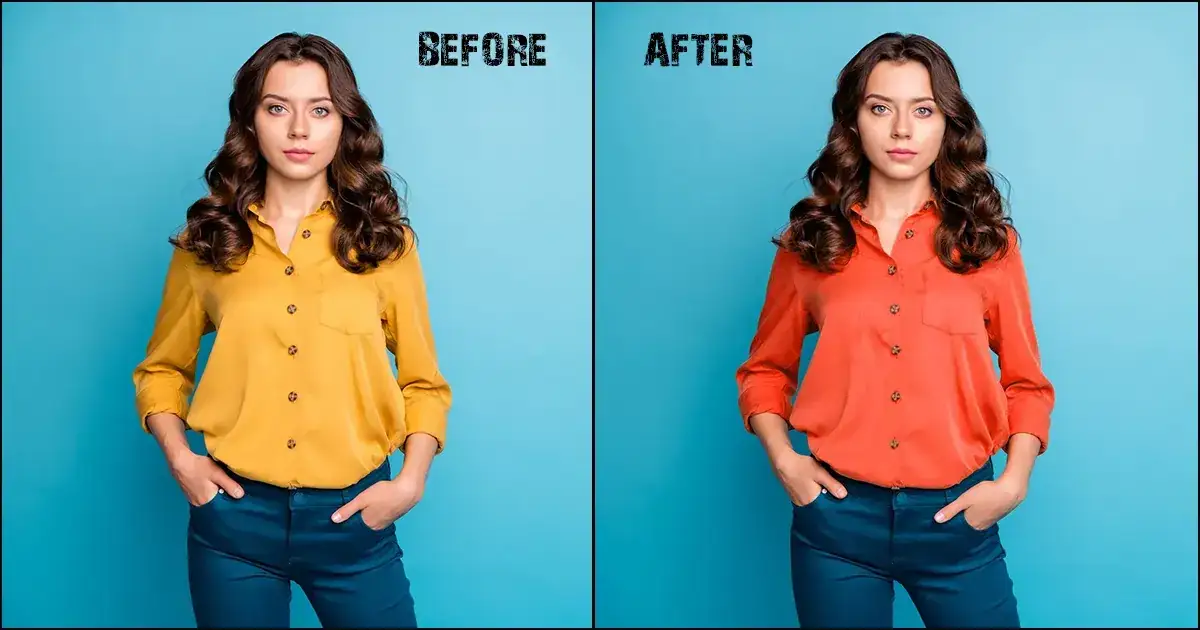
- Tworzenie efektów artystycznych: Odwrócone kolory mogą nadać zdjęciom surrealistyczny, psychodeliczny lub wręcz abstrakcyjny charakter. To świetny sposób na eksperymentowanie z estetyką i tworzenie unikalnych wizualizacji, które przyciągają wzrok.
- Analiza obrazu: Czasami, gdy pracuję z bardzo ciemnymi lub bardzo jasnymi zdjęciami, inwersja może pomóc mi dostrzec subtelne szczegóły lub artefakty, które są niewidoczne w normalnym trybie. To trochę jak oglądanie rentgena obrazu.
- Wykorzystanie w projektowaniu graficznym: Inwersja może być użyta do tworzenia intrygujących teł, unikalnych ikon czy elementów graficznych, które wyróżniają się na tle innych. Może to być sposób na szybkie generowanie wariantów kolorystycznych dla logotypów czy ilustracji.
Jak działa inwersja kolorów w świecie cyfrowym (RGB/CMYK)?
W świecie cyfrowym, inwersja kolorów działa na poziomie pikseli, zmieniając wartość każdego kanału koloru na jego dopełnienie. W modelu RGB, gdzie każda barwa jest reprezentowana przez kombinację czerwieni, zieleni i błękitu (z wartościami od 0 do 255), inwersja polega na odejmowaniu aktualnej wartości piksela od maksymalnej wartości (255). Na przykład, jeśli piksel ma wartość R: 200, G: 50, B: 10, po inwersji jego nowe wartości wyniosą R: (255-200)=55, G: (255-50)=205, B: (255-10)=245. W ten sposób każdy kolor jest zastępowany jego komplementarnym odpowiednikiem. Co ciekawe, inwersja ma również zastosowanie do obrazów czarno-białych tam czerń (0) staje się bielą (255), a biel (255) staje się czernią (0), tworząc klasyczny negatyw.
Szybka inwersja: metoda dla niecierpliwych
Kiedy liczy się czas i potrzebujesz natychmiastowego efektu, Photoshop oferuje niezwykle szybką metodę odwracania kolorów. Jest to idealne rozwiązanie, gdy chcesz po prostu zobaczyć, jak obraz wygląda w negatywie, lub gdy pracujesz nad prostym projektem, który nie wymaga zaawansowanej edycji. Pamiętaj jednak, że ta prostota ma swoją cenę, o czym opowiem za chwilę.
Krok po kroku: jak odwrócić kolory całego obrazu w 2 sekundy?
Ta metoda jest tak prosta, że naprawdę zajmuje tylko chwilę. Oto jak to zrobić:
- Otwórz obraz w programie Adobe Photoshop.
- Upewnij się, że masz wybraną warstwę, na której chcesz odwrócić kolory (zazwyczaj jest to warstwa tła lub inna warstwa pikseli).
- Naciśnij skrót klawiszowy Ctrl+I (w systemie Windows) lub Cmd+I (w systemie macOS).
- Alternatywnie, możesz przejść do menu Obraz > Dopasowania > Odwróć (Image > Adjustments > Invert).
I to wszystko! Kolory na wybranej warstwie zostaną natychmiast odwrócone. Szybko, prawda?
Pułapki edycji destrukcyjnej: kiedy unikać tej metody?
Mimo swojej szybkości, metoda odwracania kolorów za pomocą skrótu klawiszowego lub bezpośrednio z menu "Dopasowania" ma jedną kluczową wadę: jest to edycja destrukcyjna. Oznacza to, że bezpośrednio modyfikuje ona piksele na aktywnej warstwie, trwale zmieniając oryginalny obraz. Jeśli później zdecydujesz, że chcesz cofnąć efekt lub go zmodyfikować, będziesz musiał polegać na historii operacji (Ctrl+Z) lub mieć kopię zapasową warstwy. Moim zdaniem, tej metody należy unikać, gdy:
- Potrzebujesz elastyczności i możliwości późniejszej modyfikacji efektu.
- Pracujesz nad projektem, który może wymagać wielu iteracji lub poprawek.
- Chcesz zastosować efekt selektywnie, tylko na części obrazu.
- Zależy Ci na zachowaniu oryginalnych danych pikseli dla przyszłych edycji.
W takich przypadkach znacznie lepszym rozwiązaniem jest praca nieniszcząca, o której opowiem w kolejnej sekcji.
Nieniszcząca edycja: profesjonalne odwracanie kolorów
Jeśli podchodzisz do edycji zdjęć profesjonalnie i zależy Ci na pełnej kontroli, elastyczności oraz możliwości cofnięcia zmian w dowolnym momencie, nieniszcząca edycja jest jedyną słuszną drogą. W Photoshopie osiągamy to za pomocą warstw dopasowania, a w przypadku odwracania kolorów warstwy dopasowania "Inwersja". To rozwiązanie, które zawsze polecam swoim kursantom i które sam stosuję w codziennej pracy.
Przewodnik: tworzenie i zarządzanie warstwą dopasowania "Inwersja"
Dodanie warstwy dopasowania "Inwersja" jest równie proste jak użycie skrótu klawiszowego, ale oferuje nieporównywalnie więcej możliwości:
- Otwórz obraz w Photoshopie.
- Odszukaj panel Warstwy (Layers).
- Na dole panelu Warstwy kliknij ikonę "Utwórz nową warstwę wypełnienia lub dopasowania" (Create new fill or adjustment layer) to kółko podzielone na pół, czarno-białe.
- Z rozwiniętej listy wybierz opcję "Inwersja" (Invert).
- Natychmiast zobaczysz efekt odwrócenia kolorów na całym obrazie. W panelu Warstwy pojawi się nowa warstwa dopasowania o nazwie "Inwersja", umieszczona powyżej aktywnej warstwy.
Ta warstwa działa jak filtr, który nakłada efekt na wszystkie warstwy poniżej niej, nie modyfikując ich bezpośrednio. To jest klucz do nieniszczącej edycji!
Zalety pracy nieniszczącej: dlaczego warto poświęcić 5 sekund więcej?
Moim zdaniem, te dodatkowe 5 sekund poświęcone na dodanie warstwy dopasowania "Inwersja" to jedna z najlepszych inwestycji w Twoim procesie edycji. Oto dlaczego:
- Możliwość włączania i wyłączania efektu: W panelu Warstwy, obok każdej warstwy znajduje się ikona oka. Klikając ją, możesz w dowolnym momencie włączyć lub wyłączyć widoczność efektu inwersji, aby porównać go z oryginałem lub zobaczyć, jak wpływa na resztę edycji.
- Modyfikacja krycia: Możesz zmniejszyć lub zwiększyć intensywność efektu, zmieniając wartość "Krycie" (Opacity) warstwy dopasowania. To pozwala na uzyskanie subtelniejszych, częściowo odwróconych efektów.
- Stosowanie masek warstw: Największa zaleta! Do każdej warstwy dopasowania automatycznie dodawana jest maska. Dzięki niej możesz precyzyjnie kontrolować, gdzie efekt inwersji będzie widoczny, a gdzie nie. To otwiera drzwi do selektywnego odwracania kolorów, o czym opowiem za chwilę.
- Brak trwałego uszkodzenia oryginalnego obrazu: Warstwa dopasowania nie zmienia pikseli na oryginalnym zdjęciu. Oznacza to, że zawsze możesz wrócić do punktu wyjścia, a plik źródłowy pozostaje nienaruszony. Bezcenne!
Jak regulować siłę efektu za pomocą krycia warstwy?
Regulacja krycia warstwy dopasowania "Inwersja" to prosty, ale skuteczny sposób na uzyskanie subtelniejszych rezultatów. Po dodaniu warstwy "Inwersja" spójrz na panel Warstwy. Tam, nad listą warstw, znajdziesz opcję "Krycie" (Opacity), zazwyczaj ustawioną na 100%. Przesuwając suwak w lewo, zmniejszysz intensywność efektu inwersji, mieszając go z oryginalnymi kolorami. Na przykład, ustawienie krycia na 50% sprawi, że efekt będzie widoczny tylko w połowie, co może dać bardzo ciekawe, artystyczne rezultaty, przypominające podwójną ekspozycję lub specyficzną dominantę barwną.
Selektywne odwracanie: efekt tylko na części zdjęcia
Wiele razy, pracując nad zdjęciami, nie chcemy odwracać kolorów na całym obrazie, ale jedynie na wybranym fragmencie na przykład, aby stworzyć intrygujący efekt artystyczny lub skorygować tylko jeden element. Dzięki potędze masek warstw w Photoshopie, selektywne odwracanie kolorów staje się nie tylko możliwe, ale i niezwykle precyzyjne. To jedna z tych technik, która naprawdę wyróżnia profesjonalną edycję.
Maska warstwy w praktyce: przewodnik po malowaniu efektu
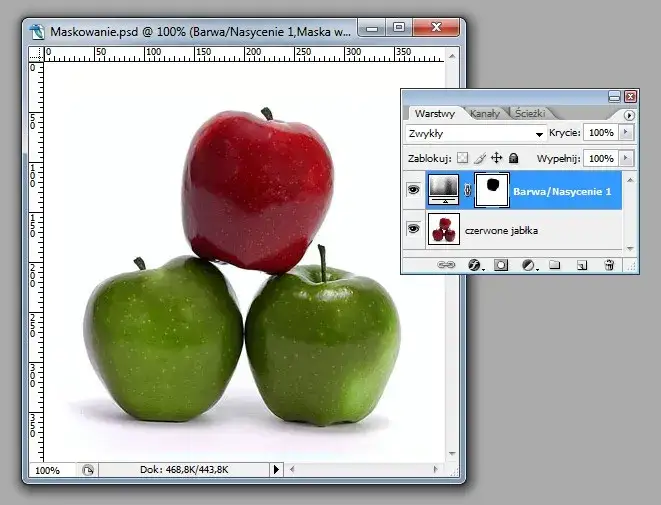
Kiedy dodasz warstwę dopasowania "Inwersja", automatycznie pojawi się obok niej biała miniatura maski. Ta maska kontroluje widoczność efektu. Biały kolor na masce oznacza, że efekt jest w pełni widoczny, natomiast czarny kolor ukrywa efekt. Oto jak możesz malować na masce, aby selektywnie zastosować inwersję:
- Upewnij się, że masz wybraną miniaturę maski warstwy "Inwersja" (powinna być otoczona ramką).
- Wybierz narzędzie Pędzel (Brush Tool) z paska narzędzi.
- Ustaw kolor pierwszoplanowy na czarny (naciśnij klawisz D, aby ustawić domyślne kolory, a następnie X, aby przełączyć na czarny).
- Maluj czarnym pędzlem po obszarach obrazu, na których nie chcesz, aby efekt inwersji był widoczny. Zauważysz, że kolory w tych miejscach wracają do normy.
- Jeśli chcesz przywrócić efekt inwersji w jakimś miejscu, przełącz kolor pierwszoplanowy na biały (klawisz X) i maluj po masce.
- Możesz regulować twardość i rozmiar pędzla, aby uzyskać precyzyjne przejścia. Użycie miękkiego pędzla stworzy płynne, gradientowe przejścia między obszarami z inwersją i bez niej.
Precyzyjne zaznaczanie: jak odwrócić kolor tylko jednego obiektu?
Co, jeśli chcesz odwrócić kolory tylko jednego, konkretnego obiektu, np. sukienki modelki lub konkretnego kwiatu? Tutaj wkraczają precyzyjne narzędzia selekcji i ich konwersja na maski warstw:
- Najpierw dokładnie zaznacz obiekt, którego kolory chcesz odwrócić. Możesz użyć do tego narzędzi takich jak Szybkie zaznaczanie (Quick Selection Tool), Różdżka (Magic Wand Tool), Pióro (Pen Tool) dla największej precyzji, lub nowszych funkcji selekcji opartych na AI.
- Gdy masz aktywne zaznaczenie, dodaj warstwę dopasowania "Inwersja" (tak jak opisałem wcześniej). Photoshop automatycznie przekształci Twoje aktywne zaznaczenie w maskę warstwy dla tej nowej warstwy dopasowania.
- Efekt inwersji będzie widoczny tylko w obrębie zaznaczonego obiektu. Pozostała część obrazu pozostanie niezmieniona.
- Jeśli potrzebujesz dopracować maskę, możesz to zrobić, klikając jej miniaturę w panelu Warstwy i malując na niej czarnym lub białym pędzlem.
Kreatywne pomysły na wykorzystanie selektywnej inwersji w portretach i krajobrazach
Selektywna inwersja to prawdziwa gratka dla kreatywnych dusz. Oto kilka pomysłów, które sam często stosuję lub widzę w pracach innych artystów:
- Portrety: Odwrócenie koloru tylko oczu, ust lub włosów modelki może dać zaskakujący, wręcz fantastyczny efekt. Wyobraź sobie portret z intensywnie niebieskimi ustami lub fioletowymi włosami.
- Tło: Pozostawienie głównego obiektu w naturalnych kolorach, a odwrócenie barw tła, tworzy silny kontrast i sprawia, że obiekt wysuwa się na pierwszy plan w niezwykły sposób.
- Elementy krajobrazu: Odwrócenie koloru nieba, wody lub roślinności może przekształcić zwykły krajobraz w scenę z innego świata. Zielona trawa staje się magentowa, a błękitne niebo żółte, co daje bardzo artystyczny, surrealistyczny wygląd.
- Obiekty: Wyobraź sobie, że na zdjęciu z owocami tylko jedno jabłko ma odwrócone kolory, stając się niebieskie zamiast czerwonego. To prosty sposób na zwrócenie uwagi na konkretny element.
Po inwersji: kluczowe korekty dla idealnego efektu
Odwrócenie kolorów to często dopiero początek drogi do uzyskania zamierzonego efektu. Niezależnie od tego, czy pracujesz nad cyfrowym negatywem, czy tworzysz artystyczną wizję, po inwersji obraz może wyglądać płasko, mieć niepożądaną dominantę barwną lub po prostu wymagać dopracowania tonalnego. Właśnie dlatego kluczowe jest zastosowanie dalszych korekt, aby obraz nabrał życia i wyglądał dokładnie tak, jak tego chcesz.
Jak poprawić płaski kontrast za pomocą warstwy "Poziomy"?
Po inwersji, zwłaszcza w przypadku negatywów, obraz często wydaje się "płaski" brakuje mu głębi i kontrastu. Warstwa dopasowania "Poziomy" (Levels) to Twoje podstawowe narzędzie do szybkiej korekty tonalnej. Dodaj warstwę "Poziomy" (ikona "Utwórz nową warstwę wypełnienia lub dopasowania" > "Poziomy"). W panelu Właściwości (Properties) zobaczysz histogram i trzy suwaki pod nim: czarny (cienie), szary (półtony) i biały (światła). Przesuwając czarny suwak w prawo, pogłębisz cienie. Przesuwając biały suwak w lewo, rozjaśnisz światła. Manipulując szarym suwakiem, możesz skorygować jasność półtonów. Te proste ruchy potrafią zdziałać cuda, przywracając obrazowi dynamikę.
Precyzyjna kontrola nad cieniami i światłami z użyciem "Krzywych"
Jeśli "Poziomy" to dobry start, to warstwa dopasowania "Krzywe" (Curves) to prawdziwy mistrz kontroli tonalnej. Oferuje ona znacznie większą precyzję niż Poziomy, pozwalając na indywidualne dopasowanie jasności i kontrastu w każdym zakresie tonalnym od najgłębszych cieni po najjaśniejsze światła. Po dodaniu warstwy "Krzywe", zobaczysz prostą linię na wykresie. Klikając na nią i tworząc punkty kontrolne, możesz wyginać krzywą, aby rozjaśniać lub przyciemniać konkretne partie obrazu. Na przykład, podniesienie środka krzywej rozjaśni półtony, a stworzenie kształtu litery "S" zwiększy ogólny kontrast. Możesz również pracować na pojedynczych kanałach RGB, co jest kluczowe do usuwania dominant barwnych.
Najczęstsze błędy po inwersji i jak je szybko naprawić
Po odwróceniu kolorów, zwłaszcza z negatywów, często napotykam na kilka typowych problemów. Oto one i moje sprawdzone sposoby na ich szybkie rozwiązanie:
- Zbyt płaski obraz / brak kontrastu: Jak wspomniałem, to najczęstszy problem. Szybka korekta za pomocą warstw "Poziomy" lub "Krzywe" jest tu niezbędna. Pamiętaj, aby ustawić punkty bieli i czerni, a następnie dopracować półtony.
- Dominanta barwna: Negatywy często mają pomarańczową lub inną dominantę barwną, która po inwersji może przekształcić się w niebieską, zieloną czy czerwoną. Do jej usunięcia używam warstwy dopasowania "Balans Kolorów" (Color Balance) lub, dla większej precyzji, manipuluję poszczególnymi kanałami (czerwonym, zielonym, niebieskim) w warstwie "Krzywe". Czasem pomaga też warstwa "Korekcja selektywna" (Selective Color).
- Utrata szczegółów w cieniach lub światłach: Jeśli po inwersji cienie stały się zbyt ciemne lub światła zbyt jasne, tracąc detale, ponownie sięgam po "Krzywe". Delikatne podniesienie krzywej w cieniach lub opuszczenie w światłach pozwoli odzyskać utracone informacje.
- Szum cyfrowy: Skanowane negatywy mogą mieć szum. Po inwersji i korektach tonalnych może on stać się bardziej widoczny. W takich przypadkach używam filtrów redukcji szumu (np. Filtr > Szum > Redukcja szumu) lub wtyczek zewnętrznych, pamiętając, aby stosować je na kopii warstwy lub jako obiekt inteligentny.
Przeczytaj również: Photoshop: Co to jest i dlaczego to program numer jeden?
Praktyczny przykład: zamień negatyw w zdjęcie
Jednym z najbardziej satysfakcjonujących zastosowań inwersji w Photoshopie jest "wywoływanie" zeskanowanych negatywów filmowych. To proces, który pozwala przywrócić do życia stare wspomnienia i nadać im cyfrową formę. Pokażę Ci, jak krok po kroku przekształcić zeskanowaną kliszę w piękne, gotowe zdjęcie.
Krok 1: Przygotowanie i skanowanie kliszy
Zanim zaczniesz, upewnij się, że Twój negatyw jest czysty i gotowy do skanowania. Kurz i odciski palców będą bardzo widoczne na finalnym zdjęciu, więc warto poświęcić chwilę na delikatne czyszczenie:
- Czyszczenie negatywu: Użyj sprężonego powietrza lub miękkiej, antystatycznej ściereczki do usunięcia kurzu i drobnych włókien z powierzchni kliszy. Unikaj dotykania palcami.
- Wybór skanera: Do skanowania negatywów najlepiej nadają się skanery ze specjalnym adapterem do klisz lub dedykowane skanery filmowe.
-
Ustawienia skanowania:
- Rozdzielczość: Skanuj w wysokiej rozdzielczości (np. 2400-4800 dpi), aby zachować jak najwięcej szczegółów.
- Format pliku: Zapisz plik w formacie TIFF lub DNG, aby uniknąć kompresji stratnej. JPEG jest akceptowalny tylko w ostateczności.
- Tryb koloru: Skanuj w trybie koloru, nawet jeśli negatyw jest czarno-biały to daje więcej danych do późniejszej obróbki.
- Wyłącz korekty: Jeśli skaner ma opcje automatycznej korekcji kolorów czy kontrastu, wyłącz je. Chcemy uzyskać "surowy" negatyw do obróbki w Photoshopie.
Krok 2: Odwrócenie kolorów i wstępna korekta tonalna
Po zeskanowaniu negatywu i otwarciu go w Photoshopie, nadszedł czas na jego "wywołanie":
- Dodaj warstwę dopasowania "Inwersja": To nasz pierwszy i najważniejszy krok. Kliknij ikonę "Utwórz nową warstwę wypełnienia lub dopasowania" w panelu Warstwy i wybierz "Inwersja". Obraz natychmiast przekształci się w pozytyw.
- Wstępna korekta tonalna za pomocą "Poziomów": Dodaj warstwę dopasowania "Poziomy" powyżej warstwy "Inwersja". Przesuń czarny suwak (cienie) w prawo, a biały suwak (światła) w lewo, aby ustawić punkty bieli i czerni. To pomoże nadać obrazowi podstawowy kontrast. Zwróć uwagę na histogram staraj się, aby wartości pikseli wypełniały cały zakres tonalny.
- Dopracowanie kontrastu i jasności za pomocą "Krzywych": Jeśli "Poziomy" to za mało, dodaj warstwę "Krzywe". Manipulując krzywą, możesz precyzyjniej dostosować jasność i kontrast, wydobywając szczegóły z cieni i świateł.
Krok 3: Usuwanie dominanty barwnej i finalny retusz
Zeskanowane negatywy często mają niepożądane dominanty barwne, które trzeba skorygować. To kluczowy etap, aby zdjęcie wyglądało naturalnie:
-
Usuwanie dominanty barwnej:
- Metoda 1 (Balans Kolorów): Dodaj warstwę dopasowania "Balans Kolorów". Przesuwając suwaki (Cyjan/Czerwień, Magenta/Zieleń, Żółty/Niebieski) w sekcjach "Cienie", "Półtony" i "Światła", możesz precyzyjnie usunąć niechcianą dominantę.
- Metoda 2 (Krzywe kanały RGB): W warstwie "Krzywe", zamiast pracować na kanale "RGB", wybierz poszczególne kanały (Czerwony, Zielony, Niebieski). Manipulując krzywymi dla każdego kanału osobno, możesz bardzo precyzyjnie skorygować balans bieli i usunąć dominantę. Na przykład, jeśli obraz ma zbyt dużo niebieskiego, możesz delikatnie opuścić krzywą w kanale niebieskim.
-
Finalny retusz:
- Usuwanie kurzu i zarysowań: Użyj narzędzi takich jak Stempel (Clone Stamp Tool) lub Pędzel korygujący (Healing Brush Tool), aby usunąć wszelkie widoczne defekty, które pojawiły się na kliszy.
- Wyostrzanie: Na koniec, jeśli obraz jest nieco miękki, możesz dodać warstwę wyostrzającą (np. Filtr > Wyostrzanie > Inteligentne wyostrzanie) lub technikę "High Pass". Zawsze stosuj wyostrzanie na osobnej warstwie lub jako filtr inteligentny, aby móc je później modyfikować.
- Kadrowanie i prostowanie: Dopasuj kompozycję i wyprostuj horyzont, jeśli to konieczne.
Po tych krokach Twój zeskanowany negatyw powinien wyglądać jak pełnoprawne, cyfrowe zdjęcie, gotowe do podziwiania lub dalszej obróbki!