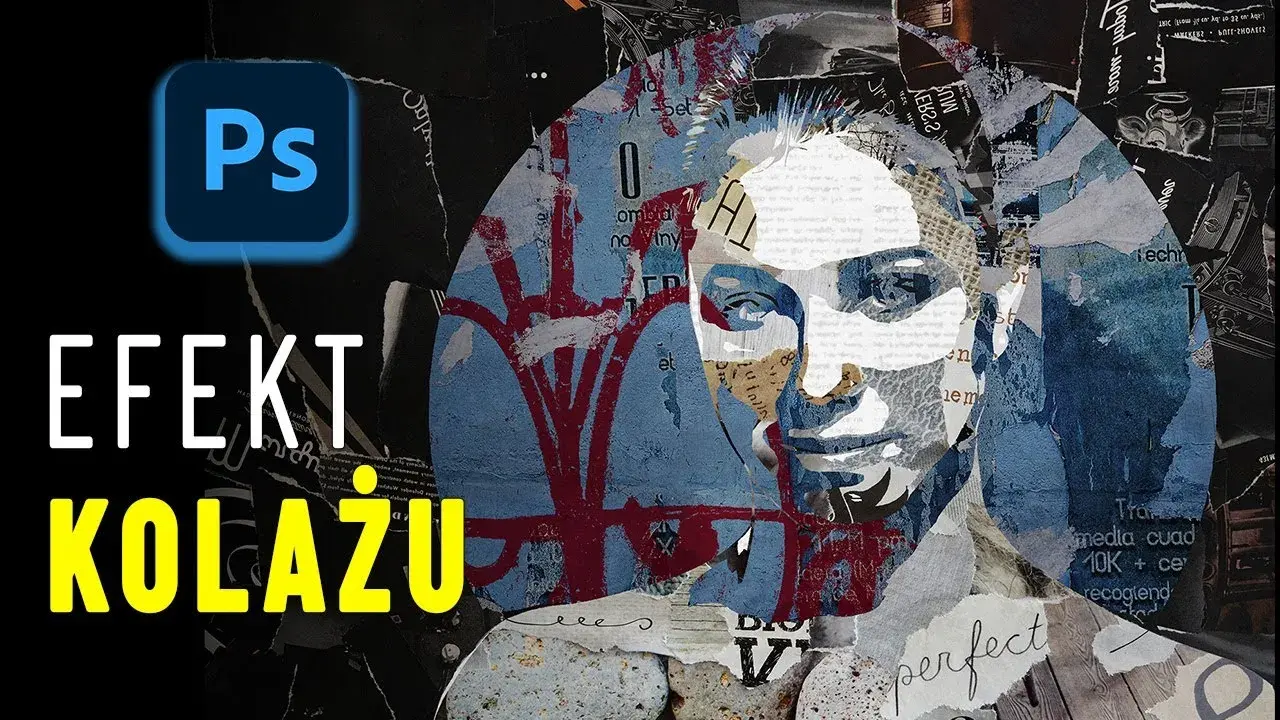
Tworzenie kolażu w Photoshopie praktyczny przewodnik krok po kroku
- Zacznij od nowego dokumentu, dobierając rozdzielczość (72 dpi online, 300 dpi druk) i tryb kolorów (RGB/CMYK) do przeznaczenia kolażu.
- Importuj zdjęcia jako osobne warstwy i zarządzaj nimi w panelu Warstwy, dbając o nazewnictwo, grupowanie i kolejność.
- Używaj narzędzi Przesuwanie i Swobodna Transformacja (Ctrl+T) do precyzyjnego pozycjonowania, skalowania i obracania elementów kompozycji.
- Wykorzystaj maski warstw do nieniszczącego łączenia obrazów oraz obiekty inteligentne, aby zachować najwyższą jakość zdjęć podczas edycji.
- Automatyzuj procesy (np. "Załaduj pliki do stosu") i szukaj inspiracji w popularnych stylach kolaży, aby tworzyć szybciej i kreatywniej.
- Zapisz projekt w formacie .PSD do dalszej edycji, a gotowy kolaż wyeksportuj jako JPEG/PNG (online) lub TIFF/PDF (druk), dostosowując ustawienia.
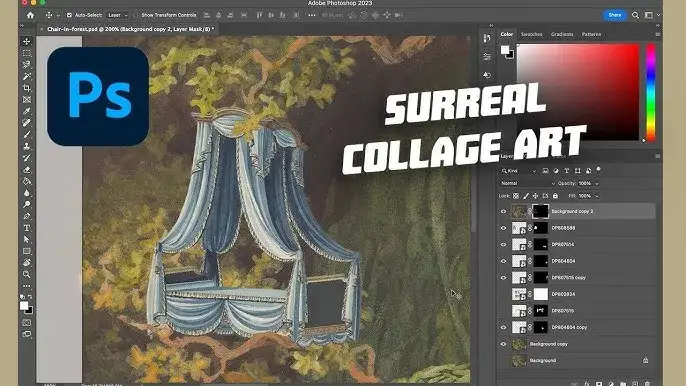
Zanim zaczniesz: Kluczowe przygotowania do twojego pierwszego kolażu
Zanim zanurzysz się w Photoshopa, kluczowe jest świadome podejście do wyboru zdjęć. To one będą fundamentem Twojego kolażu, dlatego ich jakość i spójność mają ogromne znaczenie. Zawsze staram się wybierać obrazy o wysokiej rozdzielczości, aby uniknąć frustrującej "pikselozy" na późniejszym etapie. Pamiętaj, że lepiej zacząć z dobrym materiałem źródłowym, niż próbować ratować słabe zdjęcia.
- Jakość przede wszystkim: Upewnij się, że zdjęcia są ostre, dobrze naświetlone i mają wystarczającą rozdzielczość.
- Spójność tematyczna: Zastanów się, jaką historię chcesz opowiedzieć. Czy zdjęcia pasują do siebie pod względem tematu, nastroju lub symboliki?
- Spójność estetyczna: Zwróć uwagę na kolorystykę, styl i ogólny wygląd zdjęć. Czy tworzą harmonijną całość, czy raczej się ze sobą kłócą?
- Unikaj niskiej rozdzielczości: Zdjęcia o niskiej rozdzielczości szybko stracą jakość przy skalowaniu, co zepsuje efekt końcowy.
Kolejnym ważnym krokiem jest odpowiednie skonfigurowanie dokumentu w Photoshopie. Ustawienia te zależą ściśle od tego, gdzie Twój kolaż ma być docelowo używany czy w internecie, czy w druku. Pamiętaj, że raz ustawionych parametrów, takich jak rozdzielczość czy tryb kolorów, nie da się łatwo zmienić bez potencjalnej utraty jakości.
| Kolaż do internetu (np. social media) | Kolaż do druku (np. plakat, album) | |
|---|---|---|
| Rozdzielczość | 72 dpi | 300 dpi |
| Tryb kolorów | RGB (Red, Green, Blue) | CMYK (Cyan, Magenta, Yellow, Key/Black) |
Przygotowanie przestrzeni roboczej w Photoshopie to podstawa efektywnej pracy. Zawsze upewniam się, że mam pod ręką niezbędne panele i narzędzia, aby nie tracić czasu na ich szukanie w trakcie tworzenia. Dla kolaży kluczowe są przede wszystkim panel Warstwy oraz kilka podstawowych narzędzi, które pozwolą Ci swobodnie manipulować elementami.
- Panel Warstwy: Absolutny fundament pracy nad kolażem, pozwala zarządzać wszystkimi elementami.
- Narzędzie Przesuwanie (Move Tool): Niezbędne do precyzyjnego pozycjonowania zdjęć.
- Narzędzie Swobodna Transformacja (Free Transform): Umożliwia skalowanie, obracanie i zniekształcanie elementów.
- Pędzle (Brush Tool): Przydatne do pracy z maskami warstw.
- Gumka (Eraser Tool): Do usuwania niechcianych fragmentów (choć maski są lepszą, nieniszczącą alternatywą).
Fundament każdego kolażu: Praca z dokumentem i warstwami krok po kroku
Zacznijmy od podstaw, czyli od stworzenia nowego płótna, na którym powstanie Twój kolaż. To pierwszy, ale bardzo ważny krok, który zdefiniuje jakość i przeznaczenie Twojej pracy.
- Przejdź do menu Plik > Nowy (File > New) lub użyj skrótu Ctrl+N (Cmd+N na Macu).
- W oknie "Nowy dokument" wprowadź wymiary swojego kolażu (np. 1920x1080 pikseli dla ekranu lub A4 dla druku).
- Ustaw rozdzielczość: 72 dpi dla użytku online lub 300 dpi dla druku.
- Wybierz odpowiedni tryb kolorów: RGB dla ekranów (domyślny) lub CMYK dla druku.
- Kliknij Utwórz (Create), aby otworzyć nowy, pusty dokument.
Kiedy masz już gotowe płótno, czas na dodanie pierwszych zdjęć. Kluczowe jest, aby każde zdjęcie znalazło się na osobnej warstwie. Dzięki temu będziesz mógł swobodnie manipulować każdym elementem niezależnie od pozostałych.
- Otwórz folder ze swoimi zdjęciami.
- Metoda 1 (przeciągnij i upuść): Po prostu przeciągnij wybrane zdjęcie z folderu bezpośrednio na otwarty dokument w Photoshopie. Zdjęcie zostanie automatycznie umieszczone na nowej warstwie jako Obiekt inteligentny.
- Metoda 2 (Umieść osadzone): Przejdź do menu Plik > Umieść osadzone... (File > Place Embedded...). Wybierz zdjęcie z dysku i kliknij "Umieść". Zdjęcie również zostanie dodane jako Obiekt inteligentny na nowej warstwie.
- Powtórz ten proces dla wszystkich zdjęć, które chcesz wykorzystać w swoim kolażu.
Panel Warstwy (Layers Panel) to moim zdaniem serce pracy w Photoshopie, zwłaszcza przy tworzeniu kolaży. Bez niego nie byłoby możliwe swobodne manipulowanie poszczególnymi elementami. Utrzymywanie w nim porządku jest absolutnie kluczowe, aby nie pogubić się w projekcie, szczególnie gdy masz wiele zdjęć i efektów.
Aby zachować porządek i łatwo odnaleźć się w gąszczu warstw, zawsze staram się je nazywać i grupować. To prosta czynność, która oszczędza mnóstwo czasu w dłuższej perspektywie.
- Zmiana nazwy warstwy: Dwukrotnie kliknij na nazwę warstwy w panelu Warstwy. Wpisz nową, opisową nazwę (np. "Tło góry", "Osoba główna") i naciśnij Enter.
- Grupowanie warstw: Zaznacz kilka warstw, które chcesz zgrupować (przytrzymaj Ctrl/Cmd i klikaj na warstwy).
- Kliknij ikonę Utwórz nową grupę (Create a new group) na dole panelu Warstwy (wygląda jak folder) lub użyj skrótu Ctrl+G (Cmd+G).
- Warstwy zostaną umieszczone w folderze. Dwukrotnie kliknij nazwę "Grupa 1", aby zmienić jej nazwę na bardziej opisową (np. "Elementy tła", "Postacie").
Kształtowanie kompozycji: Podstawowe narzędzia edycji, które musisz opanować
Narzędzie Swobodna Transformacja (Free Transform) to Twój najlepszy przyjaciel przy układaniu kolażu. Pozwala ono na kompleksową manipulację rozmiarem, orientacją i perspektywą każdego elementu. Aby je aktywować, zaznacz warstwę, którą chcesz edytować, i naciśnij Ctrl+T (Cmd+T na Macu).
- Skalowanie: Chwyć za jeden z narożnych uchwytów i przeciągnij. Aby zachować proporcje, przytrzymaj klawisz Shift podczas skalowania.
- Obracanie: Umieść kursor poza narożnym uchwytem, aż zmieni się w zakrzywioną strzałkę, a następnie przeciągnij.
- Pochylanie (Skew): Przytrzymaj klawisz Ctrl (Cmd) i przeciągnij za środkowy uchwyt boczny.
- Zniekształcanie (Distort): Przytrzymaj klawisz Ctrl (Cmd) i przeciągnij za narożny uchwyt.
- Perspektywa (Perspective): Przytrzymaj klawisze Ctrl+Shift+Alt (Cmd+Shift+Option) i przeciągnij za narożny uchwyt.
- Po zakończeniu transformacji naciśnij Enter, aby zatwierdzić zmiany.
Narzędzie Przesuwanie (Move Tool), aktywowane klawiszem V, służy do precyzyjnego pozycjonowania warstw na płótnie. Po prostu kliknij i przeciągnij wybraną warstwę, aby ją przesunąć. Możesz też używać klawiszy strzałek na klawiaturze do drobnych korekt.
Aby pomóc sobie w idealnym wyrównaniu elementów i zachowaniu spójności kompozycji, co jest częstym problemem początkujących, polecam korzystać z siatek i prowadnic. To proste, ale niezwykle skuteczne narzędzia. Aby je aktywować, przejdź do menu Widok > Pokaż > Siatka (View > Show > Grid) lub Widok > Prowadnice (View > Guides). Możesz także przeciągnąć prowadnice z linijek (Ctrl+R / Cmd+R, aby włączyć linijki) na płótno, a następnie włączyć przyciąganie (View > Snap To > Guides), aby elementy automatycznie dopasowywały się do nich.
Przenieś swój kolaż na wyższy poziom: Zaawansowane techniki i efekty
Maski warstw to jedna z najpotężniejszych funkcji Photoshopa i absolutna podstawa w tworzeniu zaawansowanych kolaży. Pozwalają one na nieniszczące ukrywanie fragmentów zdjęć i tworzenie płynnych przejść między obrazami, bez trwałego usuwania pikseli. Dzięki temu zawsze możesz wrócić do oryginalnego obrazu i dokonać korekt, co jest nieocenione w procesie twórczym.
- Zaznacz warstwę, do której chcesz dodać maskę.
- Kliknij ikonę Dodaj maskę warstwy (Add layer mask) na dole panelu Warstwy (wygląda jak prostokąt z kółkiem w środku). Obok miniatury warstwy pojawi się biała miniatura maski.
- Upewnij się, że miniatura maski jest zaznaczona (ma ramkę wokół siebie).
- Wybierz Pędzel (Brush Tool) i ustaw kolory pierwszoplanowy/tła na czarny i biały (domyślnie klawisz D).
- Malowanie czarnym kolorem na masce ukrywa fragmenty warstwy.
- Malowanie białym kolorem na masce odkrywa ukryte fragmenty warstwy.
- Używaj różnych rozmiarów pędzla i krycia (Opacity), aby uzyskać płynne przejścia.
- Zaznacz warstwę, którą chcesz przekształcić w Obiekt inteligentny.
- Kliknij prawym przyciskiem myszy na warstwie w panelu Warstwy.
- Wybierz opcję Konwertuj na obiekt inteligentny (Convert to Smart Object).
- Obok miniatury warstwy pojawi się mała ikona, sygnalizująca, że jest to Obiekt inteligentny.
Kreatywne filtry i efekty specjalne mogą dodać Twojemu kolażowi głębi, tekstury lub artystycznego wyrazu. Nie bój się eksperymentować! Na przykład, Rozmycie gaussowskie (Gaussian Blur) (Filtr > Rozmycie > Rozmycie gaussowskie) może być używane do zmiękczania krawędzi lub tworzenia efektu głębi ostrości. Inne filtry, takie jak te z galerii filtrów (Filtr > Galeria filtrów), mogą całkowicie zmienić wygląd elementu, nadając mu styl malarski, rysunkowy czy teksturalny. Pamiętaj, aby eksperymentować z nimi na osobnych warstwach lub na Obiektach inteligentnych, aby zachować możliwość edycji.
Kolaż to nie tylko zdjęcia. Dodanie tekstu lub podstawowych kształtów może wzbogacić Twoją kompozycję o dodatkowe elementy graficzne, przekazując wiadomość lub po prostu uzupełniając estetykę. Użyj Narzędzia Tekst (Type Tool) (klawisz T) do dodawania napisów i Narzędzia Kształt (Shape Tool) do tworzenia prostych figur geometrycznych.
Praca z kryciem (Opacity) warstw oraz trybami mieszania (Blending Modes) to kolejny poziom kontroli nad integracją elementów. Zmniejszając krycie warstwy, sprawisz, że będzie ona bardziej przezroczysta, co pozwala na subtelne łączenie obrazów. Tryby mieszania (dostępne w rozwijanym menu nad panelem Warstw) zmieniają sposób, w jaki piksele jednej warstwy oddziałują z pikselami warstw pod spodem. Popularne tryby to "Mnożenie" (Multiply) do przyciemniania i łączenia, "Ekran" (Screen) do rozjaśniania, czy "Nakładka" (Overlay) do zwiększania kontrastu i nasycenia.
Automatyzacja i inspiracje: Jak tworzyć kolaże szybciej i bardziej kreatywnie
Photoshop oferuje wiele funkcji, które mogą znacznie przyspieszyć Twoją pracę. Jedną z moich ulubionych, szczególnie na początku projektu z dużą liczbą zdjęć, jest skrypt "Załaduj pliki do stosu".
- Przejdź do menu Plik > Skrypty > Załaduj pliki do stosu... (File > Scripts > Load Files into Stack...).
- W oknie dialogowym kliknij Przeglądaj... (Browse...) i wybierz wszystkie zdjęcia, które chcesz dodać do kolażu.
- Upewnij się, że zaznaczona jest opcja "Utwórz obiekty inteligentne po załadowaniu" (Create Smart Objects after Loading), aby od razu mieć wszystkie zdjęcia jako Obiekty inteligentne.
- Kliknij OK. Photoshop automatycznie umieści każde zdjęcie na osobnej warstwie w Twoim dokumencie, oszczędzając Ci mnóstwo czasu.
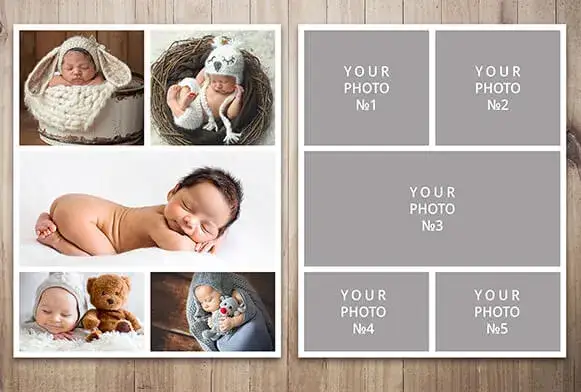
Inspiracja to klucz do kreatywności. Nie bój się czerpać pomysłów z różnych stylów kolaży. Oto kilka popularnych, które mogą Cię zainspirować:
- Siatka kwadratowa: Idealna do tworzenia estetycznych kompozycji na Instagrama. Zdjęcia są równo rozmieszczone w siatce, często z niewielkimi odstępami.
- Porównanie na podzielonym ekranie: Efekt "przed i po", gdzie dwa lub więcej zdjęć są zestawione obok siebie, często z wyraźną linią podziału.
- Tryptyk narracyjny: Trzy zdjęcia umieszczone obok siebie, które razem opowiadają spójną historię lub przedstawiają ewolucję.
- Kolaż w stylu freestyle: Swobodna kompozycja, często z nakładającymi się na siebie elementami, różnymi rozmiarami i orientacjami. Daje dużą swobodę artystyczną.
Warto również śledzić aktualne trendy w projektowaniu graficznym, aby Twój kolaż był świeży i nowoczesny. Na rok 2026 widzę wyraźny powrót do autentyczności i "ludzkiego dotyku", co świetnie wpisuje się w ideę kolażu.
- Powrót do autentyczności: Coraz większa popularność zdjęć, które wyglądają naturalnie, nieprzetworzone, z prawdziwymi emocjami.
- Techniki mieszane: Łączenie fotografii z teksturami, pismem odręcznym, elementami graficznymi czy nawet rysunkami.
- Naturalne palety kolorystyczne: Dominują kolory ziemi, stonowane barwy, które tworzą spokojną i harmonijną atmosferę.
Finalizacja projektu: Jak poprawnie zapisać i wyeksportować gotowy kolaż
Poświęciłeś czas na stworzenie swojego kolażu, więc upewnij się, że prawidłowo zapiszesz swoją pracę. Zapisywanie projektu w formacie .PSD (Photoshop Document) jest absolutnie kluczowe dla dalszej edycji. Ten format zachowuje wszystkie warstwy, maski, Obiekty inteligentne i ustawienia, dzięki czemu w każdej chwili możesz wrócić do projektu i wprowadzić zmiany.
Jeśli Twój kolaż jest przeznaczony do publikacji w internecie (np. na stronie internetowej, w mediach społecznościowych), musisz go wyeksportować w odpowiednim formacie. JPEG jest doskonały do zdjęć z dużą ilością kolorów i detali, oferując dobrą kompresję i stosunkowo niewielki rozmiar pliku. Jeśli Twój kolaż zawiera elementy z przezroczystością (np. wycięte obiekty bez tła), wybierz format PNG, który doskonale obsługuje przezroczystość bez utraty jakości.
Przygotowanie kolażu do profesjonalnego druku wymaga nieco innych ustawień, aby zapewnić najwyższą jakość. Zawsze zalecam użycie trybu kolorów CMYK (jeśli nie ustawiłeś go na początku), ponieważ jest to standard dla druku. Najlepsze formaty to TIFF lub PDF, które zachowują wszystkie detale i kolory bez kompresji stratnej. Pamiętaj też o rozdzielczości 300 dpi.
Przeczytaj również: Lustrzanka dla początkujących: Jaki model wybrać w 2026? TOP 4
Najczęstsze błędy początkujących i jak ich unikać
Wielu początkujących twórców kolaży boryka się z problemem niskiej jakości obrazu, czyli tzw. "pikselozą". To frustrujące, gdy Twoja praca wygląda świetnie na małym ekranie, ale po powiększeniu staje się rozmyta i ziarnista. Aby tego uniknąć, mam dla Ciebie kilka sprawdzonych wskazówek:
- Zawsze zaczynaj od zdjęć wysokiej rozdzielczości: Im lepsze źródło, tym lepszy efekt końcowy.
- Konwertuj warstwy na Obiekty inteligentne: Pozwala to na skalowanie i transformacje bez utraty jakości.
- Ustaw odpowiednią rozdzielczość dokumentu: 300 dpi dla druku, 72 dpi dla internetu, ale zawsze z odpowiednimi wymiarami.
Kolejnym powszechnym błędem jest chaos w panelu Warstw. Wiem z doświadczenia, jak łatwo jest się pogubić, gdy projekt ma kilkadziesiąt warstw o domyślnych nazwach. Utrzymanie porządku to podstawa efektywnej pracy:
- Nazywaj warstwy: Zamiast "Warstwa 1", "Warstwa 2", używaj opisowych nazw, np. "Tło", "Postać główna", "Tekst nagłówka".
- Grupuj warstwy w foldery: Pogrupuj elementy tła, postaci, teksty itp. w osobne foldery.
- Używaj kolorowych etykiet: Możesz przypisać kolory do warstw lub grup, aby wizualnie je rozróżnić.
Wybór właściwego formatu końcowego to ostatni, ale nie mniej ważny krok. Złe ustawienia mogą zniweczyć cały Twój wysiłek i prowadzić do rozczarowania po publikacji lub wydruku. Podsumujmy kluczowe informacje:
| Zastosowanie | Formaty | Tryb kolorów |
|---|---|---|
| Internet (ekran) | JPEG (zdjęcia), PNG (przezroczystość) | RGB |
| Druk (profesjonalny) | TIFF, PDF | CMYK |