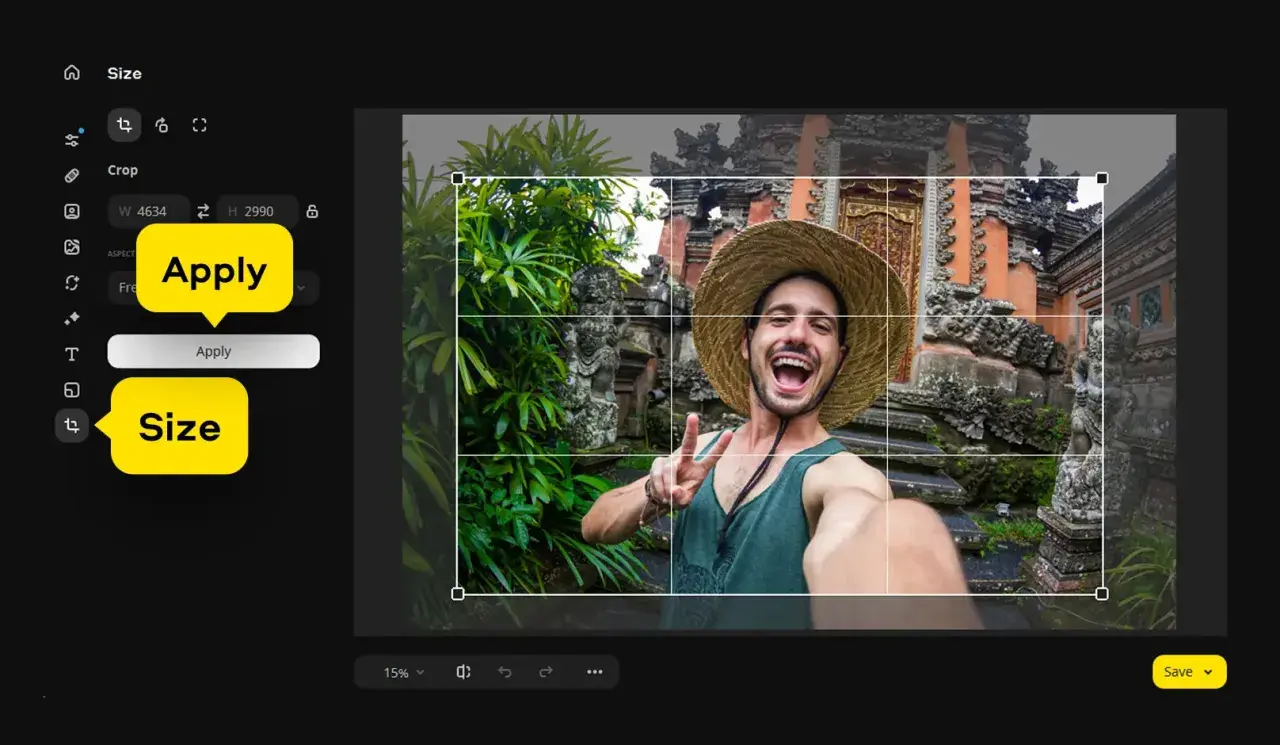
Ten artykuł to kompleksowy przewodnik po kadrowaniu zdjęć w programie Adobe Photoshop. Dowiesz się, jak skutecznie przycinać obrazy, dopasowywać je do różnych proporcji i rozmiarów, a także poznasz zaawansowane techniki, które znacząco poprawią jakość Twoich fotografii. Jako doświadczony twórca treści, często widzę, jak właściwe kadrowanie potrafi odmienić nawet przeciętne zdjęcie, nadając mu profesjonalny wygląd i skupiając uwagę odbiorcy na tym, co najważniejsze.
Skuteczne kadrowanie w Photoshopie przewodnik po narzędziach i technikach
- Głównym narzędziem do kadrowania jest "Crop Tool" (skrót "C"), umożliwiające precyzyjne przycinanie.
- Możesz łatwo ustawić konkretne proporcje (np. 1:1, 16:9) lub dokładne wymiary (w pikselach, cm) wraz z rozdzielczością.
- Funkcje takie jak prostowanie horyzontu i "Content-Aware Crop" (Kadrowanie z uwzględnieniem zawartości) automatyzują i ułatwiają pracę.
- Dzięki opcji "Delete Cropped Pixels" możesz wykonywać nieniszczące kadrowanie, zachowując oryginalne fragmenty zdjęcia.
- Photoshop pozwala również na kreatywne kadrowanie do niestandardowych kształtów, np. koła, za pomocą narzędzi zaznaczania i masek warstw.
Czym jest kadrowanie i jak wpływa na kompozycję obrazu?
Kadrowanie w fotografii i edycji zdjęć to nic innego jak proces przycinania obrazu w celu usunięcia niepotrzebnych lub rozpraszających elementów, a także w celu poprawy kompozycji. Dla mnie to jeden z najważniejszych etapów postprodukcji. Świadome przycinanie pozwala skupić uwagę widza na głównym temacie zdjęcia, wzmocnić przekaz i nadać fotografii większą dynamikę lub spokój. Nierzadko zdarza się, że pozornie nudne zdjęcie, po odpowiednim wykadrowaniu, staje się prawdziwym dziełem sztuki. To potężne narzędzie w rękach każdego fotografa i grafika.
Przygotowanie zdjęcia do pracy: co zrobić przed pierwszym cięciem?
Zanim zabierzesz się za przycinanie, zawsze polecam szybki przegląd zdjęcia. Sprawdź podstawową korektę ekspozycji, balans bieli i ogólną ocenę kompozycji. Czy zdjęcie jest za ciemne, za jasne? Czy kolory są naturalne? Kadrowanie często jest jednym z pierwszych kroków w edycji, ale upewnienie się, że zdjęcie ma solidne podstawy techniczne, sprawi, że finalny efekt będzie znacznie lepszy. Pamiętaj, że kadrowanie nie naprawi źle naświetlonego zdjęcia, ale może znacząco poprawić jego wizualny odbiór.
Narzędzie Kadrowanie: Twój podstawowy przewodnik
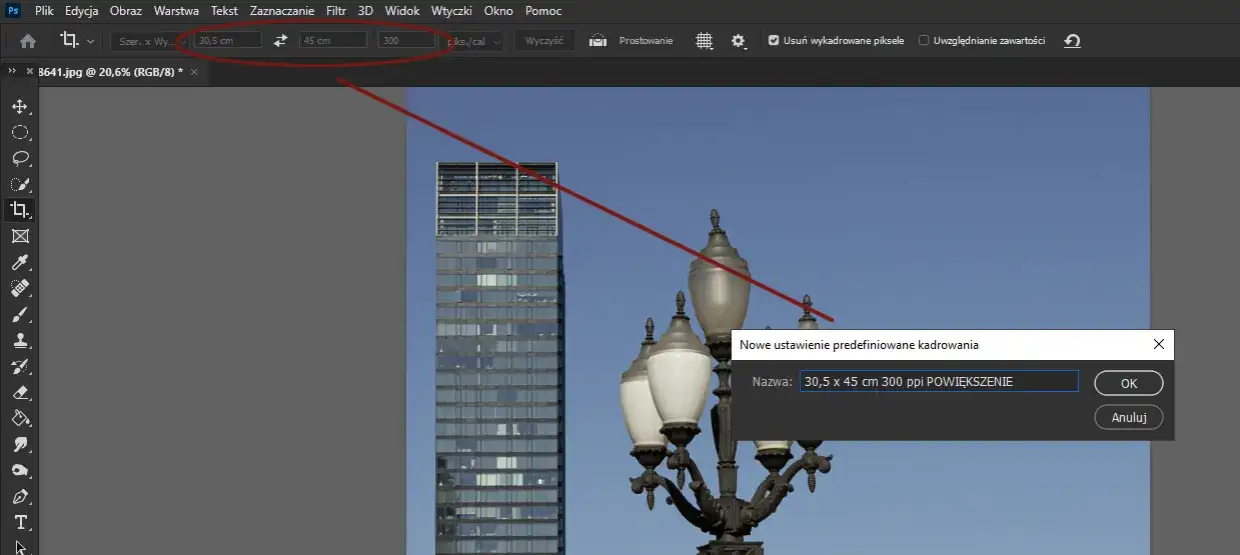
Narzędzie Kadrowanie (Crop Tool) to serce Photoshopa, jeśli chodzi o przycinanie zdjęć. Jest intuicyjne, ale oferuje też wiele zaawansowanych opcji, które warto poznać, aby w pełni wykorzystać jego potencjał.
Jak aktywować i używać narzędzia Kadrowanie? (skrót klawiszowy "C")
Oto proste kroki, aby rozpocząć pracę z narzędziem Kadrowanie:
- Znajdź i wybierz narzędzie "Crop Tool" z paska narzędzi po lewej stronie ekranu. Jego ikona przypomina dwa nachodzące na siebie kątowniki.
- Alternatywnie, możesz aktywować narzędzie za pomocą skrótu klawiszowego "C". To mój ulubiony sposób, który znacząco przyspiesza pracę.
- Po wybraniu narzędzia na zdjęciu pojawi się ramka kadrowania. Przeciągnij ją, chwytając za rogi lub krawędzie, aby zaznaczyć obszar, który chcesz zachować.
- Gdy ramka jest ustawiona, zatwierdź kadrowanie, naciskając klawisz Enter. Jeśli zmienisz zdanie, naciśnij Esc, aby anulować.
Swobodne przycinanie: intuicyjna zmiana ramki kadrowania
Po aktywowaniu narzędzia Kadrowanie, możesz swobodnie zmieniać rozmiar i położenie ramki. Wystarczy chwycić za jeden z rogów lub krawędzi i przeciągnąć. Photoshop jest bardzo intuicyjny w tym zakresie. Co więcej, podczas zmiany rozmiaru ramki, automatycznie pojawiają się pomocnicze linie siatki, takie jak siatka trójpodziału. To niezwykle przydatne, ponieważ pomagają one w kompozycji zdjęcia, sugerując, gdzie najlepiej umieścić kluczowe elementy, aby uzyskać harmonijny kadr.
Przewodnik po pasku opcji: co oznaczają poszczególne ustawienia?
Pasek opcji narzędzia Kadrowanie, znajdujący się u góry ekranu, oferuje szereg ustawień, które pozwalają na precyzyjną kontrolę nad procesem. Przyjrzyjmy się najważniejszym z nich:
- Proporcje (Aspect Ratio): To menu rozwijane pozwala wybrać predefiniowane proporcje kadrowania, takie jak "Original Ratio" (oryginalne proporcje zdjęcia), "1:1" (kwadrat), "4:5" (popularny pionowy format na Instagramie) czy "16:9" (panoramiczny, idealny do wideo). Możesz również wybrać opcję "Custom", aby wprowadzić własne proporcje.
- Szer. x Wys. x Rozdzielczość (W x H x Resolution): Ta opcja jest kluczowa, gdy potrzebujesz wykadrować zdjęcie do konkretnych wymiarów. Możesz ustawić dokładną szerokość i wysokość w pikselach, centymetrach lub calach, a także określić rozdzielczość (DPI/PPI), co jest niezwykle ważne dla wydruku lub publikacji w internecie.
- Narzędzie Prostowania (Straighten Tool): Ikona prostowania pozwala na szybkie skorygowanie krzywego horyzontu. Krótko mówiąc, rysujesz linię wzdłuż elementu, który powinien być prosty, a Photoshop automatycznie obraca i kadruje zdjęcie. Szczegóły omówię w dalszej części artykułu.
- Usuń wykadrowane piksele (Delete Cropped Pixels): To bardzo ważna opcja! Jeśli jest zaznaczona, piksele poza ramką kadrowania zostaną trwale usunięte. Jeśli ją odznaczysz, kadrowanie będzie nieniszczące piksele zostaną tylko ukryte, a Ty będziesz mógł w przyszłości zmienić kadr bez utraty informacji. To klucz do elastycznej edycji, o czym opowiem więcej później.
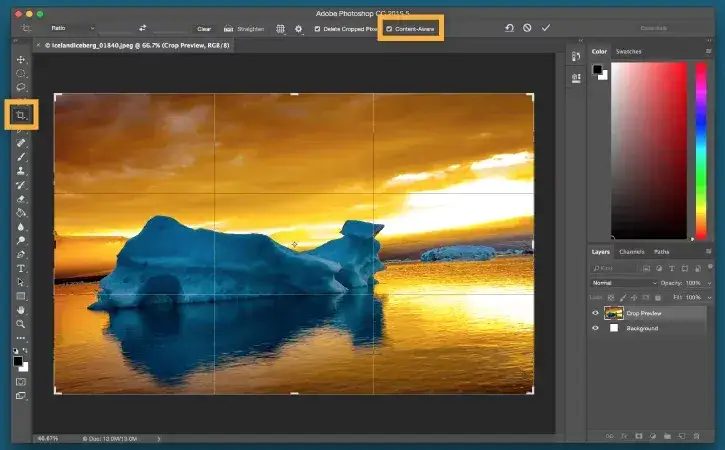
- Wypełnij z uwzględnieniem zawartości (Content-Aware): Ta inteligentna funkcja, dostępna w nowszych wersjach Photoshopa, automatycznie wypełnia puste obszary, które mogą powstać po obróceniu lub wyprostowaniu zdjęcia. Działa to naprawdę magicznie, analizując otaczającą zawartość obrazu.
Jak widać, pasek opcji to prawdziwe centrum dowodzenia narzędzia Kadrowanie. Warto poświęcić chwilę na zapoznanie się z nim.
Kadrowanie na miarę: proporcje i rozmiary dla każdej potrzeby
Różne platformy i zastosowania wymagają różnych proporcji i rozmiarów zdjęć. Photoshop daje nam pełną kontrolę nad tym, jak nasze obrazy będą wyglądać w różnych kontekstach.
Przygotowanie zdjęcia na Instagram: jak wykadrować idealny kwadrat (1: 1)?
Instagram to król kwadratowych zdjęć, choć dopuszcza też inne proporcje. Jeśli chcesz opublikować idealny kwadrat, wykonaj następujące kroki:
- Aktywuj narzędzie Kadrowanie (C).
- W pasku opcji, z listy rozwijanej "Proporcje", wybierz opcję "1:1 (Square)".
- Dostosuj ramkę kadrowania na zdjęciu, aby objęła pożądany obszar. Pamiętaj o kompozycji!
- Zatwierdź kadrowanie, naciskając Enter.
Kadrowanie pod media społecznościowe i wideo: proporcje 16: 9 i 4: 5 krok po kroku
Poza kwadratem, media społecznościowe i platformy wideo często preferują inne proporcje:
- Aktywuj narzędzie Kadrowanie (C).
- W pasku opcji, z listy rozwijanej "Proporcje", wybierz odpowiednie ustawienie:
- "16:9" dla formatów panoramicznych, idealnych do filmów na YouTube, zdjęć w tle na Facebooku czy banerów.
- "4:5" (lub "8:10") dla popularnych pionowych formatów na Instagramie, które zajmują więcej miejsca na ekranie smartfona.
- Dostosuj ramkę kadrowania do swojej kompozycji, przesuwając ją i zmieniając rozmiar.
- Zatwierdź kadrowanie.
Przycinanie do wymiarów pod wydruk: jak ustawić centymetry i rozdzielczość (np. 10x15 cm, 300 DPI)?
Drukarnia ma swoje wymagania, a jakość wydruku zależy nie tylko od proporcji, ale i od rozdzielczości. Oto jak precyzyjnie przygotować zdjęcie:
- Aktywuj narzędzie Kadrowanie (C).
- W pasku opcji, z listy rozwijanej "Proporcje", wybierz opcję "W x H x Resolution".
- W polach szerokości i wysokości wpisz pożądane wymiary wraz z jednostkami. Na przykład, dla zdjęcia 10x15 cm wpisz "10 cm" w polu szerokości i "15 cm" w polu wysokości.
- W polu rozdzielczości wpisz "300 px/inch" (pikseli na cal). To standardowa wartość dla wysokiej jakości wydruków. Jeśli drukarnia wymaga innej, wpisz ją.
- Dostosuj ramkę kadrowania na zdjęciu i zatwierdź. Teraz Twoje zdjęcie jest gotowe do druku!
Jak zapisać własne, niestandardowe ustawienia kadrowania na przyszłość?
Jeśli często używasz tych samych, niestandardowych proporcji lub wymiarów, Photoshop pozwala na zapisanie ich jako presety. Po ustawieniu wszystkich parametrów w pasku opcji narzędzia Kadrowanie, kliknij ikonę zębatki (ustawienia) obok pola "Proporcje" i wybierz "New Crop Preset..." (Nowy preset kadrowania...). Nazwij swój preset, a będzie on dostępny w menu rozwijanym, co pozwoli Ci zaoszczędzić mnóstwo czasu w przyszłości. To drobnostka, ale w pracy z dużą liczbą zdjęć takie usprawnienia są na wagę złota.
Profesjonalne techniki, które odmienią Twoje kadrowanie
Kadrowanie to nie tylko proste przycinanie. Photoshop oferuje zaawansowane funkcje, które potrafią zdziałać cuda, zwłaszcza gdy potrzebujesz skorygować drobne błędy lub uzyskać nietypowe efekty.
Magia jednego kliknięcia: jak automatycznie wyprostować horyzont?
Krzywy horyzont to jeden z najczęstszych błędów w fotografii, który potrafi zepsuć nawet najlepsze zdjęcie. Na szczęście Photoshop ma na to proste rozwiązanie:
- Aktywuj narzędzie Kadrowanie (C).
- Na pasku opcji narzędzia Kadrowanie wybierz ikonę "Straighten Tool" (Prostowanie) wygląda jak poziomica.
- Narysuj linię wzdłuż krzywego horyzontu lub innej krawędzi, która powinna być idealnie prosta (np. krawędź budynku).
- Photoshop automatycznie obróci i wykadruje zdjęcie, prostując wskazaną linię. To naprawdę działa jak magia i jest niesamowicie szybkie!
Kadrowanie nieniszczące: jak nie tracić wyciętych fragmentów zdjęcia?
Wspomniałem już o opcji "Delete Cropped Pixels" (Usuń wykadrowane piksele). Pozwól, że podkreślę jej znaczenie. Domyślnie, po zatwierdzeniu kadrowania, piksele znajdujące się poza ramką są trwale usuwane. Jeśli jednak odznaczysz tę opcję w pasku opcji narzędzia Kadrowanie, piksele zostaną tylko ukryte. Oznacza to, że w każdej chwili możesz ponownie aktywować narzędzie Kadrowanie i dostosować ramkę, odsłaniając wcześniej ukryte fragmenty zdjęcia. To klucz do elastycznej i bezpiecznej edycji, ponieważ nigdy nie tracisz oryginalnych informacji o obrazie. Zawsze zalecam odznaczanie tej opcji, chyba że masz pewność, że nigdy nie wrócisz do danego kadru.
Inteligentne wypełnianie: jak funkcja "Content-Aware" ratuje puste rogi po prostowaniu?
Gdy prostujesz zdjęcie lub je obracasz, często na rogach obrazu pojawiają się puste, przezroczyste obszary. Tutaj z pomocą przychodzi funkcja "Content-Aware Crop" (Kadrowanie z uwzględnieniem zawartości). Aktywujesz ją, zaznaczając pole "Content-Aware" w pasku opcji narzędzia Kadrowanie. Po zatwierdzeniu kadrowania, Photoshop inteligentnie analizuje otaczającą zawartość obrazu i automatycznie wypełnia te puste rogi, tworząc spójny obraz. To niesamowicie oszczędza czas i często daje zaskakująco dobre rezultaty, eliminując potrzebę ręcznego klonowania czy retuszu.
Korekta perspektywy: kiedy i jak używać narzędzia "Perspective Crop Tool"?
Narzędzie "Perspective Crop Tool" (Narzędzie Kadrowanie perspektywiczne) to specjalistyczne narzędzie, które przydaje się, gdy musisz skorygować zniekształcenia perspektywy. Jest to idealne rozwiązanie w fotografii architektury, gdzie budynki często wydają się "pochylać", lub podczas reprodukcji dokumentów, które zostały sfotografowane pod kątem. Działa to tak, że rysujesz ramkę kadrowania, a następnie dostosowujesz jej cztery rogi niezależnie, aby dopasować je do zniekształconych krawędzi. Po zatwierdzeniu Photoshop nie tylko kadruje, ale także prostuje obraz, korygując perspektywę i sprawiając, że obiekt wygląda, jakby był sfotografowany idealnie na wprost.
Kreatywne kadrowanie: niestandardowe kształty
Standardowe kadrowanie zawsze odbywa się do prostokąta, ale co, jeśli chcesz wykadrować zdjęcie do koła, gwiazdy, czy innego niestandardowego kształtu? Photoshop daje nam i na to sposoby, choć wymagają one użycia innych narzędzi.
Krok po kroku: użycie narzędzi zaznaczania do nietypowych kadrów
Najprostszym sposobem na uzyskanie niestandardowego kształtu jest użycie narzędzi zaznaczania:
- Wybierz odpowiednie narzędzie zaznaczania z paska narzędzi, np. "Elliptical Marquee Tool" (Zaznaczenie eliptyczne) dla koła lub elipsy, albo "Lasso Tool" (Lasso) dla bardziej swobodnych kształtów.
- Utwórz zaznaczenie o pożądanym kształcie i rozmiarze na zdjęciu. Pamiętaj, aby przy zaznaczaniu koła trzymać Shift, aby uzyskać idealny okrąg.
- Przejdź do menu "Select" > "Inverse" (Zaznacz > Odwróć). Spowoduje to zaznaczenie obszaru poza Twoim kształtem.
- Naciśnij klawisz "Delete", aby usunąć niechciane fragmenty. Pamiętaj, że to jest kadrowanie niszczące. Jeśli chcesz być bardziej elastyczny, użyj maski warstwy, o czym zaraz opowiem.
Rola masek warstw w tworzeniu niestandardowych kształtów
Jeśli zależy Ci na elastyczności i możliwości późniejszej edycji, maski warstw są znacznie lepszym rozwiązaniem niż bezpośrednie usuwanie pikseli. Po utworzeniu zaznaczenia (np. koła), zamiast naciskać "Delete", kliknij ikonę "Add layer mask" (Dodaj maskę warstwy) na dole panelu Warstwy. Spowoduje to, że obszary poza zaznaczeniem zostaną ukryte, a nie trwale usunięte. Czarny kolor na masce ukrywa, biały odsłania. Dzięki temu możesz w każdej chwili edytować maskę (np. za pomocą pędzla), zmieniając kształt kadrowania bez utraty żadnych pikseli z oryginalnego zdjęcia. To profesjonalne podejście, które daje pełną kontrolę i bezpieczeństwo.Zapisywanie wykadrowanego zdjęcia: ostatnie szlify
Po całym procesie kadrowania i ewentualnych korektach, nadszedł czas na zapisanie zdjęcia. Wybór odpowiedniego formatu pliku jest kluczowy i zależy od tego, do czego zdjęcie będzie używane.
Wybór formatu pliku: JPEG, PNG czy TIFF co jest najlepsze dla Ciebie?
Każdy format ma swoje zastosowanie i cechy:
- JPEG: To format stratny, co oznacza, że podczas zapisywania część danych jest usuwana w celu zmniejszenia rozmiaru pliku. Jest idealny do zdjęć na strony internetowe i media społecznościowe, gdzie mały rozmiar pliku jest priorytetem, a niewielka utrata jakości jest akceptowalna. Możesz kontrolować poziom kompresji, co wpływa na rozmiar i jakość.
- PNG: To format bezstratny, co oznacza, że nie traci żadnych danych podczas kompresji. Jego największą zaletą jest wsparcie dla przezroczystości, co czyni go idealnym dla grafik z przezroczystym tłem, logotypów czy zrzutów ekranu. Pliki PNG są zazwyczaj większe niż JPEG, ale oferują wyższą jakość i wszechstronność.
- TIFF: To również format bezstratny, oferujący najwyższą jakość i zachowujący wszystkie dane obrazu, w tym warstwy, kanały alfa i inne informacje. Jest często używany w poligrafii, do archiwizacji zdjęć oraz w profesjonalnych workflowach, gdzie jakość jest absolutnym priorytetem, a rozmiar pliku nie ma znaczenia. Pliki TIFF są zazwyczaj bardzo duże.
Zawsze zastanów się, do czego potrzebujesz zdjęcia, zanim wybierzesz format. Właściwy wybór zapewni najlepszą jakość przy optymalnym rozmiarze pliku.
Przeczytaj również: Ile kosztuje Photoshop? Ceny, plany i jak oszczędzić 70%
Podsumowanie i najczęstsze błędy, których należy unikać przy kadrowaniu
Kadrowanie w Photoshopie to potężne narzędzie, które, jak mam nadzieję, pokazałem, znacząco wpływa na odbiór i jakość Twoich zdjęć. Zachęcam do eksperymentowania z różnymi proporcjami i technikami, aby znaleźć swój unikalny styl. Pamiętaj, że dobry kadr to podstawa każdej udanej fotografii.
Aby ułatwić Ci pracę, oto lista najczęstszych błędów, których należy unikać:
- Kadrowanie niszczące bez potrzeby: Zawsze odznaczaj "Delete Cropped Pixels", chyba że masz pewność, że nie będziesz już zmieniać kadru. Daje to elastyczność i bezpieczeństwo.
- Ignorowanie zasad kompozycji: Linie pomocnicze, takie jak zasada trójpodziału, są tam, aby Ci pomóc. Wykorzystaj je!
- Zbyt agresywne kadrowanie: Czasami mniej znaczy więcej, ale zbyt mocne przycięcie może usunąć ważny kontekst zdjęcia. Zawsze zadaj sobie pytanie, czy nie usuwasz czegoś istotnego.
- Błędne ustawienie rozdzielczości dla docelowego przeznaczenia: Zdjęcie na stronę internetową nie potrzebuje 300 DPI, a zdjęcie do druku nie może mieć 72 DPI. Dopasuj ustawienia do celu.
- Nieprostowanie krzywego horyzontu: To prosty błąd do naprawienia, a ma ogromny wpływ na profesjonalizm zdjęcia. Użyj narzędzia Straighten Tool!