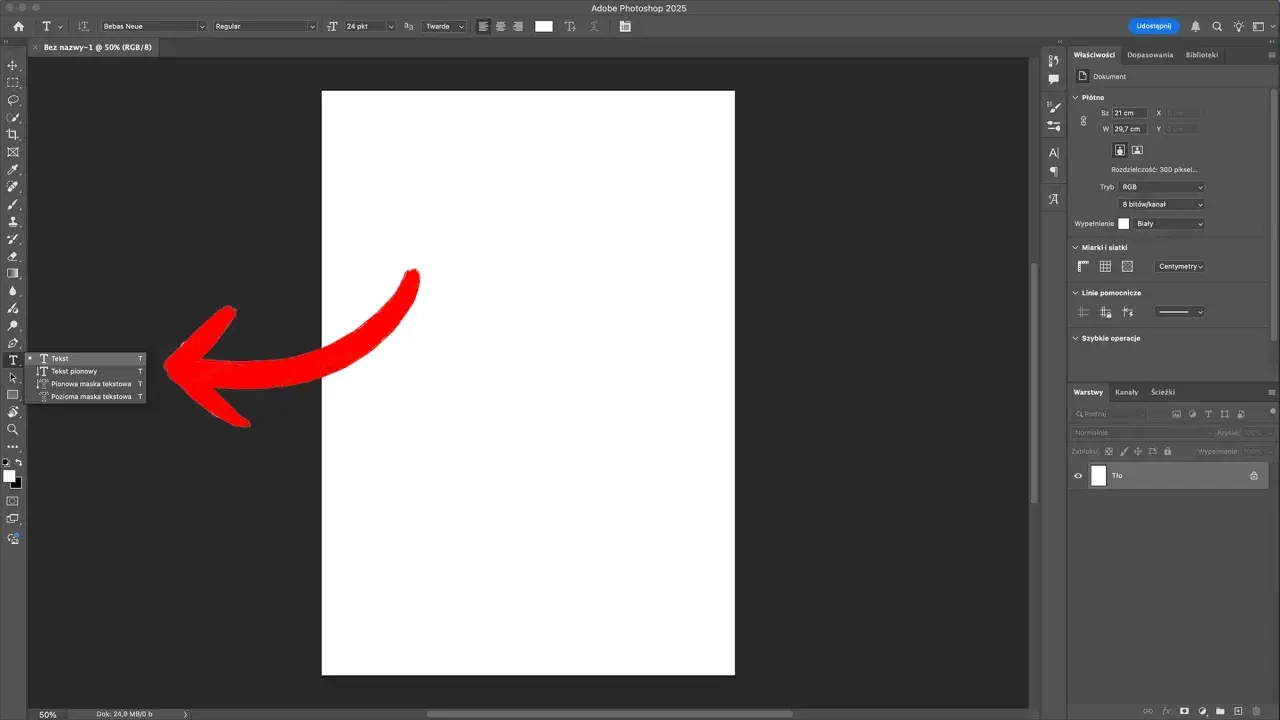
Justowanie tekstu w Photoshopie: kluczowe zasady i szybkie rozwiązania dla profesjonalnego wyglądu
- Justowanie tekstu w Photoshopie jest możliwe wyłącznie dla tekstu akapitowego, nie punktowego.
- Opcje justowania znajdziesz w panelu "Akapit" (Window > Paragraph).
- Dostępne są różne typy justowania: do lewej, do środka, do prawej oraz pełne justowanie (Justify All).
- Kluczem do estetycznego justowania jest włączenie dzielenia wyrazów i kontrola odstępów.
- Najczęstszym problemem są wyszarzone opcje justowania rozwiązaniem jest konwersja tekstu na akapitowy.
Kluczowa różnica: dlaczego justowanie tekstu w Photoshopie bywa wyzwaniem?
Z mojego doświadczenia wynika, że jednym z najczęstszych problemów, z jakimi borykają się początkujący użytkownicy Photoshopa, jest zrozumienie różnicy między tekstem punktowym a akapitowym. To fundamentalna kwestia, która decyduje o tym, czy w ogóle będziesz mógł justować tekst.
Tekst punktowy (Point Text) to pojedyncza linia lub kilka linii tekstu, które nie są ograniczone ramką. Tworzy się go, klikając narzędziem Tekst w dowolnym miejscu obszaru roboczego i zaczynając pisać. Taki tekst jest idealny do krótkich nagłówków czy pojedynczych słów, ale nie nadaje się do justowania, ponieważ Photoshop nie wie, do jakiej szerokości ma go rozciągnąć.
Z kolei tekst akapitowy (Paragraph Text) to blok tekstu, który jest zawarty w określonym polu tekstowym. Tworzy się go, klikając i przeciągając narzędziem Tekst, aby narysować ramkę. Tekst w takiej ramce automatycznie zawija się do następnej linii, gdy osiągnie jej krawędź. To właśnie ten typ tekstu daje nam pełną kontrolę nad justowaniem.
Jeśli opcje justowania w panelu Akapit są wyszarzone i nieaktywne, niemal na pewno masz do czynienia z tekstem punktowym. Photoshop po prostu nie ma punktu odniesienia (ramki), do której mógłby justować tekst. Aby to sprawdzić, wystarczy aktywować warstwę tekstową i obserwować, czy wokół tekstu widoczna jest ramka z uchwytami. Jeśli widzisz tylko pojedynczą linię bazową pod tekstem, to jest to tekst punktowy.
Na szczęście konwersja jest prosta. Oto jak to zrobić:
- Wybierz warstwę tekstową w panelu Warstwy.
- Kliknij prawym przyciskiem myszy na wybranej warstwie tekstowej.
- Z menu kontekstowego wybierz opcję "Konwertuj na tekst akapitowy" (Convert to Paragraph Text).
Justowanie tekstu krok po kroku: praktyczny przewodnik
Skoro już wiemy, jaka jest kluczowa różnica, przejdźmy do praktyki. Zaczniemy od prawidłowego utworzenia tekstu akapitowego.
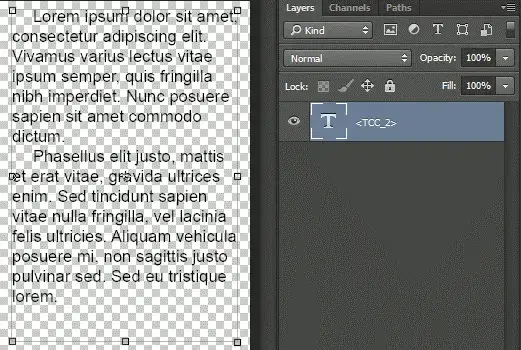
Aby utworzyć tekst akapitowy, wybierz narzędzie Tekst (T) z paska narzędzi. Zamiast pojedynczego kliknięcia, kliknij i przeciągnij kursor myszy, aby narysować prostokątne pole tekstowe. W ten sposób tworzysz ramkę, w której tekst będzie się automatycznie zawijał, a co najważniejsze będzie można go justować. Po utworzeniu ramki możesz zacząć wpisywać swój tekst lub wkleić go z innego źródła.
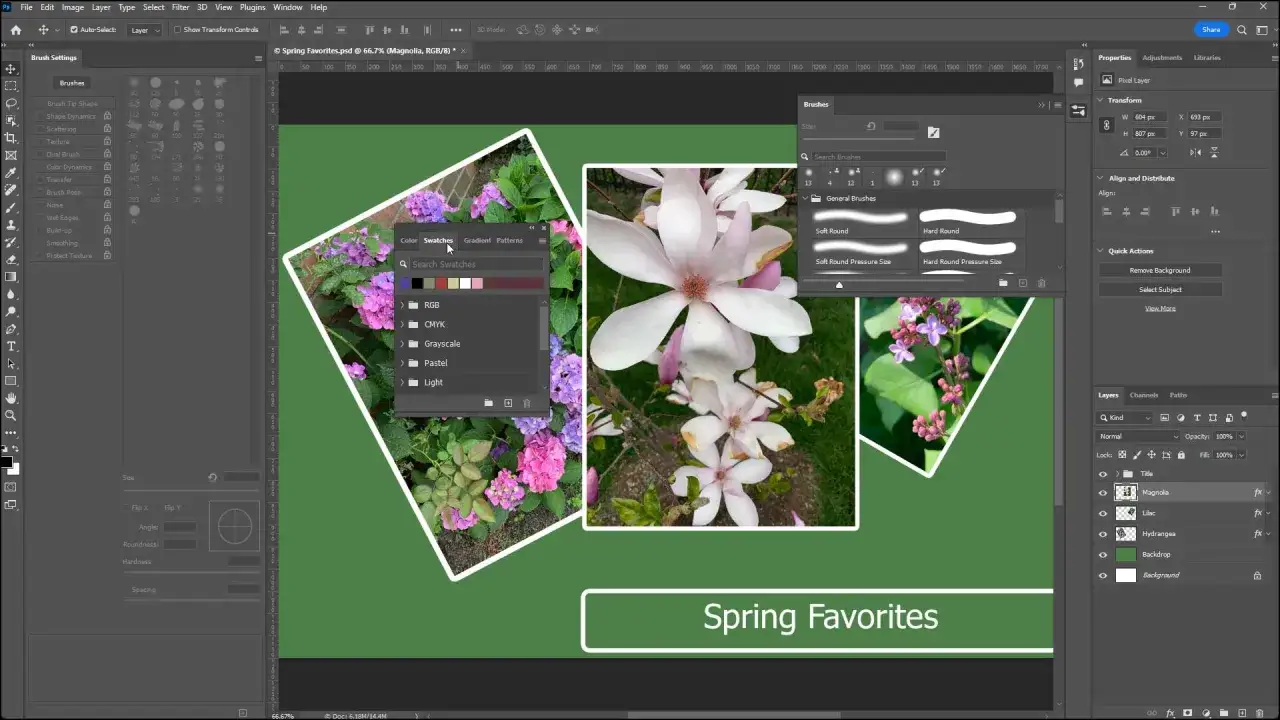
Kolejnym krokiem jest znalezienie panelu "Akapit". Jest to Twoje centrum dowodzenia do formatowania tekstu w Photoshopie. Aby go otworzyć, przejdź do górnego menu programu i wybierz "Okno" > "Akapit" (Window > Paragraph). Panel ten zawiera wszystkie niezbędne opcje do kontrolowania wyrównania, justowania, wcięć i dzielenia wyrazów.
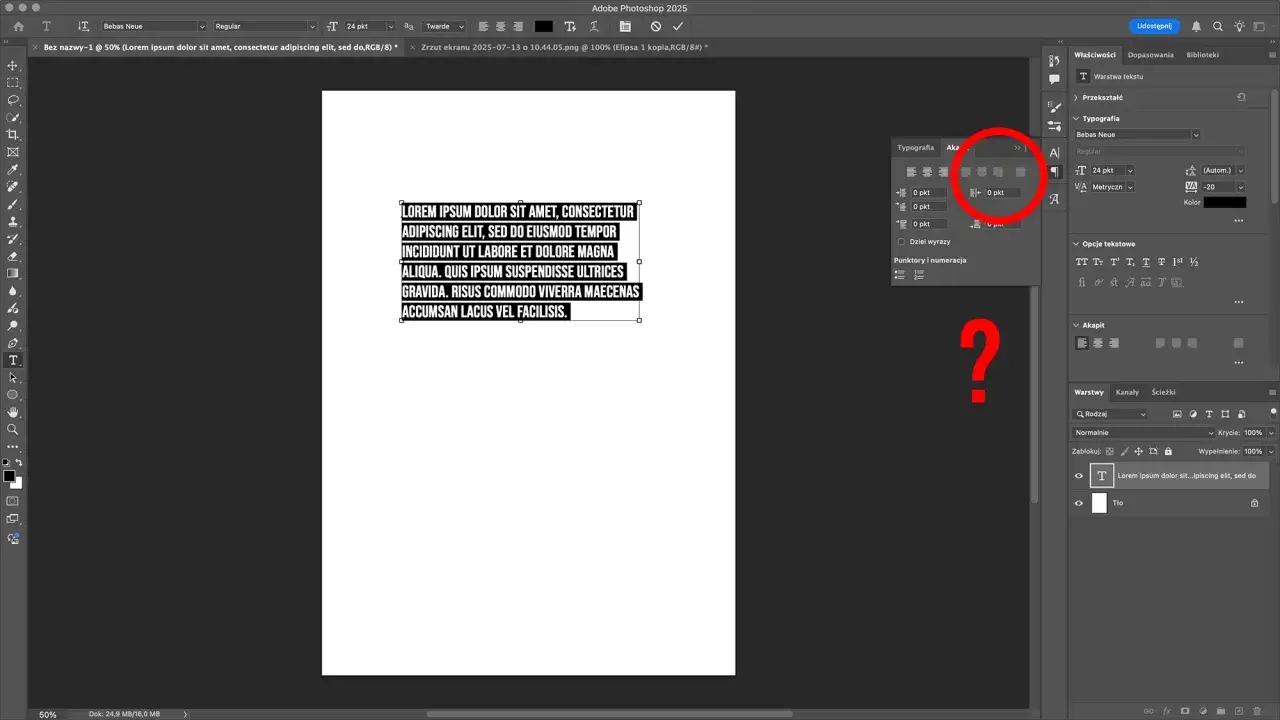
W panelu "Akapit" znajdziesz szereg ikon reprezentujących różne opcje wyrównania i justowania. Po wybraniu warstwy tekstowej, którą chcesz sformatować, możesz po prostu kliknąć odpowiednią ikonę. Oto one:
- Wyrównaj tekst do lewej (Align Left Text): Wyrównuje tekst do lewej krawędzi pola tekstowego.
- Wyśrodkuj tekst (Center Text): Wyśrodkowuje tekst w polu tekstowym.
- Wyrównaj tekst do prawej (Align Right Text): Wyrównuje tekst do prawej krawędzi pola tekstowego.
- Wyjustuj do lewej (Justify Last Left): Rozciąga wszystkie wiersze tekstu na całą szerokość ramki, z wyjątkiem ostatniego wiersza, który jest wyrównany do lewej.
- Wyjustuj do środka (Justify Last Center): Podobnie jak powyżej, ale ostatni wiersz jest wyśrodkowany.
- Wyjustuj do prawej (Justify Last Right): Ostatni wiersz jest wyrównany do prawej.
- Wyjustuj wszystko (Justify All): Rozciąga wszystkie wiersze tekstu, włącznie z ostatnim, na całą szerokość ramki.
Rodzaje justowania w Photoshopie: kiedy i jak ich używać?
Photoshop oferuje kilka wariantów justowania, a wybór odpowiedniego zależy od kontekstu i zamierzonego efektu wizualnego. Przyjrzyjmy się bliżej trzem podstawowym opcjom, które kontrolują zachowanie ostatniego wiersza:
- Wyjustuj do lewej (Justify Left): To najczęściej używana opcja justowania. Wszystkie wiersze tekstu są rozciągnięte na całą szerokość ramki, a ostatni wiersz, który zazwyczaj jest krótszy, jest wyrównany do lewej. Jest to standard w większości publikacji i zapewnia naturalny wygląd, jednocześnie utrzymując uporządkowany blok tekstu.
- Wyjustuj do środka (Justify Center): Podobnie jak w przypadku justowania do lewej, wszystkie wiersze są rozciągnięte, ale ostatni wiersz jest wyśrodkowany w ramce. Ta opcja może być użyteczna w nagłówkach lub krótkich blokach tekstu, gdzie chcemy uzyskać bardziej symetryczny, formalny wygląd.
- Wyjustuj do prawej (Justify Right): Tutaj ostatni wiersz jest wyrównany do prawej. Jest to rzadziej stosowana opcja, ale może znaleźć zastosowanie w specyficznych układach, na przykład w kolumnach bocznych lub przy tekście wyrównanym do elementu graficznego po prawej stronie.
Opcja "Wyjustuj wszystko" (Justify All) to najbardziej radykalna forma justowania. Rozciąga ona każdy wiersz tekstu, włącznie z ostatnim, na całą szerokość pola tekstowego. Zaletą jest to, że tworzy idealnie prostokątny blok tekstu, co może wyglądać bardzo estetycznie i uporządkowanie, zwłaszcza w wąskich kolumnach.
Jednak "Wyjustuj wszystko" ma też swoje wady. Jeśli tekst jest krótki lub zawiera długie słowa bez dzielenia wyrazów, może prowadzić do powstawania nieestetycznych, dużych odstępów między słowami, potocznie nazywanych "rzekami". Zawsze zalecam ostrożność przy używaniu tej opcji i dokładne sprawdzenie efektu wizualnego.
Praktyczne przykłady zastosowania różnych typów justowania:
- DTP (ulotki, plakaty, katalogi): Tutaj najczęściej stosujemy justowanie do lewej lub pełne justowanie (z ostatnią linią do lewej), aby uzyskać uporządkowane bloki tekstu, które dobrze komponują się z grafiką. Pełne justowanie jest szczególnie popularne w kolumnach gazetowych czy magazynowych.
- Nagłówki i krótkie bloki tekstu: W takich przypadkach justowanie do środka może dodać elegancji i formalności.
- Projekty webowe: Na stronach internetowych zazwyczaj preferuje się wyrównanie do lewej, ponieważ jest to najbardziej naturalne dla czytelnika i zapewnia najlepszą czytelność. Justowanie pełne jest rzadziej stosowane ze względu na potencjalne problemy z "rzekami" i responsywnością.
Profesjonalna kontrola nad justowaniem: jak uniknąć "rzek" w tekście?
Jak już wspomniałem, jednym z największych wyzwań przy justowaniu tekstu jest unikanie tzw. "rzek" czyli nieregularnych, zbyt dużych odstępów między wyrazami, które tworzą wizualne "kanały" w tekście i znacząco obniżają jego czytelność. Kluczem do rozwiązania tego problemu jest opcja "Dzielenie wyrazów" (Hyphenation), którą znajdziesz w panelu Akapit.
Włączenie dzielenia wyrazów pozwala Photoshopowi automatycznie dzielić długie słowa na końcu wiersza, co znacznie zmniejsza potrzebę rozciągania odstępów między wyrazami. Dzięki temu tekst wygląda bardziej równomiernie i estetycznie. Możesz skonfigurować parametry dzielenia wyrazów, takie jak minimalna długość słowa do podziału, liczba kolejnych myślników czy odległość od prawej krawędzi.
Korzyści z włączenia dzielenia wyrazów:
- Znacznie poprawia estetykę wyjustowanego tekstu.
- Redukuje występowanie "rzek" i nierównomiernych odstępów.
- Zwiększa czytelność i profesjonalny wygląd publikacji.
Poza dzieleniem wyrazów, panel Akapit oferuje również zaawansowane opcje w sekcji "Justowanie" (Justification), dostępne z menu panelu. Tutaj możesz precyzyjnie kontrolować trzy kluczowe parametry, które wpływają na wygląd wyjustowanego tekstu:
- Odstępy między wyrazami (Word Spacing): Określa minimalne, pożądane i maksymalne odstępy między wyrazami. Manipulowanie tymi wartościami pozwala na subtelne dostosowanie zagęszczenia tekstu.
- Odstępy między literami (Letter Spacing): Kontroluje odstępy między poszczególnymi literami. Zbyt duże wartości mogą sprawić, że tekst będzie wyglądał na "rozstrzelony", zbyt małe na ściśnięty.
- Skalowanie glifów (Glyph Scaling): Pozwala na delikatne skalowanie szerokości znaków, co może pomóc w dopasowaniu tekstu do linii bez drastycznych zmian w odstępach.
Bardzo ważnym aspektem, o którym często zapominamy, jest ustawienie poprawnego języka w Photoshopie. Przejdź do panelu "Znak" (Character) i upewnij się, że w rozwijanym menu języków jest wybrany "Polski". To kluczowe, ponieważ Photoshop używa słowników językowych do poprawnego dzielenia wyrazów. Bez tego, nawet włączona opcja dzielenia wyrazów nie będzie działać poprawnie dla polskiego tekstu, co znów może prowadzić do brzydkich odstępów.
Szybkie rozwiązania: najczęstsze problemy z justowaniem tekstu
Podsumowując moje doświadczenia, najczęstszym problemem, z którym się spotykam, jest brak możliwości justowania tekstu, ponieważ opcje w panelu Akapit są wyszarzone. Jak już wspomniałem, niemal zawsze oznacza to, że masz do czynienia z tekstem punktowym, a nie akapitowym. Rozwiązanie jest proste: kliknij prawym przyciskiem myszy na warstwie tekstowej i wybierz "Konwertuj na tekst akapitowy". Problem z głowy!
Innym powszechnym problemem, szczególnie przy użyciu opcji "Wyjustuj wszystko", są wspominane wcześniej "rzeki" czyli duże, nieestetyczne przerwy między wyrazami. Jeśli zależy Ci na idealnie prostokątnym bloku tekstu, ale "rzeki" są zbyt widoczne, spróbuj użyć opcji "Wyjustuj do lewej" (Justify Last Left) zamiast "Wyjustuj wszystko". Jeśli to nie pomaga, konieczne będzie ręczne dzielenie wyrazów lub delikatna korekta parametrów w opcjach Justowania.
Jeśli zauważasz, że odstępy między wyrazami są nierównomierne, nawet po włączeniu dzielenia wyrazów, przyczyną może być niewłaściwa konfiguracja parametrów justowania. Upewnij się, że opcja "Dzielenie wyrazów" jest włączona w panelu Akapit. Następnie wejdź w menu panelu Akapit, wybierz "Justowanie" i delikatnie dostosuj wartości dla "Odstępów między wyrazami" (Word Spacing) oraz "Odstępów między literami" (Letter Spacing). Pamiętaj, aby robić to z umiarem, ponieważ zbyt drastyczne zmiany mogą zepsuć czytelność.
Justowanie a wyrównanie: kluczowe różnice i dobre praktyki
Wielu użytkowników Photoshopa używa terminów "justowanie" i "wyrównanie" zamiennie, ale w rzeczywistości są to dwie różne, choć powiązane, koncepcje. Wyrównanie (Alignment) odnosi się do ustawienia tekstu względem jednej z krawędzi ramki tekstowej (lewej, prawej) lub jej środka. Tekst jest po prostu przesuwany do jednej z tych pozycji. Justowanie (Justification) jest bardziej zaawansowaną formą wyrównania, która polega na rozciąganiu odstępów między wyrazami i/lub literami, aby tekst wypełnił całą szerokość kolumny. Opcje wyrównania znajdziesz również na górnym pasku narzędzi, gdy aktywne jest narzędzie Tekst. Skróty klawiaturowe do wyrównania to: Ctrl+Shift+L (lewa), Ctrl+Shift+C (środek), Ctrl+Shift+R (prawa). Dla justowania (z ostatnią linią do lewej) używamy skrótu Ctrl+Shift+J.
Aby osiągnąć najlepsze rezultaty przy justowaniu tekstu, warto pamiętać o kilku dobrych praktykach:
- Zawsze używaj tekstu akapitowego: To podstawa. Bez ramki tekstowej justowanie nie będzie możliwe.
- Włącz dzielenie wyrazów: To Twój najlepszy sprzymierzeniec w walce z "rzekami" i nierównomiernymi odstępami.
- Ustaw poprawny język: Upewnij się, że w panelu Znak jest wybrany język polski, aby dzielenie wyrazów działało prawidłowo.
- Dostosuj parametry justowania z umiarem: Jeśli musisz modyfikować odstępy, rób to delikatnie, aby nie wpływać negatywnie na czytelność.
- Sprawdź efekt wizualny: Zawsze oceniaj, jak tekst wygląda po justowaniu. Czasem lepiej jest zrezygnować z pełnego justowania na rzecz wyrównania do lewej, jeśli "rzeki" są zbyt widoczne.