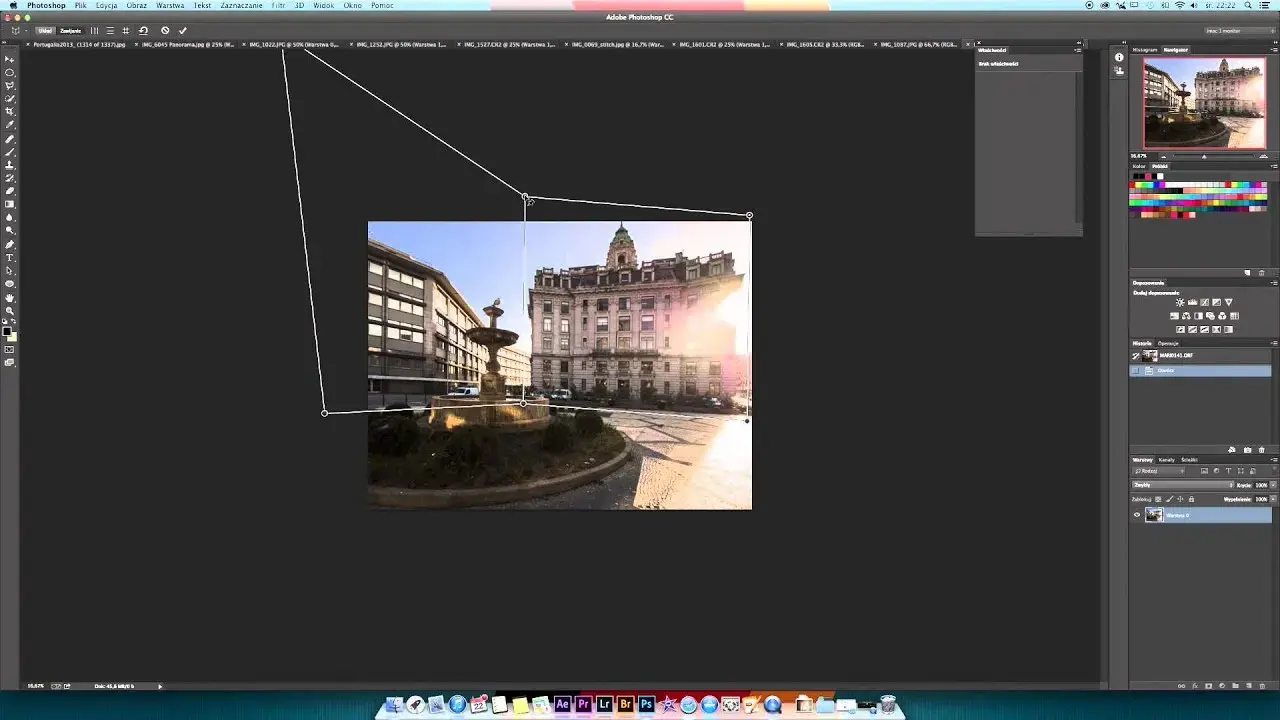
Często zdarza się, że mimo naszych najlepszych chęci, zdjęcie wychodzi nieco krzywo horyzont ucieka, budynki się pochylają, a produkt na stole wygląda, jakby miał zaraz spaść. Właśnie dlatego przygotowałem ten praktyczny poradnik krok po kroku, który pokaże Ci, jak samodzielnie wyprostować krzywe zdjęcia w programie Adobe Photoshop, oferując różne metody dostosowane do różnorodnych problemów. Niezależnie od tego, czy zmagasz się z lekko przekrzywionym horyzontem, czy zniekształconą perspektywą architektury, znajdziesz tu skuteczne rozwiązania.
Jak wyprostować krzywe zdjęcie w Photoshopie praktyczny poradnik krok po kroku
- Użyj narzędzia Kadrowanie (Crop Tool) z funkcją "Prostuj" do szybkiego wyrównania horyzontu.
- Dla precyzji skorzystaj z Narzędzia Linijka (Ruler Tool) do wyznaczenia idealnej linii.
- W przypadku zniekształceń perspektywy (np. budynków) użyj filtra Korekta Obiektywu lub panelu Geometria w Camera Raw.
- Puste obszary po prostowaniu wypełnisz automatycznie funkcją "Wypełnij z uwzględnieniem zawartości".
- Pracuj na Obiektach inteligentnych, aby uniknąć utraty jakości i zachować elastyczność edycji.
Dlaczego warto prostować zdjęcia w Photoshopie?
Jako fotograf z doświadczeniem wiem, że nawet najpiękniejsza kompozycja może stracić swój urok, jeśli horyzont jest krzywy, a linie pionowe w architekturze "walą się". Idealnie proste zdjęcia są po prostu bardziej estetyczne i profesjonalne. Kiedy patrzymy na obraz, nasz mózg automatycznie szuka porządku i równowagi. Krzywe linie zakłócają ten porządek, często podświadomie wywołując wrażenie niechlujności lub błędu. Dlatego prostowanie to nie tylko kwestia techniki, ale i dbałości o odbiór Twojej pracy.
Krzywy horyzont: najczęstszy błąd w fotografii, który możesz naprawić w 2 minuty
Krzywy horyzont to prawdziwa zmora wielu zdjęć od wakacyjnych pamiątek po profesjonalne krajobrazy. Wystarczy drobne przechylenie aparatu, a morze nagle "wylewa się" z kadru, a góry wyglądają, jakby zaraz miały runąć. Dobra wiadomość jest taka, że ten powszechny problem można skorygować w Photoshopie niezwykle szybko i łatwo, co znacząco poprawia odbiór zdjęcia i sprawia, że wygląda ono znacznie bardziej dopracowanie.
Kiedy prostowanie zdjęcia jest absolutnie konieczne? (architektura, krajobrazy, produkty)
Są pewne typy fotografii, gdzie precyzyjne prostowanie jest absolutnie kluczowe dla profesjonalnego wyglądu.
- Fotografia architektury: Tutaj zbiegające się linie pionowe i poziome mogą całkowicie zepsuć wrażenie majestatu budynku. Korekta perspektywy jest niezbędna.
- Fotografia krajobrazowa: Krzywy horyzont w krajobrazie jest jednym z najbardziej rażących błędów. Wyrównanie linii jest tu podstawą.
- Fotografia produktowa: Produkty muszą wyglądać stabilnie i idealnie prosto. Nawet niewielkie przekrzywienie może sprawić, że obiekt będzie wyglądał nieprofesjonalnie lub niestabilnie.
Przygotuj swoje zdjęcie: co zrobić przed rozpoczęciem prostowania?
Zanim zaczniemy cokolwiek prostować, musisz oczywiście otworzyć swoje zdjęcie w programie Adobe Photoshop. Możesz to zrobić, wybierając z menu "Plik" > "Otwórz..." (File > Open...) lub po prostu przeciągając plik obrazu bezpośrednio na ikonę Photoshopa lub otwarte okno programu. Pamiętaj, aby pracować na kopii zdjęcia lub na Obiekcie inteligentnym, ale o tym opowiem więcej później.
Szybkie prostowanie horyzontu narzędziem Kadrowanie (Crop Tool)
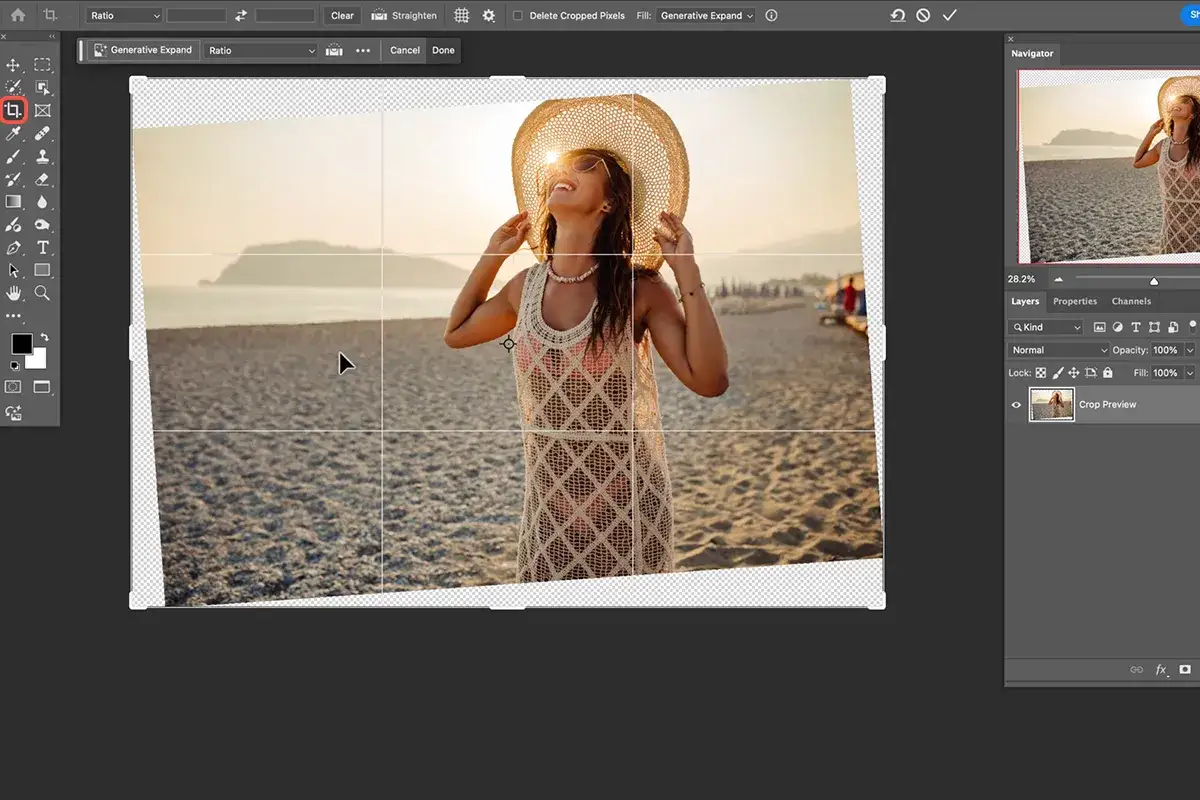
Narzędzie Kadrowanie (Crop Tool) to mój absolutny faworyt, jeśli chodzi o szybkie i efektywne prostowanie horyzontu. Jest to pierwsza metoda, po którą sięgam, gdy widzę, że zdjęcie jest lekko przekrzywione. Co więcej, jest ono tak intuicyjne, że nawet początkujący użytkownicy Photoshopa bez problemu sobie z nim poradzą. Możesz je wybrać z paska narzędzi po lewej stronie lub po prostu nacisnąć klawisz "C" na klawiaturze to znacznie przyspiesza pracę!
Krok po kroku: jak użyć funkcji "Prostuj" (Straighten) do wyrównania horyzontu?
Oto jak szybko wyprostować horyzont za pomocą narzędzia Kadrowanie:
- Wybierz Narzędzie Kadrowanie (Crop Tool) z paska narzędzi (skrót klawiszowy "C"). Na obrazie pojawi się ramka kadrowania.
- Na górnym pasku opcji narzędzia (tuż pod menu głównym) znajdziesz ikonę "Prostuj" (Straighten) wygląda jak mała poziomica lub linijka z kątomierzem. Kliknij ją.
- Teraz najciekawsze: naciśnij lewy przycisk myszy i przeciągnij linię wzdłuż krzywego horyzontu (lub innej linii, która powinna być prosta). Photoshop automatycznie obróci obraz tak, aby wyznaczona przez Ciebie linia stała się idealnie pozioma.
- Po zwolnieniu przycisku myszy zobaczysz podgląd wyprostowanego zdjęcia. Ramka kadrowania dostosuje się, pokazując, które części obrazu zostaną zachowane.
- Jeśli jesteś zadowolony z efektu, naciśnij Enter lub kliknij ikonę "Zatwierdź" (ptaszek) na górnym pasku opcji.
I gotowe! W zaledwie kilka sekund Twój horyzont będzie idealnie prosty.
Magia na rogach: jak automatycznie wypełnić puste obszary po prostowaniu?
Po wyprostowaniu zdjęcia, zwłaszcza jeśli obrót był znaczący, na rogach kadru mogą pojawić się puste, trójkątne obszary. To normalne, ponieważ obraz jest obracany, a oryginalny prostokątny kształt zostaje zachowany. Na szczęście, nowoczesne wersje Photoshopa mają na to genialne rozwiązanie: funkcję "Wypełnij z uwzględnieniem zawartości" (Content-Aware Fill), zintegrowaną z narzędziem Kadrowanie. Wystarczy, że na górnym pasku opcji narzędzia Kadrowanie zaznaczysz pole wyboru "Wypełnienie z uwzględnieniem zawartości" (Content-Aware). Po zatwierdzeniu kadrowania, Photoshop w magiczny sposób przeanalizuje otoczenie i automatycznie wypełni te puste miejsca, oszczędzając Ci mnóstwo czasu na ręczne klonowanie czy retuszowanie. To naprawdę rewolucyjne!
Ustawienia kadrowania, o których warto pamiętać (proporcje, siatka)
Narzędzie Kadrowanie to nie tylko prostowanie. Warto pamiętać o kilku innych przydatnych ustawieniach, które znajdziesz na górnym pasku opcji:
- Proporcje (Ratio): Możesz wybrać predefiniowane proporcje (np. 1:1, 4:5, 16:9) lub wprowadzić własne. Dzięki temu od razu kadrujesz zdjęcie do pożądanego formatu.
- Oryginalne proporcje (Original Ratio): Pozwala zachować oryginalne proporcje zdjęcia podczas kadrowania.
- Siatki pomocnicze (Overlay Options): Klikając ikonę siatki, możesz wybrać różne typy nakładek, np. Zasada trójpodziału (Rule of Thirds), Siatka (Grid) czy Złota spirala (Golden Spiral). Pomagają one w komponowaniu kadru i umieszczaniu kluczowych elementów w strategicznych punktach.
Precyzyjne prostowanie z Linijką (Ruler Tool)
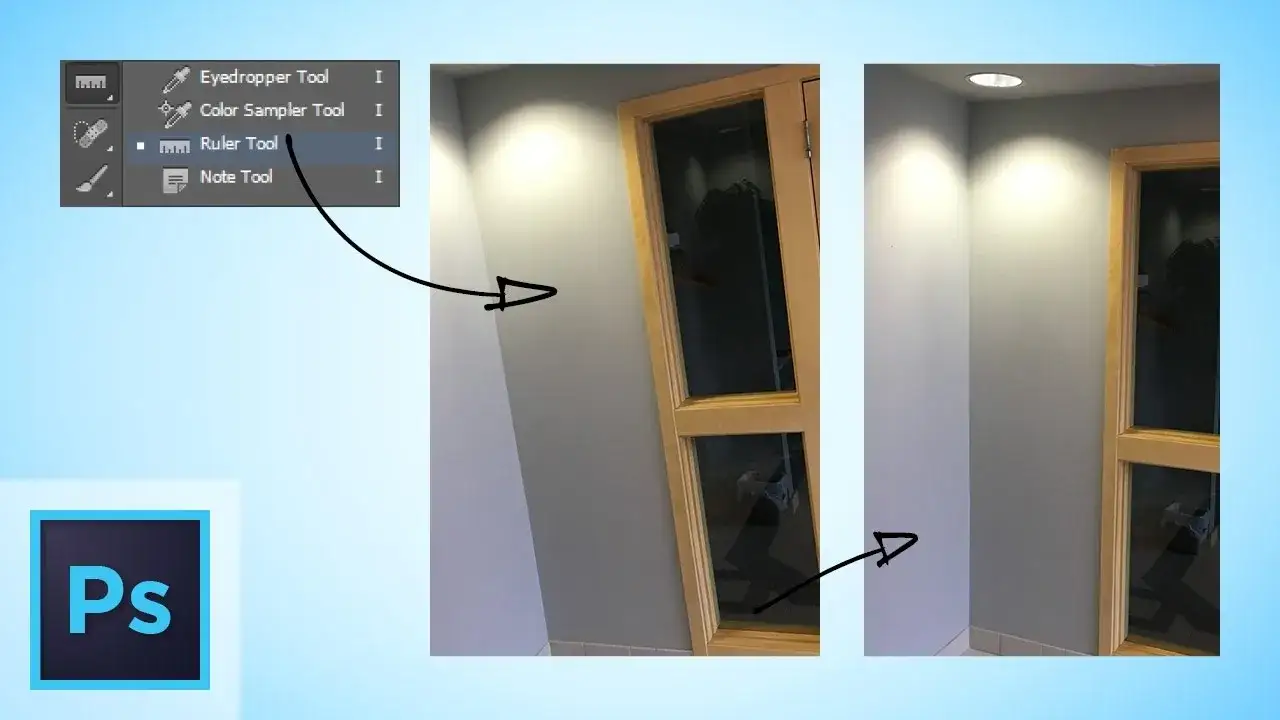
Czasem potrzebujemy większej precyzji niż ta, którą oferuje automatyczne prostowanie w narzędziu Kadrowanie. W takich sytuacjach z pomocą przychodzi Narzędzie Linijka (Ruler Tool). Jest ono idealne, gdy na zdjęciu znajduje się konkretna linia, która powinna być idealnie prosta może to być krawędź budynku, linia horyzontu, a nawet element wnętrza. Linijka pozwala mi na bardzo dokładne wyznaczenie tej referencyjnej linii, a następnie automatyczne obrócenie całego obrazu.
Jak wyznaczyć idealnie prostą linię jednym przeciągnięciem myszy?
Użycie Linijki do prostowania jest proste, ale wymaga kilku kroków:
- Wybierz Narzędzie Linijka (Ruler Tool). Znajduje się ono w grupie narzędzi razem z Kroplomierzem (Eyedropper Tool). Aby je znaleźć, kliknij i przytrzymaj ikonę Kroplomierza na pasku narzędzi, a następnie wybierz Linijkę.
- Naciśnij lewy przycisk myszy i przeciągnij linię wzdłuż elementu, który powinien być prosty (np. krzywy horyzont, krawędź budynku). Staraj się być jak najdokładniejszy.
- Po wyznaczeniu linii, na górnym pasku opcji narzędzia Linijka, kliknij przycisk "Prostuj warstwę" (Straighten Layer).
- Photoshop automatycznie obróci warstwę, tak aby wyznaczona przez Ciebie linia stała się idealnie pozioma.
To naprawdę proste, a efekt jest niezwykle precyzyjny!
Od pomiaru do idealnego kadru: finalizowanie prostowania po użyciu linijki
Po użyciu narzędzia Linijka i obróceniu warstwy, podobnie jak w przypadku narzędzia Kadrowanie, na rogach zdjęcia mogą pojawić się puste obszary. W tym momencie musisz ręcznie użyć Narzędzia Kadrowanie (Crop Tool) (skrót "C"), aby usunąć te puste przestrzenie i dopasować kadr do swoich potrzeb. Pamiętaj o opcji "Wypełnij z uwzględnieniem zawartości" (Content-Aware) w narzędziu Kadrowanie, jeśli chcesz, aby Photoshop spróbował automatycznie uzupełnić brakujące fragmenty.
Kiedy linijka sprawdza się lepiej niż automatyczne narzędzia?
Narzędzie Linijka jest szczególnie przydatne w sytuacjach, gdy:
- Brakuje wyraźnego horyzontu: Na przykład, gdy fotografujesz w lesie, w górach bez widocznej linii horyzontu, lub w ciasnym wnętrzu. Linijka pozwala wybrać dowolną inną linię referencyjną (np. krawędź okna, drzwi, stół).
- Potrzebujesz maksymalnej precyzji: Gdy zależy Ci na idealnym wyrównaniu do konkretnej, drobnej linii, Linijka daje większą kontrolę niż automatyczne wykrywanie.
- Masz złożony obraz: Czasem automatyczne narzędzia mogą "zgłupieć" przy skomplikowanych kompozycjach. Linijka pozwala na ręczne wskazanie, co jest dla Ciebie najważniejszą linią odniesienia.
Korekta Obiektywu: panuj nad perspektywą
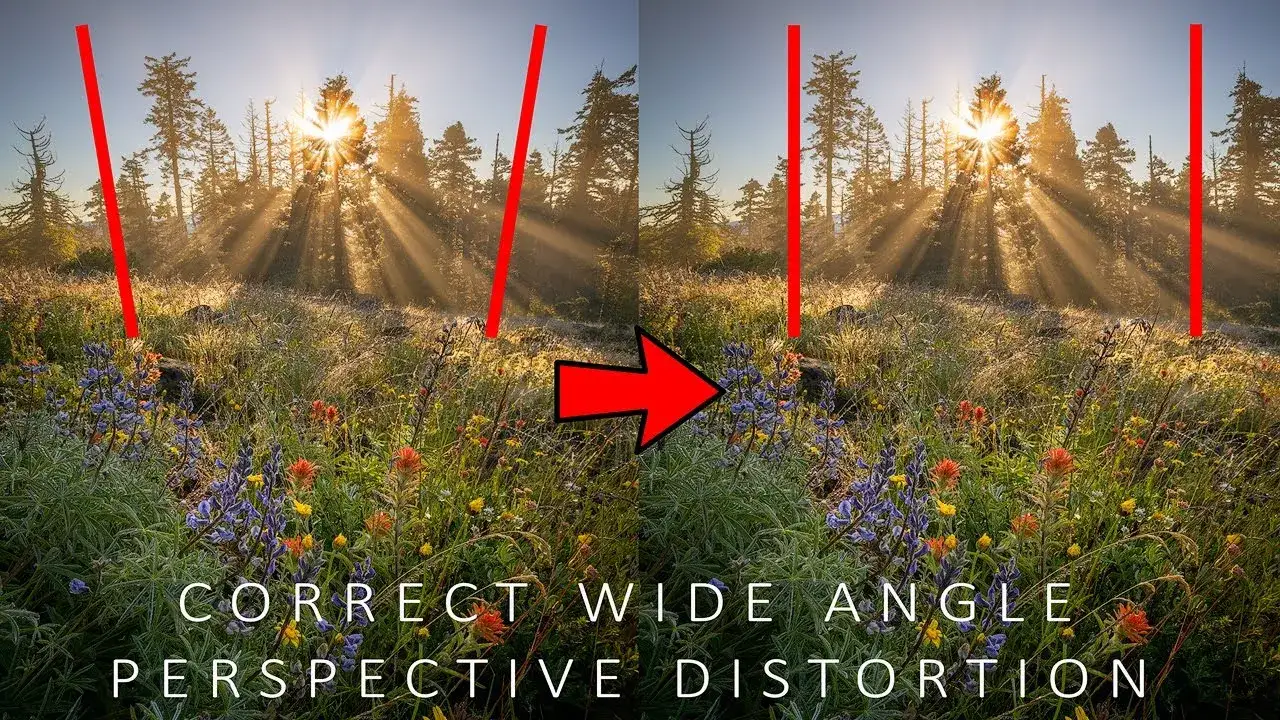
Gdy problemem jest nie tylko krzywy horyzont, ale również zniekształcenia perspektywy, na przykład "walące się" ściany budynków, musimy sięgnąć po bardziej zaawansowane narzędzia. Filtr "Korekta Obiektywu" (Lens Correction) to potężne narzędzie w Photoshopie, które pozwala nie tylko na korygowanie dystorsji obiektywu, ale także na ręczne prostowanie linii pionowych i poziomych. To kluczowe, gdy chcemy, aby architektura na naszych zdjęciach wyglądała naturalnie i proporcjonalnie.
Jak wejść do świata zaawansowanych korekt (Lens Correction)?
Aby otworzyć filtr "Korekta Obiektywu", wykonaj następujące kroki:
- Upewnij się, że masz wybraną warstwę ze zdjęciem.
- Przejdź do menu "Filtr" (Filter) > "Korekta Obiektywu..." (Lens Correction...).
- Otworzy się nowe okno dialogowe z wieloma opcjami korekty.
Siatka i suwaki: ręczne dopasowywanie linii pionowych i poziomych
W oknie "Korekta Obiektywu" przejdź do zakładki "Własna" (Custom). Znajdziesz tam sekcję "Przekształcanie" (Transform). To tutaj dzieje się magia ręcznego prostowania perspektywy:
- Siatka pomocnicza: Włącz siatkę, aby mieć punkt odniesienia. Możesz ją dostosować, zmieniając rozmiar i kolor.
- Suwaki "Pionowa perspektywa" (Vertical Perspective) i "Pozioma perspektywa" (Horizontal Perspective): Przesuwając te suwaki, możesz ręcznie korygować zbiegające się linie. Jeśli budynek "wali się" do tyłu, użyj suwaka pionowego. Jeśli jest przekrzywiony na boki, użyj suwaka poziomego. Obserwuj siatkę i linie na zdjęciu, aby precyzyjnie dopasować korektę.
- Suwak "Kąt" (Angle): Pozwala na obrót całego obrazu, podobnie jak narzędzie Kadrowanie, ale z większą precyzją w kontekście perspektywy.
Praca z tymi suwakami wymaga nieco wprawy i cierpliwości, ale efekty są tego warte.
Automatyczna korekta profilu obiektywu: czy warto jej używać?
W zakładce "Automatyczna korekta" (Auto Correction) w filtrze "Korekta Obiektywu" znajdziesz opcję "Włącz korekcję profilu" (Enable Lens Profile Correction). Jeśli Twój obiektyw jest rozpoznawany przez Photoshopa, program automatycznie skoryguje typowe zniekształcenia (dystorsję, winietowanie, aberrację chromatyczną) dla tego konkretnego modelu obiektywu.
- Zalety: To szybka i skuteczna metoda na eliminację podstawowych wad obiektywu, która często poprawia ogólną jakość zdjęcia. Zawsze warto spróbować jej najpierw.
- Kiedy lepiej ręcznie: Czasem automatyczna korekta może nie być idealna lub może nadmiernie "prostować" obraz, gdy subtelne zniekształcenia są pożądane (np. w kreatywnej fotografii). Wtedy lepiej jest wyłączyć tę opcję i skupić się na ręcznych ustawieniach w zakładce "Własna".
Moja rada: zawsze zaczynaj od automatycznej korekty, a jeśli efekt nie jest zadowalający, przejdź do ręcznych ustawień.
Zaawansowane techniki: ratujemy krzywe budynki i perspektywę
Kiedy zmagamy się z naprawdę skomplikowanymi zniekształceniami perspektywy, zwłaszcza w fotografii architektury, standardowe narzędzia mogą nie wystarczyć. Na szczęście, Photoshop oferuje jeszcze bardziej zaawansowane techniki, które pozwalają na pełną kontrolę nad geometrią obrazu. To są narzędzia, po które sięgam, gdy chcę, aby budynki stały prosto, a perspektywa była idealnie odwzorowana.
Walczymy z "walącymi się budynkami": wprowadzenie do panelu Geometria w Camera Raw
Moduł Camera Raw, dostępny również jako filtr w Photoshopie (Filtr > Camera Raw Filter), to prawdziwe centrum dowodzenia dla zaawansowanych korekt. Znajdziesz tam panel "Geometria" (Geometry) (lub "Transform" w starszych wersjach), który jest niezastąpiony w walce ze zbiegającymi się liniami pionowymi i poziomymi. To właśnie tutaj możemy sprawić, że budynki, które na zdjęciu wydają się "walić" do tyłu lub na boki, staną prosto i majestatycznie.
Jedno kliknięcie, które zmienia wszystko: jak działają opcje "Upright" (Pionowo)?
W panelu Geometria w Camera Raw znajdziesz magiczną sekcję "Upright" (Pionowo). To zbiór automatycznych funkcji, które potrafią zdziałać cuda jednym kliknięciem. Photoshop analizuje obraz i próbuje automatycznie skorygować horyzont oraz zbiegające się linie pionowe. Dostępne opcje to:
- Auto: Najbardziej uniwersalna opcja, która próbuje automatycznie skorygować zarówno horyzont, jak i perspektywę.
- Level: Skupia się wyłącznie na wyrównaniu horyzontu, ignorując zbieżność linii pionowych.
- Vertical: Koryguje zbiegające się linie pionowe, starając się zachować horyzont.
- Full: Próbuje skorygować wszystko horyzont, linie pionowe i poziome. Często daje najbardziej dramatyczne efekty, ale czasem może wymagać delikatnej ręcznej korekty.
Moja rada: wypróbuj każdą z opcji "Upright", aby zobaczyć, która najlepiej pasuje do Twojego zdjęcia. Często "Auto" lub "Full" dają zaskakująco dobre rezultaty, minimalizując potrzebę ręcznej interwencji.
Perspektywa pod pełną kontrolą: kiedy sięgnąć po narzędzie "Wypaczenie perspektywy" (Perspective Warp)?
Gdy inne metody zawodzą, a zniekształcenia perspektywy są wyjątkowo złożone, sięgam po narzędzie "Wypaczenie perspektywy" (Perspective Warp) (Edycja > Wypaczenie perspektywy). To narzędzie pozwala na manualne zdefiniowanie płaszczyzn perspektywy na zdjęciu, a następnie niezależne manipulowanie nimi. Jest to szczególnie przydatne, gdy masz do czynienia z wieloma płaszczyznami, które są krzywe lub zniekształcone w różny sposób. Pozwala na bardzo precyzyjne "prostowanie" obiektów w trójwymiarowej przestrzeni, ale wymaga nieco wprawy i zrozumienia perspektywy. To narzędzie dla tych, którzy potrzebują maksymalnej kontroli i nie boją się zaawansowanych technik.
Pułapki prostowania: jak zachować jakość i detale?
Prostowanie zdjęć to potężna technika, ale jak każda edycja, niesie ze sobą pewne ryzyka. Jako Igor Kamiński, chcę Cię ostrzec przed typowymi pułapkami i pokazać, jak ich unikać, aby Twoje zdjęcia zawsze wyglądały profesjonalnie, zachowując przy tym najwyższą jakość i detale.
Jak nie stracić ważnych elementów kadru podczas prostowania?
Podczas prostowania i kadrowania łatwo jest niechcący usunąć ważne elementy zdjęcia. Oto kilka wskazówek, jak tego uniknąć:
- Planuj kadr: Już na etapie fotografowania staraj się zostawić nieco więcej "przestrzeni" wokół głównego obiektu. Dodatkowy margines ułatwi prostowanie i kadrowanie bez utraty kluczowych detali.
- Ostrożne kadrowanie: Po wyprostowaniu, gdy pojawią się puste obszary, używaj narzędzia Kadrowanie z rozwagą. Zawsze sprawdzaj podgląd, aby upewnić się, że nie obcinasz niczego istotnego.
- Użyj "Wypełnij z uwzględnieniem zawartości": Jak już wspomniałem, ta funkcja w narzędziu Kadrowanie jest zbawieniem. Pozwala na automatyczne uzupełnienie brakujących fragmentów, minimalizując potrzebę drastycznego kadrowania.
Czy prostowanie zdjęcia obniża jego jakość? Fakty i mity
To jedno z najczęściej zadawanych pytań. Krótka odpowiedź brzmi: minimalnie, ale zazwyczaj niezauważalnie, jeśli robisz to poprawnie. Każda transformacja (obrót, skalowanie) pikseli wiąże się z ich interpolacją, czyli "przeliczaniem". Oznacza to, że Photoshop musi stworzyć nowe piksele na podstawie sąsiednich, co teoretycznie może prowadzić do minimalnej utraty ostrości lub detali. Jednak w przypadku większości zdjęć i typowych obrotów, ta utrata jest tak niewielka, że ludzkie oko jej nie dostrzeże. Kluczem jest praca niedestrukcyjna, o czym zaraz opowiem. Unikaj wielokrotnego prostowania i obracania tego samego obrazu w wielu krokach, ponieważ każda taka operacja sumuje się.
Przeczytaj również: Kolaż w Photoshopie: Twórz efekty, jak ekspert! Poradnik krok po kroku
Praca bez strat: dlaczego warto przekształcić warstwę w Obiekt inteligentny?
Aby całkowicie zminimalizować ryzyko utraty jakości i zachować pełną elastyczność edycji, zawsze, ale to zawsze, przekształcam warstwę ze zdjęciem w Obiekt inteligentny (Smart Object) przed rozpoczęciem jakichkolwiek transformacji.
- Jak to zrobić: Kliknij prawym przyciskiem myszy na warstwę ze zdjęciem w panelu Warstwy i wybierz "Konwertuj na Obiekt inteligentny" (Convert to Smart Object).
- Dlaczego to takie ważne: Obiekt inteligentny "opakowuje" oryginalne dane obrazu. Oznacza to, że wszelkie transformacje (obrót, skalowanie, zniekształcenie) są stosowane do obiektu, a nie do pikseli na stałe. Możesz obracać, skalować, prostować zdjęcie wielokrotnie, a Photoshop zawsze będzie odwoływał się do oryginalnych danych pikseli, co oznacza, że nie tracisz jakości. Dodatkowo, wszystkie filtry stosowane do Obiektu inteligentnego stają się filtrami inteligentnymi, które możesz edytować w dowolnym momencie. To fundament profesjonalnej, niedestrukcyjnej edycji!