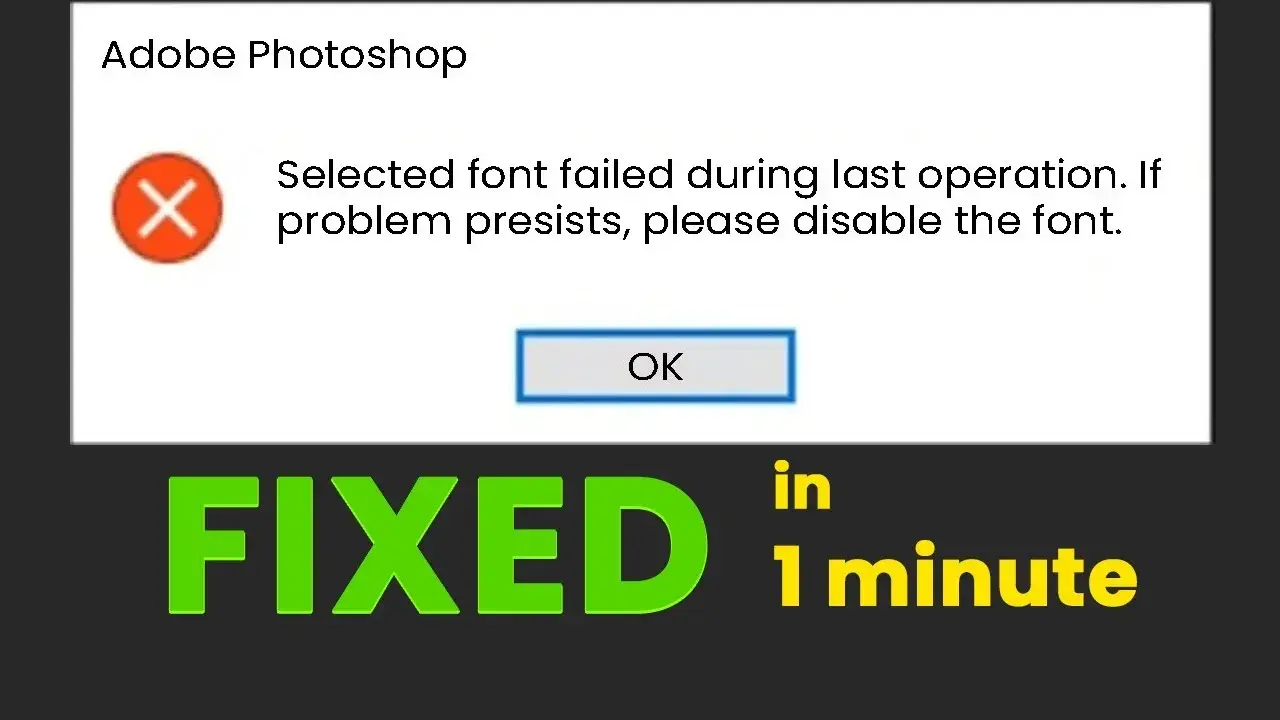
Dodawanie czcionek do Photoshopa: kompleksowy przewodnik po instalacji i zarządzaniu
- Czcionki instaluje się w systemie operacyjnym (Windows/macOS), a Photoshop automatycznie je wykrywa.
- Użytkownicy Creative Cloud mogą korzystać z biblioteki Adobe Fonts, aktywując czcionki bezpośrednio w chmurze.
- Najczęstsze problemy to brak ponownego uruchomienia Photoshopa po instalacji oraz brak polskich znaków.
- Darmowe czcionki z polskimi znakami znajdziesz m.in. na Google Fonts, pamiętając o weryfikacji licencji.
- Zarządzanie czcionkami jest kluczowe, aby uniknąć spowolnienia systemu i programu.
W dzisiejszym świecie projektowania graficznego, gdzie konkurencja jest ogromna, oryginalność i profesjonalizm są na wagę złota. Często jednak standardowe czcionki systemowe, choć użyteczne, bywają niewystarczające, aby w pełni oddać wizję artystyczną projektu. Właśnie dlatego umiejętność dodawania nowych czcionek do Photoshopa jest kluczowa dla każdego, kto chce tworzyć naprawdę wyróżniające się prace.
W tym przewodniku pokażę Ci, jak poszerzyć swoją bibliotekę fontów, co znacząco wpłynie na kreatywność i estetykę Twoich projektów. Skupimy się na dwóch głównych metodach: tradycyjnej instalacji czcionek bezpośrednio w systemie operacyjnym oraz na wygodnej integracji z chmurą Adobe Fonts, która jest prawdziwym game changerem dla subskrybentów Creative Cloud. Przygotuj się na typograficzną podróż, która odmieni Twoje podejście do projektowania!Instalacja krok po kroku: dodawanie czcionek w systemie Windows
Zacznijmy od podstaw, czyli od tego, skąd w ogóle brać czcionki. Najbezpieczniej jest pobierać je ze sprawdzonych źródeł, które omówimy w dalszej części artykułu. Pamiętaj, że czcionki najczęściej występują w dwóch popularnych formatach: .TTF (TrueType Font) i .OTF (OpenType Font). Oba są szeroko obsługiwane i oferują wysoką jakość, choć OpenType często zapewnia nieco większe możliwości typograficzne, takie jak ligatury czy alternatywne glify. Niezależnie od formatu, proces instalacji w systemie Windows jest bardzo podobny.
Oto szczegółowy przewodnik, który przeprowadzi Cię przez proces instalacji czcionki w systemie Windows:
- Pobierz i rozpakuj plik czcionki: Zazwyczaj czcionki pobierane są w skompresowanym archiwum .zip. Po pobraniu musisz je rozpakować. Wystarczy kliknąć prawym przyciskiem myszy na plik .zip i wybrać opcję "Wyodrębnij wszystko" lub użyć programu do dekompresji, takiego jak 7-Zip czy WinRAR. W środku znajdziesz pliki z rozszerzeniem .ttf lub .otf.
-
Zainstaluj czcionkę: Masz dwie główne opcje instalacji:
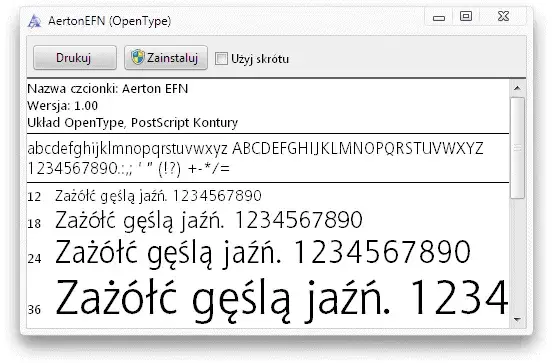
- Metoda 1 (najprostsza): Kliknij prawym przyciskiem myszy na plik czcionki (.ttf lub .otf), a następnie wybierz opcję "Zainstaluj". System Windows automatycznie zajmie się resztą.
-
Metoda 2 (alternatywna): Przeciągnij plik czcionki bezpośrednio do systemowego folderu czcionek, który zazwyczaj znajduje się pod ścieżką
C:\Windows\Fonts. System automatycznie zainstaluje czcionkę.
- Zweryfikuj instalację: Aby upewnić się, że czcionka została poprawnie zainstalowana, otwórz Panel sterowania (lub Ustawienia > Personalizacja > Czcionki w nowszych wersjach Windows) i przejdź do sekcji "Czcionki". Powinieneś tam znaleźć nowo dodany krój. Pamiętaj, że aby zobaczyć czcionkę w Photoshopie, musisz ponownie uruchomić program po jej zainstalowaniu!
To naprawdę proste, prawda? Teraz Twoja nowa czcionka jest gotowa do użycia w każdym programie, który korzysta z systemowych fontów, w tym oczywiście w Photoshopie.
Szybka instrukcja: jak dodać czcionki do Photoshopa na macOS?
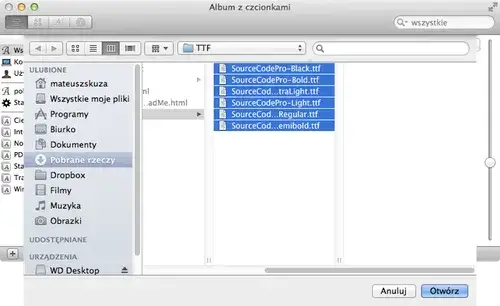
Użytkownicy macOS mają do dyspozycji bardzo intuicyjne narzędzie do zarządzania czcionkami systemową aplikację "Album z czcionkami" (Font Book). To centralne miejsce, gdzie możesz przeglądać, instalować, deaktywować, a nawet walidować swoje fonty. Dzięki niej utrzymanie porządku w bibliotece czcionek jest naprawdę proste, co osobiście bardzo cenię.
Proces instalacji czcionek na Macu jest równie nieskomplikowany, jak w przypadku Windowsa, a nawet powiedziałbym, że jeszcze szybszy:
- Pobierz i rozpakuj plik czcionki: Podobnie jak w Windowsie, czcionki często są spakowane w archiwum .zip. Po pobraniu kliknij dwukrotnie na plik .zip, a macOS automatycznie go rozpakuje, udostępniając pliki .ttf lub .otf.
-
Zainstaluj czcionkę:
- Otwórz plik czcionki: Kliknij dwukrotnie na plik czcionki (.ttf lub .otf). Spowoduje to automatyczne otwarcie aplikacji "Album z czcionkami" i wyświetlenie podglądu czcionki.
- Zainstaluj: W oknie podglądu czcionki zobaczysz przycisk "Zainstaluj czcionkę". Kliknij go, a system doda czcionkę do Twojej biblioteki.
- Sprawdź dostępność: Po instalacji czcionka powinna być widoczna w "Albumie z czcionkami". Aby upewnić się, że jest dostępna w Photoshopie, pamiętaj o ponownym uruchomieniu programu. To kluczowy krok, aby Photoshop odświeżył swoją listę dostępnych fontów.
Jak widzisz, niezależnie od systemu operacyjnego, dodawanie nowych czcionek to kwestia kilku kliknięć. Teraz przejdźmy do rozwiązania, które dla wielu projektantów jest prawdziwym ułatwieniem.
Adobe Fonts: najwygodniejszy sposób dla subskrybentów Creative Cloud
Jeśli jesteś subskrybentem Adobe Creative Cloud, Adobe Fonts (dawniej Typekit) to absolutnie najwygodniejszy i najefektywniejszy sposób na zarządzanie czcionkami w Twoich projektach. To ogromna biblioteka tysięcy wysokiej jakości krojów, które są dostępne w ramach Twojej subskrypcji. Co najlepsze, aktywacja czcionek odbywa się w chmurze, co oznacza, że są one automatycznie synchronizowane i dostępne we wszystkich aplikacjach Adobe, bez konieczności ręcznej instalacji i, co najważniejsze, bez ponownego uruchamiania Photoshopa! To oszczędność czasu, którą doceniam każdego dnia.
Oto jak aktywować czcionki z Adobe Fonts:
- Aktywacja przez stronę Adobe Fonts: Odwiedź stronę fonts.adobe.com. Przeglądaj tysiące dostępnych krojów, korzystając z zaawansowanych filtrów (np. wg klasyfikacji, właściwości, języka). Gdy znajdziesz czcionkę, która Ci się podoba, po prostu kliknij przycisk "Aktywuj" obok jej nazwy lub rodziny. Czcionka zostanie natychmiast zsynchronizowana z Twoim kontem Creative Cloud.
- Aktywacja bezpośrednio z Photoshopa: Możesz także przeglądać i aktywować czcionki bez wychodzenia z programu. W Photoshopie, gdy masz aktywne narzędzie Tekst, przejdź do menu Tekst > Więcej od Adobe Fonts. Zostaniesz przekierowany do panelu Adobe Fonts, gdzie możesz przeglądać i aktywować czcionki w ten sam sposób.
Po aktywacji czcionka pojawi się w Twojej liście fontów w Photoshopie niemal natychmiast. To nie tylko oszczędność czasu, ale także gwarancja, że zawsze masz dostęp do aktualnej i legalnej biblioteki fontów, co jest niezwykle ważne w pracy profesjonalisty.
Photoshop nie widzi nowej czcionki? Najczęstsze problemy i rozwiązania
Nawet przy najlepszych chęciach, czasami zdarza się, że po instalacji czcionka po prostu nie chce pojawić się w Photoshopie. Nie martw się, to dość powszechne problemy, z którymi sam się spotykałem. Na szczęście, większość z nich ma proste rozwiązania, które zaraz Ci przedstawię.
-
Brak ponownego uruchomienia programu: To najczęstsza przyczyna! Photoshop, podobnie jak wiele innych programów graficznych, nie odświeża automatycznie swojej listy czcionek po ich systemowej instalacji. Zawsze, gdy instalujesz nową czcionkę ręcznie (nie przez Adobe Fonts), musisz zamknąć i ponownie otworzyć Photoshopa. Dopiero wtedy program przeskanuje systemowe foldery i załaduje nowe fonty.
-
Uszkodzony plik lub konflikt nazw: Czasami plik czcionki może być uszkodzony lub niekompletny, co uniemożliwia jego prawidłową instalację. Spróbuj pobrać czcionkę ponownie z innego źródła, jeśli to możliwe. Innym problemem może być konflikt nazw jeśli masz już zainstalowaną czcionkę o tej samej nazwie, system może mieć problem z rozróżnieniem lub nadpisaniem. W takim przypadku spróbuj odinstalować starą wersję przed zainstalowaniem nowej.
-
Problem z polskimi znakami: To bolączka wielu polskich projektantów. Pobierając darmowe czcionki, często okazuje się, że nie obsługują one polskich znaków diakrytycznych (ą, ę, ś, ł, ó, ż, ź). Zawsze szukaj informacji o wsparciu dla zestawów znaków "Latin Extended" lub "Central European". Przed użyciem czcionki w ważnym projekcie, zawsze przetestuj ją, wpisując zdanie "Zażółć gęślą jaźń" to doskonały test na obecność wszystkich polskich liter!
-
Czyszczenie pamięci podręcznej czcionek: W rzadkich przypadkach, gdy powyższe metody zawiodą, problemem może być uszkodzona pamięć podręczna czcionek systemowych lub Photoshopa. W Windowsie możesz spróbować usunąć pliki z folderu
C:\Windows\ServiceProfiles\LocalService\AppData\Local\FontCache(po uprzednim zatrzymaniu usługi "Windows Font Cache Service"). Na macOS możesz użyć "Albumu z czcionkami" do walidacji lub resetowania pamięci podręcznej. W Photoshopie nie ma bezpośredniej opcji czyszczenia pamięci podręcznej czcionek, ale resetowanie preferencji programu (przytrzymując Ctrl+Alt+Shift lub Cmd+Option+Shift podczas uruchamiania) może pomóc.
Większość tych problemów jest do rozwiązania, więc nie zniechęcaj się. Kluczem jest cierpliwość i systematyczne wykluczanie potencjalnych przyczyn.
Gdzie szukać perełek: sprawdzone źródła darmowych czcionek z polskimi znakami
Poszukiwanie idealnej czcionki to często niczym poszukiwanie skarbu. Na szczęście, istnieje wiele miejsc w sieci, gdzie można znaleźć darmowe kroje, a co najważniejsze takie, które oferują pełne wsparcie dla polskich znaków diakrytycznych. Jako osoba, która regularnie korzysta z darmowych zasobów, zawsze zwracam uwagę na te, które są sprawdzone i bezpieczne.
-
Google Fonts: To absolutny numer jeden na mojej liście. Google Fonts to największa i najbardziej popularna biblioteka darmowych czcionek. Wszystkie kroje dostępne są na licencji Open Font License, co oznacza, że możesz ich używać zarówno w projektach osobistych, jak i komercyjnych, bez obaw o kwestie prawne. Co więcej, Google Fonts oferuje wygodne filtrowanie, które pozwala szybko znaleźć czcionki z polskimi znakami (szukaj opcji "Language" i wybierz "Polish").
-
Inne źródła: Poza Google Fonts, istnieje wiele innych serwisów, które oferują darmowe czcionki. Warto sprawdzić takie miejsca jak:
- Font Squirrel: Często agreguje darmowe czcionki z licencją komercyjną, co jest dużą zaletą.
- DaFont: Ogromna baza czcionek, ale tutaj musisz bardzo dokładnie sprawdzać licencje, ponieważ wiele z nich jest przeznaczonych tylko do użytku osobistego.
- Fontspace: Podobnie jak DaFont, oferuje duży wybór, ale wymaga weryfikacji licencji.
- 1001 Free Fonts: Kolejny duży katalog, z podobnymi zastrzeżeniami co do licencji.
- Polskie inicjatywy: Warto też poszukać polskich projektów, takich jak Warszawskie Kroje, które często tworzone są z myślą o pełnym wsparciu dla języka polskiego.
-
Licencja ma znaczenie: Chcę to podkreślić raz jeszcze zawsze weryfikuj licencję czcionki! To kluczowe, zwłaszcza jeśli planujesz wykorzystać ją w projekcie komercyjnym. Unikniesz w ten sposób potencjalnych problemów prawnych i będziesz mieć pewność, że Twoja praca jest w pełni legalna. Darmowe nie zawsze oznacza "do wszystkiego".
Pamiętaj, że dobra czcionka to inwestycja w jakość Twojego projektu, a dzięki tym źródłom możesz ją zdobyć bez ponoszenia kosztów.
Dobre praktyki: jak efektywnie zarządzać swoją biblioteką czcionek?
Posiadanie bogatej biblioteki czcionek to wspaniała sprawa, ale muszę Cię ostrzec: zbyt duża liczba zainstalowanych fontów może znacząco spowolnić działanie Twojego komputera i Photoshopa. Każda zainstalowana czcionka zużywa zasoby systemowe, a programy takie jak Photoshop muszą je wszystkie wczytać, co może wydłużyć czas uruchamiania i ogólną responsywność. Dlatego efektywne zarządzanie czcionkami jest równie ważne, jak ich instalowanie.
Oto kilka moich sprawdzonych wskazówek, które pomogą Ci utrzymać porządek i optymalną wydajność:
- Instaluj tylko niezbędne kroje: Nie instaluj wszystkich czcionek, które Ci się podobają. Zamiast tego, instaluj je tylko wtedy, gdy są Ci faktycznie potrzebne do konkretnego projektu. Po jego zakończeniu, możesz je deaktywować lub odinstalować, jeśli wiesz, że przez dłuższy czas nie będziesz ich używać.
- Korzystaj z menedżerów czcionek: Jeśli często pracujesz z dużą liczbą czcionek, rozważ użycie profesjonalnego menedżera czcionek (np. FontBase, NexusFont, Suitcase Fusion). Pozwalają one na tymczasową aktywację i deaktywację fontów bez konieczności ich pełnej instalacji w systemie, co znacząco odciąża Twój komputer.
- Organizuj czcionki w foldery: Jeśli przechowujesz pobrane pliki czcionek, posegreguj je w logiczne foldery (np. "Serif", "Sans-serif", "Display", "Polskie znaki"). Ułatwi to szybkie odnalezienie potrzebnego kroju, gdy zechcesz go zainstalować.
- Regularnie czyść i waliduj: Od czasu do czasu warto przejrzeć swoją bibliotekę czcionek w systemowym "Albumie z czcionkami" (macOS) lub Panelu sterowania (Windows) i usunąć te, których już nie używasz. Możesz także użyć funkcji walidacji, aby sprawdzić, czy nie masz uszkodzonych plików.
Pamiętaj, że dobrze zarządzana biblioteka czcionek to podstawa efektywnej pracy. Mam nadzieję, że ten przewodnik pomoże Ci swobodnie eksperymentować z typografią i tworzyć jeszcze bardziej imponujące projekty w Photoshopie. Powodzenia w typograficznych poszukiwaniach!