Szybka zmiana koloru tła w Photoshopie praktyczny przewodnik po kluczowych metodach
- Wykorzystaj narzędzia oparte na AI (np. "Usuń tło", "Zaznaczanie obiektu") do błyskawicznej modyfikacji tła.
- Użyj "Różdżki" do prostych, jednolitych teł, a "Szybkiego zaznaczania" do bardziej złożonych kształtów.
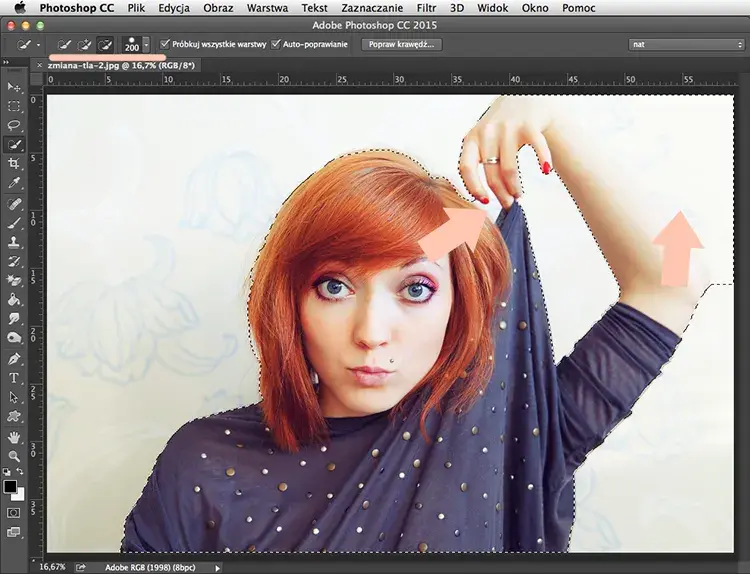
- Dla precyzyjnego wycinania detali, takich jak włosy, kluczowy jest tryb "Zaznacz i maskuj" z pędzlem "Poprawianie krawędzi".
- Narzędzie "Pióro" zapewnia najwyższą precyzję dla obiektów o twardych krawędziach, idealne w fotografii produktowej.
- Zawsze pracuj na warstwach dopasowania (np. "Kolor kryjący"), aby edycja była niedestrukcyjna i łatwa do zmian.
- Pamiętaj o dopasowaniu oświetlenia i cieni, by obiekt realistycznie wkomponował się w nowe tło.
Kiedy mówimy o kontroli nad tłem, mówimy o swobodzie w kreowaniu wizerunku i dostosowywaniu zdjęć do różnych potrzeb marketingowych czy artystycznych. Możemy błyskawicznie zmieniać nastrój zdjęcia, podkreślać produkt, eliminować rozpraszające elementy, a nawet tworzyć zupełnie nowe, fantastyczne scenariusze. To umiejętność, która moim zdaniem, jest absolutnie fundamentalna dla każdego, kto poważnie myśli o obróbce zdjęć.
Zanim zagłębimy się w konkretne techniki, chciałbym podkreślić jedną z najważniejszych zasad pracy w Photoshopie: niedestrukcyjna edycja. Zawsze, ale to zawsze, pracuj na kopii warstwy lub używaj masek. Dzięki temu zachowasz oryginalny obraz nienaruszony i będziesz mógł w każdej chwili wrócić do poprzednich etapów pracy lub wprowadzić poprawki bez obawy o trwałe usunięcie pikseli. To jest podstawa profesjonalnej pracy.
Koncepcja zaznaczenia i maski warstwy to fundament każdej operacji zmiany tła. Zaznaczenie pozwala nam precyzyjnie określić obszar, na którym chcemy pracować w naszym przypadku będzie to obiekt, który chcemy wyodrębnić z tła. Maska warstwy natomiast, działa jak szablon, który pozwala ukryć lub pokazać części warstwy bez trwałego usuwania pikseli. Czarne obszary na masce ukrywają, białe pokazują, a odcienie szarości tworzą półprzezroczystości. To potężne narzędzie, które daje nam pełną elastyczność.
W dalszej części artykułu będziemy korzystać z kilku kluczowych narzędzi do zaznaczania. Są to: Różdżka (Magic Wand Tool), Szybkie zaznaczanie (Quick Selection Tool), Zaznaczanie obiektu (Object Selection Tool) oraz Pióro (Pen Tool). Każde z nich ma swoje zastosowanie i sprawdzi się najlepiej w innych scenariuszach, o czym opowiem szczegółowo.
Szybkie usuwanie tła za pomocą funkcji AI (dla początkujących)
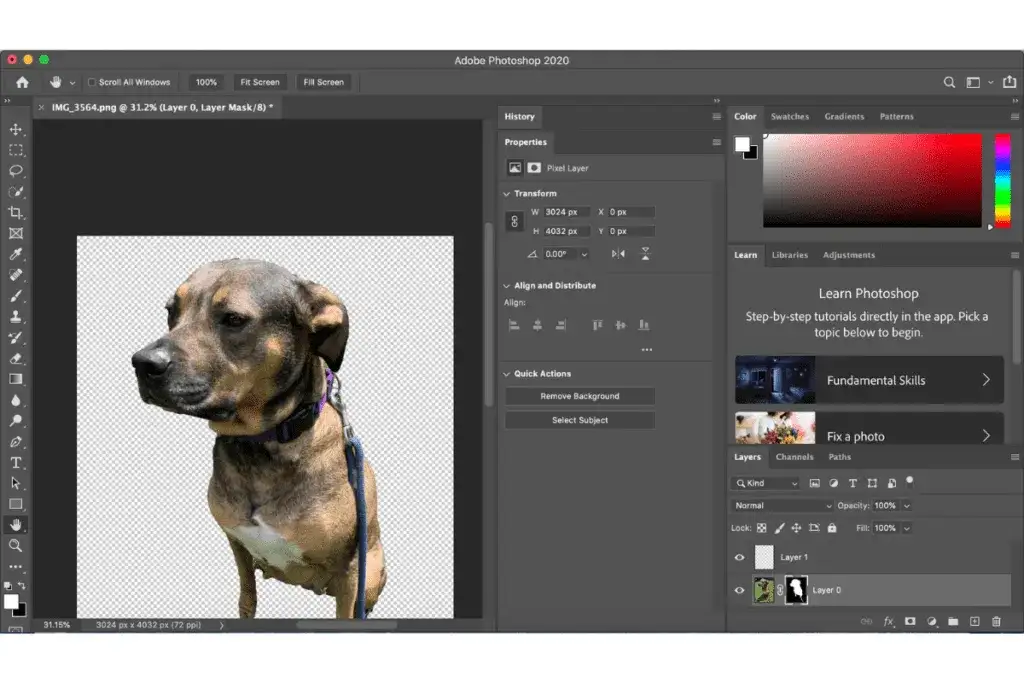
W najnowszych wersjach Photoshopa, dzięki sztucznej inteligencji Adobe Sensei, zmiana tła stała się niezwykle prosta i szybka. Funkcja "Usuń tło" dostępna w panelu "Szybkie działania" lub "Odkrywanie" potrafi w mgnieniu oka wyodrębnić główny obiekt i stworzyć dla niego maskę. To idealne rozwiązanie, gdy zależy nam na czasie i mamy obraz z wyraźnym kontrastem między obiektem a tłem.
- Otwórz zdjęcie w programie Adobe Photoshop.
- Przejdź do panelu Właściwości (Window > Properties) lub Odkrywanie (Window > Discover).
- W sekcji "Szybkie działania" (Quick Actions) znajdź i kliknij przycisk Usuń tło (Remove Background).
- Photoshop automatycznie zaznaczy obiekt i utworzy maskę warstwy, ukrywając tło.
- Teraz możesz dodać nową warstwę pod warstwą z obiektem i wypełnić ją dowolnym kolorem, aby zmienić tło.
Ta metoda jest najbardziej efektywna dla obrazów, gdzie obiekt jest wyraźnie oddzielony od tła, a krawędzie są stosunkowo proste. Jeśli masz do czynienia ze skomplikowanymi krawędziami, takimi jak włosy, futro czy półprzezroczyste elementy, automatyczne zaznaczenie może nie być idealne. W takich przypadkach warto rozważyć inne techniki, które opiszę poniżej.
Jeśli automatyczne zaznaczenie nie jest perfekcyjne, nie martw się. Możesz szybko skorygować maskę warstwy, używając podstawowych narzędzi do zaznaczania, takich jak Lasso (Lasso Tool) lub Pędzel (Brush Tool). Po prostu wybierz maskę warstwy, a następnie pędzlem maluj na niej na czarno (aby ukryć) lub biało (aby pokazać) fragmenty tła lub obiektu. Możesz również użyć narzędzi zaznaczania w trybie dodawania (Shift) lub odejmowania (Alt/Option) od zaznaczenia, aby precyzyjnie dopracować krawędzie.
Zmiana jednolitego tła: narzędzie różdżka i warstwa koloru kryjącego
Jeśli Twoje zdjęcie ma jednolite tło na przykład białe, niebieskie lub zielone (jak w przypadku green screena) narzędzie Różdżka (Magic Wand Tool) jest Twoim najlepszym przyjacielem. Pozwala ono zaznaczyć obszary o podobnym kolorze za pomocą jednego kliknięcia, co jest niezwykle szybkie i skuteczne.
- Otwórz zdjęcie w Photoshopie.
- Wybierz narzędzie Różdżka (Magic Wand Tool) z paska narzędzi.
- Na pasku opcji narzędzia ustaw parametr Tolerancja (Tolerance). Wartość tolerancji określa, jak szeroki zakres kolorów zostanie zaznaczony. Dla jednolitego tła zazwyczaj wystarczy wartość od 20 do 40. Eksperymentuj, aby znaleźć optymalną wartość.
- Kliknij na obszar tła, który chcesz zaznaczyć. Jeśli tło nie jest w pełni jednolite, możesz trzymać klawisz Shift i klikać na dodatkowe obszary, aby dodać je do zaznaczenia.
- Gdy całe tło jest zaznaczone, przejdź do Zaznaczanie > Odwróć (Select > Inverse) lub użyj skrótu Ctrl+Shift+I (Cmd+Shift+I na Macu), aby zaznaczyć obiekt.
Po zaznaczeniu obiektu, zamiast usuwać tło, co jest destrukcyjne, dodamy warstwę dopasowania "Kolor kryjący". To pozwoli nam na niedestrukcyjną zmianę barwy tła w dowolnym momencie.
- Mając aktywne zaznaczenie obiektu, kliknij ikonę Utwórz nową warstwę wypełnienia lub dopasowania (Create new fill or adjustment layer) na dole panelu Warstwy.
- Wybierz Kolor kryjący... (Solid Color...).
- W oknie próbnika koloru wybierz dowolny kolor, który ma być nowym tłem. Kliknij OK.
- Photoshop automatycznie utworzy nową warstwę wypełnienia kolorem, a do niej dołączy maskę warstwy, która będzie odzwierciedlać Twoje zaznaczenie. Obiekt pozostanie widoczny, a tło zmieni kolor.
- W każdej chwili możesz dwukrotnie kliknąć miniaturę warstwy Kolor kryjący, aby zmienić kolor tła na inny. To jest właśnie piękno niedestrukcyjnej edycji!
Zaznaczanie obiektów o złożonych kształtach: szybkie zaznaczanie i zaznaczanie obiektu
Gdy tło nie jest jednolite, a obiekt ma bardziej złożony kształt, z pomocą przychodzą bardziej zaawansowane narzędzia. Zaznaczanie obiektu (Object Selection Tool) to jedno z moich ulubionych, ponieważ w wielu przypadkach działa niemal magicznie. Pozwala ono na automatyczne wykrycie i zaznaczenie głównego obiektu na zdjęciu poprzez narysowanie wokół niego prostokąta lub lasso. Photoshop analizuje obraz i sam identyfikuje krawędzie obiektu, co oszczędza mnóstwo czasu.
Innym bardzo przydatnym narzędziem jest Szybkie zaznaczanie (Quick Selection Tool). Działa ono jak pędzel, który "maluje" zaznaczenie. Gdy przeciągasz pędzlem po obiekcie, Photoshop automatycznie wykrywa krawędzie na podstawie podobieństwa kolorów i tekstur. Jest to intuicyjna metoda, która pozwala szybko zaznaczyć większe obszary, a następnie dopracować detale. W moim workflow często zaczynam od tego narzędzia, a potem przechodzę do bardziej precyzyjnych technik.
Niezależnie od tego, którego narzędzia użyjesz do wstępnego zaznaczenia, kluczem do perfekcyjnego wycięcia obiektu jest tryb Zaznacz i maskuj (Select and Mask). To zaawansowany obszar roboczy, który pozwala na udoskonalenie krawędzi zaznaczenia, zwłaszcza w przypadku złożonych obiektów, takich jak włosy, sierść czy delikatne tkaniny. To tutaj dzieje się prawdziwa magia precyzyjnego wycinania.
Przeczytaj również: Kolaż w Photoshopie: Twórz efekty, jak ekspert! Poradnik krok po kroku
Mistrzowskie wycinanie detali: tryb "Zaznacz i maskuj" dla włosów i futra
Wycinanie włosów, sierści i innych drobnych detali to jedno z największych wyzwań w Photoshopie. Ich nieregularna struktura, często półprzezroczyste krawędzie i splątane pasma sprawiają, że standardowe narzędzia zaznaczania po prostu zawodzą. Właśnie dlatego tryb "Zaznacz i maskuj" jest tak nieoceniony został stworzony z myślą o takich skomplikowanych przypadkach.- Po wstępnym zaznaczeniu obiektu (np. za pomocą "Szybkiego zaznaczania" lub "Zaznaczania obiektu"), kliknij przycisk Zaznacz i maskuj... (Select and Mask...) na pasku opcji narzędzia (lub przejdź do Zaznaczanie > Zaznacz i maskuj...).
- W obszarze roboczym "Zaznacz i maskuj" wybierz Pędzel poprawiający krawędzie (Refine Edge Brush) z panelu narzędzi po lewej stronie.
- Ustaw odpowiedni rozmiar pędzla i delikatnie maluj nim wzdłuż krawędzi, gdzie znajdują się włosy, sierść lub inne trudne detale. Photoshop analizuje piksele i automatycznie poprawia zaznaczenie, oddzielając włosy od tła. Nie bój się malować trochę poza krawędzią algorytm jest inteligentny.
- W panelu Właściwości po prawej stronie możesz dostosować ustawienia globalne, takie jak Wygładzanie (Smooth), Piórkowanie (Feather) czy Przesunięcie krawędzi (Shift Edge), aby jeszcze bardziej dopracować zaznaczenie.
- W sekcji "Ustawienia wyjścia" (Output Settings) wybierz Maska warstwy (Layer Mask) jako "Wyślij do" (Output To).
- Kliknij OK, aby zastosować zmiany.
Po zastosowaniu pędzla "Poprawianie krawędzi", często zdarza się, że na krawędziach obiektu pozostają subtelne ślady koloru starego tła. Właśnie wtedy nieoceniona staje się funkcja Usuń zanieczyszczenia koloru (Decontaminate Colors) dostępna w trybie "Zaznacz i maskuj". Zaznaczając tę opcję i dostosowując suwak "Ilość" (Amount), Photoshop inteligentnie usuwa te niechciane przebarwienia, sprawiając, że obiekt wygląda, jakby zawsze znajdował się na nowym tle. To mały detal, który robi ogromną różnicę w realizmie.
Precyzja ponad wszystko: narzędzie pióro (Pen Tool) dla profesjonalistów
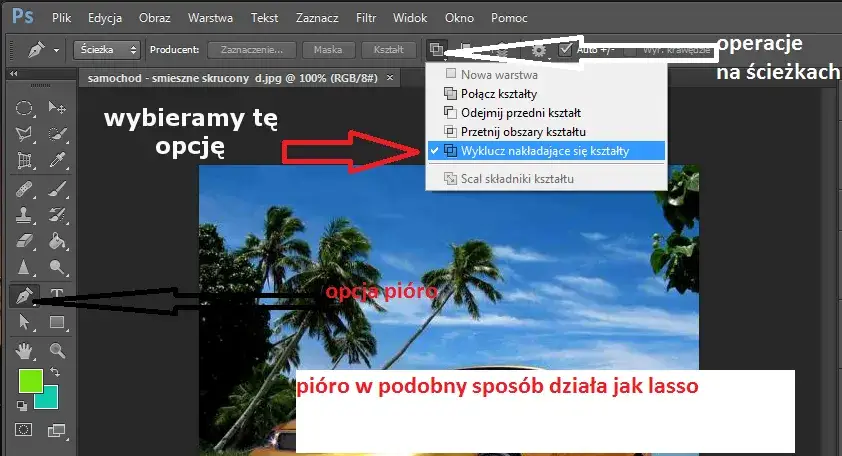
Narzędzie Pióro (Pen Tool) to absolutny król precyzji w Photoshopie. Jest to najbardziej czasochłonna metoda zaznaczania, ale jednocześnie daje największą kontrolę nad każdym punktem i krzywizną. Jeśli zależy Ci na perfekcyjnym wycięciu obiektu o twardych, geometrycznych krawędziach co jest kluczowe w fotografii produktowej (packshoty), gdzie liczy się każdy piksel Pióro jest niezastąpione. To narzędzie wymaga praktyki, ale raz opanowane, otwiera drzwi do najwyższej jakości edycji.
Podstawowe kroki tworzenia precyzyjnej ścieżki wokół obiektu za pomocą narzędzia Pióro są następujące:
- Wybierz narzędzie Pióro (Pen Tool) z paska narzędzi. Upewnij się, że na pasku opcji narzędzia wybrana jest opcja Ścieżka (Path).
- Kliknij, aby dodać pierwszy punkt kontrolny.
- Kliknij ponownie, aby dodać kolejny punkt. Jeśli chcesz stworzyć krzywiznę, kliknij i przeciągnij, aby utworzyć uchwyty, którymi możesz manipulować kształtem krzywej.
- Kontynuuj dodawanie punktów kontrolnych wokół całego obiektu, starając się używać jak najmniejszej liczby punktów, aby zachować gładkość linii.
- Aby zamknąć ścieżkę, kliknij na pierwszy punkt kontrolny. Obok kursora Pióra pojawi się małe kółko, sygnalizujące zamknięcie ścieżki.
Po utworzeniu idealnej ścieżki wokół obiektu, musimy zamienić ją na zaznaczenie, a następnie na maskę warstwy, co doprowadzi do idealnie wyciętego obiektu.
- Po zamknięciu ścieżki, przejdź do panelu Ścieżki (Window > Paths).
- Zobaczysz swoją nowo utworzoną ścieżkę (zazwyczaj nazwaną "Work Path").
- Kliknij ikonę Wczytaj ścieżkę jako zaznaczenie (Load path as a selection) na dole panelu Ścieżki (jest to ikona kółka z przerywaną linią).
- Teraz, gdy masz aktywne zaznaczenie, wróć do panelu Warstwy (Window > Layers).
- Upewnij się, że warstwa z obiektem jest aktywna, a następnie kliknij ikonę Dodaj maskę warstwy (Add layer mask) na dole panelu Warstwy.
- Obiekt zostanie idealnie wycięty, a tło ukryte za maską.
Integracja obiektu z nowym tłem: klucz do realizmu
Samo wycięcie obiektu to dopiero połowa sukcesu. Prawdziwa sztuka polega na jego realistycznym wkomponowaniu w nowe tło. Jeśli obiekt wygląda, jakby został "wklejony", cała praca idzie na marne. Moim zdaniem, to właśnie detale decydują o tym, czy obraz będzie wyglądał naturalnie i przekonująco.
- Dopasowanie kolorów i oświetlenia: To absolutny priorytet. Obiekt musi wyglądać, jakby był oświetlony tym samym światłem co nowe tło, a jego kolory powinny być spójne z otoczeniem. Użyj warstw dopasowania, takich jak Krzywe (Curves), Poziomy (Levels) lub Balans kolorów (Color Balance), aby dostosować jasność, kontrast i odcień obiektu. Często pomocne jest również użycie trybów mieszania warstw, aby subtelnie połączyć obiekt z tłem.
- Tworzenie subtelnego cienia: Cień jest kluczowy dla nadania obiektowi głębi i sprawienia, że będzie wyglądał, jakby naturalnie znajdował się w nowym otoczeniu. Utwórz nową, pustą warstwę pod warstwą z obiektem, a następnie miękkim pędzlem, ustawionym na niski przepływ i krycie, namaluj cień. Pamiętaj, aby dopasować kierunek i intensywność cienia do źródła światła na nowym tle. Możesz użyć rozmycia gaussowskiego, aby cień był bardziej realistyczny.
- Ujednolicenie ostrości i ziarna (szumu): Aby obiekt i nowe tło wyglądały spójnie i tworzyły jednolitą całość, musisz ujednolicić ich ostrość i poziom ziarna (szumu). Jeśli tło jest lekko rozmyte, obiekt również powinien być. Jeśli tło ma delikatne ziarno, dodaj je również do obiektu. Możesz użyć filtrów rozmycia lub narzędzi do dodawania szumu, aby osiągnąć ten efekt. Pamiętaj, że spójność tekstur i detali jest równie ważna jak spójność kolorów i światła.