Ten artykuł to praktyczny, krok po kroku poradnik, który przeprowadzi Cię przez proces tworzenia animacji w programie Adobe Photoshop. Dowiesz się, jak wykorzystać kluczowe narzędzia, takie jak panel Oś czasu, do tworzenia zarówno prostych GIF-ów, jak i bardziej złożonych animacji poklatkowych, co pozwoli Ci samodzielnie tworzyć dynamiczne treści.
Tworzenie animacji w Photoshopie od prostych GIF-ów po zaawansowane sekwencje wideo
- Photoshop oferuje dwa główne tryby animacji: animację klatek (idealną do GIF-ów) oraz oś czasu wideo (dającą większą kontrolę nad ruchem).
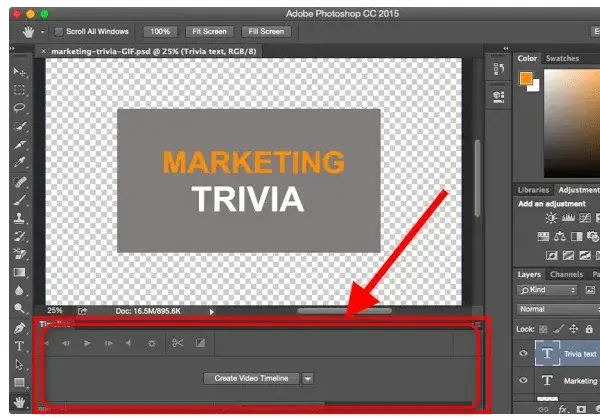
- Kluczowym narzędziem jest panel Oś czasu (Timeline), który należy aktywować w menu "Okno".
- Podstawą każdej animacji są warstwy, gdzie każda klatka lub element ruchu jest odpowiednio ułożony.
- Animowane GIF-y są niezwykle popularne i można je łatwo tworzyć metodą klatkową, kontrolując opóźnienie i zapętlanie.
- Eksport animacji wymaga optymalizacji, zwłaszcza w przypadku GIF-ów, za pomocą funkcji "Zapisz dla Internetu (starsza wersja)".
- Możliwe jest również eksportowanie animacji jako plików wideo MP4 dla lepszej jakości i dłuższych sekwencji.
Photoshop jako potężne narzędzie do animacji
Od statycznego obrazu do dynamicznego ruchu: ukryty potencjał Twojego Photoshopa
Dla wielu grafików Photoshop to przede wszystkim król edycji statycznych obrazów retusz, kompozycje, fotomanipulacje. Jednak pod tą dobrze znaną fasadą kryje się potężny silnik do tworzenia animacji. To, co początkowo może wydawać się skomplikowane, w rzeczywistości otwiera zupełnie nowe perspektywy dla Twojej twórczości. Możesz przekształcić nieruchome grafiki w dynamiczne sekwencje, dodając im życia i interaktywności. W mojej pracy często wykorzystuję tę wszechstronność, by ożywić projekty, które na pierwszy rzut oka wydają się statyczne.
GIF-y, proste wideo, animacje poklatkowe: co tak naprawdę możesz stworzyć?
Możliwości animacyjne Photoshopa są naprawdę szerokie, choć program nie jest dedykowanym edytorem wideo. Pozwala on jednak na stworzenie wielu użytecznych typów animacji. Oto, co moim zdaniem jest najbardziej wartościowe:
- Animowane GIF-y: To prawdziwy renesans! Mimo rozwoju formatów wideo, GIF-y przeżywają drugą młodość w mediach społecznościowych, komunikatorach i marketingu internetowym. Są lekkie, łatwe do udostępniania i idealnie nadają się do krótkich, zapętlonych klipów, które szybko przyciągają uwagę. Photoshop jest do ich tworzenia wręcz stworzony.
- Proste animacje wideo: Chociaż nie jest to After Effects, Photoshop pozwala na tworzenie krótkich sekwencji wideo, np. animacji logo, prostych intro czy dynamicznych banerów. Możesz animować ruch, przezroczystość czy efekty warstw, a następnie wyeksportować całość jako plik MP4.
- Animacje poklatkowe (stop-motion): Jeśli masz serię zdjęć na przykład z aparatu, który robi zdjęcia co sekundę, albo samodzielnie wykonane fotografie przedstawiające kolejne fazy ruchu Photoshop jest idealnym narzędziem do złożenia ich w płynną animację poklatkową. To świetny sposób na nadanie życia przedmiotom czy rysunkom.
Przygotowanie środowiska pracy do animacji
Kluczowe narzędzie, bez którego nie zaczniesz: aktywacja panelu Oś czasu (Timeline)
Zanim zagłębisz się w świat ruchu, musisz aktywować najważniejsze narzędzie do animacji w Photoshopie panel Oś czasu. Bez niego ani rusz! Oto jak to zrobić:
- Otwórz program Adobe Photoshop.
- Przejdź do górnego menu i kliknij "Okno" (Window).
- Z rozwijanej listy wybierz opcję "Oś czasu" (Timeline).
Po wykonaniu tych kroków na dole Twojego obszaru roboczego pojawi się panel Oś czasu. To właśnie tutaj będziesz kontrolować każdą klatkę, każdy ruch i każde przejście w Twojej animacji. Jest to centrum dowodzenia, które daje Ci pełną kontrolę nad dynamiką projektu.
Animacja klatek czy oś czasu wideo? Wyjaśniamy, który tryb wybrać na start
Gdy panel Oś czasu jest już aktywny, zauważysz na nim przycisk, który pozwala wybrać jeden z dwóch trybów pracy: "Utwórz animację klatek" (Create Frame Animation) lub "Utwórz oś czasu wideo" (Create Video Timeline). Zrozumienie różnic między nimi jest kluczowe, aby wybrać odpowiednią ścieżkę dla Twojego projektu.
Animacja klatek jest idealna do tworzenia prostych, zapętlonych GIF-ów. Działa na zasadzie pokazywania kolejnych warstw jako oddzielnych klatek, jedna po drugiej. Masz pełną kontrolę nad czasem wyświetlania każdej klatki i opcjami zapętlania. Jeśli Twoim celem jest stworzenie krótkiego, zabawnego GIF-a lub prostej animacji ikonki, to właśnie ten tryb będzie dla Ciebie najlepszy na początek.
Z kolei Oś czasu wideo oferuje znacznie większą kontrolę, przypominając uproszczony edytor filmów. Pozwala na animowanie właściwości warstw (takich jak pozycja, krycie, styl) za pomocą klatek kluczowych, co umożliwia tworzenie płynniejszych i bardziej złożonych ruchów. Jest to tryb odpowiedni, gdy planujesz dłuższą animację, potrzebujesz precyzyjnej kontroli nad ruchem obiektów lub chcesz połączyć wiele klipów wideo. Na początek jednak, do prostych GIF-ów, zdecydowanie rekomenduję tryb animacji klatek.
Zrozumieć warstwy jako fundament animacji: podstawowa zasada, którą musisz znać
W Photoshopie, niezależnie od tego, czy pracujesz w trybie klatek, czy osi czasu wideo, warstwy są absolutnym fundamentem animacji. Każda warstwa (lub grupa warstw) może reprezentować osobny stan Twojego obiektu, inną klatkę animacji lub element, który ma się poruszać. Wyobraź sobie, że chcesz, aby tekst zmieniał kolor będziesz potrzebować osobnych warstw dla każdej fazy zmiany koloru. Jeśli chcesz, aby obiekt przesuwał się po ekranie, jego pozycja będzie kontrolowana poprzez właściwości warstwy. Zawsze zaczynaj od zorganizowania swoich elementów na warstwach, bo to znacznie ułatwi Ci późniejszą pracę nad ruchem.
Tworzenie animowanego GIF-a metodą klatkową
Przygotowanie grafiki: jak ułożyć elementy na warstwach?
Kluczem do sprawnej animacji klatkowej jest odpowiednie przygotowanie grafiki na warstwach. Każda "faza" Twojej animacji powinna znajdować się na oddzielnej warstwie lub w oddzielnej grupie warstw. Na przykład, jeśli animujesz mrugającą ikonę oka, będziesz potrzebować jednej warstwy z otwartym okiem, drugiej z lekko przymkniętym, a trzeciej z całkowicie zamkniętym. Dobra organizacja warstw nadawanie im sensownych nazw i grupowanie to podstawa, która oszczędzi Ci frustracji w późniejszych etapach pracy. Im bardziej złożona animacja, tym bardziej docenisz porządek w panelu Warstwy.
Tworzenie klatek z warstw: najszybszy sposób na prostą animację
Gdy Twoje warstwy są już gotowe, możesz łatwo przekształcić je w klatki animacji. To jeden z najszybszych sposobów na stworzenie prostego GIF-a. Oto jak to zrobić:
- Upewnij się, że w panelu Oś czasu masz wybrany tryb "Utwórz animację klatek". Jeśli nie, kliknij przycisk i wybierz tę opcję.
- Na panelu Oś czasu kliknij ikonę menu (trzy poziome kreski) w prawym górnym rogu panelu.
- Z rozwijanego menu wybierz opcję "Utwórz klatki z warstw" (Make Frames From Layers). Photoshop automatycznie utworzy klatki, przypisując każdą widoczną warstwę do osobnej klatki.
- Jeśli chcesz odwrócić kolejność klatek (co często jest potrzebne, gdy warstwy są ułożone w odwrotnej kolejności), ponownie kliknij ikonę menu i wybierz "Odwróć klatki" (Reverse Frames).
Ustawianie czasu trwania i opóźnienia: sekret płynnego ruchu
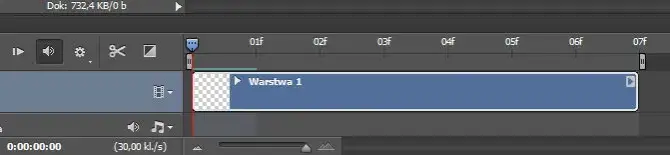
Po utworzeniu klatek, każda z nich ma domyślne opóźnienie (czas wyświetlania). Aby Twoja animacja była płynna i naturalna, musisz dostosować ten czas. Poniżej każdej klatki w panelu Oś czasu znajduje się mała strzałka, która otwiera menu z opcjami opóźnienia (np. 0.1 sekundy, 0.2 sekundy, 1 sekunda). Możesz wybrać różne czasy dla poszczególnych klatek lub zaznaczyć wszystkie klatki (klikając pierwszą i Shift+klikając ostatnią), aby zmienić opóźnienie dla całej sekwencji. Na przykład, 0.1 sekundy często daje szybki, dynamiczny ruch, podczas gdy 0.5 sekundy sprawi, że animacja będzie wolniejsza i bardziej "spokojna". Eksperymentuj z tymi wartościami, aby znaleźć idealny rytm dla Twojego GIF-a.
Zapętlanie animacji: jak sprawić, by GIF odtwarzał się w nieskończoność?
Większość GIF-ów ma się zapętlać, czyli odtwarzać w kółko. W panelu Oś czasu, tuż pod klatkami, znajdziesz opcję "Raz" (Once). Klikając ją, możesz zmienić sposób zapętlania animacji. Dostępne są opcje takie jak "Raz", "3 razy" lub "Zawsze" (Forever). Wybierz "Zawsze", aby Twój GIF odtwarzał się w nieskończoność, co jest standardem dla większości animowanych grafik w sieci.
Animacja zaawansowana z osią czasu wideo
Jak działa oś czasu wideo? Porównanie do prostego edytora filmów
Oś czasu wideo w Photoshopie to znacznie bardziej zaawansowane narzędzie niż animacja klatek. Można ją porównać do uproszczonego edytora filmów, takiego jak Adobe Premiere Rush. Zamiast pojedynczych klatek, masz tu ciągłą linię czasu, na której możesz umieszczać klipy wideo, zdjęcia i warstwy graficzne. Ten tryb daje Ci precyzyjną kontrolę nad czasem, ruchem i efektami, pozwalając na tworzenie znacznie bardziej złożonych animacji, które wykraczają poza możliwości prostej animacji klatkowej.
Animowanie właściwości: wprawianie w ruch pozycji, krycia i stylu warstwy
W trybie osi czasu wideo możesz animować różne właściwości warstw, co otwiera drogę do dynamicznych efektów. Najczęściej animowane właściwości to:
- Pozycja (Position): Pozwala przesuwać obiekty po ekranie, tworząc wrażenie ruchu. Na przykład, możesz sprawić, by logo wjechało na ekran z boku.
- Krycie (Opacity): Kontroluje przezroczystość warstwy. Idealne do efektów pojawiania się (fade in) lub znikania (fade out).
- Styl warstwy (Layer Style): Możesz animować efekty takie jak cień, blask czy nałożenie koloru, co pozwala na dynamiczne zmiany wyglądu obiektu.
Dzięki animowaniu tych właściwości możesz tworzyć płynne przejścia i interakcje, które są niemożliwe w prostej animacji klatkowej.
Klatki kluczowe (keyframes): co to jest i jak ich używać do tworzenia płynnych przejść?
Klatki kluczowe (keyframes) to serce animacji na osi czasu wideo. Są to markery, które zapisują stan właściwości warstwy (np. jej pozycję, krycie) w określonym momencie na osi czasu. Photoshop następnie automatycznie interpoluje (tworzy pośrednie stany) między tymi klatkami kluczowymi, tworząc płynny ruch. To właśnie dzięki nim obiekt może płynnie przesuwać się z punktu A do punktu B, zamiast skakać.
Oto jak ich używać:
- W panelu Oś czasu wideo rozwiń warstwę, którą chcesz animować.
- Obok właściwości, którą chcesz animować (np. "Pozycja"), kliknij ikonę stopera. Spowoduje to dodanie pierwszej klatki kluczowej w bieżącej pozycji wskaźnika czasu.
- Przesuń wskaźnik czasu na osi czasu do punktu, w którym animacja ma się zakończyć.
- Zmień właściwość warstwy (np. przesuń obiekt na płótnie). Photoshop automatycznie doda nową klatkę kluczową w tym miejscu, rejestrując nową pozycję.
- Możesz dodawać kolejne klatki kluczowe, przesuwać je, a nawet zmieniać ich typ (np. na płynne przejście), aby dopracować ruch.
Eksport animacji: jakość i optymalizacja pliku
Zapisz dla Internetu (starsza wersja): Twoje centrum dowodzenia eksportem GIF-ów
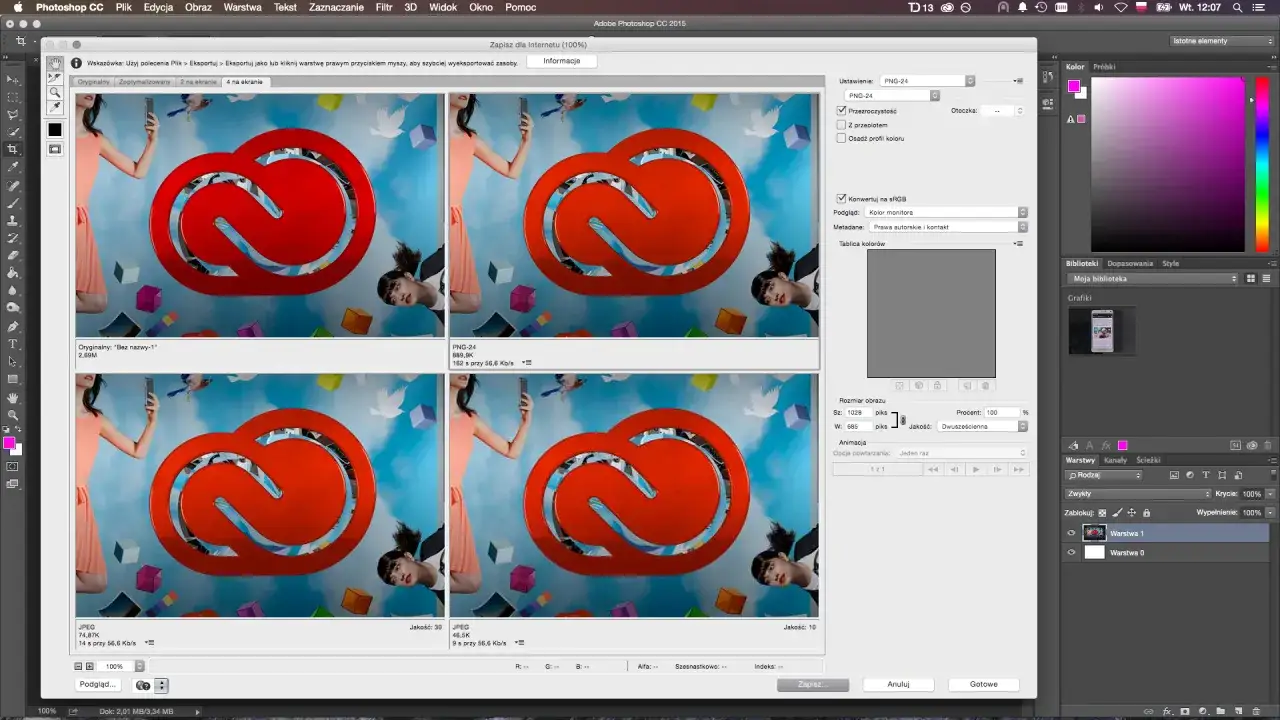
Gdy Twoja animacja jest już gotowa, nadszedł czas na eksport. Dla animowanych GIF-ów kluczowym narzędziem jest funkcja "Zapisz dla Internetu (starsza wersja)" (Save for Web (Legacy)). Znajdziesz ją w menu "Plik" (File) -> "Eksportuj" (Export). To okno to prawdziwe centrum dowodzenia, które pozwala na precyzyjną kontrolę nad rozmiarem pliku i jakością wizualną Twojego GIF-a. Zanim klikniesz "Zapisz", spędzisz tu trochę czasu na optymalizacji, by Twój GIF był lekki i szybko się ładował.
Optymalizacja kolorów, dithering, stratność: co oznaczają te ustawienia?
W oknie "Zapisz dla Internetu" znajdziesz szereg opcji, które mogą wydawać się skomplikowane, ale są kluczowe dla optymalizacji GIF-a:
- Redukcja liczby kolorów (paleta): GIF-y mogą obsługiwać maksymalnie 256 kolorów. Im mniej kolorów w palecie (np. 128, 64), tym mniejszy plik. Photoshop spróbuje dopasować kolory z Twojej grafiki do wybranej palety.
- Dithering (rozpraszanie błędów kolorów): Gdy redukujesz liczbę kolorów, mogą pojawić się pasma lub nieestetyczne przejścia. Dithering to technika, która symuluje większą liczbę kolorów poprzez mieszanie dostępnych pikseli, co wizualnie poprawia jakość obrazu kosztem nieco większego rozmiaru pliku.
- Stratność (Lossy): To unikalna opcja dla GIF-ów w Photoshopie. Pozwala na wprowadzenie niewielkiej stratności (kompresji), która może znacząco zmniejszyć rozmiar pliku, często bez zauważalnej utraty jakości wizualnej. Warto eksperymentować z wartościami od 5 do 20.
- Opcje pętli (Looping Options): Tutaj ponownie ustawiasz, czy animacja ma się odtwarzać "Zawsze" (Forever), "Raz" (Once) czy określoną liczbę razy.
Kiedy GIF to za mało: jak wyeksportować animację jako plik wideo MP4?
Czasami GIF to za mało. Jeśli Twoja animacja jest dłuższa, wymaga lepszej jakości kolorów (np. gradientów), większej płynności lub po prostu chcesz, aby była odtwarzana jako standardowy plik wideo, warto wyeksportować ją jako MP4. Ten format oferuje lepszą kompresję dla dłuższych sekwencji i pełną paletę kolorów.
Oto jak wyeksportować animację jako plik wideo MP4:
- Upewnij się, że Twoja animacja jest na osi czasu wideo.
- Przejdź do menu "Plik" (File) -> "Eksportuj" (Export) -> "Renderuj wideo..." (Render Video...).
- W oknie "Renderuj wideo" wybierz format H.264 (to standard dla MP4).
- Wybierz folder docelowy i nazwę pliku.
- Dostosuj ustawienia jakości (np. "Wysoka jakość") i rozmiaru, a następnie kliknij "Renderuj" (Render).
Unikaj typowych błędów w animacji
Mój GIF jest ogromny! Jak skutecznie zmniejszyć wagę pliku?
To jeden z najczęstszych problemów, z jakimi spotykam się u początkujących. Ogromne pliki GIF potrafią spowolnić ładowanie strony i zniechęcić użytkowników. Oto kilka sprawdzonych sposobów na skuteczne zmniejszenie wagi pliku:
- Zmniejsz wymiary obrazu: Jeśli GIF ma być wyświetlany w małym oknie, nie ma sensu eksportować go w rozdzielczości 1920x1080px. Zmniejsz szerokość i wysokość w oknie "Zapisz dla Internetu".
- Zredukuj liczbę klatek: Czasem mniej znaczy więcej. Usuń zbędne klatki lub zwiększ opóźnienie między nimi, aby skrócić animację.
- Optymalizuj paletę kolorów: W oknie "Zapisz dla Internetu" zmniejsz liczbę kolorów (np. do 128 lub 64). Im mniej kolorów, tym mniejszy plik.
- Zastosuj dithering i stratność: Eksperymentuj z ustawieniami ditheringu i stratności (Lossy) w oknie eksportu. Mogą one znacząco zmniejszyć rozmiar pliku przy minimalnej utracie jakości.
Dlaczego moja animacja się "zacina"? Problem z opóźnieniem klatek
Jeśli Twoja animacja wygląda na "zacinającą się" lub nie jest płynna, najprawdopodobniej problem leży w nieprawidłowo ustawionym opóźnieniu klatek. Zbyt długie opóźnienie sprawi, że ruch będzie wyglądał na szarpany, a zbyt krótkie może sprawić, że animacja będzie zbyt szybka i niezrozumiała. Moja rada: eksperymentuj! Zaznacz wszystkie klatki i wypróbuj różne wartości opóźnienia (np. 0.05s, 0.1s, 0.2s), aby znaleźć idealną płynność dla Twojego konkretnego ruchu. Pamiętaj, że percepcja płynności jest subiektywna, więc warto testować.
Przeczytaj również: Jak zmienić tło w Photoshopie? Kompletny przewodnik krok po kroku
Zniknął mi panel Oś czasu! Jak go szybko przywrócić?
To klasyka! Pracujesz, a tu nagle panel Oś czasu znika. Nie panikuj, to bardzo częste i łatwe do naprawienia. Po prostu przejdź do górnego menu "Okno" (Window) i ponownie wybierz "Oś czasu" (Timeline). Panel natychmiast wróci na swoje miejsce. Czasem wystarczy drobne kliknięcie, aby wszystko wróciło do normy.