
Zmiana trybu drukowania w drukarce HP kluczowe kroki dla idealnych kolorów
- Ustawienia kolorów zmienisz w sterowniku drukarki (Windows, macOS) lub aplikacji HP Smart.
- W systemie Windows opcje wyboru koloru lub skali szarości znajdziesz we "Właściwościach" drukarki przed drukowaniem.
- Użytkownicy macOS znajdą podobne opcje w oknie drukowania, często pod "Opcjami kolorów".
- Aplikacja HP Smart umożliwia zarządzanie ustawieniami kolorów bezpośrednio z urządzeń mobilnych.
- Problemy z kolorami (np. druk czarno-biały, blade barwy) często wynikają z błędów sterownika, niskiego poziomu tuszu, zaschniętych głowic lub nieoryginalnych materiałów eksploatacyjnych.
Z mojego doświadczenia wynika, że kontrola nad kolorem w drukarce HP to przede wszystkim kwestia odpowiednich ustawień w sterowniku drukarki, który jest integralną częścią systemu operacyjnego, oraz w dedykowanej aplikacji HP Smart. To właśnie tam znajdziesz wszystkie niezbędne opcje, aby dostosować wydruki do swoich potrzeb.
Zmiana trybu drukowania w systemie Windows
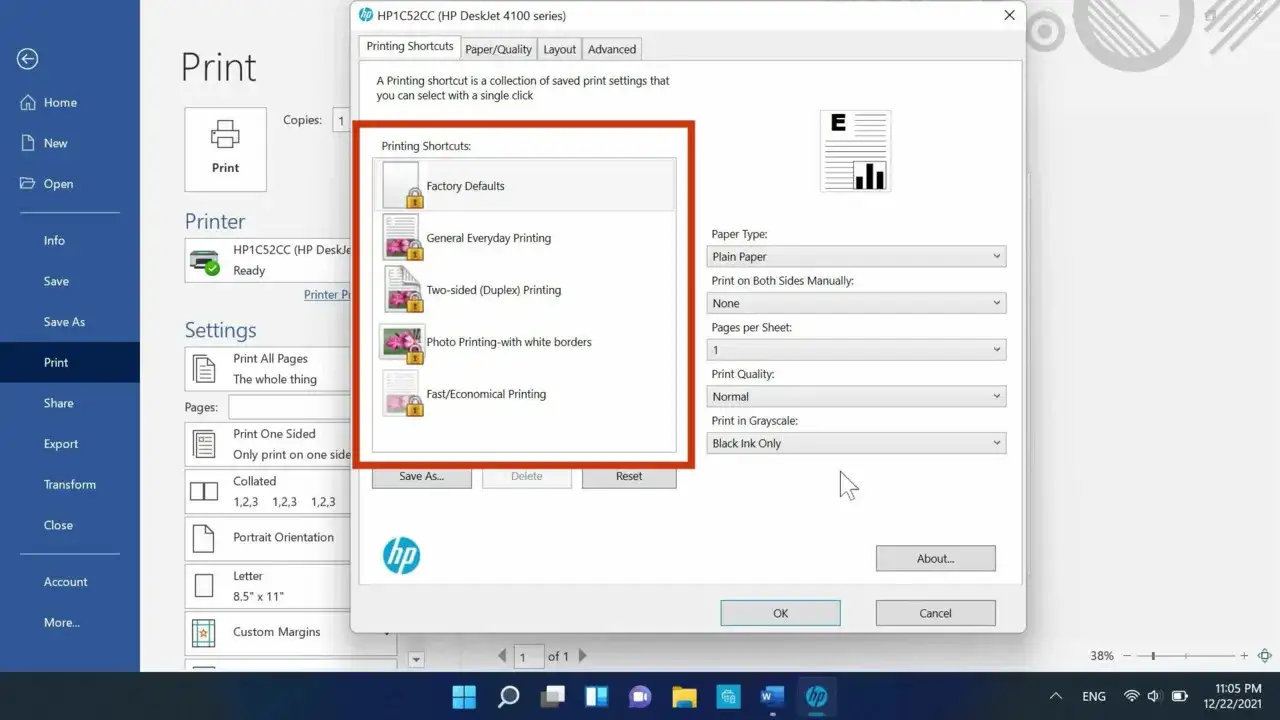
Dla użytkowników systemu Windows, proces zmiany trybu drukowania z czarno-białego na kolorowy (lub odwrotnie) jest dość intuicyjny, choć wymaga kilku kliknięć. Pamiętaj, że drukowanie w skali szarości to świetny sposób na oszczędność kolorowego tuszu, gdy nie potrzebujesz barwnych wydruków.
- Otwórz dokument lub obraz, który chcesz wydrukować, a następnie wybierz opcję "Drukuj" (zazwyczaj z menu "Plik" lub skrótem Ctrl+P).
- W oknie dialogowym drukowania upewnij się, że wybrana jest Twoja drukarka HP. Następnie kliknij przycisk "Właściwości", "Preferencje" lub "Ustawienia drukarki".
- Otworzy się nowe okno z ustawieniami drukarki. Poszukaj zakładki o nazwie "Kolor", "Jakość papieru", "Funkcje" lub podobnej. Nazwa może się różnić w zależności od modelu drukarki i wersji sterownika.
- W tej zakładce znajdziesz opcje dotyczące koloru. Aby drukować w kolorze, upewnij się, że opcja "Kolor" jest zaznaczona, a opcja "Skala szarości", "Drukuj tylko czarnym tuszem" lub "Monochromatyczny" jest odznaczona. Jeśli chcesz drukować tylko w czerni, zaznacz odpowiednią opcję.
- Po dokonaniu wyboru kliknij "OK", aby zamknąć okno właściwości, a następnie "Drukuj" w głównym oknie dialogowym.
W oknie "Właściwości" drukarki w systemie Windows znajdziesz szereg kluczowych opcji, które pozwalają na precyzyjne zarządzanie kolorem. Oprócz podstawowego wyboru między drukiem kolorowym a skalą szarości, często dostępne są ustawienia jakości druku (np. robocza, normalna, najlepsza), które wpływają na nasycenie i ostrość barw. Możesz także wybrać rodzaj papieru (np. zwykły, fotograficzny, błyszczący), co jest niezwykle ważne, ponieważ drukarka dostosowuje intensywność tuszu do chłonności podłoża. Bardziej zaawansowane sterowniki oferują również profile kolorów, pozwalające na dopasowanie odwzorowania barw do standardów (np. sRGB), co jest kluczowe dla profesjonalistów.
Ustawienia kolorów druku dla użytkowników macOS
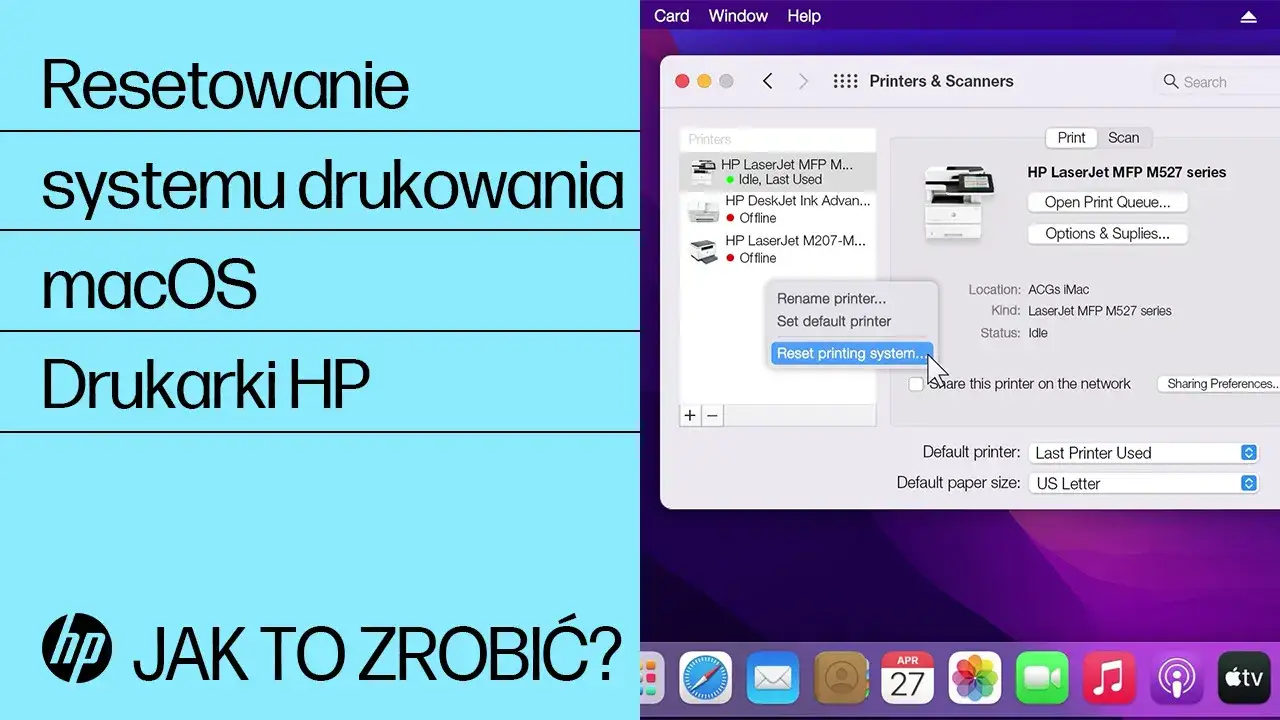
Użytkownicy komputerów Mac również mają pełną kontrolę nad ustawieniami kolorów swoich drukarek HP. Proces jest nieco inny niż w Windows, ale równie prosty, gdy wiesz, gdzie szukać. Z mojego doświadczenia wynika, że system macOS stawia na intuicyjność, co często ułatwia nawigację.
- Otwórz dokument lub obraz, który chcesz wydrukować. Z menu aplikacji (np. "Plik") wybierz opcję "Drukuj" (lub użyj skrótu Command+P).
- W oknie dialogowym drukowania upewnij się, że wybrana jest Twoja drukarka HP.
- Jeśli nie widzisz wszystkich opcji, kliknij przycisk "Pokaż szczegóły" lub strzałkę w dół obok nazwy drukarki, aby rozwinąć pełne menu ustawień.
- Poszukaj rozwijanego menu, które domyślnie może wyświetlać "Kopie i strony" lub nazwę aplikacji. Kliknij na nie i wybierz opcję "Opcje kolorów", "Zarządzanie kolorem" lub podobną.
- W tym miejscu znajdziesz opcje dotyczące trybu drukowania. Aby drukować w kolorze, upewnij się, że wybrana jest opcja "Kolor". Jeśli chcesz drukować monochromatycznie, poszukaj opcji "Skala szarości", "Czarno-białe" lub "Drukuj tylko czarnym tuszem" i zaznacz ją.
- Po dokonaniu wyboru kliknij "Drukuj".
Aplikacja HP Smart: mobilne centrum zarządzania kolorem
W dzisiejszych czasach, gdy smartfony i tablety stały się nieodłącznym elementem naszej pracy i życia, aplikacja HP Smart stanowi niezwykle wygodne narzędzie do zarządzania drukarką, w tym również ustawieniami kolorów. Z mojego punktu widzenia, to idealne rozwiązanie dla tych, którzy cenią sobie mobilność i prostotę. Za pomocą aplikacji HP Smart, dostępnej na urządzenia mobilne z systemem iOS i Android, a także na komputery, możesz intuicyjnie zmieniać preferencje dotyczące druku. Wystarczy otworzyć aplikację, wybrać swoją drukarkę, a następnie przejść do ustawień drukowania. Tam znajdziesz opcje dotyczące jakości, rodzaju papieru oraz oczywiście trybu koloru możesz łatwo przełączać się między drukiem kolorowym a czarno-białym, dostosowując wydruk do swoich aktualnych potrzeb.
Mój wydruk wygląda źle? Najczęstsze problemy z kolorami i ich rozwiązania

Nawet przy prawidłowych ustawieniach, czasami wydruki potrafią zaskoczyć nas negatywnie. Z mojego doświadczenia wynika, że większość problemów z kolorami ma dość proste rozwiązania. Przyjrzyjmy się najczęstszym scenariuszom.
-
Drukarka drukuje tylko na czarno-biało, mimo ustawień koloru:
- Przyczyna: Problem ze sterownikiem drukarki. Często niekompletna instalacja lub uszkodzenie sterownika może powodować, że drukarka nie interpretuje poprawnie poleceń kolorowych.
- Rozwiązanie: Spróbuj odinstalować drukarkę z systemu operacyjnego, a następnie zainstaluj ją ponownie, pobierając najnowsze, pełne sterowniki ze strony wsparcia HP.
- Przyczyna: Pusty jeden z kolorowych tuszy. Nawet jeśli pozostałe kolory są pełne, brak jednego z nich może uniemożliwić drukowanie w pełnym kolorze.
- Rozwiązanie: Sprawdź poziom tuszu w każdym kartridżu i wymień te, które są puste lub na wyczerpaniu.
- Przyczyna: Zaschnięta głowica drukująca. Jeśli drukarka nie była używana przez dłuższy czas, dysze głowicy mogą zaschnąć.
- Rozwiązanie: Wykonaj cykl czyszczenia głowicy z poziomu oprogramowania drukarki.
- Przyczyna: Nieprawidłowe ustawienia papieru. Niektóre drukarki mogą ograniczać druk kolorowy na określonych typach papieru.
- Rozwiązanie: Upewnij się, że typ papieru wybrany w ustawieniach drukowania odpowiada temu, który załadowałeś do drukarki.
-
Nieprawidłowe, wyblakłe lub zniekształcone kolory:
- Przyczyna: Niski poziom tuszu. Nawet jeśli tusz nie jest całkowicie pusty, jego niski poziom może skutkować bladymi i niedokładnymi kolorami.
- Rozwiązanie: Sprawdź poziom tuszu i rozważ wymianę kartridży, które są na wyczerpaniu.
- Przyczyna: Zaschnięta lub wymagająca czyszczenia głowica drukująca. Częściowo zatkane dysze mogą powodować braki w kolorach lub ich nieprawidłowe mieszanie.
- Rozwiązanie: Wykonaj jeden lub dwa cykle czyszczenia głowicy z poziomu oprogramowania drukarki.
- Przyczyna: Używanie nieoryginalnych materiałów eksploatacyjnych. Zamienniki tuszu, choć często tańsze, mogą nie zapewniać takiej samej jakości i wierności kolorów jak oryginalne tusze HP.
- Rozwiązanie: Wymień zamienniki na oryginalne tusze HP, aby zobaczyć, czy jakość się poprawi.
- Przyczyna: Potrzeba kalibracji drukarki. Z czasem drukarka może wymagać ponownej kalibracji, aby zapewnić spójne i dokładne odwzorowanie kolorów.
- Rozwiązanie: Wykonaj kalibrację kolorów za pomocą oprogramowania drukarki.
Problem smug i pasów na kolorowych wydrukach jest również dość powszechny i zazwyczaj wskazuje na dwie główne przyczyny. Po pierwsze, mogą to być zaschnięte dysze głowicy drukującej, które nie rozpylają tuszu równomiernie. Po drugie, niski poziom tuszu w jednym z kolorowych kartridży może objawiać się w ten sposób, ponieważ drukarka próbuje skompensować brak koloru, co prowadzi do nierównomiernego pokrycia.
Czyszczenie głowicy drukującej jest kluczową czynnością konserwacyjną, którą należy przeprowadzać, gdy zauważysz problemy z jakością wydruku, takie jak smugi, pasy, brakujące kolory lub nieprawidłowe odcienie. Z mojego doświadczenia wynika, że regularne czyszczenie, zwłaszcza gdy drukarka nie jest często używana, może znacznie przedłużyć jej żywotność i zapewnić doskonałą jakość wydruków. Proces ten inicjuje się zazwyczaj z poziomu oprogramowania drukarki na komputerze (w "Właściwościach" lub "Preferencjach" drukarki, w zakładce "Konserwacja" lub "Narzędzia") lub bezpośrednio z panelu sterowania drukarki.
Chciałbym podkreślić, że używanie oryginalnych tuszów HP ma ogromne znaczenie dla zachowania wysokiej jakości i wierności kolorów na wydrukach. Oryginalne tusze są projektowane specjalnie dla drukarek HP, co gwarantuje optymalne działanie, trwałość i precyzyjne odwzorowanie barw. Moim zdaniem, inwestycja w oryginalne materiały eksploatacyjne zawsze się zwraca, zapewniając spokój ducha i profesjonalne rezultaty.
Zaawansowane zarządzanie kolorem dla wymagających użytkowników
Dla tych, którzy oczekują jeszcze większej kontroli nad swoimi wydrukami, HP oferuje kilka zaawansowanych funkcji. Jedną z nich jest technologia HP EasyColor. Jej głównym przeznaczeniem jest automatyczna poprawa jakości wydruków o mieszanej zawartości (np. dokumenty z tekstem i grafikami), optymalizując kolory bez potrzeby manualnej regulacji. Z mojego punktu widzenia, to świetna opcja dla większości użytkowników. Jednak w sytuacjach, gdy pracujesz z bardzo specyficznymi projektami graficznymi i potrzebujesz absolutnej precyzji kolorystycznej, warto rozważyć jej wyłączenie, aby uzyskać bardziej manualną kontrolę nad każdym aspektem kolorystycznym.
W zaawansowanych ustawieniach sterownika drukarki HP często znajdziesz opcje dotyczące kompozycji kolorów, takie jak sRGB, Adobe RGB, Office sRGB czy Żywe sRGB. Wybór właściwej kompozycji jest kluczowy dla uzyskania najlepszych rezultatów. Na przykład, sRGB jest standardem dla większości obrazów cyfrowych i internetu, więc jest dobrym wyborem dla zdjęć i grafik przeznaczonych do publikacji online. Adobe RGB oferuje szerszą gamę kolorów i jest preferowany przez profesjonalnych fotografów i grafików. Office sRGB jest zoptymalizowany dla dokumentów biurowych, natomiast Żywe sRGB może nadać wydrukom bardziej nasycone i jaskrawe barwy, co sprawdzi się np. w materiałach marketingowych. Zawsze staram się dopasować ten profil do przeznaczenia wydruku.
Kalibracja kolorów w drukarce HP to proces dostosowania jej do wyświetlania i drukowania barw w sposób spójny i dokładny. Jest to niezwykle ważne dla uzyskania idealnych i powtarzalnych kolorów, zwłaszcza gdy zależy nam na wierności barw między ekranem monitora a wydrukiem. Z mojego doświadczenia wynika, że regularna kalibracja eliminuje wiele frustracji związanych z "innymi" kolorami na papierze. Proces ten zazwyczaj przeprowadza się za pomocą wbudowanego oprogramowania drukarki, które drukuje specjalną stronę testową, a następnie skanuje ją, aby dokonać korekt. Dzięki temu drukarka uczy się, jak precyzyjnie odwzorowywać każdy odcień.