Ten artykuł to praktyczny, krok po kroku poradnik, który wyjaśni, jak dodać nowe zdjęcie do projektu w programie Adobe Photoshop, wykorzystując różne metody. Dowiesz się, jak dopasować obraz i zrozumiesz kluczowe różnice między opcjami, dzięki czemu Twoja praca w Photoshopie stanie się łatwiejsza i bardziej efektywna.
Dodawanie zdjęć jako warstw w Photoshopie kluczowe metody i dopasowanie obrazu
- Zdjęcia do projektu w Photoshopie dodasz najszybciej metodą "Przeciągnij i Upuść" lub przez menu "Plik > Umieść".
- Większość metod dodawania tworzy Obiekty Inteligentne, które pozwalają na niedestrukcyjną edycję i skalowanie bez utraty jakości.
- Po dodaniu zdjęcia jego rozmiar dopasujesz narzędziem "Przekształcanie swobodne" (Free Transform), pamiętając o klawiszu Shift dla zachowania proporcji.
- Ważne jest rozróżnienie między "Umieść Osadzony" (Place Embedded), które integruje plik z projektem, a "Umieść Połączony" (Place Linked), które tworzy tylko link do zewnętrznego pliku.
- Aby wpasować zdjęcie w konkretny kształt lub zaznaczenie, użyj "Masek przycinania" (Clipping Masks) lub opcji "Wklej w zaznaczenie".
Dlaczego warstwy to podstawa efektywnej pracy w Photoshopie?
Z mojego doświadczenia wynika, że zrozumienie warstw to absolutny fundament efektywnej i kreatywnej pracy w Adobe Photoshopie. Bez tej wiedzy, szybko napotkasz ograniczenia, które uniemożliwią Ci swobodne eksperymentowanie i wprowadzanie zmian w projekcie. Warstwy dają nam elastyczność, kontrolę i co najważniejsze możliwość niedestrukcyjnej edycji, co jest kluczowe w profesjonalnym workflow.
Zrozumienie warstw: Cyfrowy stół montażowy dla Twoich projektów
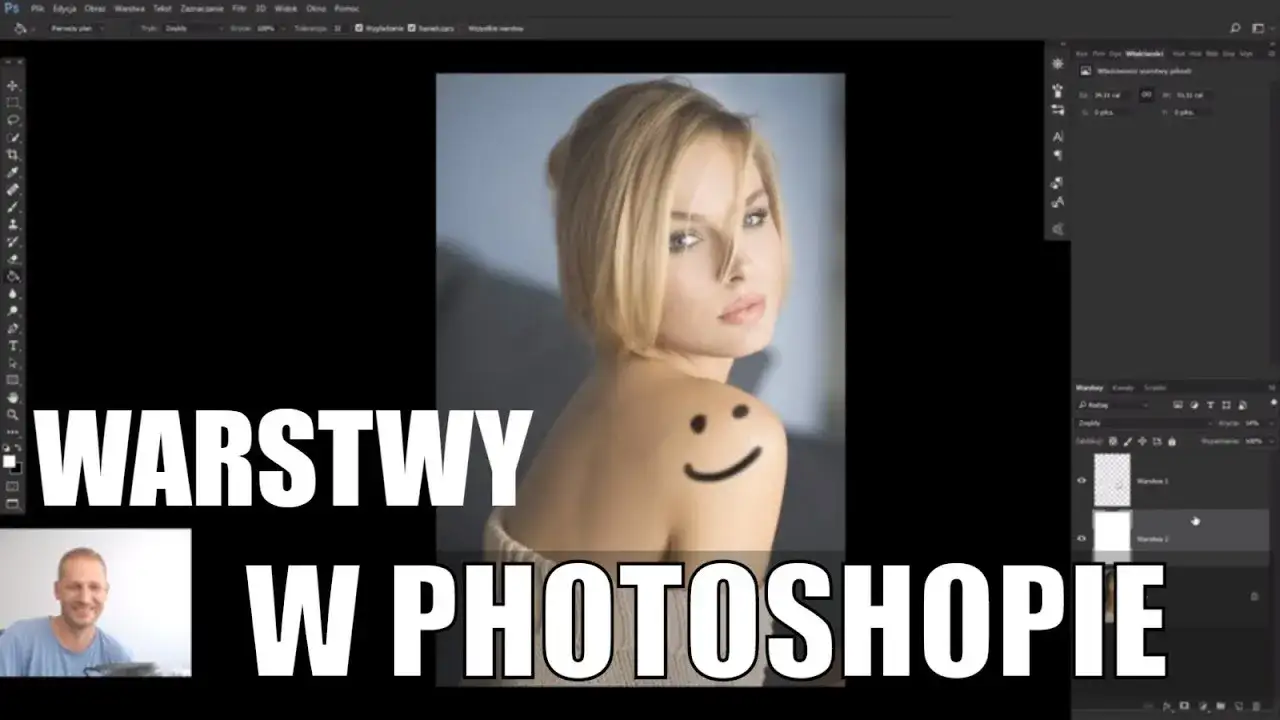
Wyobraź sobie warstwy jako przezroczyste arkusze folii ułożone jeden na drugim. Na każdym z nich możesz umieścić inny element swojego projektu tekst, kształt, zdjęcie czy efekt. Photoshop działa dokładnie na tej samej zasadzie. Każda warstwa jest niezależnym elementem, który możesz przesuwać, edytować, zmieniać jego krycie czy tryb mieszania, nie wpływając przy tym na inne części obrazu. To sprawia, że program staje się niczym cyfrowy stół montażowy, na którym z łatwością komponujesz złożone grafiki.
Korzyści z pracy na warstwach: Elastyczność, kontrola i niedestrukcyjna edycja
Praca na warstwach oferuje szereg nieocenionych korzyści:
- Elastyczność edycji: Możesz w dowolnym momencie modyfikować pojedynczy element, nie naruszając reszty kompozycji. Chcesz zmienić kolor tła? Żaden problem, po prostu edytujesz warstwę tła.
- Pełna kontrola: Każdy element projektu ma swoją własną warstwę, co daje Ci pełną kontrolę nad jego położeniem, rozmiarem, kolorem i efektami.
- Niedestrukcyjna edycja: To dla mnie jedna z najważniejszych zalet. Dzięki warstwom możesz stosować filtry, dopasowania czy transformacje, które nie zmieniają trwale oryginalnych pikseli obrazu. Zawsze możesz wrócić do punktu wyjścia lub zmodyfikować wprowadzone zmiany.
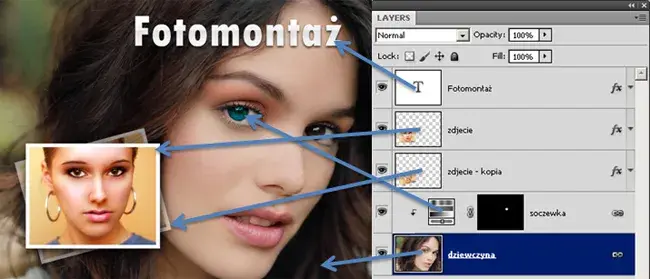
- Łatwa organizacja: Panel Warstwy (Layers Panel) pozwala na grupowanie, nazywanie i porządkowanie warstw, co jest nieocenione w dużych i skomplikowanych projektach.
Trzy najszybsze sposoby na dodanie zdjęcia do projektu
Niezależnie od tego, czy pracujesz nad prostą grafiką, czy skomplikowaną kompozycją, prędzej czy później będziesz musiał dodać zdjęcie do swojego projektu. Photoshop oferuje kilka metod, a ja pokażę Ci te, które sam najczęściej wykorzystuję ze względu na ich szybkość i efektywność.
Metoda 1: Przeciągnij i Upuść (Drag & Drop) Błyskawiczne dodawanie obrazu
To zdecydowanie najszybszy sposób, który osobiście polecam do codziennej pracy:
- Otwórz folder na swoim komputerze, w którym znajduje się plik graficzny, który chcesz dodać.
- Kliknij i przeciągnij wybrany plik bezpośrednio na otwarty dokument w programie Photoshop.
Program automatycznie umieści obraz na nowej warstwie, a co najważniejsze, utworzy go jako Obiekt Inteligentny. To kluczowe, ponieważ pozwala to na niedestrukcyjne skalowanie i transformacje bez utraty jakości.
Metoda 2: Komenda "Umieść" Pełna kontrola i profesjonalne podejście
Ta metoda jest bardziej formalna, ale daje większą kontrolę, zwłaszcza gdy chcesz świadomie wybrać, czy obraz ma być osadzony, czy połączony:
- Przejdź do menu "Plik" (File) na górze ekranu.
- Wybierz opcję "Umieść Osadzony..." (Place Embedded...) lub "Umieść Połączony..." (Place Linked...).
- W nowo otwartym oknie dialogowym znajdź i wybierz plik graficzny, a następnie kliknij "Umieść" (Place).
Podobnie jak w metodzie "Przeciągnij i Upuść", obraz zostanie dodany jako Obiekt Inteligentny. Wybór między "Osadzonym" a "Połączonym" ma istotne konsekwencje, o których opowiem w kolejnej sekcji.
Metoda 3: Klasyczne Kopiuj i Wklej Gdy pracujesz z wieloma plikami
Ta metoda jest uniwersalna i przydatna, gdy masz już obraz otwarty w innej aplikacji (np. przeglądarce internetowej) lub w innym dokumencie Photoshopa:
- Otwórz obraz w dowolnej aplikacji lub w Photoshopie i skopiuj go (np. używając skrótu Ctrl+C na Windowsie lub Cmd+C na Macu).
- Przejdź do dokumentu Photoshopa, do którego chcesz dodać obraz.
- Wklej obraz (używając skrótu Ctrl+V na Windowsie lub Cmd+V na Macu).
Warto zaznaczyć, że ta metoda zazwyczaj tworzy standardową warstwę rastrową, a nie Obiekt Inteligentny. Oznacza to, że skalowanie obrazu w górę po jego wklejeniu może prowadzić do utraty jakości, dlatego zawsze preferuję metody tworzące Obiekty Inteligentne.
Umieść Osadzony czy Umieść Połączony? Zrozum kluczową różnicę
Wybór między "Umieść Osadzony" (Place Embedded) a "Umieść Połączony" (Place Linked) to jedna z tych decyzji, która może mieć duży wpływ na zarządzanie Twoim projektem w Photoshopie. Wielu początkujących pomija tę różnicę, a moim zdaniem jest ona kluczowa dla profesjonalnego workflow. Przyjrzyjmy się jej bliżej.
| Cecha | Umieść Osadzony (Place Embedded) | Umieść Połączony (Place Linked) |
|---|---|---|
| Zależność od pliku źródłowego | Plik jest integralną częścią dokumentu PSD i nie jest zależny od zewnętrznego pliku. Obraz jest "zaszyty" w Twoim projekcie. | Plik PSD zawiera jedynie odwołanie (link) do oryginalnego pliku na dysku. To tak, jakby Photoshop "pamiętał", gdzie znajduje się oryginał. |
| Rozmiar pliku PSD | Rozmiar pliku PSD zwiększa się, ponieważ obraz jest w nim zawarty w całości. | Rozmiar pliku PSD jest mniejszy, ponieważ zawiera tylko link, a nie pełne dane obrazu. |
| Aktualizacja zmian | Zmiany w oryginalnym pliku źródłowym nie wpływają na obraz w dokumencie PSD. Musiałbyś ręcznie usunąć i ponownie osadzić obraz, aby zaktualizować jego wersję. | Edycja oryginalnego pliku źródłowego (np. w Lightroomie czy innym pliku Photoshopa) powoduje automatyczną aktualizację w projekcie Photoshopa po jego ponownym otwarciu lub odświeżeniu. |
| Mobilność projektu | Projekt jest samodzielny i łatwy do przenoszenia. Możesz go wysłać komuś innemu bez obawy o brakujące pliki, ponieważ wszystko jest w jednym miejscu. | Projekt wymaga zachowania oryginalnego obrazu w tej samej lokalizacji lub spakowania wszystkich powiązanych plików. Przeniesienie pliku PSD bez powiązanych obrazów spowoduje błąd "brakującego pliku". |
Krótko mówiąc, jeśli chcesz mieć pewność, że Twój projekt jest kompletny i niezależny, wybierz "Umieść Osadzony". Jeśli pracujesz w zespole, często aktualizujesz pliki źródłowe i zależy Ci na mniejszym rozmiarze pliku PSD, "Umieść Połączony" będzie lepszym wyborem, ale pamiętaj o zarządzaniu plikami.
Jak idealnie dopasować rozmiar dodanego zdjęcia?
Po dodaniu zdjęcia do projektu rzadko kiedy jego rozmiar i położenie są idealne od razu. Na szczęście Photoshop oferuje potężne narzędzia do transformacji, które pozwalają na precyzyjne dopasowanie obrazu. To jeden z pierwszych kroków, które wykonuję po umieszczeniu nowego elementu w kompozycji.
Przekształcanie swobodne (Free Transform) w praktyce Twój pierwszy krok po dodaniu zdjęcia
Gdy dodasz zdjęcie metodą "Przeciągnij i Upuść" lub "Umieść", Photoshop automatycznie aktywuje narzędzie "Przekształcanie swobodne" (Free Transform). Zauważysz ramkę z uchwytami wokół obrazu. To Twoje główne narzędzie do zmiany rozmiaru, obracania i pochylania warstwy.
- Zmiana rozmiaru: Chwyć jeden z uchwytów narożnych i przeciągnij.
- Obracanie: Najedź kursorem myszy tuż poza ramkę przekształcania kursor zmieni się w zakrzywioną strzałkę. Kliknij i przeciągnij, aby obrócić obraz.
- Przesuwanie: Kliknij w dowolne miejsce wewnątrz ramki i przeciągnij, aby przesunąć obraz.
Jak skalować obraz bez utraty proporcji? Sekret klawisza Shift
Zachowanie proporcji obrazu podczas skalowania jest niezwykle ważne, aby uniknąć jego zniekształcenia. Oto jak to zrobić:
- Po aktywacji "Przekształcania swobodnego" (ramka z uchwytami jest widoczna), naciśnij i przytrzymaj klawisz `Shift`.
- Chwyć dowolny uchwyt narożny ramki i przeciągnij go do środka, aby zmniejszyć obraz, lub na zewnątrz, aby go powiększyć. Obraz będzie skalowany proporcjonalnie.
- Jeśli chcesz skalować obraz od jego środka, dodatkowo przytrzymaj klawisz `Alt` (Windows) lub `Option` (Mac) razem z `Shift`.
Pamiętaj, że w przypadku Obiektów Inteligentnych możesz skalować w górę i w dół wielokrotnie bez utraty jakości. W przypadku warstw rastrowych, skalowanie w górę po zmniejszeniu spowoduje pikselizację.
Zatwierdzanie zmian i co zrobić, gdy ramka przekształcania zniknie
Gdy skończysz transformować obraz, musisz zatwierdzić zmiany. Możesz to zrobić na kilka sposobów:
- Naciśnij klawisz `Enter` (lub `Return`).
- Kliknij ikonę "Zatwierdź przekształcenie" (ptaszek) na pasku opcji narzędzi u góry ekranu.
Co zrobić, gdy ramka przekształcania zniknie, a Ty chcesz dalej edytować rozmiar? Po prostu upewnij się, że masz zaznaczoną odpowiednią warstwę w panelu Warstwy, a następnie naciśnij skrót klawiszowy `Ctrl+T` (Windows) lub `Cmd+T` (Mac). Spowoduje to ponowne wywołanie narzędzia "Przekształcanie swobodne".
Wpasuj zdjęcie w dowolny kształt lub zaznaczenie
Często zdarza się, że chcemy, aby zdjęcie nie było prostokątne, ale idealnie wpasowało się w konkretny kształt na przykład okrąg, gwiazdę, czy nawet skomplikowane zaznaczenie. Photoshop oferuje dwie główne, bardzo przydatne techniki, które pozwalają na osiągnięcie takiego efektu. Sam często z nich korzystam, aby nadać projektom unikalny wygląd.
Technika 1: Wklejanie obrazu precyzyjnie w zaznaczony obszar
Ta metoda jest idealna, gdy masz już aktywne zaznaczenie i chcesz, aby obraz wypełnił dokładnie ten obszar:
- Najpierw utwórz aktywne zaznaczenie w swoim dokumencie Photoshopa. Może to być zaznaczenie prostokątne, eliptyczne, lasso, czy nawet zaznaczenie stworzone z kanału alfa.
- Skopiuj obraz, który chcesz wkleić (Ctrl+C / Cmd+C). Może pochodzić z innego pliku Photoshopa lub z innej aplikacji.
- W menu Photoshopa przejdź do "Edycja" (Edit) > "Wklej specjalnie" (Paste Special) > "Wklej w zaznaczenie" (Paste Into).
Obraz zostanie wklejony wyłącznie w obszarze aktywnego zaznaczenia, tworząc jednocześnie maskę warstwy. Możesz nadal przesuwać i skalować obraz wewnątrz tego zaznaczenia, niezależnie od maski.
Technika 2: Magia Masek Przycinania (Clipping Mask) "Zamknij" zdjęcie w dowolnym kształcie
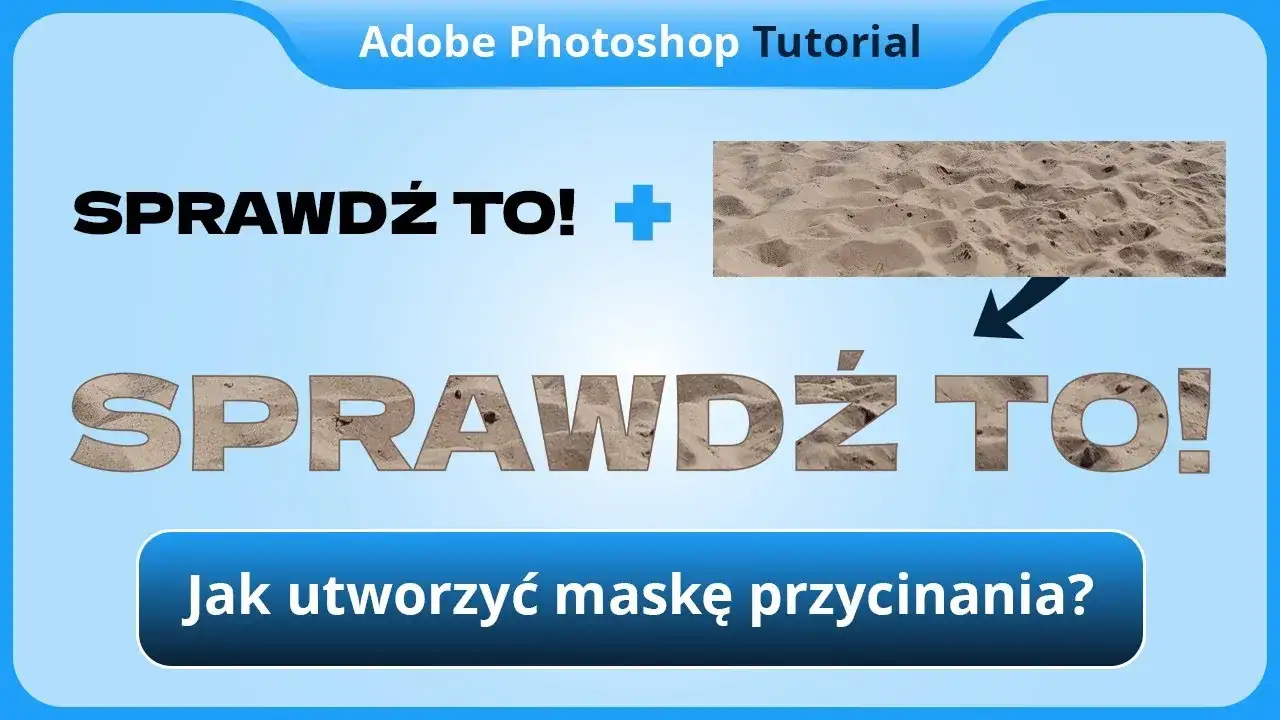
Maski Przycinania (Clipping Masks) to niezwykle elastyczna i niedestrukcyjna metoda, którą uwielbiam za jej możliwości. Pozwala ona "zamknąć" obraz w kształcie innej warstwy, która znajduje się bezpośrednio pod nim.
- Najpierw utwórz warstwę z kształtem, tekstem lub wektorową ścieżką, która będzie służyć jako "ramka" dla Twojego zdjęcia. Może to być narysowany kształt, tekst wpisany narzędziem tekstowym, czy nawet warstwa z zaznaczeniem, które zostało przekształcone w ścieżkę.
- Umieść warstwę ze zdjęciem, które chcesz przyciąć, bezpośrednio nad warstwą z kształtem w panelu Warstwy.
- Upewnij się, że warstwa ze zdjęciem jest aktywna. Następnie kliknij prawym przyciskiem myszy na warstwie ze zdjęciem w panelu Warstwy i wybierz opcję "Utwórz maskę przycinającą" (Create Clipping Mask). Możesz też użyć skrótu Ctrl+Alt+G (Windows) lub Cmd+Option+G (Mac).
Obraz zostanie "przycięty" do kształtu warstwy poniżej. Co ważne, zarówno zdjęcie, jak i kształt pozostają w pełni edytowalne i niezależne. Możesz przesuwać zdjęcie wewnątrz kształtu, skalować je, a także modyfikować sam kształt, a obraz automatycznie się do niego dopasuje. To potężne narzędzie do kreatywnych kompozycji!
Obiekty inteligentne: Dlaczego Photoshop je tworzy i jak chronią Twoją grafikę?
Wspominałem już o Obiektach Inteligentnych (Smart Objects) przy okazji dodawania zdjęć. To jedna z najważniejszych funkcji Photoshopa, która znacząco podnosi jakość i elastyczność pracy. Z mojego punktu widzenia, każdy, kto poważnie myśli o edycji grafiki, powinien w pełni rozumieć i wykorzystywać Obiekty Inteligentne.
Czym jest Obiekt Inteligentny i dlaczego chroni jakość Twojej grafiki?
Obiekt Inteligentny to warstwa, która zawiera dane obrazu rastrowego lub wektorowego z pliku źródłowego. Zamiast wstawiać piksele bezpośrednio do dokumentu, Photoshop tworzy specjalny "kontener", który przechowuje oryginalne dane obrazu. Dzięki temu, gdy skalujesz Obiekt Inteligentny w dół, a potem z powrotem w górę, Photoshop zawsze odwołuje się do oryginalnych danych, a nie do już zmniejszonej i potencjalnie zdegradowanej wersji. To jest właśnie ta niedestrukcyjna natura, która chroni jakość Twojej grafiki.
Główne zalety pracy z Obiektami Inteligentnymi, których nie możesz ignorować
Praca z Obiektami Inteligentnymi to szereg korzyści, które znacząco usprawniają proces edycji:
- Zachowanie jakości obrazu: Najważniejsza zaleta. Możesz wielokrotnie skalować, obracać i przekształcać Obiekt Inteligentny bez utraty jakości pikseli.
- Edytowalne filtry: Filtry stosowane do Obiektów Inteligentnych stają się "Filtrami Inteligentnymi" (Smart Filters). Oznacza to, że możesz je włączać, wyłączać, zmieniać ich parametry, a nawet usuwać w dowolnym momencie, bez trwałego wpływu na obraz.
- Łatwa wymiana zawartości: Możesz łatwo podmienić zawartość Obiektu Inteligentnego na inny obraz, zachowując wszystkie transformacje i filtry, które zostały do niego zastosowane. To idealne rozwiązanie do tworzenia szablonów.
- Wiele instancji: Możesz tworzyć wiele kopii tego samego Obiektu Inteligentnego. Edycja jednego z nich automatycznie zaktualizuje wszystkie pozostałe instancje w dokumencie, co jest ogromną oszczędnością czasu.
- Transformacje niedestrukcyjne: Wszystkie transformacje (skalowanie, obracanie, pochylanie) są stosowane niedestrukcyjnie, co oznacza, że oryginalne dane obrazu pozostają nienaruszone.
Dlatego zawsze, gdy tylko jest to możliwe, staram się dodawać zdjęcia jako Obiekty Inteligentne. To po prostu bezpieczniejszy i bardziej elastyczny sposób pracy.
Przeczytaj również: Ile kosztuje Photoshop? Ceny, plany i jak oszczędzić 70%
Najczęstsze problemy z dodawaniem zdjęć i ich rozwiązania
Nawet doświadczeni użytkownicy Photoshopa czasem natrafiają na drobne problemy podczas dodawania i pracy ze zdjęciami. Pamiętam swoje początki, kiedy niektóre rzeczy wydawały się magiczne lub po prostu nie działały tak, jakbym chciał. Poniżej zebrałem najczęstsze trudności i proste sposoby na ich rozwiązanie.
Pomocy, nie widzę dodanego zdjęcia! Gdzie ono jest? (Kolejność warstw)
To bardzo częsty problem, zwłaszcza dla początkujących. Dodajesz zdjęcie, a ono po prostu nie pojawia się na płótnie. Najprawdopodobniej problemem jest kolejność warstw.
- Sprawdź panel "Warstwy" (Layers Panel). Nowo dodana warstwa ze zdjęciem powinna pojawić się na samej górze stosu warstw.
- Jeśli nie jest na górze, kliknij na nią i przeciągnij ją w górę, tak aby znalazła się nad wszystkimi innymi warstwami.
- Możliwe jest również, że zdjęcie jest po prostu bardzo duże i wykracza poza obszar roboczy, lub jest bardzo małe i trudno je zauważyć. Użyj skrótu Ctrl+T (Cmd+T), aby aktywować "Przekształcanie swobodne" ramka transformacji pokaże Ci, gdzie znajduje się obraz, nawet jeśli jest poza widocznym obszarem.
Dlaczego nie mogę edytować nowej warstwy pędzlem? (Rastryzacja Obiektu Inteligentnego)
Próbujesz użyć pędzla, gumki lub innego narzędzia pikselowego na nowo dodanym zdjęciu, ale Photoshop wyświetla komunikat o błędzie lub po prostu nic się nie dzieje. To klasyczny objaw pracy z Obiektem Inteligentnym.
- Pamiętaj, że Obiekty Inteligentne nie mogą być bezpośrednio edytowane narzędziami pikselowymi, ponieważ przechowują oryginalne dane obrazu. Aby móc malować po warstwie, musisz ją najpierw zrastryzować.
- Kliknij prawym przyciskiem myszy na warstwie z Obiektem Inteligentnym w panelu Warstwy.
- Wybierz opcję "Rastryzuj warstwę" (Rasterize Layer).
Po rastryzacji warstwa stanie się standardową warstwą rastrową, którą możesz edytować pędzlem. Pamiętaj jednak, że po tej operacji tracisz niedestrukcyjny charakter Obiektu Inteligentnego wszelkie późniejsze skalowanie w górę może spowodować utratę jakości.
Co zrobić, gdy Photoshop wyświetla błąd o braku połączonego pliku?
Ten błąd pojawia się, gdy otwierasz plik PSD, który zawiera obrazy dodane metodą "Umieść Połączony" (Place Linked), a oryginalne pliki źródłowe zostały przeniesione, zmieniono ich nazwę lub zostały usunięte. Photoshop nie może znaleźć odwołania do oryginalnego obrazu.
- Ponowne połączenie pliku (Relink): Photoshop zazwyczaj wyświetla okno dialogowe z prośbą o zlokalizowanie brakującego pliku. Wskaż nową lokalizację oryginalnego obrazu, a link zostanie przywrócony.
- Osadzenie pliku (Embed): Jeśli nie chcesz już, aby plik był połączony, możesz go osadzić. Kliknij prawym przyciskiem myszy na warstwie z brakującym linkiem w panelu Warstwy i wybierz "Osadź połączony" (Embed Linked). Spowoduje to włączenie obrazu do pliku PSD.
- Aktualizacja ścieżki: Jeśli przeniosłeś wiele plików, upewnij się, że wszystkie są w tej samej nowej lokalizacji i spróbuj ponownie otworzyć plik PSD. Czasem Photoshop jest w stanie automatycznie odnaleźć pliki, jeśli ich względna ścieżka nie uległa zmianie.