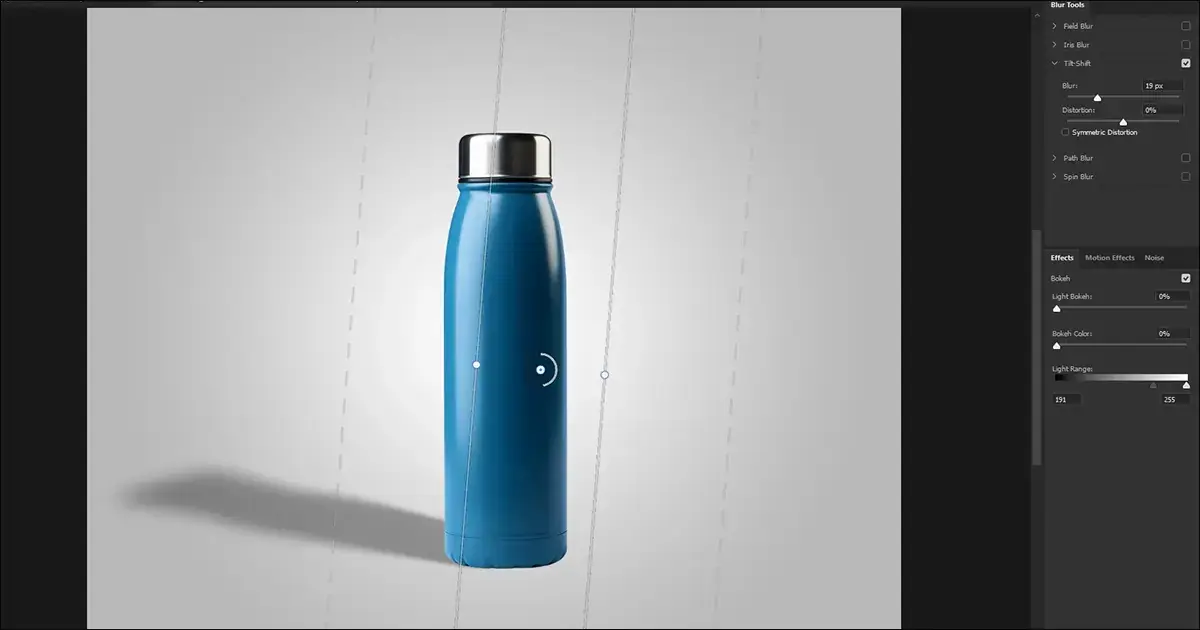
W dzisiejszym poradniku zagłębimy się w sztukę tworzenia realistycznych cieni w Adobe Photoshop. Niezależnie od tego, czy jesteś początkującym grafikiem, czy doświadczonym retuszerem, ten artykuł dostarczy Ci praktycznych, krok po kroku instrukcji, które pozwolą Ci osiągnąć profesjonalny wygląd w Twoich fotomontażach. Opanowanie tej techniki jest absolutnie kluczowe dla uzyskania wiarygodnych i estetycznych kompozycji.
Tworzenie realistycznych cieni w Photoshopie kluczowe techniki na wyciągnięcie ręki
- Poznaj trzy główne metody tworzenia cieni: styl warstwy "Cień", osobna warstwa z rozmyciem oraz ręczne malowanie.
- Kluczem do realizmu jest precyzyjna analiza źródła światła, która wpływa na kierunek, ostrość i kolor cienia.
- Cienie kontaktowe, czyli subtelne zacienienie w miejscu styku obiektu z podłożem, znacząco zwiększają realizm kompozycji.
- Narzędzia takie jak "Wypaczenie" i "Perspektywa" są niezbędne do precyzyjnego dopasowania cienia do perspektywy sceny.
- Unikaj najczęstszych błędów, takich jak zbyt ciemne cienie, niewłaściwy kierunek czy ignorowanie kształtu podłoża.
Jako grafik z wieloletnim doświadczeniem, mogę śmiało powiedzieć, że dobrze wykonany cień jest absolutnie kluczowy dla realizmu w fotomontażu. To właśnie cień zapobiega niepożądanemu efektowi "wklejonego" obiektu, który natychmiast zdradza, że coś zostało dodane do sceny cyfrowo. Bez odpowiedniego cienia, obiekt unosi się w przestrzeni, pozbawiony grawitacji i wiarygodności. Cień pełni rolę elementu integrującego, który łączy obiekt z otoczeniem, nadając mu wiarygodności i głębi. To on "osadza" obiekt w scenie, sprawiając, że staje się jej naturalną częścią, a nie obcym elementem. Dzięki niemu, nawet najbardziej skomplikowany fotomontaż może wyglądać, jakby był prawdziwym zdjęciem. Zanim jednak zabierzemy się do pracy, musimy wziąć pod uwagę kilka kluczowych aspektów, które zdecydują o realizmie naszego cienia:
- Analiza źródła światła: Musimy dokładnie określić kierunek, intensywność i kolor światła padającego na scenę. To od niego zależy, gdzie cień zostanie rzucony, jak będzie ostry i jaki będzie miał odcień.
- Odległość obiektu od podłoża: Im obiekt jest bliżej powierzchni, tym cień będzie ostrzejszy i bardziej wyraźny. W miarę oddalania się, cień staje się bardziej rozmyty i subtelny.
- Kolor otoczenia: Cienie rzadko są idealnie czarne. Często przejmują subtelne odcienie z otoczenia, np. niebieskawe tony z nieba lub ciepłe barwy z piasku. Zwróć na to uwagę, aby cień idealnie komponował się ze sceną.
Metoda 1: Szybki cień za pomocą stylu warstwy "Cień" (Drop Shadow)
Najprostszą i najszybszą metodą tworzenia cienia jest użycie wbudowanego stylu warstwy "Cień" (Drop Shadow). Jest to doskonałe rozwiązanie dla początkujących oraz w scenach, gdzie nie jest wymagana maksymalna precyzja, a obiekt jest stosunkowo prosty. Pozwala na szybkie dodanie podstawowego cienia, który często wystarcza do uzyskania zadowalającego efektu. Oto jak krok po kroku zastosować styl warstwy "Cień":
- Upewnij się, że obiekt, pod którym chcesz stworzyć cień, znajduje się na osobnej warstwie.
- Kliknij dwukrotnie na warstwę z obiektem w panelu "Warstwy" (Layers) lub wybierz "Warstwa" > "Styl warstwy" > "Cień" (Layer > Layer Style > Drop Shadow).
- Otworzy się okno "Styl warstwy" (Layer Style). Zaznacz pole "Cień" (Drop Shadow) po lewej stronie.
- Dostosuj parametry cienia w prawym panelu, aby uzyskać pożądany efekt.
- Kliknij "OK", aby zastosować zmiany.
Poznajmy najważniejsze parametry stylu warstwy "Cień":
- Krycie (Opacity): Kontroluje przezroczystość cienia. Zbyt wysokie krycie sprawi, że cień będzie wyglądał nienaturalnie i zbyt ciemno. Zazwyczaj warto zacząć od wartości około 30-50%.
- Odległość (Distance): Określa odległość cienia od obiektu. Wpływa na to, jak daleko cień jest "rzucany".
- Rozmiar (Size) / Rozmycie (Spread): Ten parametr kontroluje ostrość lub rozmycie cienia. Mniejsze wartości dają ostrzejszy cień, większe bardziej rozmyty. Pamiętaj, że ostrość cienia zależy od odległości obiektu od podłoża i rodzaju oświetlenia.
- Kąt (Angle): Ustawia kierunek padania światła, a co za tym idzie kierunek cienia. Musi być zgodny z głównym źródłem światła w scenie. Możesz również użyć opcji "Użyj globalnego światła" (Use Global Light), aby wszystkie style cienia w dokumencie miały ten sam kąt.
Metoda Drop Shadow jest wystarczająca w wielu prostych scenach, na przykład przy dodawaniu subtelnego cienia pod tekstem, przyciskiem czy prostym kształtem na płaskim tle. Jednak jej ograniczenia brak pełnej kontroli nad kształtem, perspektywą i interakcją z nieregularnymi powierzchniami sprawiają, że w bardziej złożonych fotomontażach musimy sięgnąć po bardziej zaawansowane techniki.
Metoda 2: Tworzenie cienia na osobnej warstwie dla pełnej kontroli
Tworzenie cienia na osobnej warstwie to technika, która oferuje znacznie większą elastyczność i możliwość pełnej kontroli nad kształtem, perspektywą i rozmyciem cienia. Jest to kluczowe dla osiągnięcia realistycznych efektów, zwłaszcza gdy obiekt rzuca cień na nierówną powierzchnię lub w skomplikowanej perspektywie. Proces tworzenia podstawy cienia wygląda następująco:
-
Duplikacja warstwy z obiektem: Zaznacz warstwę z obiektem i naciśnij
Ctrl/Cmd + J, aby ją zduplikować. -
Przekształcenie w cień: Przenieś zduplikowaną warstwę pod oryginalną warstwę z obiektem. Następnie upewnij się, że warstwa z cieniem jest zaznaczona, i naciśnij
Ctrl/Cmd + U(Barwa/Nasycenie) lubCtrl/Cmd + Shift + U(Desaturacja), aby usunąć kolor. Następnie naciśnijCtrl/Cmd + L(Poziomy) lubCtrl/Cmd + M(Krzywe) i przeciągnij suwak czerni do końca w prawo, aby całkowicie zaciemnić obiekt. Możesz też po prostu kliknąć prawym przyciskiem myszy na warstwie, wybrać "Opcje mieszania" (Blending Options) i w sekcji "Nałożenie koloru" (Color Overlay) wybrać czarny kolor z trybem mieszania "Normalny" i kryciem 100%. -
Wstępne przekształcenia: Teraz naciśnij
Ctrl/Cmd + T, aby aktywować "Swobodne przekształcanie" (Free Transform). Kliknij prawym przyciskiem myszy na obiekcie i wybierz "Zniekształć" (Distort) lub "Perspektywa" (Perspective). Chwyć jeden z narożników i przeciągnij go w dół, aby spłaszczyć cień i nadać mu wstępny kształt zgodny z perspektywą sceny. Pamiętaj o kierunku światła!
Kiedy podstawa cienia jest już gotowa, kluczową rolę w zmiękczaniu cienia odgrywa filtr "Rozmycie Gaussowskie" (Gaussian Blur). Przejdź do "Filtr" > "Rozmycie" > "Rozmycie Gaussowskie" (Filter > Blur > Gaussian Blur). Pamiętaj, że ostrość cienia zależy od odległości obiektu od podłoża im bliżej, tym cień powinien być ostrzejszy, więc zastosuj mniejsze wartości promienia rozmycia. Im dalej, tym cień staje się bardziej rozmyty. Aby precyzyjnie dopasować perspektywę cienia do podłoża, wykorzystaj narzędzia "Wypaczenie" (Warp) i "Perspektywa" (Perspective) z menu "Przekształć" (Transform). Po aktywowaniu "Swobodnego przekształcania" (Ctrl/Cmd + T), kliknij prawym przyciskiem myszy na cień. "Wypaczenie" (Warp) pozwala na swobodne manipulowanie siatką cienia, co jest idealne do układania go na nierównych powierzchniach lub dopasowywania do złożonych kształtów. "Perspektywa" (Perspective) natomiast umożliwia realistyczne zniekształcenie cienia, aby pasował do punktu widzenia w scenie, sprawiając, że wygląda, jakby naturalnie leżał na podłożu.
Metoda 3: Ręczne malowanie cieni dla maksymalnego realizmu
Ręczne malowanie cieni to najbardziej zaawansowana technika, która oferuje największą kontrolę i realizm. Jest to metoda preferowana przez profesjonalistów, szczególnie w złożonych scenach z niestandardowym oświetleniem, wieloma źródłami światła lub nieregularnymi powierzchniami, gdzie algorytmy Photoshopa mogą sobie nie radzić. Pozwala na stworzenie cieni, które idealnie integrują się ze sceną. Przygotowanie środowiska pracy jest proste:
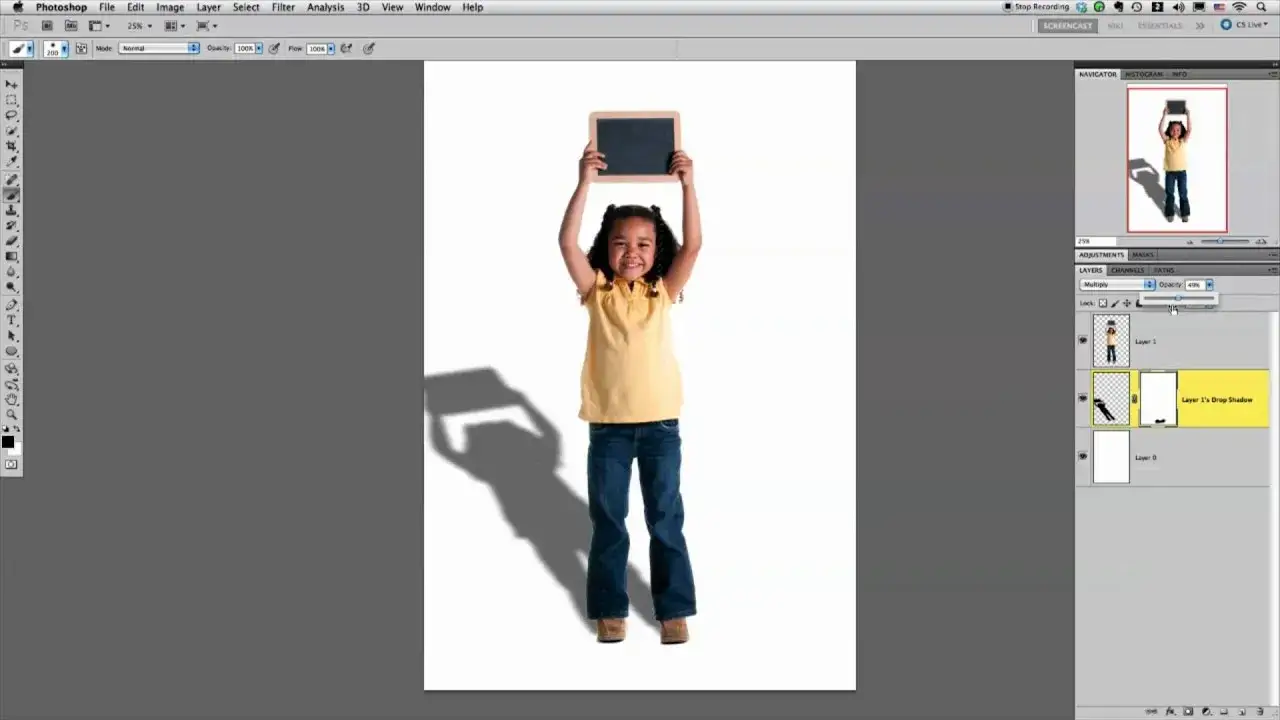
- Stwórz nową, pustą warstwę nad warstwą z tłem, ale pod warstwą z obiektem. Nazwij ją "Cień".
- Zmień tryb mieszania tej warstwy na "Mnożenie" (Multiply). Dlaczego "Mnożenie"? Ten tryb jest idealny do cieni, ponieważ pozwala na nakładanie koloru cienia na istniejące piksele, jednocześnie zachowując ich barwę i po prostu je przyciemniając. Dzięki temu cień wygląda naturalnie i nie "zasłania" tekstury podłoża.
Teraz czas na dobór odpowiedniego pędzla i koloru cienia. Zawsze wybieraj miękki pędzel (o zerowej twardości), aby uniknąć ostrych, nienaturalnych krawędzi. Jeśli chodzi o kolor, pamiętaj, że czarny kolor rzadko jest realistyczny. Zamiast tego, spróbuj pobrać ciemniejszy odcień koloru otoczenia (np. z najciemniejszych partii tła) lub użyj lekko niebieskawych tonów, jeśli scena ma chłodne oświetlenie. To sprawi, że cień będzie lepiej komponował się ze sceną i wyglądał naturalnie. Zacznij malowanie głównej formy cienia rzucanego (Cast Shadow). Pamiętaj o kierunku światła cień powinien być rzucany w przeciwnym kierunku. Zwróć uwagę na kształt obiektu i jego interakcję z powierzchnią. Maluj delikatnie, stopniowo budując intensywność cienia, używając niskiego krycia pędzla (np. 10-30%). Możesz użyć narzędzia "Wypaczenie" (Warp) (Ctrl/Cmd + T, prawy klik, "Wypaczenie") do precyzyjnego dopasowania kształtu cienia do perspektywy i nierówności podłoża. Nie zapomnij o znaczeniu cienia kontaktowego (Contact Shadow) dla realizmu. To ten bardzo mały, ciemny cień w miejscu styku obiektu z podłożem, który "osadza" obiekt w scenie i sprawia, że nie wygląda on, jakby unosił się w powietrzu. Stwórz go na tej samej warstwie cienia, używając mniejszego, nieco twardszego pędzla (np. twardość 20-40%) i wyższego krycia, malując bardzo subtelnie tuż przy krawędzi obiektu. To drobny detal, ale jego wpływ na realizm jest ogromny.
Najczęstsze błędy przy tworzeniu cieni i jak ich unikać
Nawet doświadczeni graficy popełniają błędy przy tworzeniu cieni, które niestety natychmiast niszczą realizm i wiarygodność fotomontażu. Warto być świadomym tych pułapek, aby ich unikać. Jednym z najczęstszych problemów są zbyt ciemne lub "brudne" cienie. Pamiętaj, że cienie rzadko są idealnie czarne i nie powinny dominować w scenie. Zbyt wysokie krycie lub użycie czystej czerni sprawi, że cień będzie wyglądał płasko i nienaturalnie. Zawsze odwołuj się do doboru koloru (ciemniejszy odcień otoczenia) i krycia cienia, tak aby był subtelny i naturalnie wtapiał się w tło. Kolejnym krytycznym błędem jest niezgodność kierunku i długości cienia ze źródłem światła. Jeśli światło pada z lewej strony, cień musi być rzucany na prawo. Jeśli słońce jest wysoko, cień będzie krótki; jeśli nisko długi. Błędy w tym zakresie natychmiast niszczą realizm i sprawiają, że obiekt wygląda na "doklejony" i niepasujący do sceny. Zawsze analizuj oświetlenie oryginalnego zdjęcia! Często ignorowany jest również kształt i tekstura podłoża, na które pada cień. Ciekawe jest to, że cień powinien dostosowywać się do nierówności, fałd i perspektywy powierzchni, aby wyglądał realistycznie. Płaski cień na pofałdowanym materiale czy na nierównym terenie natychmiast zdradza, że jest sztuczny. Używaj narzędzi "Wypaczenie" (Warp) i "Perspektywa" (Perspective), aby precyzyjnie dopasować cień do podłoża.
Przeczytaj również: Jak odwrócić kolory w Photoshopie? Profesjonalne metody i triki
Inne praktyczne zastosowania cieni w Photoshopie
Techniki cieniowania mają znacznie szersze zastosowanie niż tylko "osadzanie" obiektów w scenie. Możemy je wykorzystać do wielu innych celów, dodając głębi i profesjonalizmu naszym projektom. Możemy stworzyć estetyczny i profesjonalny cień pod tekstem, który doda mu trójwymiarowości i czytelności. Możesz zacząć od stylu warstwy "Cień" (Drop Shadow), a następnie, jeśli potrzebujesz większej kontroli, przekonwertować go na osobną warstwę (kliknij prawym przyciskiem myszy na efekcie "Cień" w panelu warstw i wybierz "Utwórz warstwę" Create Layer). To pozwoli Ci na swobodne modyfikowanie kształtu i perspektywy cienia pod tekstem, podobnie jak w metodzie 2. Warto również poznać cień wewnętrzny (Inner Shadow). To styl warstwy, który tworzy cień wewnątrz obiektu, a nie na zewnątrz. Jest on niezwykle przydatny, gdy chcemy dodać głębi i trójwymiarowości elementom, takim jak przyciski, ramki, wklęsłe kształty czy zagłębienia. Sprawia, że obiekt wygląda, jakby był wciśnięty lub miał wewnętrzne krawędzie, co znacząco wzbogaca jego estetykę.