Zmiana DPI w Photoshopie klucz do profesjonalnych wydruków i grafik cyfrowych
- DPI (Dots Per Inch) to miara rozdzielczości druku, często mylona z PPI (Pixels Per Inch) dla ekranów, choć w Photoshopie terminy są używane zamiennie jako "Rozdzielczość".
- Standardowe wartości to 72 PPI dla grafik ekranowych (web) i 300 DPI dla profesjonalnego druku (np. offset).
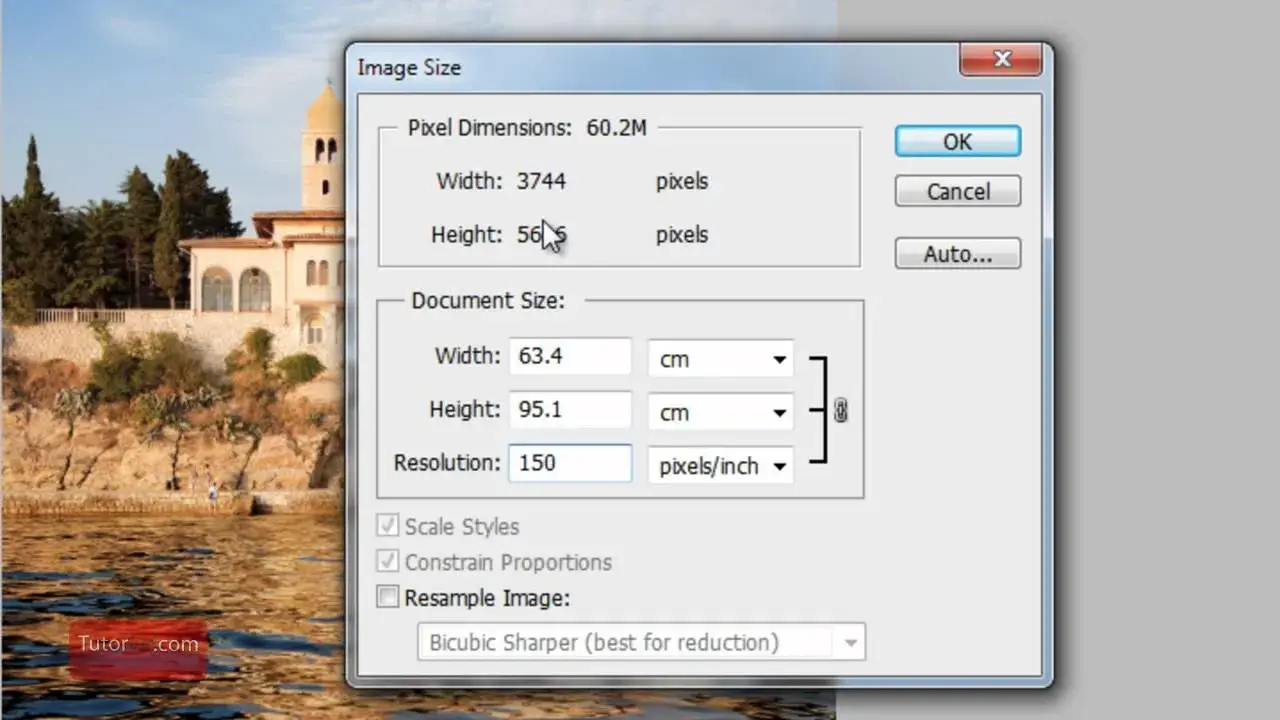
- Kluczowa opcja w Photoshopie to "Obraz" -> "Rozmiar obrazu" oraz pole wyboru "Ponowne próbkowanie".
- Odznaczenie "Ponownego próbkowania" zmienia fizyczny rozmiar wydruku bez utraty pikseli, co jest bezstratne dla jakości obrazu.
- Zaznaczenie "Ponownego próbkowania" zmienia liczbę pikseli (interpolacja), co może wpływać na jakość obrazu (zwiększenie dodaje piksele, zmniejszenie usuwa).
- Przy tworzeniu nowego dokumentu ustaw odpowiednią rozdzielczość od razu w oknie "Nowy dokument".
Rozdzielczość DPI: Co to jest i dlaczego ma znaczenie dla Twoich projektów?
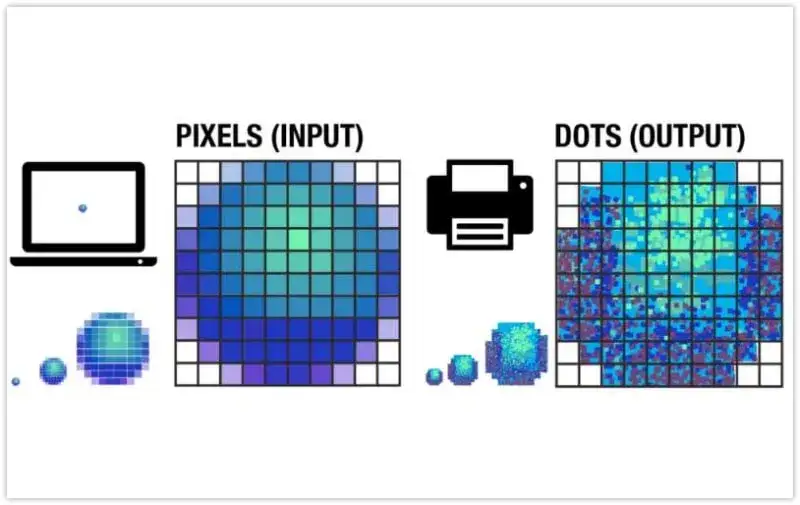
Zacznijmy od podstaw, bo bez nich trudno o świadome decyzje. DPI (Dots Per Inch) to termin, który w swojej pierwotnej definicji odnosi się do druku i oznacza liczbę punktów atramentu, jakie drukarka może umieścić na jednym calu. Im wyższe DPI, tym gęściej ułożone są punkty, co przekłada się na większą szczegółowość i ostrość wydruku. W świecie cyfrowym często spotykamy się z terminem PPI (Pixels Per Inch), który odnosi się do liczby pikseli na cal na ekranie. Photoshop, choć technicznie operuje na pikselach, w oknie "Rozmiar obrazu" używa terminu "Rozdzielczość" z jednostką "Piksele/Cal" co jest w zasadzie PPI. Jednak w polskim środowisku graficznym, z mojego doświadczenia, terminy DPI i PPI są często używane zamiennie, co bywa źródłem nieporozumień. Niezależnie od nazewnictwa, zrozumienie tych pojęć jest absolutnie kluczowe dla jakości Twoich projektów, zarówno tych przeznaczonych na ekrany, jak i do druku.DPI vs PPI: Wyjaśniamy najczęstsze nieporozumienie w świecie grafiki
Jak wspomniałem, to rozróżnienie jest fundamentalne. DPI dotyczy fizycznego wydruku i gęstości punktów atramentu, podczas gdy PPI odnosi się do obrazów cyfrowych i gęstości pikseli na ekranie. Mimo że Photoshop w swoich ustawieniach technicznie posługuje się PPI (Piksele/Cal), to w praktyce, zwłaszcza gdy mówimy o przygotowaniu plików do drukarni, powszechnie używa się terminu DPI. Ważne jest, aby pamiętać, że wysokie DPI na wydruku wymaga odpowiednio dużej liczby pikseli w obrazie cyfrowym inaczej nie ma z czego "czerpać" szczegółów.
Magiczne liczby, które musisz znać: 72 DPI dla ekranu, 300 DPI dla druku
W pracy grafika istnieją pewne standardy, które warto znać i stosować:
- 72 PPI: To historyczna wartość, która od lat jest standardem dla grafik przeznaczonych do internetu i wyświetlania na ekranach. Choć współczesne ekrany mają znacznie wyższe gęstości pikseli, 72 PPI wciąż jest powszechnie używane do oznaczania plików "na web". Kluczowy jest tu wymiar w pikselach (np. 1920x1080 px), a nie sama wartość PPI, ale warto o tym pamiętać.
- 300 DPI: To absolutny standard dla profesjonalnego druku, zwłaszcza dla technologii offsetowej. Jeśli przygotowujesz zdjęcia, plakaty, ulotki czy wizytówki do drukarni, 300 DPI zapewni Ci wysoką jakość, ostrość i brak pikselizacji. Polskie drukarnie kategorycznie wymagają tej wartości.
- 150-200 DPI: Ta rozdzielczość jest często wystarczająca dla druku domowego lub biurowego, gdzie wymagania co do ostrości nie są aż tak rygorystyczne jak w przypadku druku profesjonalnego.
Jak niska rozdzielczość może zrujnować Twój wydruk? Praktyczny przykład
Wyobraź sobie, że pobierasz z internetu piękne zdjęcie o rozdzielczości 72 PPI i wymiarach 800x600 pikseli. Chcesz je wydrukować jako element wizytówki, która wymaga 300 DPI. Jeśli po prostu zmienisz wartość z 72 na 300 DPI bez odpowiedniej liczby pikseli, obraz na wydruku będzie wyglądał fatalnie. Zamiast ostrego obrazu, otrzymasz rozpikselowany, rozmyty i nieprofesjonalny efekt. Drukarnie w Polsce, z którymi współpracuję, zawsze podkreślają, że pliki do druku muszą mieć 300 DPI. Jeśli dostarczysz im coś o niższej rozdzielczości, albo odmówią druku, albo efekt będzie daleki od oczekiwanego. Pamiętaj, że nie da się "dodać" szczegółów, których nigdy nie było w obrazie źródłowym.
Zmiana DPI w istniejącym obrazie: Kompletny poradnik krok po kroku
Teraz przejdźmy do sedna, czyli do praktycznej zmiany DPI w obrazie, który już masz otwarty w Photoshopie. Pokażę Ci, gdzie znaleźć odpowiednie narzędzia i jak z nich korzystać, aby osiągnąć zamierzony efekt, unikając typowych błędów.
Gdzie znaleźć opcję zmiany rozdzielczości w Photoshopie?
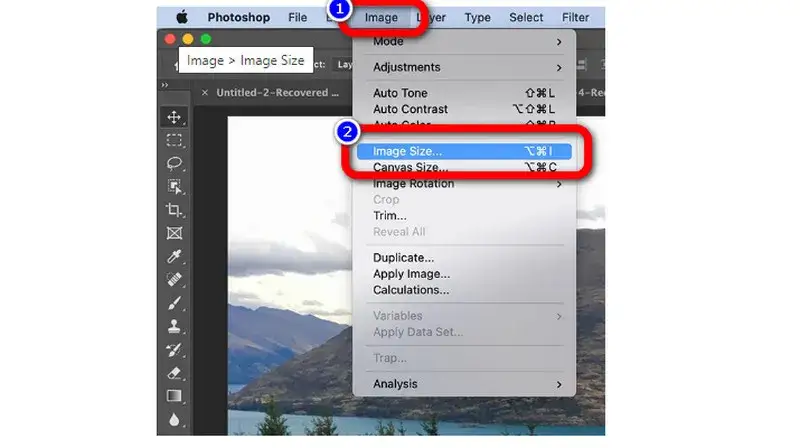
Zmiana rozdzielczości w Photoshopie odbywa się w jednym, centralnym miejscu. Aby się tam dostać, wystarczy przejść do menu głównego: "Obraz" -> "Rozmiar obrazu" (w angielskiej wersji: Image -> Image Size). Po kliknięciu otworzy się okno, które jest kluczowe dla zarządzania wymiarami i rozdzielczością Twojej grafiki.
Kluczowa opcja, o której zapominają początkujący: Tajemnica "Ponownego próbkowania" (Resample)
W oknie "Rozmiar obrazu" znajdziesz pole wyboru zatytułowane "Ponowne próbkowanie" (Resample). To właśnie ta opcja jest najważniejsza i decyduje o tym, czy zmiana DPI wpłynie na liczbę pikseli w Twoim obrazie, czy tylko na jego fizyczne wymiary. Zrozumienie jej działania to podstawa świadomej pracy z rozdzielczością.
- Gdy "Ponowne próbkowanie" jest odznaczone, Photoshop zachowuje oryginalną liczbę pikseli. Zmiana DPI w tym trybie wpływa jedynie na fizyczne wymiary obrazu (np. w centymetrach czy calach), ale nie na jego jakość pikselową. Jest to metoda bezstratna.
- Gdy "Ponowne próbkowanie" jest zaznaczone, Photoshop zmienia liczbę pikseli w obrazie. Zwiększenie DPI spowoduje dodanie pikseli (interpolację), a zmniejszenie ich usunięcie. Ta operacja jest stratna i może wpływać na jakość obrazu.
Scenariusz 1: Jak przygotować zdjęcie z internetu do druku (zmiana DPI bez utraty jakości)
Ten scenariusz jest idealny, gdy masz obraz o wystarczająco dużej liczbie pikseli (np. 3000x2000 px), ale jego aktualne DPI jest niskie (np. 72 PPI), a chcesz go przygotować do druku w 300 DPI, nie tracąc ani jednego piksela.
-
Krok 1: Otwórz okno "Rozmiar obrazu"
Otwórz swój obraz w Photoshopie, a następnie przejdź do menu "Obraz" -> "Rozmiar obrazu".
-
Krok 2: Odznacz "Ponowne próbkowanie" i wpisz docelową wartość 300 DPI
W otwartym oknie odznacz pole "Ponowne próbkowanie". Następnie w polu "Rozdzielczość" (Resolution) wpisz docelową wartość, np. 300 Pikseli/Cal. Zauważ, że po wpisaniu 300, automatycznie zmienią się wartości w polach "Szerokość" i "Wysokość" (Width i Height) w jednostkach fizycznych (np. cm), ale liczba pikseli (u góry okna) pozostanie niezmieniona. To kluczowe ta operacja nie zmienia liczby pikseli, a jedynie informuje drukarkę, jak gęsto ma je rozmieścić na papierze.
-
Krok 3: Zrozum, jak zmienia się fizyczny rozmiar wydruku i dlaczego to ważne
Odznaczenie "Ponownego próbkowania" sprawia, że wymiary pikselowe obrazu (np. 3000x2000 px) pozostają stałe. Zmiana DPI powoduje zmianę fizycznego rozmiaru wydruku. Im wyższe DPI ustawisz, tym mniejszy będzie obraz po wydrukowaniu, ale zachowa swoją jakość i gęstość pikseli. Na przykład, obraz 3000 pikseli szerokości przy 72 PPI będzie miał ponad metr szerokości, ale przy 300 PPI będzie to już tylko około 25 cm. To pozwala mi precyzyjnie kontrolować, jak duży i jak ostry będzie mój wydruk.
Scenariusz 2: Jak sztucznie zwiększyć rozdzielczość obrazu (gdy nie masz innego wyjścia)
Czasem zdarza się, że masz obraz o zbyt małej liczbie pikseli, a potrzebujesz go w większej rozdzielczości do druku. W takich sytuacjach musisz zastosować interpolację, czyli sztuczne dodawanie pikseli. Pamiętaj, że jest to operacja stratna Photoshop "zgaduje" kolory nowych pikseli, co może prowadzić do utraty ostrości. Używaj tego rozwiązania tylko wtedy, gdy naprawdę nie masz innej opcji.
-
Krok 1: Zaznacz "Ponowne próbkowanie" i wpisz docelową wartość DPI
W oknie "Rozmiar obrazu" zaznacz pole "Ponowne próbkowanie". Następnie w polu "Rozdzielczość" wpisz docelową wartość DPI (np. 300 Pikseli/Cal). Zauważysz, że teraz zmieni się zarówno liczba pikseli, jak i fizyczne wymiary obrazu. Photoshop będzie teraz dodawał nowe piksele, próbując "odgadnąć" ich kolory na podstawie sąsiednich. -
Krok 2: Wybór algorytmu interpolacji który da najlepszy efekt? ("Zachowaj szczegóły 2. 0")
Kluczowy jest wybór odpowiedniego algorytmu interpolacji, który znajdziesz w rozwijanej liście obok opcji "Ponowne próbkowanie". Do powiększania obrazów zdecydowanie zalecam "Zachowaj szczegóły 2.0" (Preserve Details 2.0), ponieważ ten algorytm najlepiej radzi sobie z zachowaniem ostrości i redukcją artefaktów. Inne opcje, takie jak "Dwusześcienny gładszy" (Bicubic Smoother), są dobre do powiększania, ale "Zachowaj szczegóły 2.0" często daje lepsze rezultaty.
-
Krok 3: Oceń efekty jak rozpoznać, czy jakość jest akceptowalna?
Po zastosowaniu ponownego próbkowania koniecznie oceń jakość obrazu. Powiększ obraz do 100% lub nawet 200% i dokładnie przyjrzyj się detalom. Szukaj rozmyć, artefaktów, nienaturalnych przejść kolorów czy utraty ostrości. Sztuczne zwiększanie rozdzielczości ma swoje granice, a jakość zawsze będzie niższa niż w przypadku obrazu, który od początku miał odpowiednią liczbę pikseli. Jeśli efekt jest niezadowalający, być może będziesz musiał poszukać obrazu źródłowego o wyższej rozdzielczości.
Tworzenie nowego dokumentu: Jak od początku pracować z właściwym DPI?
Najlepszym sposobem na uniknięcie problemów z rozdzielczością jest ustawienie jej prawidłowo już na samym początku projektu. To prosta zasada, która oszczędza mi mnóstwo czasu i nerwów.
Ustawianie poprawnej rozdzielczości już na starcie projektu
Kiedy tworzysz nowy dokument w Photoshopie, otworzy się okno "Nowy dokument" (New Document). W tym oknie, obok szerokości i wysokości, znajdziesz pole "Rozdzielczość". To tutaj powinieneś od razu wpisać docelową wartość DPI/PPI dla Twojego projektu. Jeśli przygotowujesz coś do druku, wpisz 300 Pikseli/Cal. Jeśli to grafika na ekrany, wystarczy 72 Piksele/Cal. Ustawiając to na starcie, masz pewność, że wszystkie elementy, które dodasz do dokumentu, będą skalowane i wyświetlane zgodnie z zamierzoną rozdzielczością.
Praktyczne ustawienia dla popularnych formatów: Wizytówka, plakat A3, grafika na Facebooka
Aby ułatwić Ci pracę, przygotowałem krótką ściągawkę z zalecanymi ustawieniami dla najczęściej spotykanych projektów:
| Przeznaczenie projektu | Zalecane DPI/PPI |
|---|---|
| Wizytówka | 300 DPI |
| Plakat A3 | 300 DPI |
| Grafika na Facebooka | 72 PPI |
Najczęstsze błędy i pułapki przy zmianie DPI w Photoshopie
W mojej pracy często spotykam się z powtarzającymi się błędami, które wynikają z niezrozumienia, jak działa DPI. Pozwól, że omówię te najczęstsze, abyś mógł ich uniknąć.
"Zmieniłem DPI z 72 na 300, a jakość się nie poprawiła" dlaczego?
To jedno z najczęściej zadawanych pytań i zarazem największe nieporozumienie. Jeśli masz obraz o małej liczbie pikseli (np. 800x600 px) i po prostu zmienisz jego DPI z 72 na 300 bez zaznaczenia "Ponownego próbkowania", to jedyne, co się zmieni, to jego fizyczny rozmiar wydruku stanie się on znacznie mniejszy, ale liczba pikseli pozostanie ta sama. Obraz nie zyska magicznie na jakości, bo nie dodano mu żadnych nowych informacji. Jeśli natomiast zaznaczysz "Ponowne próbkowanie", Photoshop sztucznie doda piksele, ale nie będą to prawdziwe detale, tylko "zgadnięte" kolory, co najczęściej prowadzi do rozmycia lub pikselizacji. Pamiętaj: jakość obrazu jest determinowana przede wszystkim liczbą pikseli, a nie samą wartością DPI.
Niewłaściwy profil kolorów a DPI jak uniknąć problemów w drukarni?
Ustawienie prawidłowego DPI to tylko część sukcesu przy przygotowaniu plików do druku. Równie ważny jest profil kolorów. Dla druku profesjonalnego zazwyczaj wymagany jest profil CMYK, podczas gdy grafiki na ekrany są w profilu RGB. Jeśli wyślesz do drukarni plik w RGB, kolory na wydruku mogą wyglądać zupełnie inaczej niż na Twoim ekranie. Podobnie jak nieprawidłowe DPI, niewłaściwy profil kolorów może prowadzić do poważnych problemów z jakością i wiernością barw na wydruku. Zawsze upewnij się, że masz ustawiony odpowiedni profil kolorów dla przeznaczenia Twojego projektu.
Zapisywanie pliku po zmianie DPI: Jaki format wybrać (JPG, TIFF, PDF)?
Wybór odpowiedniego formatu pliku po zmianie DPI jest równie istotny, jak sama zmiana. Zależy on od przeznaczenia Twojego projektu:
- TIFF: To format bezstratny, który jest idealny dla druku profesjonalnego. Zachowuje wszystkie detale i jakość obrazu, co jest kluczowe dla drukarni. Pliki TIFF mogą być duże, ale gwarantują najwyższą wierność.
- PDF: Również bardzo dobry format dla druku, zwłaszcza gdy masz do czynienia z dokumentami wielostronicowymi, plakatami z tekstem wektorowym lub grafikami łączącymi obrazy rastrowe z wektorowymi. PDF zachowuje jakość i jest uniwersalny.
- JPG: To format stratny, co oznacza, że kompresja usuwa część danych z obrazu, aby zmniejszyć rozmiar pliku. Jest doskonały dla internetu, gdzie mały rozmiar pliku jest priorytetem. Jednak przy zapisywaniu do JPG dla druku, należy zachować ostrożność i używać jak najniższego stopnia kompresji, aby zminimalizować utratę jakości. Dla profesjonalnego druku zazwyczaj unikam JPG, chyba że jest to absolutnie konieczne.
Przeczytaj również: Opanuj zmianę koloru w Photoshopie: 7 metod i triki eksperta
Mądre zarządzanie rozdzielczością: Podsumowanie kluczowych zasad
Jak widać, zarządzanie rozdzielczością w Photoshopie to coś więcej niż tylko zmiana jednej liczby. To świadoma decyzja, która ma ogromny wpływ na finalny efekt Twojej pracy. Podsumujmy najważniejsze zasady.
Złota zasada: Myśl o przeznaczeniu projektu zanim zaczniesz pracę
Jeśli miałbym dać Ci tylko jedną radę, to byłaby właśnie ta: zawsze myśl o końcowym przeznaczeniu projektu, zanim zaczniesz nad nim pracować. Czy to będzie plakat, wizytówka, czy grafika na stronę internetową? Odpowiedź na to pytanie od razu powie Ci, jakie DPI/PPI powinieneś ustawić na starcie. To pozwala uniknąć wielu frustracji, konieczności sztucznego powiększania obrazów i późniejszych problemów w drukarni. Planowanie to podstawa profesjonalnej pracy.
Szybka ściągawka: Kiedy używać 72, a kiedy 300 DPI?
Na koniec, oto prosta ściągawka, która pomoże Ci szybko podjąć decyzję o wyborze odpowiedniej rozdzielczości:
| Przeznaczenie | Zalecane DPI/PPI |
|---|---|
| Internet / Ekran | 72 PPI |
| Druk profesjonalny (zdjęcia, grafiki) | 300 DPI |
| Druk domowy / biurowy | 150-200 DPI |