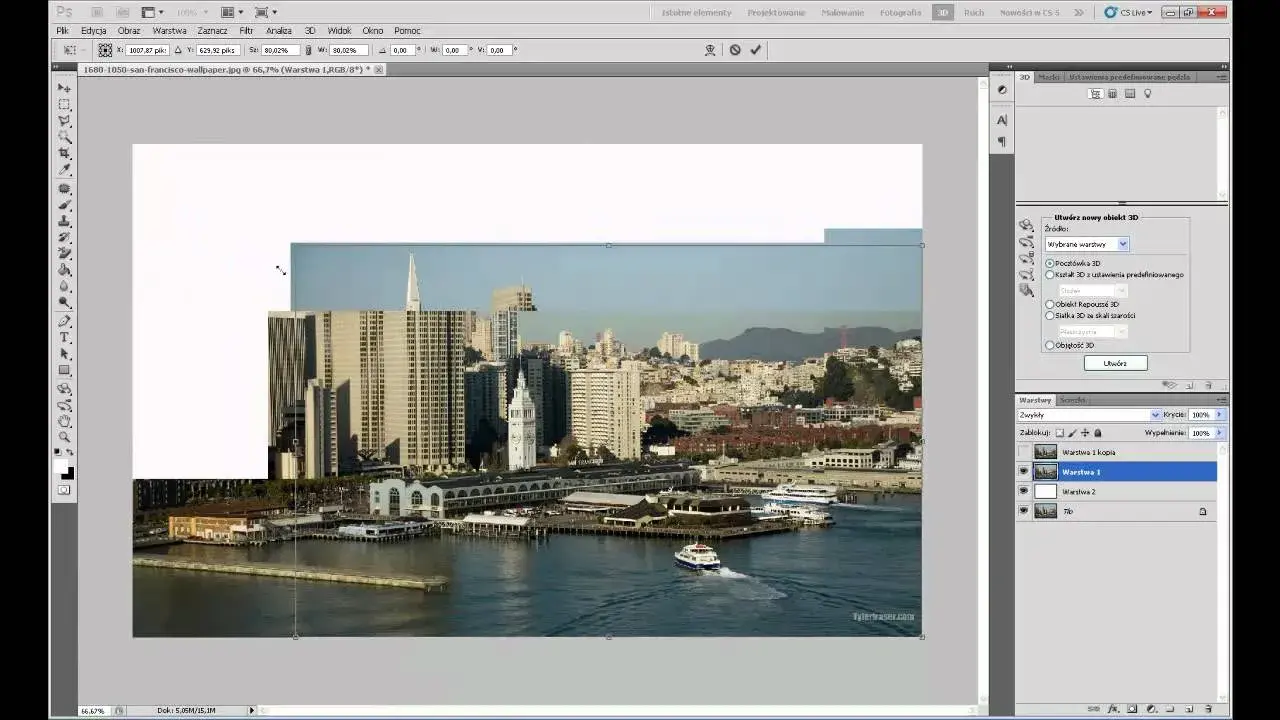
Ten artykuł to kompleksowy poradnik, który krok po kroku przeprowadzi Cię przez proces zmniejszania zdjęć w programie Adobe Photoshop, gwarantując zachowanie ich najwyższej jakości. Dowiesz się, jak unikać typowych błędów i stosować zaawansowane techniki, aby Twoje obrazy wyglądały profesjonalnie zarówno w internecie, jak i w druku. Z mojego doświadczenia wiem, że świadome skalowanie to jedna z kluczowych umiejętności każdego, kto pracuje z grafiką.
Jak zmniejszyć zdjęcie w Photoshopie bez utraty jakości kluczowe metody i ustawienia
- Do zmniejszania zdjęć używaj okna "Rozmiar obrazu" (Obraz > Rozmiar obrazu), zawsze zaznaczając opcję "Zachowaj proporcje".
- Kluczowe jest ponowne próbkowanie (resampling) wybieraj algorytmy "Dwusześcienna (wyostrzanie)" lub "Zachowaj szczegóły 2.0" dla najlepszych rezultatów.
- Przed skalowaniem konwertuj warstwy na Obiekty Inteligentne, aby umożliwić nieniszczącą edycję i wielokrotne zmiany rozmiaru bez utraty jakości.
- Dla internetu stosuj rozdzielczość 72 PPI i formaty JPEG/WebP, kontrolując kompresję, natomiast dla druku 300 PPI i format TIFF.
- Po zmniejszeniu zdjęcia często warto zastosować delikatne wyostrzenie (np. "Maska wyostrzająca"), aby przywrócić szczegółowość.
Zrozumieć problem: Co dzieje się z obrazem, gdy zmieniasz jego rozmiar?
Zmniejszanie zdjęć w programach graficznych, takich jak Photoshop, to proces, który na pierwszy rzut oka wydaje się prosty. Jednak za kulisami dzieje się coś znacznie bardziej złożonego, a mianowicie ponowne próbkowanie (resampling). Wyobraź sobie, że masz obraz składający się z milionów małych kwadracików pikseli. Kiedy zmniejszasz ten obraz, Photoshop musi usunąć część tych pikseli, aby dopasować go do nowych, mniejszych wymiarów. To właśnie tutaj leży sedno problemu: w jaki sposób program decyduje, które piksele usunąć i jak "uśrednić" informacje z sąsiednich pikseli, aby zachować jak najwięcej szczegółów?
Jeśli ten proces nie jest kontrolowany, efektem może być rozmycie, utrata ostrości, a nawet widoczna pikselizacja. Moje wieloletnie doświadczenie pokazuje, że zrozumienie tego mechanizmu jest absolutnie kluczowe. Tylko wtedy możesz świadomie wybrać odpowiednie metody i ustawienia, które pozwolą Ci zachować najwyższą jakość obrazu, nawet po znacznej redukcji rozmiaru. To nie jest tylko kwestia kliknięcia "zmniejsz", ale świadomego zarządzania danymi obrazu.
Różnica między celem: Jak przygotować zdjęcie do internetu, a jak do druku?
Zanim w ogóle zabierzesz się za zmniejszanie zdjęcia, musisz zadać sobie podstawowe pytanie: do czego będzie ono służyć? Inne wymagania ma fotografia, którą chcesz opublikować na stronie internetowej czy w mediach społecznościowych, a zupełnie inne ta, która ma trafić do profesjonalnej drukarni. To rozróżnienie jest fundamentalne i często pomijane, co prowadzi do frustrujących wyników. Dla internetu priorytetem jest niska waga pliku i szybkie ładowanie, natomiast dla druku wysoka szczegółowość i wierność kolorów. Poniższa tabela jasno przedstawia te różnice.
| Cel | Rozdzielczość | Jednostki wymiarów | Preferowane formaty | Kluczowy aspekt |
|---|---|---|---|---|
| Internet / Media społecznościowe | 72 PPI | Piksele | JPEG, WebP, PNG | Niska waga pliku, szybkie ładowanie |
| Druk profesjonalny | 300 PPI | Centymetry / Milimetry | TIFF, wysokiej jakości JPEG | Wysoka szczegółowość, wierność kolorów |
Jak widzisz, różnice są znaczące i wpływają na każdy etap procesu zmniejszania. Zawsze zalecam, aby zaczynać od określenia celu, zanim przejdziesz do technicznych aspektów.
Najczęstsze błędy, które niszczą Twoje zdjęcia sprawdź, czy ich nie popełniasz
W mojej praktyce często spotykam się z tymi samymi błędami, które niestety znacząco wpływają na jakość zdjęć po zmniejszeniu. Uniknięcie ich to pierwszy krok do sukcesu. Pamiętaj, że nawet najlepsze narzędzia nie pomogą, jeśli nie będziesz ich używać świadomie. Oto lista najczęściej popełnianych pomyłek:
- Niewłaściwy wybór algorytmu próbkowania lub pozostawienie domyślnego ("Automatycznie"). Photoshop domyślnie często wybiera algorytm, który nie jest optymalny do zmniejszania. To tak, jakbyś miał do wyboru kilka śrubokrętów, a zawsze używał tego samego, niezależnie od śruby.
- Niezaznaczenie opcji "Zachowaj proporcje", co prowadzi do zniekształcenia obrazu. To chyba najprostszy, a jednocześnie najbardziej widoczny błąd. Zniekształcone proporcje sprawiają, że zdjęcie wygląda nienaturalnie i nieprofesjonalnie.
- Wielokrotne zmniejszanie i powiększanie tego samego obrazu na warstwie rastrowej, co degraduje jakość z każdą operacją. Każda taka operacja na warstwie rastrowej jest niszcząca. To trochę jak kopiowanie zdjęcia z kserokopiarki każda kolejna kopia jest gorsza od poprzedniej.
- Zapisywanie do formatu JPEG ze zbyt dużą kompresją, co wprowadza widoczne artefakty. Niska waga pliku to jedno, ale przesadna kompresja JPEG prowadzi do nieestetycznych bloków i utraty detali. Trzeba znaleźć złoty środek.
Uważaj na te pułapki, a Twoje zdjęcia z pewnością na tym skorzystają. Teraz, gdy już wiesz, czego unikać, przejdźmy do konkretów.
Fundamenty bezstratnego skalowania: Twoje pierwsze kroki w Photoshopie
Zanim zagłębimy się w zaawansowane techniki, musimy opanować podstawy. Okno "Rozmiar obrazu" w Photoshopie to Twoje centrum dowodzenia, jeśli chodzi o zmianę wymiarów zdjęć. Zrozumienie jego działania to absolutny fundament efektywnej pracy.
Gdzie znaleźć i jak rozumieć okno "Rozmiar obrazu"?
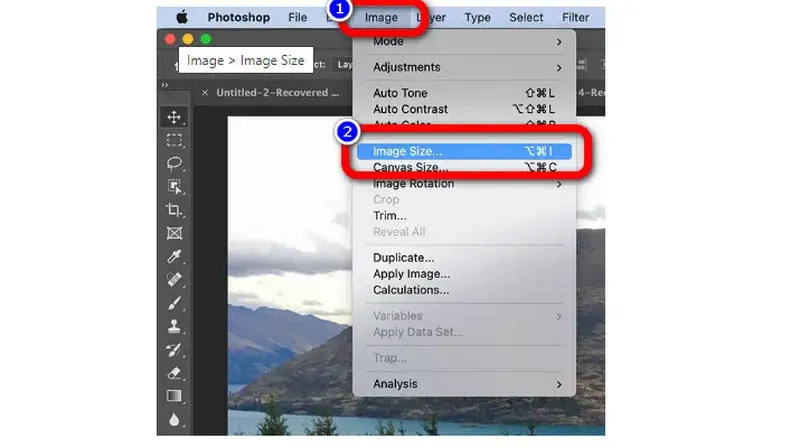
Aby otworzyć okno "Rozmiar obrazu", przejdź do menu Obraz > Rozmiar obrazu (Image > Image Size). Możesz również użyć skrótu klawiszowego Alt + Ctrl + I (Windows) lub Option + Command + I (Mac). Po otwarciu zobaczysz szereg opcji, które na początku mogą wydawać się przytłaczające, ale w rzeczywistości są bardzo intuicyjne.
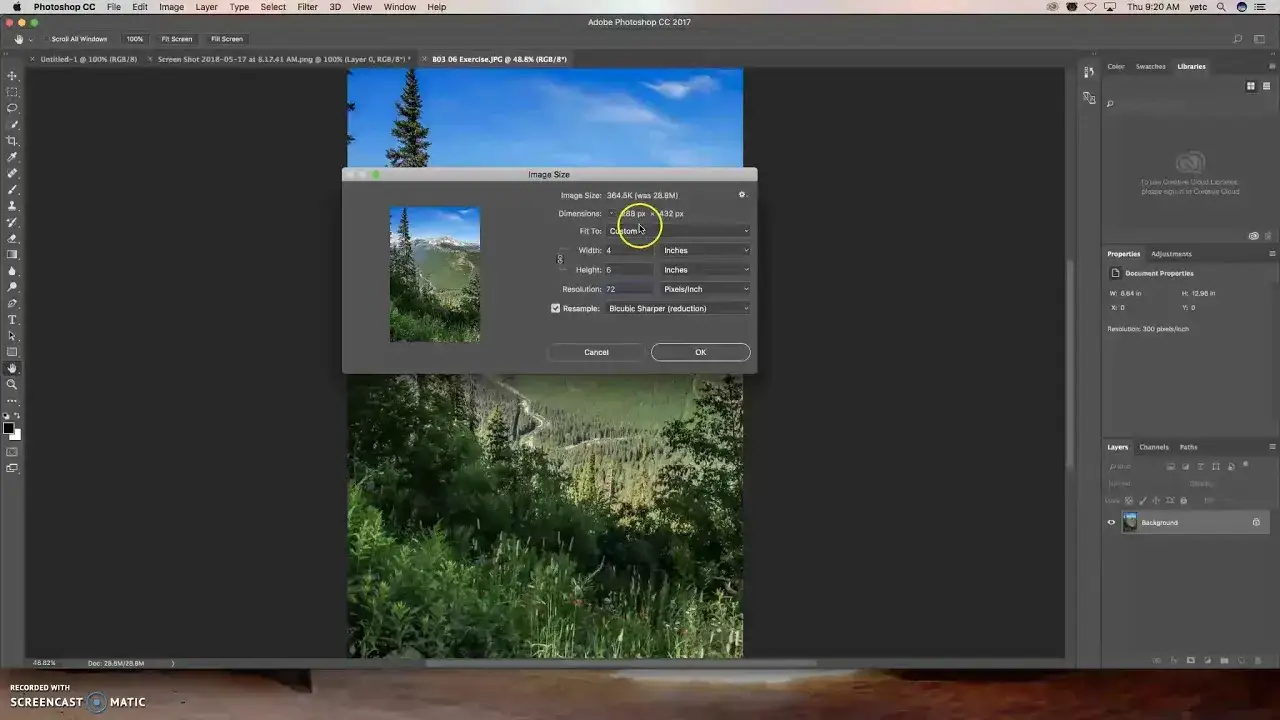
W górnej części okna znajdziesz informacje o bieżącym rozmiarze pliku oraz jego wymiarach w pikselach. Poniżej znajdują się pola do wprowadzania nowych wymiarów i rozdzielczości. Kluczowe sekcje to:
- Wymiary (Dimensions): Tutaj możesz ustawić szerokość i wysokość obrazu.
- Dopasuj do (Fit To): Gotowe presety dla popularnych rozmiarów.
- Rozdzielczość (Resolution): Określa gęstość pikseli na cal (PPI).
- Ponowne próbkowanie (Resample): Najważniejsza opcja, o której zaraz szerzej opowiem.
Zawsze zwracaj uwagę na podgląd, który dynamicznie pokazuje, jak zmiany wpłyną na Twoje zdjęcie. To bardzo pomocne narzędzie do oceny efektów na bieżąco.
Święta zasada proporcji: Dlaczego to jedno kliknięcie ratuje Twoje zdjęcie przed deformacją?
W oknie "Rozmiar obrazu" znajduje się mała, ale niezwykle ważna opcja: "Zachowaj proporcje" (Constrain Proportions). Jest ona symbolizowana ikoną łańcucha między polami szerokości i wysokości. Moje doświadczenie uczy, że jej zaznaczenie to absolutna podstawa i święta zasada, której nigdy nie wolno łamać, chyba że celowo chcesz zniekształcić obraz.
Kiedy opcja "Zachowaj proporcje" jest aktywna, zmiana jednego wymiaru (np. szerokości) automatycznie dostosowuje drugi (wysokość), tak aby oryginalne proporcje obrazu zostały zachowane. Jeśli ją wyłączysz, możesz niezależnie zmieniać szerokość i wysokość, co niemal zawsze prowadzi do spłaszczenia lub rozciągnięcia zdjęcia. Efekt? Ludzie wyglądają na szczuplejszych lub grubszych, obiekty stają się nienaturalne, a całe zdjęcie traci na wiarygodności. Zawsze, ale to zawsze upewnij się, że ta opcja jest zaznaczona, zanim zmienisz jakiekolwiek wymiary.
Piksele, centymetry czy procenty? Jakie jednostki wybrać dla swojego projektu?
W oknie "Rozmiar obrazu" możesz wybrać różne jednostki miary dla szerokości i wysokości. Najczęściej spotkasz się z:
- Piksele (Pixels): To podstawowa jednostka dla obrazów cyfrowych. Jest idealna, gdy przygotowujesz zdjęcia do internetu, na ekrany smartfonów czy do aplikacji. Daje Ci precyzyjną kontrolę nad tym, ile pikseli będzie miał Twój obraz.
- Centymetry / Milimetry (Centimeters / Millimeters): Te jednostki są niezbędne, gdy przygotowujesz zdjęcia do druku. Drukarnie często podają wymiary w centymetrach lub milimetrach, więc ustawienie ich w Photoshopie pozwala na dokładne dopasowanie do specyfikacji wydruku.
- Procenty (Percent): Czasami przydatne, gdy chcesz zmniejszyć obraz o określoną część jego oryginalnego rozmiaru, np. o 50%. Jest to szybka metoda, ale mniej precyzyjna niż podawanie konkretnych wymiarów.
Zawsze wybieraj jednostki, które są najbardziej adekwatne do Twojego końcowego celu. Dla internetu piksele, dla druku centymetry lub milimetry. To proste, ale bardzo ważne rozróżnienie, które wpływa na precyzję Twojej pracy.
Magia algorytmów: Wybór najlepszej metody próbkowania
Kluczem do zachowania jakości podczas zmniejszania zdjęć jest zrozumienie i właściwe wykorzystanie opcji "Ponowne próbkowanie" (Resample). To tutaj Photoshop decyduje, jak inteligentnie usunąć piksele, a wybór odpowiedniego algorytmu może zadecydować o tym, czy Twoje zdjęcie będzie ostre i szczegółowe, czy rozmyte i nieprofesjonalne.
Czym jest "ponowne próbkowanie" i dlaczego decyduje o jakości?
Jak już wspomniałem, ponowne próbkowanie to proces, w którym Photoshop zmienia liczbę pikseli w obrazie. Kiedy zmniejszasz zdjęcie (tzw. downsampling), program musi usunąć piksele. Nie robi tego jednak losowo. Zamiast tego, analizuje sąsiednie piksele i na podstawie wybranego algorytmu "uśrednia" lub "interpoluje" ich wartości, aby stworzyć nowy, mniejszy obraz. Wyobraź sobie, że masz dużą mozaikę i musisz ją zmniejszyć, usuwając część płytek. Jeśli po prostu wyrzucisz losowe płytki, mozaika straci swój kształt. Jeśli jednak inteligentnie połączysz kolory sąsiednich płytek i stworzysz mniejszą, ale spójną mozaikę, efekt będzie znacznie lepszy.
Wybór odpowiedniego algorytmu próbkowania jest decydujący, ponieważ to on dyktuje Photoshopowi, jak ma przeprowadzić tę "inteligentną" redukcję pikseli. Różne algorytmy mają różne podejścia do tego zadania, co skutkuje odmiennymi rezultatami w zakresie ostrości, gładkości i zachowania detali. Zawsze powtarzam moim kursantom, że to jest ten moment, w którym naprawdę masz kontrolę nad jakością końcową.
Porównanie metod próbkowania w dół: Którą opcję wybrać, by zachować ostrość?
Photoshop oferuje kilka metod próbkowania. Skupmy się na tych, które są najbardziej efektywne przy zmniejszaniu zdjęć (próbkowaniu w dół), ponieważ to one pozwalają zachować największą ostrość i szczegółowość.
Dwusześcienna (wyostrzanie) sprawdzony klasyk do redukcji
Algorytm "Dwusześcienna (wyostrzanie)" (Bicubic Sharper) to przez długi czas był standardem i moim osobistym faworytem do zmniejszania obrazów. Jego działanie polega na tym, że podczas redukcji rozmiaru, Photoshop jednocześnie stosuje delikatne wyostrzenie. To sprytne rozwiązanie, które kompensuje naturalną utratę szczegółów wynikającą z usunięcia pikseli. Efektem jest obraz, który po zmniejszeniu wydaje się ostrzejszy i bardziej wyrazisty niż przy użyciu innych, prostszych algorytmów. Jest to bezpieczny i skuteczny wybór dla większości zastosowań.
Zachowaj szczegóły 2.0 czy sztuczna inteligencja robi to lepiej?
W nowszych wersjach Photoshopa pojawił się algorytm "Zachowaj szczegóły 2.0" (Preserve Details 2.0), który jest oparty na sztucznej inteligencji. I muszę przyznać, że często oferuje on jeszcze lepsze rezultaty, zwłaszcza przy znacznej redukcji rozmiaru. Dzięki bardziej inteligentnemu przetwarzaniu pikseli, algorytm ten potrafi lepiej analizować i zachowywać drobne detale, jednocześnie minimalizując artefakty. Jest to nowoczesna i często preferowana opcja, którą zdecydowanie polecam wypróbować, zwłaszcza jeśli zależy Ci na maksymalnej ostrości. Pamiętaj, że czasem warto poeksperymentować i porównać efekty "Dwusześciennej (wyostrzanie)" z "Zachowaj szczegóły 2.0", aby zobaczyć, który algorytm lepiej sprawdza się dla konkretnego zdjęcia.Kiedy inne metody (np. Dwuliniowa) mogą mieć sens?
Oprócz wspomnianych, Photoshop oferuje również inne metody, takie jak "Dwuliniowa" (Bilinear) czy "Dwusześcienna" (Bicubic). "Dwuliniowa" jest szybsza, ale daje mniej ostre rezultaty, często prowadząc do rozmycia. "Dwusześcienna" jest bardziej zaawansowana niż "Dwuliniowa", ale nie oferuje dodatkowego wyostrzania jak "Dwusześcienna (wyostrzanie)". Szczerze mówiąc, dla większości zastosowań zmniejszania zdjęć, zwłaszcza jeśli zależy Ci na jakości, nie są one optymalnym wyborem. Mogą mieć sens w bardzo specyficznych, rzadkich przypadkach, np. gdy potrzebujesz ekstremalnie szybkiego podglądu lub pracujesz z bardzo prostymi grafikami bez drobnych detali. Jednak dla fotografii, zawsze sięgaj po "Dwusześcienną (wyostrzanie)" lub "Zachowaj szczegóły 2.0".
Technika mistrzów: Jak używać Obiektów Inteligentnych do nieniszczącej edycji?
Jeśli chcesz pracować w Photoshopie jak profesjonalista i mieć pełną kontrolę nad jakością swoich zdjęć, musisz opanować Obiekty Inteligentne (Smart Objects). To jest prawdziwa "technika mistrzów", która pozwala na nieniszczącą edycję, a co za tym idzie na swobodne skalowanie bez obaw o utratę jakości.
Krok po kroku: Jak zamienić warstwę w Obiekt Inteligentny?
Konwersja warstwy rastrowej na Obiekt Inteligentny jest niezwykle prosta, a korzyści z niej płynące ogromne. Oto jak to zrobić:
- Zaznacz warstwę, którą chcesz przekonwertować w panelu Warstwy.
- Kliknij prawym przyciskiem myszy na zaznaczonej warstwie.
- Z menu kontekstowego wybierz opcję "Konwertuj na Obiekt Inteligentny" (Convert to Smart Object).
- Upewnij się, że ikona Obiektu Inteligentnego (mała ikona kwadratu z listkami) pojawiła się w prawym dolnym rogu miniatury warstwy w panelu Warstwy. To potwierdza, że konwersja się powiodła.
Od tego momentu Twoja warstwa jest Obiektem Inteligentnym i możesz ją skalować, obracać czy stosować filtry w sposób nieniszczący.
Główne korzyści: Swoboda skalowania bez strachu o utratę jakości
Praca z Obiektami Inteligentnymi to prawdziwa rewolucja w sposobie myślenia o edycji zdjęć. Ich fundamentalna korzyść polega na tym, że umożliwiają wielokrotne, odwracalne zmiany rozmiaru bez kumulatywnej utraty jakości. Jak to działa?
Kiedy konwertujesz warstwę na Obiekt Inteligentny, Photoshop osadza w nim oryginalne dane obrazu w pełnej rozdzielczości. Gdy następnie zmniejszasz ten Obiekt Inteligentny, program nie usuwa trwale pikseli z oryginalnych danych. Zamiast tego, tworzy jedynie podgląd w nowym rozmiarze. Jeśli później zdecydujesz się powiększyć ten sam Obiekt Inteligentny, Photoshop odwoła się do tych oryginalnych, nienaruszonych danych, a nie do już zmniejszonej wersji. Ostateczne próbkowanie (resampling) następuje dopiero w momencie eksportu do finalnego formatu (np. JPEG), co daje Ci maksymalną elastyczność i kontrolę. To tak, jakbyś zawsze miał dostęp do oryginalnego negatywu, niezależnie od tego, ile razy zmienisz rozmiar odbitki.
Obiekty Inteligentne a filtry: Jak bezpiecznie wyostrzyć zdjęcie po zmniejszeniu?
Kolejną ogromną zaletą Obiektów Inteligentnych jest możliwość nieniszczącego stosowania filtrów. Kiedy zastosujesz filtr (np. wyostrzający) do Obiektu Inteligentnego, staje się on filtrem inteligentnym (Smart Filter). Oznacza to, że filtr nie jest trwale "wypalony" w piksele warstwy, ale działa jako edytowalna warstwa efektów. Możesz go w dowolnym momencie włączyć lub wyłączyć, zmienić jego parametry, a nawet usunąć bez wpływu na oryginalne dane obrazu.
Jest to szczególnie przydatne po zmniejszeniu zdjęcia. Często po redukcji rozmiaru obraz traci nieco na ostrości, nawet jeśli użyjesz najlepszego algorytmu próbkowania. Dzięki filtrom inteligentnym możesz zastosować delikatne wyostrzenie (np. "Maska wyostrzająca"), a następnie precyzyjnie dostosować jego intensywność, a nawet całkowicie go usunąć, jeśli uznasz, że efekt jest niepożądany. To daje Ci pełną swobodę eksperymentowania i dopracowywania obrazu bez ryzyka trwałego uszkodzenia.
Praktyczny poradnik: Zmniejszanie zdjęć do konkretnych zastosowań
Teoria to jedno, ale praktyka to drugie. Przyjrzyjmy się dwóm najczęstszym scenariuszom zmniejszania zdjęć i zobaczmy, jak zastosować poznane techniki w zależności od celu.
Scenariusz 1: Optymalizacja zdjęcia na stronę internetową lub do mediów społecznościowych
W internecie liczy się szybkość. Im mniejsza waga pliku zdjęcia, tym szybciej strona się załaduje, co jest kluczowe zarówno dla doświadczenia użytkownika, jak i dla SEO. Nie ma sensu wrzucać na stronę zdjęcia o rozdzielczości 300 PPI i wymiarach 5000 pikseli, skoro i tak będzie wyświetlane w rozmiarze 800 pikseli na 600 pikseli.
Ustawianie idealnej rozdzielczości (72 PPI) i wymiarów w pikselach
Dla internetu standardową rozdzielczością jest 72 PPI (piksele na cal). Jest to wartość historyczna, która wynika z gęstości pikseli na monitorach komputerowych. Ustawienie wyższej rozdzielczości nie sprawi, że zdjęcie będzie wyglądać lepiej na ekranie, a jedynie zwiększy wagę pliku. Otwórz okno "Rozmiar obrazu" (Obraz > Rozmiar obrazu), upewnij się, że "Zachowaj proporcje" jest zaznaczone, a następnie:
- W polu "Rozdzielczość" wpisz 72 piksele/cal.
- W sekcji "Wymiary" wybierz jednostki "Piksele".
- Ustaw docelową szerokość (np. 1200 px dla zdjęcia na bloga, 1080 px dla Instagrama) lub wysokość, a Photoshop automatycznie dostosuje drugi wymiar.
- W opcji "Ponowne próbkowanie" wybierz "Dwusześcienna (wyostrzanie)" lub "Zachowaj szczegóły 2.0".
Pamiętaj, aby zawsze zaczynać od oryginalnego, wysokiej jakości zdjęcia i zmniejszać je tylko raz, do docelowego rozmiaru.
Eksportowanie do formatów WebP i JPEG: Jak znaleźć złoty środek między jakością a wagą pliku?
Po zmniejszeniu zdjęcia musisz je zapisać w odpowiednim formacie. Dla internetu najpopularniejsze są JPEG i WebP.
- JPEG: To format stratny, co oznacza, że kompresuje plik poprzez usuwanie niektórych danych obrazu. Jest idealny dla zdjęć z dużą liczbą kolorów i gradacji. Kluczem jest znalezienie optymalnego poziomu kompresji. Zbyt niska kompresja (wysoka jakość) zwiększy wagę pliku, zbyt wysoka (niska jakość) wprowadzi widoczne artefakty. Zazwyczaj jakość w przedziale 60-80% jest dobrym punktem wyjścia.
- WebP: To nowszy format opracowany przez Google, który oferuje znacznie lepszą kompresję (często o 25-35% mniejszy plik) przy zachowaniu tej samej, a nawet lepszej jakości niż JPEG. Coraz więcej przeglądarek i platform wspiera WebP, więc jeśli masz taką możliwość, zdecydowanie warto go używać.
Wykorzystanie funkcji "Eksportuj jako..." dla pełnej kontroli
Zamiast używać standardowego "Zapisz jako...", do eksportowania zdjęć do internetu polecam funkcję "Eksportuj jako..." (File > Export > Export As...). W starszych wersjach Photoshopa znajdziesz podobną opcję "Zapisz dla Internetu (starsza wersja)" (File > Export > Save for Web (Legacy)). To okno dialogowe daje Ci pełną kontrolę nad procesem eksportu:
- Podgląd: Możesz zobaczyć zdjęcie w różnych ustawieniach jakości i porównać je obok siebie.
- Wybór formatu: Wybierasz JPEG, PNG, GIF lub WebP.
- Ustawienia jakości: Dla JPEG i WebP możesz precyzyjnie dostosować poziom kompresji.
- Wymiary: Możesz jeszcze raz zmienić wymiary, jeśli potrzebujesz.
- Metadane: Możesz usunąć metadane (np. dane o aparacie, lokalizacji), aby dodatkowo zmniejszyć wagę pliku.
Korzystanie z tej funkcji to najlepszy sposób na uzyskanie optymalnych plików do internetu, które są małe, ale jednocześnie zachowują dobrą jakość wizualną.
Scenariusz 2: Przygotowanie fotografii do profesjonalnego druku
Przygotowanie zdjęć do druku to zupełnie inna bajka. Tutaj priorytetem jest wysoka rozdzielczość i wierność szczegółów, ponieważ drukarki potrafią odwzorować znacznie więcej detali niż ekrany monitorów. Błędy na tym etapie mogą skutkować rozmytymi, pikselowatymi wydrukami.
Dlaczego 300 PPI to standard i jak poprawnie ustawić ten parametr?
Dla wysokiej jakości druku standardową rozdzielczością jest 300 PPI (piksele na cal). Czasami w kontekście drukarni mówi się o 300 DPI (dots per inch punktów na cal), ale w Photoshopie operujemy na PPI. Ta wartość gwarantuje, że wydrukowany obraz będzie ostry i szczegółowy, bez widocznych pikseli, nawet przy oglądaniu z bliska. Niższa rozdzielczość, np. 150 PPI, może być akceptowalna dla dużych formatów (billboardów, plakatów oglądanych z daleka), ale dla standardowych zdjęć, ulotek czy magazynów, 300 PPI to absolutne minimum.
W oknie "Rozmiar obrazu":
- Upewnij się, że "Zachowaj proporcje" jest zaznaczone.
- W polu "Rozdzielczość" wpisz 300 pikseli/cal.
- W opcji "Ponowne próbkowanie" wybierz "Dwusześcienna (wyostrzanie)" lub "Zachowaj szczegóły 2.0".
Pamiętaj, że zwiększanie rozdzielczości z niskiej na wysoką (np. z 72 PPI na 300 PPI) w celu "poprawienia" zdjęcia do druku jest bezcelowe. Photoshop będzie musiał "wymyślić" brakujące piksele, co nie poprawi jakości, a jedynie sztucznie powiększy plik. Zawsze zaczynaj od zdjęcia o odpowiednio wysokiej rozdzielczości.
Praca z wymiarami fizycznymi (cm/mm) a nie pikselami
W przeciwieństwie do internetu, gdzie liczą się piksele, przy druku skupiamy się na fizycznych wymiarach obrazu. Drukarnia potrzebuje wiedzieć, ile centymetrów czy milimetrów ma mieć Twoje zdjęcie po wydrukowaniu. Dlatego w oknie "Rozmiar obrazu":
- W sekcji "Wymiary" wybierz jednostki "Centymetry" lub "Milimetry".
- Wprowadź docelową szerokość i wysokość, np. 20 cm na 30 cm.
Photoshop automatycznie przeliczy, ile pikseli będzie potrzebnych do uzyskania tych wymiarów przy ustawionej rozdzielczości 300 PPI. To bardzo ważne, abyś dostarczył plik, który ma dokładnie takie wymiary fizyczne, jakich oczekuje drukarnia. Unikniesz w ten sposób nieporozumień i nieoczekiwanych przycięć.
Zapis do formatu TIFF gwarancja najwyższej jakości dla drukarni
Dla profesjonalnego druku formatem z wyboru jest TIFF (Tagged Image File Format). Dlaczego? Ponieważ TIFF to format bezstratny. Oznacza to, że żadne dane obrazu nie są usuwane podczas zapisu, co gwarantuje najwyższą możliwą jakość i wierność szczegółów. Jest to szczególnie ważne, gdy drukarnia będzie musiała dokonać dalszych modyfikacji koloru czy retuszu.
Alternatywnie, jeśli plik TIFF jest zbyt duży lub drukarnia akceptuje inne formaty, możesz użyć wysokiej jakości JPEG (z minimalną kompresją, np. 10-12 na skali Photoshopa). Jednak zawsze, gdy jest to możliwe, wybieraj TIFF. Zapewnia on maksymalną elastyczność i pewność, że Twoje zdjęcie zostanie wydrukowane dokładnie tak, jak tego oczekujesz.
Ostatni szlif: Przywracanie idealnej ostrości po zmniejszeniu
Nawet po zastosowaniu najlepszych algorytmów próbkowania, zmniejszone zdjęcie może wydawać się nieco "miękkie" lub pozbawione tego "pazura" ostrości, który miało w oryginalnym rozmiarze. To normalne. Dlatego ostatnim krokiem w procesie jest zazwyczaj delikatne wyostrzenie. Pamiętaj jednak, że wyostrzanie to sztuka umiaru zbyt mocne może zepsuć zdjęcie, wprowadzając artefakty i szum.
Filtr "Maska wyostrzająca" (Unsharp Mask) jak go używać z umiarem?
"Maska wyostrzająca" (Unsharp Mask) to klasyczny i bardzo skuteczny filtr do wyostrzania w Photoshopie. Działa on na zasadzie zwiększania kontrastu na krawędziach, co sprawia, że detale wydają się ostrzejsze. Znajdziesz go w menu Filtr > Wyostrzanie > Maska wyostrzająca (Filter > Sharpen > Unsharp Mask). Posiada trzy kluczowe parametry:
- Ilość (Amount): Określa intensywność wyostrzania. Zazwyczaj wartości w przedziale 50-150% są dobrym punktem wyjścia.
- Promień (Radius): Definiuje szerokość obszaru wokół krawędzi, na który filtr wpływa. Dla zdjęć zmniejszonych do internetu często sprawdza się promień 0.5-1.5 piksela. Dla druku może być nieco większy.
- Próg (Threshold): Kontroluje, które piksele zostaną wyostrzone. Wartość 0 wyostrza wszystko. Wyższe wartości (np. 3-10) sprawiają, że filtr omija obszary o małym kontraście (np. gładkie powierzchnie skóry), co pomaga uniknąć wyostrzania szumu.
Moja rada: zawsze stosuj ten filtr jako filtr inteligentny (po konwersji warstwy na Obiekt Inteligentny). Dzięki temu możesz w każdej chwili wrócić do ustawień, zmienić je lub całkowicie wyłączyć filtr. Zawsze zaczynaj od niskich wartości i stopniowo je zwiększaj, obserwując efekt na podglądzie.
"Inteligentne wyostrzenie" (Smart Sharpen) kiedy warto po nie sięgnąć?
"Inteligentne wyostrzenie" (Smart Sharpen), dostępne również w menu Filtr > Wyostrzanie (Filter > Sharpen), to bardziej zaawansowana wersja "Maski wyostrzającej". Oferuje dodatkowe opcje, które mogą być bardzo przydatne:
- Redukcja szumu (Reduce Noise): Pozwala zminimalizować szum, który często staje się bardziej widoczny po wyostrzeniu.
- Usuń (Remove): Możesz wybrać typ rozmycia, które chcesz usunąć (np. rozmycie Gaussa, rozmycie soczewkowe), co pozwala na bardziej precyzyjne wyostrzenie.
Inteligentne wyostrzenie jest szczególnie przydatne, gdy masz do czynienia ze zdjęciami, które wymagają bardziej subtelnego i kontrolowanego wyostrzenia, lub gdy chcesz zminimalizować artefakty, takie jak aureole wokół krawędzi. Jest to narzędzie dla tych, którzy chcą mieć jeszcze większą kontrolę nad procesem wyostrzania. Podobnie jak "Maska wyostrzająca", najlepiej stosować je jako filtr inteligentny.
Porównanie efektów "przed" i "po" jak ocenić, czy nie przesadziłeś z wyostrzaniem?
Najważniejszą zasadą przy wyostrzaniu jest umiar. Łatwo jest przesadzić, a zbyt mocne wyostrzenie może zepsuć zdjęcie, wprowadzając nieestetyczne artefakty. Jak ocenić, czy nie poszedłeś za daleko?
- Porównuj "przed" i "po": W oknie filtra zawsze możesz zaznaczyć/odznaczyć opcję "Podgląd", aby zobaczyć różnicę. Jeśli pracujesz z filtrem inteligentnym, możesz po prostu wyłączyć widoczność filtra w panelu Warstwy.
- Obserwuj krawędzie: Szukaj niepożądanych aureoli (jasnych lub ciemnych obwódek) wokół ostrych krawędzi. To znak, że promień lub ilość są zbyt wysokie.
- Sprawdź gładkie powierzchnie: Zwróć uwagę na obszary, które powinny być gładkie (np. niebo, skóra). Jeśli stały się ziarniste lub zaszumione, zmniejsz ilość wyostrzania lub zwiększ próg.
- Zoom 100%: Zawsze oceniaj efekty wyostrzania w widoku 100% (lub nawet 200% dla bardzo precyzyjnej pracy), aby zobaczyć rzeczywisty wpływ filtra na piksele.
Pamiętaj, że celem jest przywrócenie wrażenia ostrości, a nie stworzenie sztucznie wyglądającego obrazu. Subtelne wyostrzenie jest zawsze lepsze niż agresywne.
Twoja checklista: Zmniejszanie zdjęć bez utraty jakości
Aby ułatwić Ci zapamiętanie wszystkich kluczowych kroków, przygotowałem zwięzłą listę kontrolną. Traktuj ją jako swojego osobistego asystenta, który pomoże Ci przejść przez proces zmniejszania zdjęć w Photoshopie, gwarantując najwyższą jakość. Zawsze warto mieć ją pod ręką.Kluczowe kroki, o których musisz pamiętać przed zapisaniem pliku
- Konwersja warstwy na Obiekt Inteligentny. To Twój pierwszy i najważniejszy krok do nieniszczącej edycji.
- Otworzenie okna "Rozmiar obrazu" (Obraz > Rozmiar obrazu). Tutaj dzieje się cała magia skalowania.
- Zaznaczenie opcji "Zachowaj proporcje". Absolutna podstawa, aby uniknąć zniekształceń.
- Ustawienie docelowych wymiarów (piksele dla internetu, cm/mm dla druku). Dopasuj rozmiar do przeznaczenia zdjęcia.
- Wybór odpowiedniej rozdzielczości (72 PPI dla internetu, 300 PPI dla druku). To decyduje o gęstości pikseli.
- Wybór algorytmu próbkowania: "Dwusześcienna (wyostrzanie)" lub "Zachowaj szczegóły 2.0". Klucz do zachowania ostrości.
- Zastosowanie subtelnego wyostrzania (np. "Maska wyostrzająca") jako filtra inteligentnego. Ostatni szlif dla przywrócenia detali.
- Eksportowanie/zapisywanie do odpowiedniego formatu (JPEG/WebP dla internetu, TIFF dla druku). Finalny krok, który zamyka proces.
Przeczytaj również: Jak zrobić logo w Photoshop? Opanuj projekt od A do Z!
Jak myśleć o skalowaniu, by stało się to Twoją drugą naturą?
Zmniejszanie zdjęć w Photoshopie bez utraty jakości to nie tylko mechaniczne wykonywanie instrukcji. To proces, który wymaga zrozumienia, dlaczego każdy krok jest ważny. Kiedy zrozumiesz mechanizmy stojące za ponownym próbkowaniem, Obiektami Inteligentnymi i algorytmami, skalowanie stanie się Twoją drugą naturą. Będziesz intuicyjnie wiedział, które opcje wybrać i jak je dostosować do konkretnego zdjęcia i celu. To właśnie ta świadomość odróżnia amatora od profesjonalisty. Praktykuj, eksperymentuj i zawsze zadawaj sobie pytanie "dlaczego?". W ten sposób osiągniesz mistrzostwo w zarządzaniu rozmiarem obrazów.