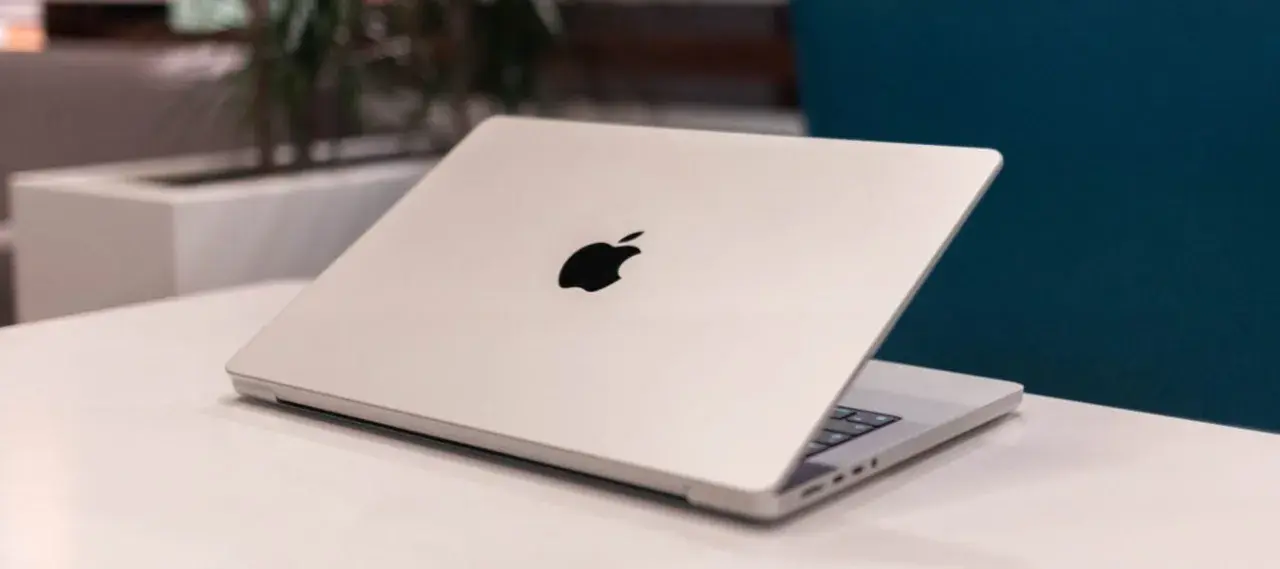
Wybór odpowiedniego komputera do pracy w programie Adobe Photoshop to klucz do płynnej i efektywnej obróbki zdjęć oraz grafiki. Ten przewodnik pomoże Ci zrozumieć, które podzespoły są najważniejsze i jak skonfigurować sprzęt, aby sprostał Twoim potrzebom od amatorskich projektów po profesjonalne wyzwania komercyjne, uwzględniając najnowsze funkcje programu, w tym te oparte na AI.
Wybór odpowiedniego komputera do Photoshopa klucz do płynnej i efektywnej pracy z grafiką
- Procesor (CPU): Kluczowy dla większości operacji; zalecane Intel i7/i9, AMD Ryzen 7/9 lub Apple M Pro/Max.
- Pamięć RAM: Minimum 16 GB, ale dla profesjonalistów i dużych plików 32 GB to złoty standard.
- Karta graficzna (GPU): Coraz ważniejsza dla akceleracji AI i płynności; rekomendowane 8 GB VRAM (NVIDIA RTX/AMD Radeon).
- Dysk: Niezbędny szybki SSD NVMe M.2 (min. 512 GB) na system i dysk roboczy.
- Monitor: Matryca IPS, rozdzielczość QHD/4K, wysokie pokrycie sRGB/Adobe RGB i obowiązkowa kalibracja.
- Platforma: Komputer stacjonarny oferuje lepszą wydajność/cenę i rozbudowę, laptop mobilność. Mac ceni się za optymalizację, PC za elastyczność.
Procesor (CPU) serce maszyny, które napędza Photoshopa
Procesor to bez wątpienia serce każdego komputera, a w przypadku pracy z Adobe Photoshop jego rola jest absolutnie kluczowa. To właśnie CPU odpowiada za większość operacji, które wykonujesz na co dzień: od szybkiego otwierania dużych plików graficznych, przez stosowanie złożonych filtrów i efektów, aż po płynną pracę z pędzlami czy sprawny eksport gotowych projektów. Photoshop jest programem, który potrafi dobrze wykorzystać zarówno wysoką częstotliwość pojedynczego rdzenia, co przyspiesza wiele podstawowych zadań, jak i obecność wielu rdzeni, co jest nieocenione przy renderowaniu czy przetwarzaniu wsadowym.
Intel czy AMD? Porównanie gigantów w kontekście obróbki zdjęć
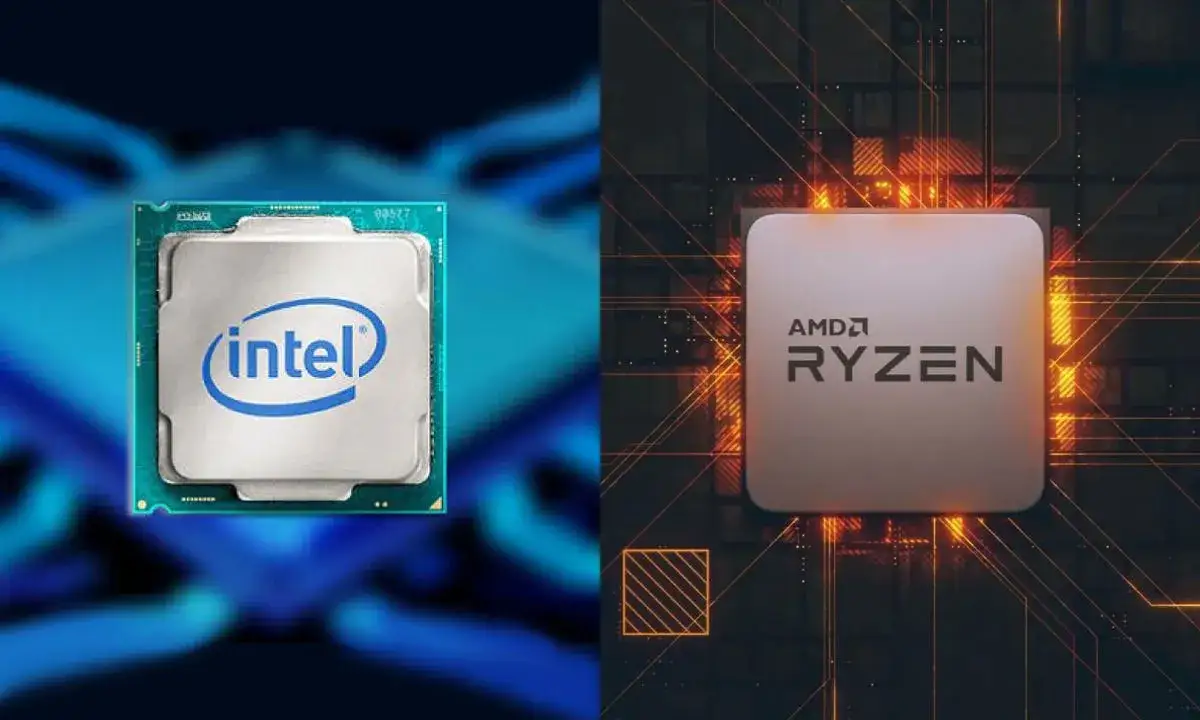
Od lat na rynku procesorów dominują dwaj giganci: Intel i AMD. W kontekście Photoshopa, zarówno procesory Intel Core i7/i9 (szczególnie nowszych generacji), jak i AMD Ryzen 7/9 oferują bardzo wysoką wydajność. Z mojego doświadczenia wynika, że oba te rozwiązania są w stanie sprostać wymaganiom profesjonalistów. Intel często wyróżnia się nieco wyższą wydajnością pojedynczego rdzenia, co bywa korzystne w niektórych, starszych algorytmach Photoshopa. AMD z kolei często oferuje więcej rdzeni i wątków w danej cenie, co przekłada się na lepszą wydajność w zadaniach wielowątkowych. Nie można też zapomnieć o układach Apple M (M1, M2, M3 i nowszych w wariantach Pro/Max), które w komputerach Mac zapewniają rewelacyjną wydajność i energooszczędność, dzięki świetnej optymalizacji oprogramowania Adobe pod tę architekturę.
Ile rdzeni i jakie taktowanie naprawdę ma znaczenie?
Kiedyś wysokie taktowanie pojedynczego rdzenia było priorytetem, dziś liczy się zarówno ono, jak i liczba rdzeni. W Photoshopie wiele podstawowych operacji, takich jak szybkie przełączanie się między narzędziami, praca z pędzlami czy niektóre filtry, nadal w dużej mierze korzysta z wysokiej częstotliwości taktowania. Jednak coraz więcej zaawansowanych funkcji, zwłaszcza te oparte na AI oraz operacje na dużych plikach z wieloma warstwami, potrafi efektywnie wykorzystać wiele rdzeni. Dlatego optymalny procesor do Photoshopa to taki, który oferuje zarówno solidne taktowanie, jak i odpowiednią liczbę rdzeni moim zdaniem, co najmniej 6-8 rdzeni fizycznych to dobry punkt wyjścia dla poważniejszej pracy.
Rekomendowane modele procesorów dla różnych budżetów
- Dla hobbysty i początkującego grafika: Procesory takie jak Intel Core i5 (najnowszych generacji) lub AMD Ryzen 5. Zapewnią płynną pracę przy lżejszych projektach i mniejszych plikach, oferując dobry stosunek ceny do wydajności.
- Dla profesjonalisty i zaawansowanego użytkownika: Tutaj celujemy w Intel Core i7/i9 (najlepiej z serii K dla lepszego taktowania) lub AMD Ryzen 7/9. Te procesory poradzą sobie z dużymi plikami RAW, złożonymi fotomontażami i wymagającymi filtrami, w tym tymi opartymi na AI.
- Dla najbardziej wymagających twórców (bezkompromisowo): Najwyższe modele Intel Core i9 lub AMD Ryzen 9 z dużą liczbą rdzeni i wysokim taktowaniem. W przypadku Apple, układy M Pro/Max oferują topową wydajność przy zachowaniu doskonałej efektywności energetycznej.
Pamięć RAM ile gigabajtów potrzebujesz do płynnej pracy bez zacinania?
Pamięć RAM to kolejny niezwykle ważny element w komputerze grafika. W Photoshopie, szczególnie przy pracy z dużymi plikami, wieloma warstwami, inteligentnymi obiektami czy historią zmian, RAM jest intensywnie wykorzystywany. Im więcej masz pamięci operacyjnej, tym więcej danych Photoshop może przechowywać w szybkim dostępie, zamiast odwoływać się do znacznie wolniejszego dysku. To bezpośrednio przekłada się na płynność pracy, szybkość przełączania się między plikami i ogólny komfort użytkowania programu, zwłaszcza gdy jednocześnie masz otwarte inne aplikacje, takie jak Lightroom, przeglądarka internetowa z dziesiątkami kart czy programy do edycji wideo.
16 GB RAM czy to wciąż wystarczająca wartość?
Zgodnie z oficjalnymi wymaganiami Adobe, 8 GB RAM to absolutne minimum, ale szczerze mówiąc, to już przeszłość. Dziś 16 GB RAM to moim zdaniem minimum do komfortowej pracy w Photoshopie. Taka ilość pamięci pozwoli na płynną obróbkę zdjęć o umiarkowanej rozdzielczości, pracę z kilkoma warstwami i podstawowymi filtrami. Dla amatorów i hobbystów, którzy nie zajmują się bardzo złożonymi projektami ani nie pracują na gigantycznych plikach RAW, 16 GB może być wystarczające. Jednak jeśli planujesz coś więcej niż podstawową edycję, szybko poczujesz ograniczenia.
32 GB RAM złoty standard dla profesjonalisty
Jeśli zajmujesz się grafiką profesjonalnie, pracujesz na dużych plikach RAW (np. z aparatów średnioformatowych), tworzysz skomplikowane fotomontaże z dziesiątkami warstw, korzystasz z inteligentnych obiektów i często masz otwarte wiele aplikacji jednocześnie 32 GB RAM to absolutny złoty standard. Ta ilość pamięci zapewni Ci swobodę i płynność działania, minimalizując konieczność odwoływania się do dysku roboczego (scratch disk), co znacząco przyspiesza pracę. Z mojego doświadczenia wynika, że to właśnie 32 GB RAM jest najczęściej wybieraną i najbardziej optymalną wartością dla większości profesjonalnych zastosowań.
Kiedy warto zainwestować w 64 GB RAM lub więcej?
Inwestycja w 64 GB RAM lub więcej jest uzasadniona w bardzo specyficznych scenariuszach. Jeśli Twoje projekty obejmują ekstremalnie złożone fotomontaże w wysokiej rozdzielczości, grafikę 3D w Photoshopie, edycję wideo 4K/8K w programach takich jak Premiere Pro czy After Effects (często w połączeniu z Photoshopem), lub po prostu pracujesz z gigantycznymi plikami, które przekraczają możliwości 32 GB, wtedy większa ilość pamięci będzie miała sens. To również świetne rozwiązanie dla osób, które prowadzą strumienie na żywo podczas pracy lub korzystają z wielu wirtualnych maszyn. Dla większości użytkowników będzie to jednak overkill, a różnica w płynności pracy nie zawsze będzie proporcjonalna do wzrostu kosztów.
Karta graficzna (GPU) cichy bohater nowoczesnego Photoshopa
Przez długi czas karta graficzna (GPU) była w Photoshopie traktowana nieco po macoszemu, a jej rola ograniczała się głównie do akceleracji interfejsu użytkownika. To się jednak zmieniło! Dziś GPU to prawdziwy cichy bohater, który odgrywa coraz ważniejszą rolę, akcelerując ponad 30 funkcji programu. Mówimy tu o płynnym powiększaniu, przesuwaniu i obracaniu płótna, ale przede wszystkim o zaawansowanych narzędziach opartych na sztucznej inteligencji (AI), takich jak Neural Filters, Zaznaczanie obiektu, Ulepszanie szczegółów czy rewolucyjne Wypełnianie generatywne. Bez wydajnej karty graficznej korzystanie z tych funkcji będzie znacznie wolniejsze, a czasem wręcz niemożliwe.
NVIDIA GeForce RTX vs AMD Radeon co wybrać do zastosowań graficznych?
Wybór między kartami graficznymi NVIDIA GeForce RTX a AMD Radeon w dużej mierze zależy od Twoich preferencji i budżetu, choć NVIDIA często ma lekką przewagę w optymalizacji pod kątem profesjonalnych aplikacji. Karty z serii NVIDIA GeForce RTX (np. RTX 4060, RTX 4070) są bardzo popularne wśród grafików i oferują doskonałą wydajność, szczególnie w funkcjach wykorzystujących rdzenie Tensor (AI) i RT (Ray Tracing), które choć w Photoshopie mniej krytyczne, są ważne w innych programach graficznych. Karty AMD Radeon RX również stanowią solidną alternatywę, oferując konkurencyjną wydajność w niższych cenach. Ważne jest, aby wybrać model z odpowiednią ilością pamięci VRAM, o czym za chwilę.
VRAM, czyli pamięć karty graficznej: Jakiej pojemności potrzebujesz? (4GB vs 8GB vs 12GB+)
- 4 GB VRAM: To absolutne minimum, które pozwoli na uruchomienie większości funkcji akcelerowanych przez GPU. Jest to wystarczające dla podstawowej pracy na monitorach Full HD i lżejszych projektach. Jednak przy bardziej zaawansowanych operacjach, zwłaszcza z wykorzystaniem AI, możesz odczuć spowolnienia.
- 8 GB VRAM: To zalecana wartość dla większości profesjonalistów. Taka ilość pamięci zapewni płynną pracę z funkcjami AI, pozwoli na komfortową edycję na monitorach 4K i obsłuży bardziej złożone projekty. Z mojego doświadczenia wynika, że to optymalny punkt dla większości użytkowników Photoshopa.
- 12 GB VRAM lub więcej: Jeśli pracujesz na bardzo dużych plikach (np. panoramy gigapikselowe), korzystasz z wielu monitorów 4K lub 5K, intensywnie wykorzystujesz Wypełnianie generatywne i inne zaawansowane narzędzia AI, a także planujesz używać Photoshopa w połączeniu z programami do renderingu 3D, wtedy inwestycja w kartę z 12 GB VRAM lub więcej będzie uzasadniona. To rozwiązanie dla najbardziej wymagających twórców.
Szybkość ma znaczenie jak skonfigurować dyski dla maksymalnej wydajności w Photoshopie?
Szybkość dysków twardych to często niedoceniany element, który ma ogromny wpływ na płynność pracy w Photoshopie. Program intensywnie korzysta z dysku nie tylko do przechowywania plików, ale również jako tzw. "dysk roboczy" (scratch disk), gdy brakuje mu pamięci RAM. Dlatego dysk SSD jest dziś absolutnym standardem, a technologia NVMe M.2 to wręcz konieczność. Dyski NVMe M.2 oferują znacznie wyższe prędkości odczytu i zapisu w porównaniu do tradycyjnych dysków SSD SATA, co przekłada się na błyskawiczne otwieranie i zapisywanie plików, szybsze ładowanie programu i płynniejsze działanie w sytuacjach, gdy Photoshop musi odwołać się do dysku.
Idealna konfiguracja: Dysk systemowy, dysk roboczy (scratch disk) i archiwum
Aby zapewnić maksymalną wydajność, polecam następującą konfigurację dysków:
- Pierwszy, szybki dysk SSD NVMe M.2 (minimum 512 GB, zalecane 1 TB): Ten dysk powinien być przeznaczony na system operacyjny, wszystkie zainstalowane aplikacje (w tym Adobe Photoshop) oraz, co bardzo ważne, jako "dysk roboczy" (scratch disk) dla Photoshopa. Umieszczenie scratch disku na najszybszym dysku znacząco poprawi wydajność, gdy programowi zabraknie RAM-u.
- Drugi, większy dysk (SSD lub HDD): Ten dysk posłuży do przechowywania aktywnych projektów, plików RAW, bibliotek zasobów oraz archiwum ukończonych prac. Jeśli budżet na to pozwala, drugi dysk SSD (SATA lub NVMe) będzie idealny. Jeśli potrzebujesz dużej pojemności i masz ograniczony budżet, klasyczny dysk HDD o dużej pojemności (np. 4 TB lub więcej) sprawdzi się jako archiwum. Ważne jest, aby aktywnych projektów nie trzymać na tym samym dysku co system i scratch disk, aby nie obciążać go nadmiernie.
Zalecane pojemności dysków, aby nie zabrakło Ci miejsca
W dzisiejszych czasach pliki graficzne, zwłaszcza RAW z nowoczesnych aparatów, zajmują coraz więcej miejsca. Dlatego też, z mojego doświadczenia, zalecam, aby dysk systemowy i roboczy miał co najmniej 1 TB NVMe M.2, co zapewni wystarczającą przestrzeń na system, programy i swobodną pracę scratch disku. Na drugi dysk, przeznaczony na projekty i archiwum, warto rozważyć minimum 2 TB SSD lub, jeśli budżet jest ograniczony, 4-8 TB HDD. Pamiętaj, że zawsze lepiej mieć trochę zapasu miejsca, niż martwić się o jego brak w trakcie ważnego projektu.
Laptop czy komputer stacjonarny mobilność kontra moc w Photoshopie
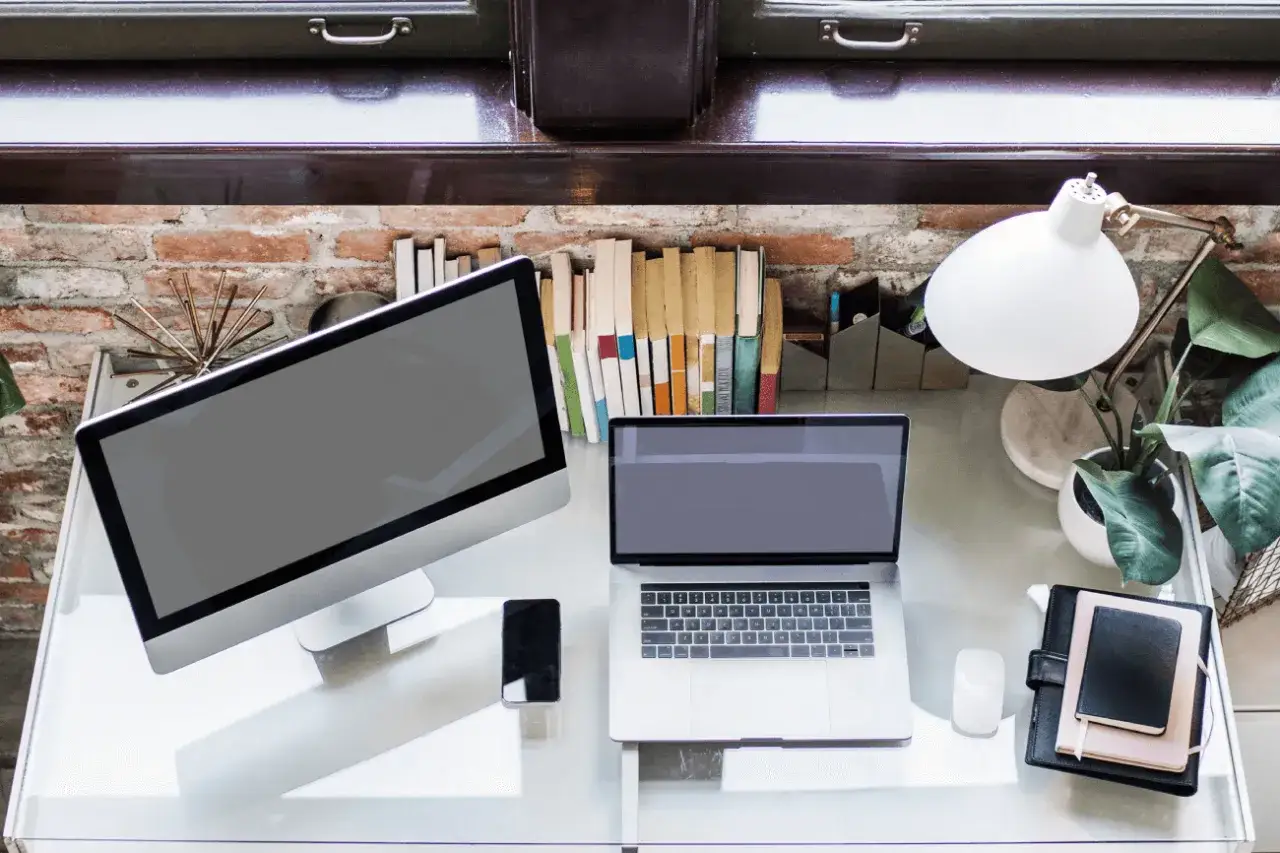
Dylemat między laptopem a komputerem stacjonarnym to jedno z pierwszych pytań, jakie zadaje sobie każdy grafik. Oba rozwiązania mają swoje niezaprzeczalne zalety i wady, a ostateczny wybór powinien zależeć od Twoich priorytetów. Komputer stacjonarny oferuje zazwyczaj lepszy stosunek wydajności do ceny oraz większe możliwości rozbudowy, natomiast laptop to synonim mobilności, co jest kluczowe dla osób pracujących w terenie lub potrzebujących elastyczności.
Komputer stacjonarny: Najlepszy stosunek wydajności do ceny i możliwości rozbudowy
Komputer stacjonarny to często wybór profesjonalistów, którzy cenią sobie przede wszystkim:
- Wyższą wydajność za tę samą cenę: Podzespoły desktopowe, nieograniczone ciasną obudową i problemami z chłodzeniem, oferują zazwyczaj lepszą moc obliczeniową niż ich mobilne odpowiedniki w podobnej cenie.
- Lepsze chłodzenie: Większa obudowa i rozbudowane systemy chłodzenia pozwalają podzespołom pracować na wyższych taktowaniach przez dłuższy czas bez throttlingu.
- Większe możliwości rozbudowy: Łatwa wymiana procesora, karty graficznej, dodawanie RAM-u czy dysków to ogromna zaleta, która pozwala na modernizację komputera w przyszłości, oszczędzając pieniądze.
- Ergonomia: Możliwość podłączenia wielu monitorów, wygodnej klawiatury, myszy i tabletu graficznego bez kompromisów.
Laptop: Kiedy mobilność jest priorytetem i na jakie modele warto zwrócić uwagę?
Laptop to idealne rozwiązanie, gdy mobilność jest Twoim priorytetem. Jeśli jesteś fotografem pracującym w terenie, często podróżujesz lub potrzebujesz możliwości edycji zdjęć u klienta, laptop będzie niezastąpiony. Na szczęście, nowoczesne laptopy stały się niezwykle potężne. Warto zwrócić uwagę na:
- MacBook Pro z czipami Apple Silicon (M Pro/Max): Są to maszyny oferujące rewelacyjną wydajność i długi czas pracy na baterii, z doskonałymi ekranami i świetną optymalizacją pod Photoshopa.
- Wydajne laptopy z systemem Windows: Producenci tacy jak Dell (seria XPS/Precision), HP (ZBook), Lenovo (ThinkPad P) czy ASUS (ProArt) oferują laptopy z procesorami Intel Core i7/i9 lub AMD Ryzen 7/9 oraz dedykowanymi kartami graficznymi NVIDIA GeForce RTX, które spokojnie sprostają profesjonalnym wyzwaniom.
Czy potężny laptop może w pełni zastąpić stacjonarną stację roboczą?
Tak, w wielu przypadkach potężny laptop może w pełni zastąpić stacjonarną stację roboczą, zwłaszcza jeśli jest to model z najwyższej półki. Nowoczesne laptopy z mocnymi procesorami, dużą ilością RAM-u i wydajnymi kartami graficznymi są w stanie obsłużyć nawet najbardziej wymagające projekty w Photoshopie. Należy jednak pamiętać o kilku kompromisach: cena (laptop o podobnej wydajności co desktop będzie droższy), chłodzenie (podzespoły w laptopie mogą szybciej osiągać wysokie temperatury, co prowadzi do spadku wydajności) oraz możliwości rozbudowy (zazwyczaj ograniczone do RAM-u i dysku). Mimo to, dla wielu profesjonalistów, którzy cenią sobie elastyczność i możliwość pracy z dowolnego miejsca, laptop staje się pełnoprawną stacją roboczą, często uzupełnianą o zewnętrzny monitor i akcesoria w biurze.
PC z Windows czy Apple Mac wybór platformy dla kreatywnych
Wybór między komputerem PC z systemem Windows a Apple Mac to często kwestia głęboko zakorzenionych preferencji, nawyków i przywiązania do konkretnego ekosystemu. Na szczęście, w przypadku Adobe Photoshop, nie musisz się martwić o kompatybilność program jest w pełni wspierany na obu platformach i oferuje identyczną funkcjonalność. Ostateczna decyzja sprowadza się więc do tego, który system operacyjny i filozofia pracy bardziej Ci odpowiadają.
Zalety komputerów Apple Mac w pracy kreatywnej (optymalizacja i ekosystem)
Komputery Mac od dawna cieszą się dużą popularnością w środowiskach kreatywnych, a ich zalety są często podkreślane:
- Optymalizacja: Apple ściśle kontroluje zarówno sprzęt, jak i oprogramowanie, co pozwala na doskonałą optymalizację. Układy Apple Silicon (M1, M2, M3 Pro/Max) są tego najlepszym przykładem, oferując niesamowitą wydajność i efektywność energetyczną, szczególnie w aplikacjach natywnie zoptymalizowanych.
- Stabilność: System macOS jest często postrzegany jako bardziej stabilny i mniej podatny na awarie, co jest kluczowe w pracy profesjonalnej.
- Ekosystem: Integracja z innymi urządzeniami Apple (iPhone, iPad) oraz dostęp do ekskluzywnych aplikacji to duża zaleta dla użytkowników już zanurzonych w ekosystemie Apple.
- Zarządzanie kolorem: Monitory w MacBookach Pro i iMacach, a także Mac Studio, często oferują fabrycznie doskonałe odwzorowanie kolorów i są cenione za precyzję.
Argumenty za komputerem PC: Elastyczność, cena i personalizacja
Komputery PC z systemem Windows to dominująca platforma na świecie, a ich zalety w pracy kreatywnej są równie mocne:
- Elastyczność i wybór: Rynek PC oferuje nieporównywalnie szerszy wybór podzespołów i gotowych konfiguracji. Możesz zbudować komputer idealnie dopasowany do swoich potrzeb i budżetu.
- Cena: Zazwyczaj, za tę samą wydajność, komputer PC będzie tańszy niż jego odpowiednik z logo Apple.
- Personalizacja: Możliwość samodzielnego składania komputera, wyboru każdej części i łatwej rozbudowy to ogromna zaleta dla osób, które lubią mieć pełną kontrolę nad swoim sprzętem.
- Kompatybilność: Szersza kompatybilność z różnorodnym oprogramowaniem i sprzętem peryferyjnym, choć w przypadku Photoshopa nie jest to już tak duży problem.
Porównanie wydajności: Apple Silicon (M2/M3) kontra najnowsze procesory Intela i AMD
W ostatnich latach układy Apple Silicon (M1, M2, M3 i ich warianty Pro/Max) zrewolucjonizowały rynek, oferując wyjątkową wydajność i energooszczędność, zwłaszcza w aplikacjach natywnie zoptymalizowanych, takich jak Photoshop. Często przewyższają one w testach wydajnościowych procesory Intela i AMD w zadaniach jednowątkowych, a w wielowątkowych są bardzo konkurencyjne, zużywając przy tym znacznie mniej energii. Jednak najnowsze generacje procesorów Intel Core i AMD Ryzen (szczególnie i9 i Ryzen 9) również oferują fantastyczną moc obliczeniową, często przewyższając Apple Silicon w surowej wydajności wielordzeniowej w niektórych benchmarkach. Ostatecznie, wybór sprowadza się do preferencji: jeśli cenisz optymalizację, ekosystem i rewelacyjną efektywność energetyczną, Mac będzie świetny. Jeśli szukasz maksymalnej elastyczności, możliwości personalizacji i najlepszego stosunku ceny do wydajności, PC z Windows będzie idealnym rozwiązaniem.
Monitor jak wybrać ten, który wiernie odda kolory w Photoshopie?
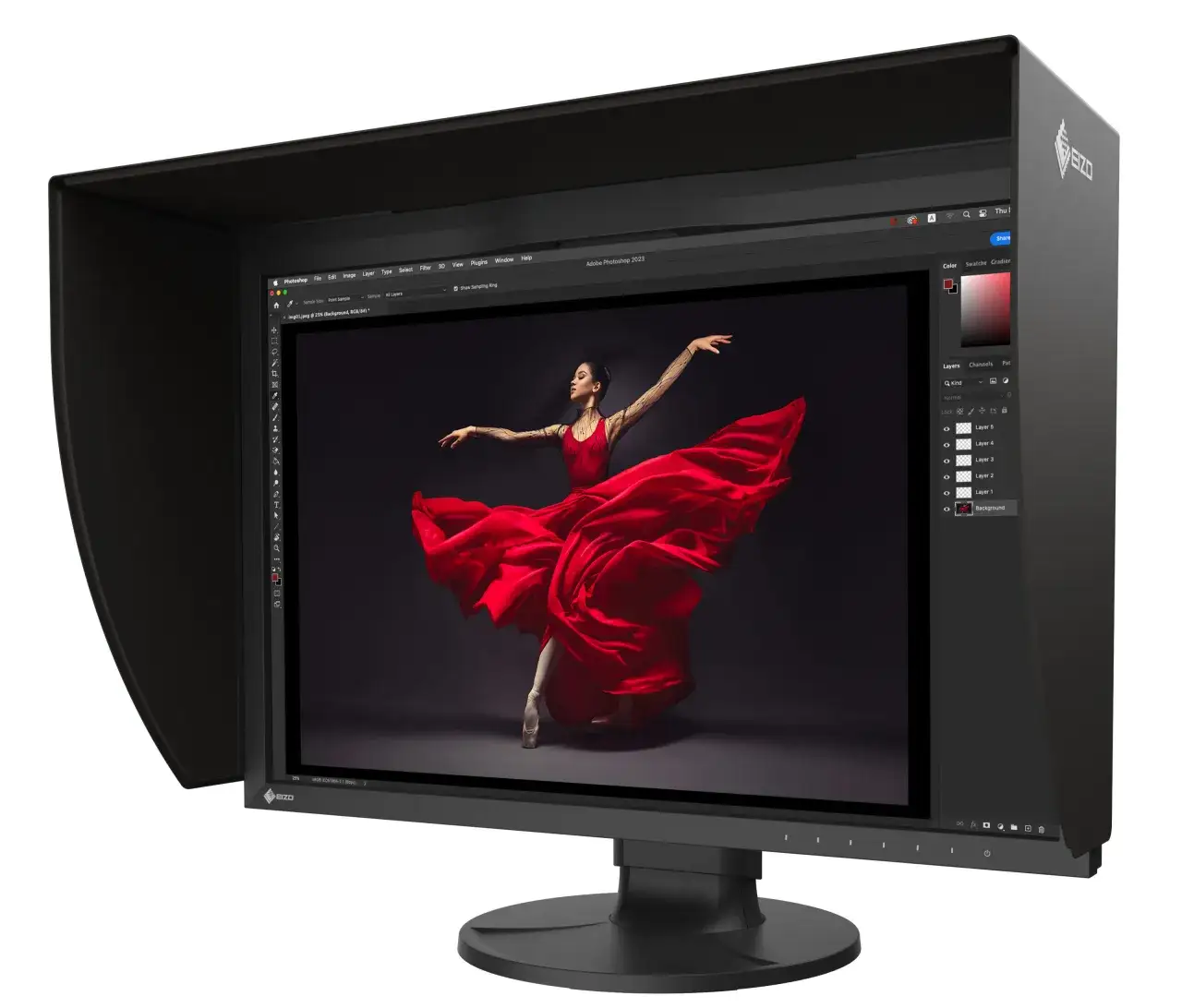
Monitor to dla grafika i fotografa jeden z najważniejszych, jeśli nie najważniejszy, element stanowiska pracy. To na nim widzisz swoje dzieło, a jego jakość bezpośrednio wpływa na wierność kolorów, detali i ogólną precyzję Twojej pracy. Nawet najpotężniejszy komputer nie pomoże, jeśli monitor będzie źle odwzorowywał barwy, co może prowadzić do frustracji i błędów w projektach. Dlatego wybór odpowiedniego monitora, który wiernie odda kolory w Photoshopie, jest absolutnie kluczowy.
Kluczowe parametry monitora dla fotografa i grafika (Matryca IPS, rozdzielczość, pokrycie Adobe RGB)
Przy wyborze monitora do pracy z grafiką, zwróć uwagę na następujące parametry:
- Typ matrycy: Szukaj monitorów z matrycą IPS (In-Plane Switching) lub nowszymi wariantami VA (Vertical Alignment). Te technologie zapewniają najlepsze odwzorowanie kolorów, szerokie kąty widzenia i stabilność obrazu, co jest niezbędne w pracy z grafiką. Unikaj matryc TN, które są szybkie, ale oferują słabe kolory i kąty widzenia.
- Rozdzielczość: Minimum to Full HD (1920x1080), ale dla komfortowej pracy i większej przestrzeni roboczej zalecana jest rozdzielczość QHD (2560x1440) lub 4K (3840x2160). Większa liczba pikseli oznacza większą szczegółowość obrazu i możliwość wyświetlenia większej ilości elementów interfejsu Photoshopa bez konieczności ciągłego przewijania.
- Pokrycie palety barw: To niezwykle ważny parametr. Monitor powinien oferować jak najwyższe pokrycie gamutu sRGB (minimum 99-100%) oraz, dla profesjonalistów zajmujących się drukiem i szerokim zakresem kolorów, wysokie pokrycie Adobe RGB (np. 90% lub więcej). Niektórzy producenci oferują również monitory z pokryciem DCI-P3, co jest istotne w branży wideo.
- Równomierność podświetlenia: Dobre monitory graficzne charakteryzują się równomiernym podświetleniem na całej powierzchni ekranu, co zapobiega powstawaniu ciemniejszych lub jaśniejszych plam.
Dlaczego kalibracja monitora to obowiązek, a nie opcja?
Kalibracja monitora to dla każdego grafika i fotografa obowiązek, a nie opcja. Nawet najlepszy monitor fabrycznie może mieć pewne odchylenia w odwzorowaniu kolorów. Kalibracja za pomocą kolorymetru lub spektrofotometru pozwala na precyzyjne dostosowanie parametrów wyświetlacza (jasność, kontrast, temperatura barwowa, gamma) do standardów branżowych. Dzięki temu masz pewność, że kolory, które widzisz na ekranie, są wierne i będą wyglądały tak samo na innych skalibrowanych urządzeniach, a także po wydrukowaniu. Brak kalibracji to prosta droga do frustracji i niezgodności kolorystycznych w gotowych projektach.
Polecane monitory do pracy z Photoshopem w różnych przedziałach cenowych
Wybierając monitor, niezależnie od budżetu, zawsze szukaj modeli, które oferują matrycę IPS/VA, co najmniej rozdzielczość QHD i wysokie pokrycie sRGB. W niższych przedziałach cenowych popularne są monitory takich firm jak Dell, LG czy iiyama, które oferują solidne podstawy. W średniej półce cenowej warto rozejrzeć się za modelami z serii Dell UltraSharp, BenQ PhotoVue czy Eizo ColorEdge (wersje podstawowe), które często oferują lepszą równomierność podświetlenia i szersze pokrycie gamutu. Dla najbardziej wymagających profesjonalistów, którzy potrzebują maksymalnej precyzji i funkcji kalibracji sprzętowej, Eizo ColorEdge i NEC MultiSync to złoty standard, choć ich cena jest znacznie wyższa. Zawsze sprawdzaj recenzje i testy monitorów pod kątem ich przydatności do pracy z kolorem.
Gotowe konfiguracje zestawy komputerowe do Photoshopa na każdą kieszeń
Wiedza o poszczególnych podzespołach to jedno, ale złożenie ich w spójną i efektywną całość to drugie. Poniżej przedstawiam trzy przykładowe konfiguracje komputerów do Photoshopa, dostosowane do różnych potrzeb i budżetów. Pamiętaj, że są to ogólne wytyczne, które możesz modyfikować w zależności od dostępności sprzętu i aktualnych promocji. Moim celem jest ułatwienie Ci podjęcia decyzji i pokazanie, na co zwrócić uwagę, aby Twój nowy komputer sprostał Twoim oczekiwaniom.
Zestaw budżetowy: Optymalna konfiguracja dla hobbysty i początkującego grafika
Ta konfiguracja jest idealna dla osób, które dopiero zaczynają swoją przygodę z Photoshopem, pracują nad lżejszymi projektami lub mają ograniczony budżet, ale chcą cieszyć się płynną pracą.
- Procesor (CPU): Intel Core i5 (najnowszej generacji, np. 12. lub 13.) lub AMD Ryzen 5 (np. 5600X lub nowszy).
- Pamięć RAM: 16 GB DDR4 (w dwóch kościach, np. 2x 8 GB, dla pracy w trybie Dual Channel).
- Karta graficzna (GPU): NVIDIA GeForce RTX 3050/4050 lub AMD Radeon RX 6600/7600 z 8 GB VRAM.
- Dysk (Storage): 512 GB NVMe M.2 SSD (na system, programy i scratch disk).
- Dodatkowy dysk: Opcjonalnie 1 TB HDD na archiwum.
- Monitor: 24-27 cali, IPS, Full HD lub QHD, 99% sRGB.
Zestaw profesjonalny: Sprzęt, który sprosta każdemu wyzwaniu komercyjnemu
To "złoty standard" dla większości profesjonalistów. Ta konfiguracja zapewni Ci komfortową i wydajną pracę nawet przy bardzo złożonych projektach, dużych plikach RAW i intensywnym wykorzystaniu funkcji AI.
- Procesor (CPU): Intel Core i7 (najnowszej generacji, np. 13. lub 14.) lub AMD Ryzen 7 (np. 7700X lub nowszy).
- Pamięć RAM: 32 GB DDR4 lub DDR5 (w dwóch kościach, np. 2x 16 GB).
- Karta graficzna (GPU): NVIDIA GeForce RTX 4060/4070 lub AMD Radeon RX 7700 XT/7800 XT z 8-12 GB VRAM.
- Dysk (Storage): 1 TB NVMe M.2 SSD (na system, programy i scratch disk).
- Dodatkowy dysk: 2 TB SSD (SATA lub NVMe) na aktywne projekty i archiwum.
- Monitor: 27-32 cale, IPS, QHD lub 4K, 99% sRGB i 90%+ Adobe RGB, z możliwością kalibracji.
Przeczytaj również: Jak przyciąć zdjęcie w Photoshopie? Opanuj kadrowanie z ekspertem!
Zestaw bezkompromisowy: Stacja robocza dla najbardziej wymagających twórców
Jeśli nie uznajesz kompromisów, pracujesz nad gigantycznymi projektami, grafiką 3D, edycją wideo 4K/8K i chcesz mieć absolutnie najwyższą wydajność, ta konfiguracja jest dla Ciebie. Sprawdzi się również jako stacja robocza dla twórców korzystających z wielu wymagających aplikacji jednocześnie.
- Procesor (CPU): Intel Core i9 (najnowszej generacji, np. 13. lub 14. K-series) lub AMD Ryzen 9 (np. 7900X/7950X lub nowszy). Alternatywnie, Mac Studio z układem Apple M Pro/Max.
- Pamięć RAM: 64 GB DDR5 (w dwóch lub czterech kościach, np. 2x 32 GB).
- Karta graficzna (GPU): NVIDIA GeForce RTX 4070 Ti/4080 lub AMD Radeon RX 7900 XT/XTX z 12-16 GB VRAM.
- Dysk (Storage): 1-2 TB NVMe M.2 SSD (na system, programy i scratch disk, najlepiej PCIe Gen4/Gen5).
- Dodatkowy dysk: 2-4 TB NVMe M.2 SSD na aktywne projekty i obszerne archiwum.
- Monitor: 32 cale+, IPS, 4K, 99%+ sRGB i 95%+ Adobe RGB, z kalibracją sprzętową i równomiernym podświetleniem.