W dzisiejszych czasach, gdy wizualna komunikacja króluje, animowane GIF-y stały się nieodłącznym elementem Internetu. Pozwalają one na szybkie i dynamiczne przekazanie emocji, informacji czy po prostu dodanie odrobiny humoru do treści. Jako doświadczony twórca, często korzystam z Adobe Photoshopa do ich przygotowywania, ponieważ daje on niezrównaną kontrolę nad każdym aspektem animacji. Ten kompleksowy poradnik pokaże Ci, jak stworzyć profesjonalnego GIF-a w Photoshopie, niezależnie od tego, czy zaczynasz od serii zdjęć, czy pliku wideo. Przygotuj się na pełną kontrolę i efekty, które z pewnością wyróżnią Twoje projekty.
Tworzenie animowanych GIF-ów w Photoshopie kompleksowy poradnik krok po kroku
- Photoshop oferuje dwie główne metody tworzenia GIF-ów: z serii zdjęć (animacja klatkowa) lub z pliku wideo.
- Kluczowym narzędziem do pracy z animacją jest panel "Oś czasu" (Timeline), dostępny w menu Okno.
- Proces obejmuje importowanie materiałów, pracę na osi czasu (ustawianie klatek, czasów, zapętlenia) oraz dodawanie elementów graficznych.
- Niezbędnym etapem jest optymalizacja i eksport za pomocą funkcji "Zapisz dla Internetu (starsza wersja)", która pozwala kontrolować paletę kolorów, dithering i rozmiar pliku.
- Dzięki Photoshopowi uzyskasz pełną kontrolę nad jakością, rozmiarem i wyglądem finalnego GIF-a, przewyższając możliwości prostych generatorów online.
Photoshop: Twój klucz do zaawansowanych animacji GIF
Dla mnie, jako osoby, która ceni sobie precyzję i jakość, Photoshop zawsze był i pozostaje potężnym narzędziem do tworzenia animowanych GIF-ów. Wiele osób myśli, że do prostych animacji wystarczą darmowe generatory online, ale to właśnie Photoshop daje nam pełną kontrolę nad każdym, nawet najmniejszym detalem. Możemy precyzyjnie zarządzać każdą klatką, ustawiać czasy wyświetlania z dokładnością do ułamka sekundy, kontrolować przezroczystość, pracować na wielu warstwach i stosować zaawansowane efekty, które są niedostępne w prostszych narzędziach. To sprawia, że nasze GIF-y wyglądają profesjonalnie i dokładnie tak, jak sobie to wymarzyliśmy.
Kiedy warto wybrać Photoshopa zamiast darmowych aplikacji?
- Projekty profesjonalne i marketingowe: Jeśli tworzysz animacje do kampanii reklamowych, banerów internetowych czy mediów społecznościowych dla klientów, jakość i precyzja są kluczowe. Photoshop gwarantuje, że Twój GIF będzie wyglądał nienagannie.
- Złożone animacje i efekty specjalne: Potrzebujesz animacji z wieloma warstwami, dynamicznymi przejściami, maskami czy efektami tekstowymi? Photoshop oferuje wszystkie niezbędne narzędzia do realizacji nawet najbardziej ambitnych wizji.
- Wysoka jakość optymalizacji: Zmniejszenie rozmiaru pliku GIF przy zachowaniu jak najlepszej jakości to sztuka. Photoshop, dzięki funkcji "Zapisz dla Internetu (starsza wersja)", daje niezrównane możliwości w tym zakresie, pozwalając na precyzyjne dostosowanie palety kolorów, ditheringu i kompresji.
- Integracja z innymi narzędziami Adobe: Jeśli pracujesz w ekosystemie Adobe (np. z Illustrator, Premiere Pro), Photoshop idealnie wpasowuje się w Twój workflow, ułatwiając importowanie i eksportowanie materiałów.
- Potrzeba przezroczystości: Chcesz, aby Twój GIF miał przezroczyste tło i płynnie wtapiał się w dowolną stronę internetową? Photoshop bez problemu sobie z tym poradzi.
Przygotowanie projektu: Zanim zaczniesz tworzyć GIF-a
Zanim zanurkujemy w świat animacji, musimy odpowiednio przygotować nasz projekt w Photoshopie. To trochę jak budowanie domu solidne fundamenty to podstawa. Pamiętaj, że dobrze zaplanowany start oszczędza mnóstwo czasu i frustracji w późniejszych etapach pracy.
Wybór odpowiedniego rozmiaru i rozdzielczości płótna
Jednym z pierwszych i najważniejszych kroków jest wybór odpowiedniego rozmiaru i rozdzielczości dokumentu. Z mojego doświadczenia wynika, że to często pomijany, a zarazem krytyczny element. Pamiętaj, że GIF-y są przeznaczone głównie do użytku internetowego, więc nie potrzebują wysokiej rozdzielczości druku. Co więcej, mniejsze wymiary docelowe GIF-a (szerokość i wysokość) bezpośrednio przekładają się na mniejszy rozmiar pliku końcowego, co jest kluczowe dla szybkiego ładowania się strony. Zawsze staram się zaczynać od rozmiaru zbliżonego do ostatecznego, aby uniknąć niepotrzebnego skalowania i utraty jakości.
Kluczowy panel, bez którego nie zaczniesz: aktywacja Osi czasu (Timeline)
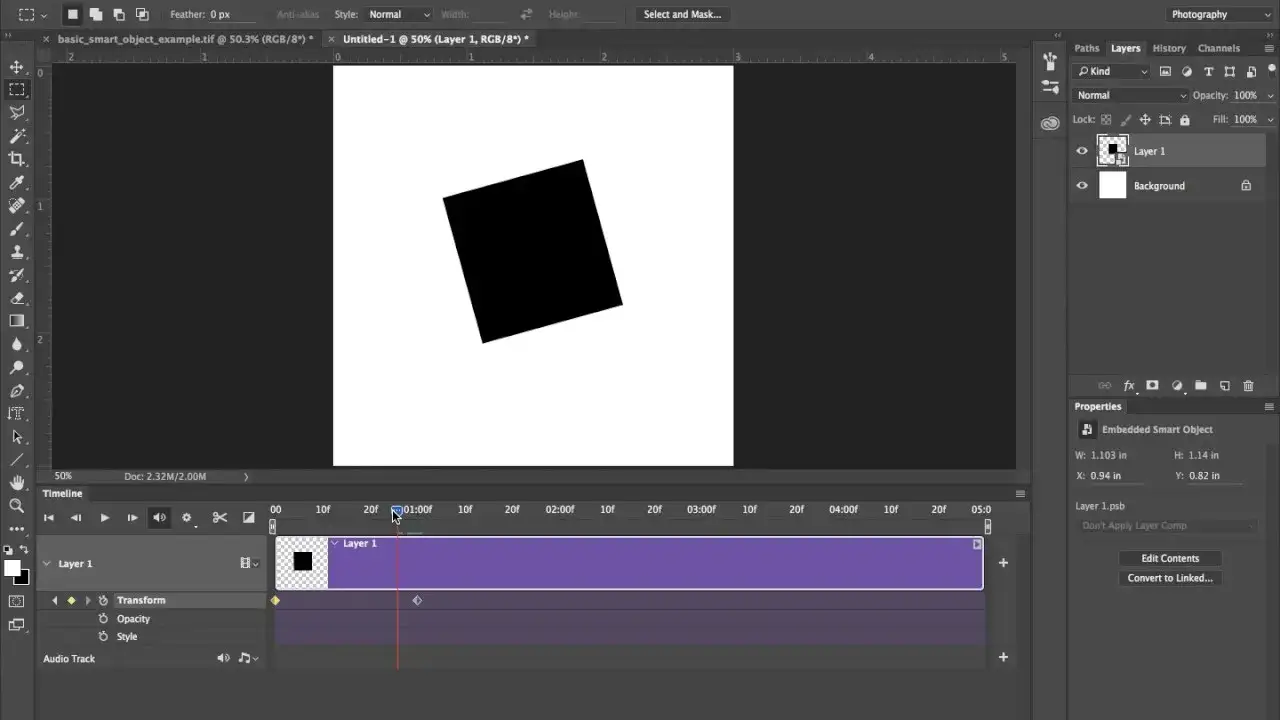
Jeśli chcesz tworzyć animacje w Photoshopie, panel "Oś czasu" (Timeline) to absolutna podstawa. Bez niego po prostu nie ruszysz z miejsca! Aby go aktywować, wystarczy przejść do menu
Okno > Oś czasu (Window > Timeline).
Gdy już go otworzysz, zobaczysz dwie opcje: "Utwórz animację klatkową" (Create Frame Animation) lub "Utwórz oś czasu wideo" (Create Video Timeline). To właśnie ten panel jest centralnym miejscem, gdzie będziesz zarządzać każdą klatką, czasem wyświetlania i wszystkimi elementami Twojej animacji.Animacja klatkowa vs. oś czasu wideo: którą opcję i kiedy wybrać?
W Photoshopie mamy dwie główne ścieżki do tworzenia GIF-ów, a wybór tej właściwej zależy od Twojego materiału źródłowego. Pierwsza opcja to "Utwórz animację klatkową" (Create Frame Animation). Tę metodę wybieram, gdy pracuję z serią statycznych zdjęć, które chcę przekształcić w animację poklatkową (tzw. stop-motion) lub gdy chcę stworzyć klasyczny, "skaczący" GIF z kilku obrazów. Daje mi ona pełną kontrolę nad każdą pojedynczą klatką, co jest idealne do precyzyjnych, ręcznie tworzonych animacji czy prostych banerów.
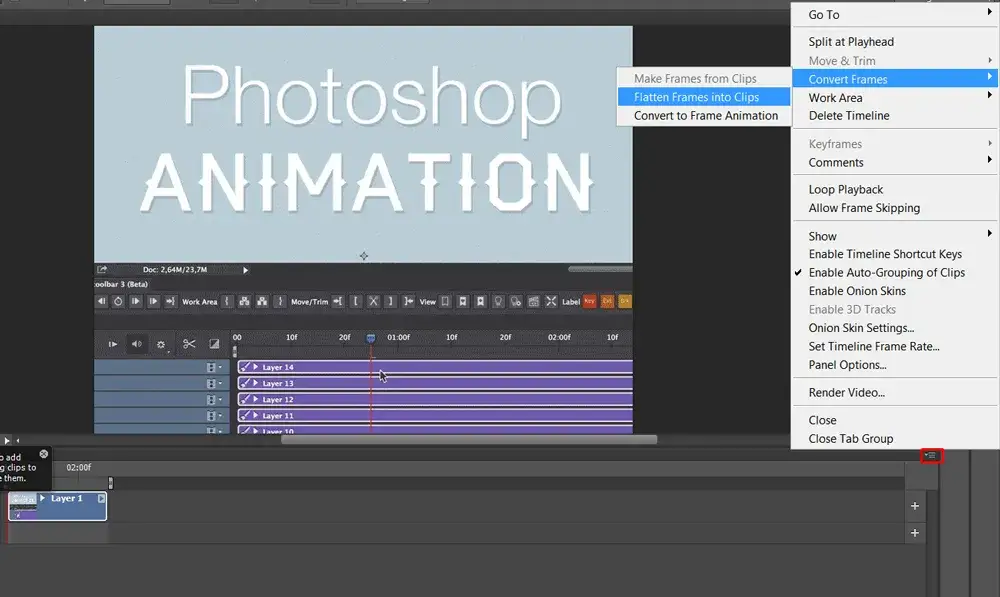
Druga możliwość to "Utwórz oś czasu wideo" (Create Video Timeline). Jest to znacznie szybsza i efektywniejsza opcja, gdy moim punktem wyjścia jest istniejący plik wideo. Photoshop automatycznie importuje klip i rozkłada go na osi czasu wideo, co pozwala mi na łatwe przycinanie, dodawanie tekstu czy innych elementów graficznych, a następnie konwersję do animacji klatkowej przed eksportem. To mój wybór, gdy chcę szybko przekształcić fragment filmu w dynamicznego GIF-a.
Tworzenie GIF-a z serii zdjęć: Poradnik krok po kroku
Tworzenie GIF-a z serii zdjęć to klasyczna metoda, która daje nam ogromną swobodę twórczą. To idealne rozwiązanie do animacji poklatkowych, prezentacji produktów czy po prostu zabawnych sekwencji obrazów. Pokażę Ci, jak to zrobić krok po kroku, abyś mógł stworzyć swoją własną, unikalną animację.
Importowanie obrazów jako warstw: najszybszy sposób
Zacznijmy od załadowania Twoich zdjęć do Photoshopa w taki sposób, aby każde z nich stało się osobną warstwą. To klucz do późniejszej pracy z animacją klatkową:
- Otwórz Photoshopa.
- Przejdź do menu Plik > Skrypty > Wczytaj pliki do stosu (File > Scripts > Load Files into Stack).
- W oknie dialogowym kliknij "Przeglądaj..." (Browse...) i wybierz wszystkie zdjęcia, które chcesz wykorzystać w swojej animacji.
- Upewnij się, że zaznaczona jest opcja "Utwórz inteligentny obiekt po wczytaniu warstw" (Create Smart Object after Loading Layers) choć nie jest to zawsze konieczne, może być przydatne do późniejszej edycji.
- Kliknij "OK". Photoshop zaimportuje wszystkie zdjęcia jako osobne warstwy w jednym dokumencie.
Tworzenie klatek animacji z warstw: serce całego procesu
Gdy masz już wszystkie zdjęcia jako warstwy, czas przekształcić je w klatki animacji. To jest ten moment, w którym magia się dzieje:
- Upewnij się, że masz otwarty panel "Oś czasu" (Window > Timeline).
- W panelu "Oś czasu" kliknij przycisk "Utwórz animację klatkową" (Create Frame Animation). Jeśli widzisz "Utwórz oś czasu wideo", kliknij małą strzałkę obok i wybierz "Utwórz animację klatkową".
- Teraz, gdy masz już pustą klatkę animacji, kliknij ikonę menu w prawym górnym rogu panelu "Oś czasu" (trzy poziome linie).
- Z rozwijanego menu wybierz opcję "Utwórz klatki z warstw" (Create Frames From Layers). Photoshop automatycznie przekształci każdą Twoją warstwę w osobną klatkę animacji.
Ustawianie czasu wyświetlania dla każdej klatki
Kiedy już masz swoje klatki, musisz zdecydować, jak długo każda z nich będzie widoczna. To właśnie tutaj kontrolujesz płynność i tempo swojej animacji. W panelu "Oś czasu", pod każdą klatką, zobaczysz małą strzałkę z wartością czasu (np. 0 sekund). Kliknij na nią, aby wybrać opóźnienie wyświetlania dla danej klatki. Możesz ustawić indywidualne czasy dla każdej klatki, na przykład 0.1s dla szybkiego ruchu, 0.2s dla standardowego tempa, a nawet 0.5s lub więcej, jeśli chcesz, aby klatka była widoczna dłużej. Eksperymentuj, aby znaleźć idealne tempo dla Twojego GIF-a.
Zapętlanie animacji: jak sprawić, by GIF odtwarzał się w nieskończoność?
Większość GIF-ów ma to do siebie, że odtwarzają się w pętli, w nieskończoność. Aby to osiągnąć, w panelu "Oś czasu", na dole, znajdziesz opcję "Opcje zapętlenia" (Looping Options). Domyślnie może być ustawiona na "Raz" (Once) lub "3 razy" (3 Times). Kliknij na nią i wybierz "Zawsze" (Forever). Dzięki temu Twój GIF będzie odtwarzał się bez końca, co jest standardem dla większości animacji internetowych. Zawsze warto to sprawdzić przed eksportem!
Zamiana wideo na GIF-a: Szybko i efektywnie
Tworzenie GIF-ów z plików wideo to niezwykle popularna i szybka metoda, zwłaszcza gdy chcemy uchwycić konkretny moment z filmu. Photoshop radzi sobie z tym zadaniem znakomicie, pozwalając na precyzyjne wycięcie fragmentu i dodanie własnych elementów. Pokażę Ci, jak to zrobić, abyś mógł szybko przekształcić swoje ulubione klipy wideo w dynamiczne GIF-y.
Importowanie pliku wideo bezpośrednio na Oś czasu
Zacznijmy od zaimportowania klipu wideo do Photoshopa. To prosty proces, który automatycznie utworzy oś czasu wideo:
- Otwórz Photoshopa.
- Przejdź do menu Plik > Importuj > Klatki wideo do warstw (File > Import > Video Frames to Layers).
- Wybierz plik wideo, który chcesz przekształcić w GIF-a.
- W oknie dialogowym "Importuj wideo do warstw" możesz wybrać, czy zaimportować cały klip, czy tylko jego fragment. Ja zazwyczaj wybieram opcję "Tylko wybrany zakres" (Selected Range Only) i ustawiam początek i koniec, aby zaimportować tylko niezbędny fragment. Pamiętaj, że im krótszy klip, tym mniejszy rozmiar GIF-a.
- Kliknij "OK". Photoshop zaimportuje wideo i automatycznie utworzy oś czasu wideo.
Przycinanie i edycja wideo: jak wybrać idealny fragment?
Po zaimportowaniu wideo na oś czasu, często okazuje się, że potrzebujemy tylko krótkiego fragmentu. W panelu "Oś czasu wideo" zobaczysz pasek reprezentujący Twój klip. Na jego końcach znajdują się znaczniki początku i końca. Aby przyciąć wideo, po prostu przeciągnij te znaczniki do pożądanego punktu. Możesz też przesunąć cały pasek klipu, aby wybrać inny fragment wideo. Zawsze staram się, aby moje GIF-y były jak najkrótsze zazwyczaj od 2 do 5 sekund co znacznie zmniejsza ich rozmiar i sprawia, że są bardziej dynamiczne.
Dodawanie tekstu i innych elementów graficznych do Twojego wideo-GIFa
Jedną z największych zalet Photoshopa jest możliwość wzbogacenia GIF-a o dodatkowe elementy. Aby dodać tekst, kształty czy inne obiekty graficzne, po prostu utwórz nowe warstwy (np. warstwę tekstową) tak, jak robisz to w standardowym dokumencie Photoshopa. Następnie, w panelu "Oś czasu wideo", możesz kontrolować ich widoczność w czasie. Przeciągnij paski reprezentujące te warstwy, aby określić, w którym momencie animacji mają się pojawić i zniknąć. To pozwala na tworzenie dynamicznych napisów czy efektów graficznych, które idealnie wkomponują się w Twój GIF.
Wyróżnij swojego GIF-a: Zaawansowane techniki Photoshopa
Jeśli chcesz, aby Twoje GIF-y naprawdę się wyróżniały, Photoshop oferuje szereg zaawansowanych technik. Pozwalają one na tworzenie bardziej płynnych, dynamicznych i profesjonalnych animacji, które z pewnością przyciągną uwagę. Z mojego doświadczenia wiem, że opanowanie tych metod przenosi pracę z GIF-ami na zupełnie nowy poziom.
Tworzenie płynnych przejść między klatkami (Tweening)
Tweening, czyli interpolacja klatek, to niezwykle przydatna funkcja w animacji klatkowej, która pozwala na tworzenie płynnych przejść między dwoma kluczowymi klatkami. Zamiast ręcznie tworzyć każdą pośrednią klatkę, Photoshop zrobi to za Ciebie. Aby użyć tweeningu:
- Wybierz dwie klatki w panelu "Oś czasu", między którymi chcesz stworzyć płynne przejście.
- Kliknij ikonę "Tween" (wygląda jak mała klatka z kilkoma strzałkami) na dole panelu "Oś czasu".
- W oknie dialogowym "Tween" możesz określić, ile klatek pośrednich ma zostać dodanych oraz jakie właściwości mają być interpolowane (np. pozycja, krycie, efekty).
- Kliknij "OK", a Photoshop automatycznie wygeneruje klatki, tworząc gładkie przejście.
Jak osiągnąć efekt przezroczystego tła w animacji?
Przezroczyste tło w GIF-ie to świetny sposób, aby Twoja animacja płynnie wtapiała się w tło strony internetowej czy aplikacji. Aby to osiągnąć, musisz zacząć od obrazu, który ma już przezroczyste tło (np. plik PNG z usuniętym tłem). Upewnij się, że warstwa tła jest usunięta lub ukryta w Twoim dokumencie Photoshopa. Następnie, podczas eksportu w oknie "Zapisz dla Internetu (starsza wersja)", musisz zaznaczyć opcję "Przezroczystość" (Transparency). Photoshop automatycznie zachowa przezroczyste obszary, co jest niezwykle przydatne w wielu projektach.
Praca z maskami warstw w celu uzyskania dynamicznych efektów
Maski warstw to potężne narzędzie w Photoshopie, które można wykorzystać do tworzenia bardzo dynamicznych efektów w GIF-ach. Zamiast po prostu pokazywać lub ukrywać całą warstwę, możesz użyć maski do stopniowego odkrywania lub ukrywania jej części w czasie. Wyobraź sobie tekst, który pojawia się literka po literce, lub obraz, który stopniowo się ujawnia. Możesz animować samą maskę, zmieniając jej zawartość na kolejnych klatkach, lub po prostu zmieniać jej widoczność, aby uzyskać ciekawe efekty przejścia. To daje ogromną swobodę w kreowaniu złożonych i angażujących animacji.
Eksport i optymalizacja: Lekki GIF bez utraty jakości
Stworzenie pięknej animacji to jedno, ale jej odpowiednie wyeksportowanie i zoptymalizowanie to drugie, równie ważne zadanie. Nikt nie lubi wolno ładujących się GIF-ów! Moim celem zawsze jest uzyskanie jak najmniejszego rozmiaru pliku przy zachowaniu akceptowalnej jakości wizualnej. Kluczem do tego jest magiczne okno "Zapisz dla Internetu (starsza wersja)".
Magiczne okno "Zapisz dla Internetu (starsza wersja)": poznaj jego najważniejsze funkcje
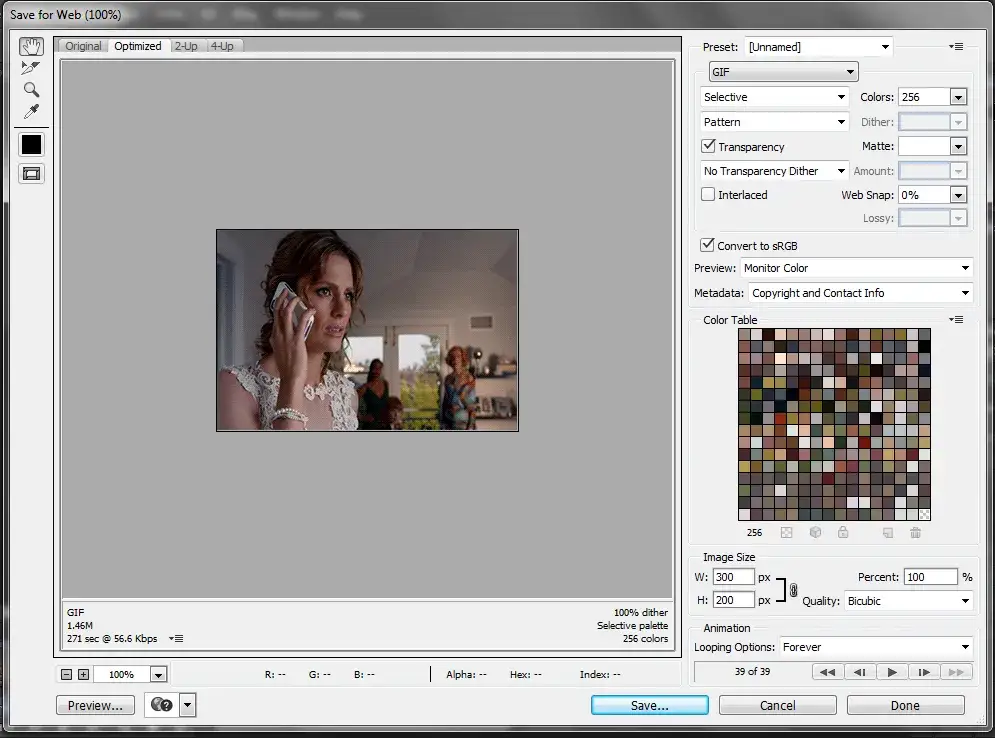
To okno dialogowe to prawdziwe centrum dowodzenia optymalizacją GIF-ów. Aby je otworzyć, przejdź do Plik > Eksportuj > Zapisz dla Internetu (starsza wersja) (File > Export > Save for Web (Legacy)). Zobaczysz tam podgląd swojej animacji, a także wiele opcji po prawej stronie. Upewnij się, że w rozwijanym menu formatu pliku wybrany jest "GIF". To tutaj będziesz kontrolować paletę kolorów, dithering, rozmiar obrazu i wiele innych ustawień, które bezpośrednio wpływają na jakość i rozmiar Twojego pliku. Zawsze spędzam tu trochę czasu, testując różne konfiguracje, aby znaleźć idealny balans.
Dobór palety kolorów: jak drastycznie zmniejszyć wagę pliku bez utraty jakości?
Redukcja liczby kolorów w palecie GIF-a to najskuteczniejszy sposób na zmniejszenie rozmiaru pliku. GIF-y mogą obsługiwać maksymalnie 256 kolorów, ale często nie potrzebujemy ich aż tylu. W oknie "Zapisz dla Internetu" możesz wybrać liczbę kolorów (np. 256, 128, 64, 32, a nawet mniej). Zauważysz, że im mniej kolorów, tym mniejszy plik, ale też potencjalnie gorsza jakość wizualna. Photoshop oferuje różne algorytmy do generowania palety:
- Percepcyjny (Perceptual): Skupia się na kolorach, do których ludzkie oko jest najbardziej wrażliwe. Zazwyczaj daje dobre rezultaty.
- Selektywny (Selective): Tworzy paletę z próbki kolorów, które są najbardziej reprezentatywne dla obrazu. Często daje ostry obraz.
- Adaptacyjny (Adaptive): Tworzy paletę na podstawie dominujących kolorów w obrazie.
Moja rada: zacznij od 256 kolorów i stopniowo zmniejszaj ich liczbę, obserwując podgląd i rozmiar pliku, aż znajdziesz optymalne ustawienie, które zadowoli Cię pod względem jakości i wagi.
Rozpraszanie (Dithering) i Stratność (Lossy): tajna broń w walce z rozmiarem pliku
Dithering, czyli rozpraszanie, to technika, która pomaga symulować więcej kolorów, niż faktycznie jest w palecie GIF-a. Działa poprzez mieszanie pikseli z dostępnych kolorów, co tworzy iluzję szerszej gamy barw i pomaga wygładzić przejścia tonalne, zwłaszcza gdy używasz ograniczonej palety. Zawsze staram się używać ditheringu, gdy redukuję liczbę kolorów, ponieważ znacząco poprawia on wygląd GIF-a, minimalizując efekt "bandingu" (widocznych pasm kolorów).
Opcja "Stratność" (Lossy) to kolejna broń w walce z rozmiarem pliku. Pozwala ona na kontrolowaną redukcję jakości GIF-a poprzez usunięcie niektórych danych, które są mniej zauważalne dla ludzkiego oka. Możesz ustawić wartość stratności (np. od 0 do 100). Im wyższa wartość, tym mniejszy plik, ale też większa utrata jakości. Używam tej opcji ostrożnie, zazwyczaj zaczynając od niskich wartości (np. 5-10%), aby sprawdzić, czy nie wpływa to negatywnie na wygląd animacji, jednocześnie drastycznie zmniejszając jej wagę.
Finalny podgląd i zapis gotowej animacji
Zanim klikniesz "Zapisz", zawsze korzystaj z funkcji podglądu w oknie "Zapisz dla Internetu". Możesz odtworzyć swoją animację, sprawdzić jej wygląd i co najważniejsze zobaczyć szacowany rozmiar pliku oraz czas ładowania. Upewnij się, że wszystko wygląda tak, jak powinno, a rozmiar pliku jest akceptowalny. Jeśli tak, kliknij przycisk "Zapisz..." (Save...), wybierz lokalizację i nazwę dla swojego pliku GIF, a następnie kliknij "Zapisz" ponownie. Gratulacje! Twój zoptymalizowany GIF jest gotowy do publikacji.
Przeczytaj również: Jak zmniejszyć zdjęcie w Photoshopie bez utraty jakości? Poradnik eksperta
Rozwiązywanie problemów: Najczęstsze wyzwania z GIF-ami
Nawet z najlepszymi narzędziami, takimi jak Photoshop, czasami napotykamy na problemy. To normalne! Jako Igor Kamiński, często spotykam się z podobnymi wyzwaniami, dlatego zebrałem najczęstsze problemy i ich proste rozwiązania, abyś mógł szybko wrócić do tworzenia.
Mój GIF jest zbyt duży: co mogę jeszcze zrobić?
Zbyt duży rozmiar pliku GIF to najczęstszy problem, z jakim się spotykam. Oto sprawdzone metody, które pomogą Ci go zmniejszyć:- Zmniejszenie wymiarów: To najprostszy i najskuteczniejszy sposób. Zmniejsz szerokość i wysokość swojego GIF-a w oknie "Zapisz dla Internetu" (sekcja "Rozmiar obrazu").
- Redukcja liczby klatek: Jeśli masz bardzo długą animację, spróbuj usunąć zbędne klatki lub skrócić cały klip wideo. Mniej klatek to mniejszy plik.
- Ograniczenie palety kolorów: Zmniejsz liczbę kolorów w oknie "Zapisz dla Internetu" (np. do 128, 64 lub 32). Pamiętaj o ditheringu, aby zminimalizować utratę jakości.
- Użycie kompresji stratnej (Lossy): Włącz opcję "Stratność" w oknie "Zapisz dla Internetu" i eksperymentuj z wartościami (np. 5-10%), obserwując podgląd.
- Przycięcie długości animacji: Jeśli tworzysz GIF z wideo, upewnij się, że wybrałeś tylko najistotniejszy fragment. Każda sekunda ma znaczenie!
Dlaczego kolory na moim GIF-ie wyglądają źle?
Problemy z kolorami w GIF-ach są zazwyczaj wynikiem zbyt agresywnej kompresji lub niewłaściwych ustawień. Jeśli kolory wyglądają "ziarnisto", są zniekształcone lub brakuje im płynnych przejść, najprawdopodobniej:
- Użyłeś zbyt małej liczby kolorów w palecie: Zwiększ liczbę kolorów w oknie "Zapisz dla Internetu" (np. ze 32 na 64 lub 128).
- Nie zastosowałeś ditheringu: Włącz lub zwiększ wartość ditheringu, aby pomóc symulować więcej kolorów i wygładzić przejścia.
- Masz niewłaściwy profil kolorów: Upewnij się, że Twój dokument pracuje w odpowiednim profilu kolorów (np. sRGB dla Internetu). Czasami konwersja do GIF-a może źle interpretować kolory z innych profili.
Zawsze sprawdzaj podgląd w oknie "Zapisz dla Internetu", aby na bieżąco oceniać jakość kolorów.
Animacja odtwarza się zbyt szybko lub zbyt wolno: jak to naprawić?
Prędkość odtwarzania animacji jest kontrolowana przez czas wyświetlania poszczególnych klatek w panelu "Oś czasu". Jeśli Twój GIF odtwarza się zbyt szybko, po prostu zwiększ czas wyświetlania dla każdej klatki (np. z 0.1s na 0.2s lub 0.5s). Możesz to zrobić dla pojedynczych klatek lub zaznaczyć wszystkie i zmienić czas dla całej animacji. Jeśli natomiast animacja jest zbyt wolna, zmniejsz czas wyświetlania klatek. Pamiętaj, że możesz również usunąć niektóre klatki, aby przyspieszyć animację, lub dodać więcej klatek pośrednich (za pomocą tweeningu), aby ją spowolnić i uczynić płynniejszą.