Szybka instalacja presetów XMP w Photoshopie przez Camera Raw klucz do ekspresowej edycji zdjęć
- Dominującym formatem presetów dla Adobe Camera Raw i Lightroom jest obecnie .XMP, który zastąpił starszy .lrtemplate.
- Najprostszą i zalecaną metodą instalacji jest importowanie presetów bezpośrednio z poziomu filtra Adobe Camera Raw (ACR) w Photoshopie.
- Zaimportowane presety w ACR są automatycznie synchronizowane z Adobe Lightroom, jeśli korzystasz z tego samego konta Creative Cloud.
- W przypadku problemów z automatycznym importem, presety .XMP można zainstalować ręcznie, kopiując je do odpowiednich folderów systemowych na Windowsie lub macOS.
- Najczęstsze problemy to importowanie spakowanych plików .ZIP zamiast rozpakowanych .XMP lub nieaktualna wersja Adobe Camera Raw.
- W panelu "Ustawienia predefiniowane" w Camera Raw możesz tworzyć własne foldery, aby efektywnie organizować swoje kolekcje presetów.
Poznaj podstawy: presety w Photoshopie i ich rola w edycji
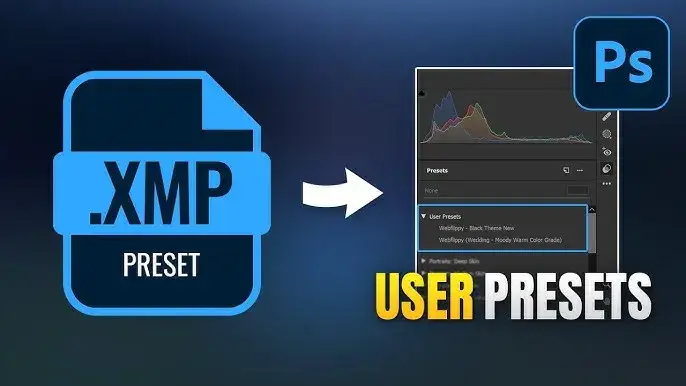
Jako fotograf i retuszer wiem, jak cenne są presety w codziennej pracy. To nic innego jak zapisane zestawy ustawień edycyjnych, które możesz zastosować jednym kliknięciem do swoich zdjęć. Wyobraź sobie, że masz idealny wygląd dla swoich portretów, krajobrazów czy zdjęć produktowych presety pozwalają na natychmiastowe osiągnięcie spójnego stylu bez konieczności ręcznego dostosowywania każdego suwaka. W kontekście Adobe Photoshop i filtra Adobe Camera Raw (ACR), presety te są zapisywane głównie w formacie .XMP. To właśnie ten format stał się standardem, zastępując starsze rozwiązania, co znacznie usprawnia przepływ pracy i kompatybilność między różnymi programami Adobe.
Różnica kluczowa: presety Camera Raw (.XMP) a akcje Photoshopa (.ATN)
Często spotykam się z pytaniem, czy presety to to samo co akcje. Odpowiedź brzmi: nie. Chociaż oba mechanizmy służą automatyzacji pracy, działają w różnych miejscach i w nieco inny sposób. Presety .XMP, o których dzisiaj mówimy, są przeznaczone do pracy w filtrze Adobe Camera Raw zarówno w Photoshopie, jak i w Lightroomie. Modyfikują one parametry obrazu na poziomie RAW, takie jak ekspozycja, kontrast, balans bieli czy kolory. Z kolei akcje Photoshopa (.ATN) to sekwencje operacji wykonywanych bezpośrednio w głównym interfejsie Photoshopa. Mogą to być złożone procesy, takie jak nakładanie warstw, stosowanie masek, filtrów czy nawet skomplikowane retusze. Pamiętaj, że są to dwa różne narzędzia, instalowane w odmienny sposób, i ważne jest, aby ich nie mylić.
Sprawdź to! Wymagania techniczne i zgodność wersji programu
Z mojego doświadczenia wynika, że wiele problemów z presetami wynika z nieaktualnego oprogramowania. Aby presety działały poprawnie i w pełni wykorzystywały swój potencjał, kluczowa jest aktualna wersja Photoshopa i filtra Adobe Camera Raw. Nowsze presety często wykorzystują zaawansowane funkcje, takie jak maskowanie AI, nowe profile kolorystyczne czy ulepszone algorytmy, które po prostu nie są dostępne w starszych wersjach ACR. Jeśli masz starszą wersję programu, niektóre presety mogą w ogóle się nie załadować lub działać nieprawidłowo. Zawsze upewnij się, że Twoje oprogramowanie Adobe jest zaktualizowane do najnowszej wersji, aby uniknąć frustracji i cieszyć się pełną funkcjonalnością.
Szybki start: instalacja presetów przez Adobe Camera Raw
Najprostsza i najbardziej rekomendowana metoda instalacji presetów .XMP odbywa się bezpośrednio z poziomu filtra Adobe Camera Raw. To intuicyjny proces, który zaoszczędzi Ci mnóstwo czasu i nerwów. Pokażę Ci, jak to zrobić krok po kroku.
Krok 1: Przygotowanie i rozpakowanie plików .XMP
Zanim zaczniesz, upewnij się, że Twoje presety są gotowe do importu. Zazwyczaj kupujesz je lub pobierasz w formie spakowanego pliku .ZIP. To ważne: nie możesz zaimportować pliku .ZIP bezpośrednio do Camera Raw! Musisz go najpierw rozpakować. Po rozpakowaniu powinieneś zobaczyć folder zawierający pliki z rozszerzeniem .XMP. To właśnie te pliki będą Ci potrzebne.
Krok 2: Otwieranie filtra Camera Raw w Photoshopie
Aby otworzyć filtr Adobe Camera Raw, musisz otworzyć w Photoshopie zdjęcie, które jest w formacie RAW (np. .CR2, .NEF, .ARW) lub otworzyć plik JPEG/TIFF jako obiekt inteligentny, a następnie wybrać z menuFiltr > Filtr Camera Raw.... Ja zazwyczaj pracuję z plikami RAW, więc po prostu otwieram je w Photoshopie, a ACR uruchamia się automatycznie. Krok 3: Importowanie presetów za pomocą kilku kliknięć
Gdy już masz otwarte Adobe Camera Raw, proces importu jest niezwykle prosty. Postępuj zgodnie z poniższymi instrukcjami:
- W otwartym oknie filtra Adobe Camera Raw, po prawej stronie interfejsu, znajdź ikonę "Ustawienia predefiniowane" (zazwyczaj jest to ikona z dwoma okręgami lub suwakami, lub po prostu ikona z trzema poziomymi liniami). Kliknij ją.
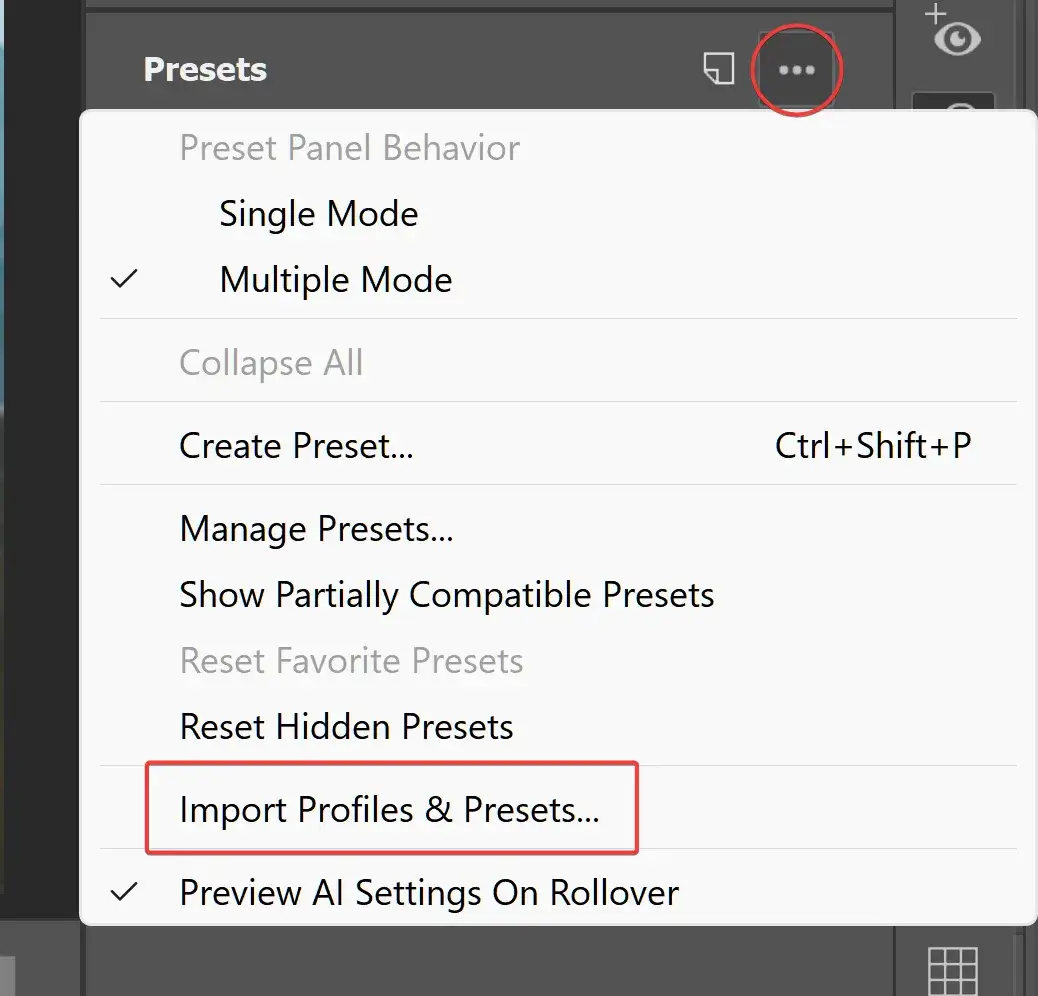
- Otworzy się panel z listą dostępnych presetów. Na górze tego panelu, obok nagłówka "Ustawienia predefiniowane", znajdziesz ikonę z trzema kropkami (menu opcji). Kliknij ją.
- Z rozwijanego menu wybierz opcję "Importuj profile i ustawienia predefiniowane...".
- Otworzy się okno przeglądarki plików. Przejdź do folderu, w którym rozpakowałeś swoje pliki .XMP.
- Zaznacz wszystkie pliki .XMP, które chcesz zaimportować (możesz zaznaczyć cały folder, jeśli zawiera tylko pliki .XMP, lub pojedyncze pliki).
- Kliknij przycisk "Importuj" (lub "Otwórz" w zależności od systemu).
To wszystko! Presety zostaną automatycznie zaimportowane i pojawią się w panelu "Ustawienia predefiniowane". Ta metoda działa identycznie zarówno na systemie Windows, jak i macOS.
Krok 4: Gdzie znaleźć zaimportowane presety i jak zacząć z nich korzystać?
Po udanym imporcie, wszystkie Twoje nowe presety znajdziesz w panelu "Ustawienia predefiniowane" (ikona z dwoma okręgami lub suwakami) w Adobe Camera Raw. Zazwyczaj są one pogrupowane w foldery odpowiadające nazwie pakietu presetów, co bardzo ułatwia nawigację. Po prostu kliknij na nazwę presetu, aby zastosować go do swojego zdjęcia. Co więcej, jeśli korzystasz z tego samego konta Adobe Creative Cloud, zaimportowane presety automatycznie zsynchronizują się z Adobe Lightroom (zarówno Classic, jak i CC), co jest ogromną zaletą i usprawnieniem pracy!
Ręczna instalacja presetów: alternatywne ścieżki
Czasami, choć rzadko, automatyczny import przez Camera Raw może zawieść lub po prostu wolisz mieć pełną kontrolę nad lokalizacją plików. W takich przypadkach możesz zainstalować presety ręcznie, kopiując je do odpowiedniego folderu systemowego. Pamiętaj, że ta metoda wymaga odrobiny więcej uwagi.
Jak odnaleźć właściwy folder? Ścieżki dla systemu Windows
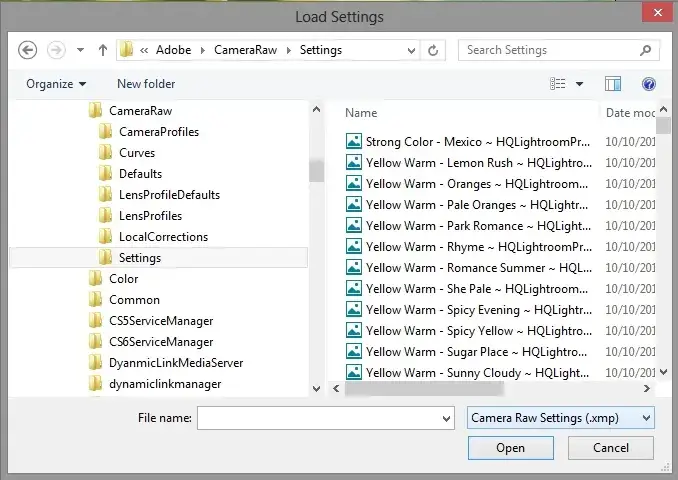
Jeśli pracujesz na systemie Windows, musisz skopiować pliki .XMP do następującej lokalizacji:
C:\Użytkownicy\[Nazwa Użytkownika]\AppData\Roaming\Adobe\CameraRaw\Settings
Zwróć uwagę, że folder AppData jest domyślnie ukryty. Aby go zobaczyć, musisz włączyć wyświetlanie ukrytych elementów w opcjach folderów w Eksploratorze plików.
Gdzie skopiować pliki .XMP na komputerze Mac (macOS)?
Dla użytkowników macOS ścieżka jest nieco inna:
~/Library/Application Support/Adobe/CameraRaw/Settings
Folder Library (Biblioteka) w katalogu użytkownika również jest domyślnie ukryty. Możesz się do niego dostać, przytrzymując klawisz Option (Alt) podczas klikania menu Idź w Finderze, a następnie wybierając Biblioteka.
Restart programu klucz do sukcesu po ręcznej instalacji
Po ręcznym skopiowaniu plików .XMP do odpowiedniego folderu systemowego, konieczne jest ponowne uruchomienie Photoshopa. Program musi "przeskanować" te foldery, aby wykryć nowe presety. Jeśli tego nie zrobisz, presety po prostu nie pojawią się w panelu Camera Raw. To mała, ale często pomijana kwestia, która potrafi przyprawić o ból głowy!
Presety nie działają? Najczęstsze problemy i rozwiązania
Nawet doświadczonym użytkownikom zdarzają się problemy. Jeśli Twoje presety nie działają, nie panikuj. Poniżej przedstawiam najczęstsze przyczyny i sprawdzone rozwiązania, które pomogą Ci szybko wrócić do pracy.
Pomocy! Wgrałem presety, ale ich nie widzę w panelu co teraz?
To jeden z najczęściej zgłaszanych problemów. Jeśli po imporcie presety nie pojawiają się w panelu "Ustawienia predefiniowane" w Camera Raw, sprawdź następujące kwestie:
- Importujesz spakowany plik .ZIP: Jak już wspomniałem, to najczęstsza przyczyna. Upewnij się, że rozpakowałeś pobrany plik .ZIP i importujesz pojedyncze pliki .XMP, a nie cały spakowany folder. Camera Raw nie potrafi czytać plików .ZIP.
-
Nieaktualna wersja Adobe Camera Raw: Niektóre presety, zwłaszcza te nowsze, mogą wymagać nowszej wersji ACR. Sprawdź, czy Twój Photoshop i Camera Raw są zaktualizowane. Przejdź do
Pomoc > Informacje o wtyczce > Camera Raw, aby sprawdzić wersję, a następnie zaktualizuj program przez aplikację Adobe Creative Cloud. - Zła lokalizacja ręcznego importu: Jeśli instalowałeś presety ręcznie, upewnij się, że skopiowałeś je do dokładnie właściwego folderu. Literówka w ścieżce lub umieszczenie ich w niewłaściwym podfolderze może sprawić, że program ich nie znajdzie.
- Brak restartu programu: Po ręcznej instalacji, zawsze pamiętaj o ponownym uruchomieniu Photoshopa. Bez tego program nie odświeży listy dostępnych presetów.
Czy moje presety są kompatybilne z moją wersją Photoshopa?
To pytanie jest ściśle związane z poprzednim punktem. Niestety, nie wszystkie presety są uniwersalne. Presety stworzone z myślą o najnowszych funkcjach Adobe Camera Raw (np. te wykorzystujące zaawansowane maskowanie oparte na AI) mogą nie działać poprawnie lub w ogóle nie pojawić się w starszych wersjach Photoshopa i ACR. Zawsze sprawdzaj wymagania systemowe podane przez twórcę presetów. Jeśli masz starszą wersję programu, rozważ aktualizację do najnowszej. W większości przypadków rozwiąże to problemy z kompatybilnością.
Uporządkuj swoją kolekcję: zarządzanie presetami
Gdy Twoja kolekcja presetów zacznie rosnąć, szybko zauważysz, że utrzymanie porządku staje się kluczowe. Na szczęście Adobe Camera Raw oferuje proste narzędzia do zarządzania nimi, które pomogą Ci zapanować nad chaosem.
Przeczytaj również: Jak zmienić tło w Photoshopie? Kompletny przewodnik krok po kroku
Tworzenie własnych folderów i grup dla lepszej organizacji
W panelu "Ustawienia predefiniowane" w Camera Raw możesz z łatwością tworzyć własne foldery i grupy, aby uporządkować swoje presety. To niesamowicie przydatne, gdy masz dziesiątki, a nawet setki różnych presetów. Aby to zrobić, wystarczy kliknąć ikonę z trzema kropkami w panelu "Ustawienia predefiniowane" i wybrać opcję "Utwórz nową grupę ustawień predefiniowanych". Możesz nazwać grupę według własnych potrzeb, na przykład "Portrety", "Krajobrazy", "Moje ulubione" czy "Presety od [Nazwa twórcy]". Następnie możesz przeciągać i upuszczać presety między folderami, co pozwala na efektywne zarządzanie i szybkie odnajdywanie potrzebnych stylów. Dobra organizacja to podstawa szybkiej i przyjemnej pracy!