Wyginanie tekstu w Photoshopie klucz do kreatywnych projektów graficznych
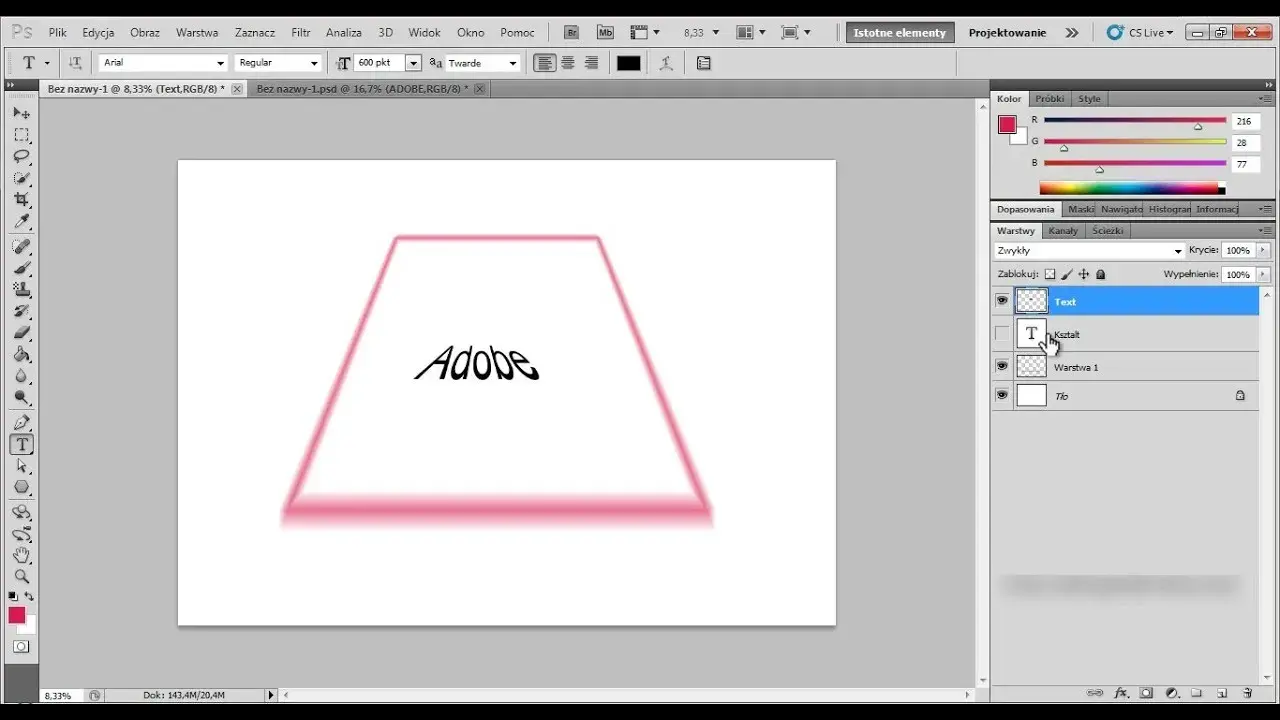
- W Photoshopie tekst można wyginać na dwa główne sposoby: za pomocą narzędzia "Wypaczanie tekstu" (Warp Text) dla szybkich efektów oraz precyzyjniej, umieszczając tekst na dowolnej ścieżce.
- Narzędzie "Wypaczanie tekstu" oferuje gotowe style, takie jak łuk, flaga czy fala, z możliwością regulacji intensywności wygięcia i zniekształceń.
- Pisanie tekstu na ścieżce, np. okręgu lub niestandardowej krzywej narysowanej Piórem, zapewnia pełną kontrolę nad kształtem i jest idealne do logo czy emblematów.
- Dla zaawansowanych efektów deformacji można wykorzystać "Wypaczanie Marionetkowe" (Puppet Warp), pamiętając o konwersji tekstu na Obiekt inteligentny.
- Kluczem do czytelnego i estetycznego wygiętego tekstu jest dobór odpowiedniej czcionki, dbałość o kerning oraz stosowanie efektów takich jak cienie czy gradienty.
Dlaczego warto wygiąć tekst? Poznaj jego moc w Photoshopie
W dzisiejszym świecie grafiki, gdzie każdy projekt walczy o uwagę, samo proste ułożenie tekstu często nie wystarcza. Wygięty tekst to potężne narzędzie, które pozwala mi dodawać dynamiki, ruchu i unikalnego charakteru do moich prac. Jest niezastąpiony przy tworzeniu logo, gdzie chcę, aby tekst idealnie wkomponował się w kształt symbolu, na plakatach, gdzie nagłówek ma przyciągać wzrok, czy w banerach i grafikach do mediów społecznościowych, które muszą wyróżniać się z tłumu. To właśnie dzięki tej technice mogę sprawić, że moje projekty są nie tylko informacyjne, ale i wizualnie porywające.
W Photoshopie mamy do dyspozycji dwie główne metody wyginania tekstu, które zaspokoją różne potrzeby. Pierwsza to narzędzie "Wypaczanie tekstu" (Warp Text), idealne dla tych, którzy szukają szybkich i gotowych rozwiązań, oferując predefiniowane kształty. Druga, bardziej precyzyjna, to umieszczanie tekstu na ścieżce, co daje mi pełną kontrolę nad kształtem i jest moim ulubionym wyborem do bardziej złożonych projektów, takich jak emblematy czy niestandardowe układy. Pokażę Ci, jak wykorzystać każdą z nich.
Szybkie wyginanie tekstu w Photoshopie: Narzędzie Wypaczanie dla każdego
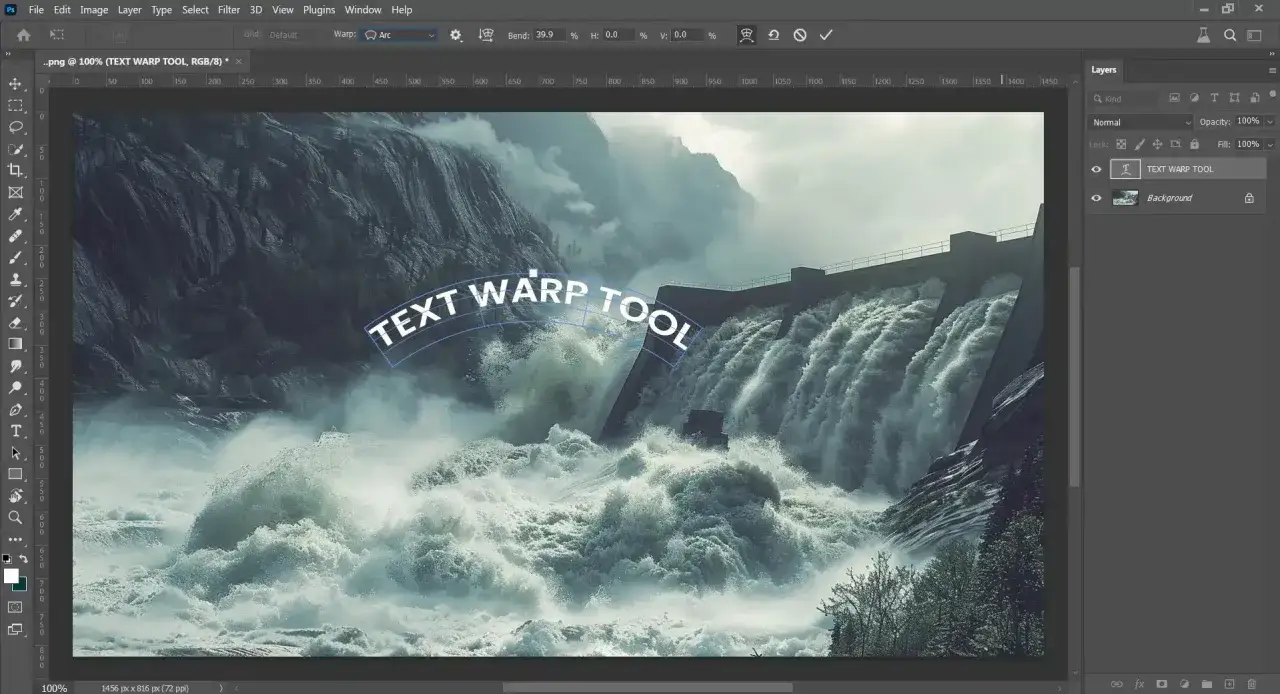
Z mojego doświadczenia wiem, że narzędzie "Wypaczanie tekstu" (Warp Text) to najszybszy sposób na nadanie tekstowi ciekawego kształtu. Jest proste w obsłudze i oferuje wiele gotowych stylów, które możesz dostosować. Oto jak z niego korzystam:
- Utwórz warstwę tekstową: Na początku, oczywiście, musisz mieć warstwę tekstową z tekstem, który chcesz wygiąć. Wybierz narzędzie Tekst (Type Tool), kliknij na obszarze roboczym i wpisz swój tekst. Pamiętaj, aby wybrać odpowiednią czcionkę i rozmiar.
- Aktywuj opcję wypaczania: Upewnij się, że warstwa tekstowa jest zaznaczona w panelu Warstwy. Następnie, w górnym pasku opcji narzędzia Tekst, poszukaj ikony przypominającej literę "T" z małym łukiem pod spodem (lub prostokąt z falą). Kliknij na nią, aby otworzyć okno dialogowe "Wypaczanie tekstu".
- Wybierz styl i dostosuj: W oknie "Wypaczanie tekstu" z rozwijanej listy "Styl" wybierz jeden z dostępnych kształtów, np. "Łuk" (Arc), "Flaga" (Flag) czy "Fala" (Wave). Po wybraniu stylu od razu zobaczysz podgląd efektu na swoim tekście. Możesz także zmienić orientację wypaczenia z "Poziome" na "Pionowe", jeśli chcesz, aby tekst wyginał się w innym kierunku.
Poznaj style wyginania: Od łuku i fali po flagę i rybie oko
Narzędzie "Wypaczanie tekstu" oferuje szereg predefiniowanych stylów, które pozwalają mi szybko osiągnąć pożądany efekt. Każdy z nich ma swoje unikalne zastosowanie:
- Łuk (Arc): To jeden z najpopularniejszych stylów, idealny do tworzenia tekstu, który delikatnie wygina się w górę lub w dół, przypominając łuk. Świetnie sprawdza się w nagłówkach czy prostych logo.
- Flaga (Flag): Ten styl sprawia, że tekst wygląda, jakby powiewał na wietrze. Jest dynamiczny i często używam go do banerów reklamowych lub grafik sportowych.
- Fala (Wave): Fala nadaje tekstowi sinusoidalny kształt, co może dodać mu lekkości i ruchu. Jest idealna do projektów związanych z wodą, muzyką lub czymkolwiek, co ma kojarzyć się z płynnością.
- Rybie Oko (Fisheye): Ten styl zniekształca tekst, sprawiając, że środek jest wypukły, a krawędzie wklęsłe (lub odwrotnie). Daje bardzo ciekawy, perspektywiczny efekt, który może być użyteczny w grafikach o futurystycznym lub retro charakterze.
Precyzyjna kontrola efektu: Magia suwaków Wygięcie, Zniekształcenie Poziome i Pionowe
Po wybraniu stylu wypaczenia, prawdziwa magia zaczyna się przy użyciu suwaków dostępnych w oknie "Wypaczanie tekstu". Suwak "Wygięcie" (Bend) kontroluje intensywność głównego wygięcia im większa wartość, tym mocniejsze wygięcie. To podstawowy parametr, którym reguluję ogólny kształt. Następnie mamy suwaki "Zniekształcenie Poziome" (Horizontal Distortion) i "Zniekształcenie Pionowe" (Vertical Distortion). Pozwalają one na asymetryczne zniekształcenie tekstu, rozciągając go lub ściskając wzdłuż osi poziomej lub pionowej. Dzięki nim mogę sprawić, że tekst będzie bardziej rozciągnięty z jednej strony, a ściśnięty z drugiej, co daje bardzo ciekawe, dynamiczne efekty. Eksperymentowanie z tymi suwakami to klucz do osiągnięcia unikalnych i dopasowanych do projektu kształtów.
Czego unikać? Najczęstsze błędy prowadzące do nieczytelnych napisów
Chociaż narzędzie "Wypaczanie tekstu" jest potężne, łatwo jest przesadzić i sprawić, że tekst stanie się nieczytelny. Z mojego doświadczenia wynika, że najczęstsze błędy to:
- Zbyt mocne wygięcie: Przesadne użycie suwaka "Wygięcie" może sprawić, że litery będą się na siebie nakładać lub zostaną tak zdeformowane, że przestaną być rozpoznawalne. Zawsze dążę do równowagi między efektem a czytelnością.
- Niewłaściwy dobór czcionki: Nie wszystkie czcionki dobrze znoszą deformacje. Bardzo cienkie lub bardzo ozdobne kroje pisma mogą stać się nieczytelne po wygięciu. Zazwyczaj preferuję czcionki o średniej grubości, które zachowują swoją formę.
- Brak korekty kerningu/trackingu: Czasami po wygięciu, odstępy między literami (kerning) lub całymi wyrazami (tracking) mogą wyglądać nienaturalnie. Zawsze ręcznie koryguję te parametry w panelu Znak (Character), aby tekst wyglądał estetycznie.
Tekst na ścieżce: Precyzyjne kształtowanie napisów w Photoshopie
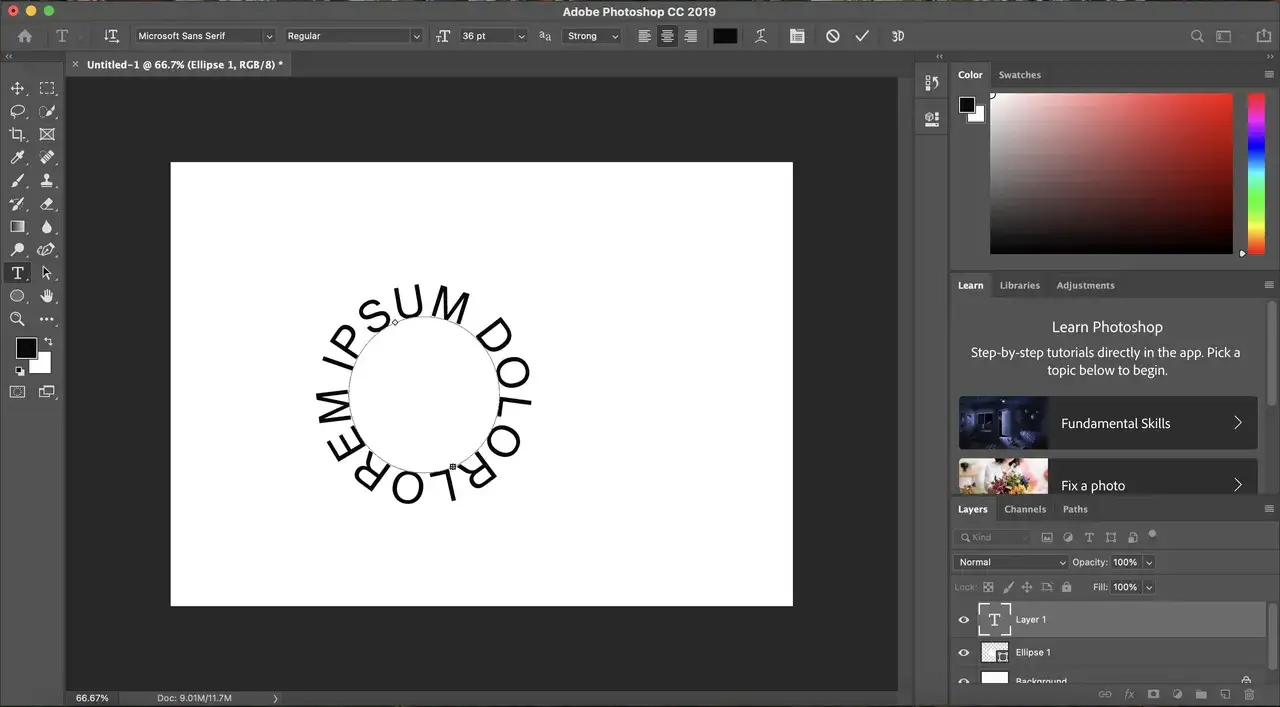
Jeśli potrzebujesz większej kontroli nad kształtem tekstu, na przykład do logo czy pieczątek, umieszczenie tekstu na ścieżce jest znacznie lepszym rozwiązaniem niż "Wypaczanie tekstu". Ta metoda pozwala mi na precyzyjne dopasowanie tekstu do dowolnego kształtu. Oto jak to robię, zaczynając od okręgu:
- Stwórz ścieżkę kształtu: Wybierz narzędzie Elipsa (Ellipse Tool) z paska narzędzi. Zamiast tworzyć "Kształt" (Shape) lub "Piksele" (Pixels), upewnij się, że w górnym pasku opcji wybrane jest "Ścieżka" (Path). Przytrzymaj Shift i przeciągnij, aby narysować idealny okrąg.
- Aktywuj narzędzie Tekst na ścieżce: Wybierz narzędzie Tekst (Type Tool). Kiedy najedziesz kursorem na narysowaną ścieżkę, kursor zmieni się w ikonę tekstu z małą falującą linią pod spodem. To znak, że jesteś gotowy do pisania na ścieżce.
- Wpisz tekst: Kliknij na ścieżce, a zobaczysz migający kursor. Teraz możesz wpisać swój tekst. Zauważysz, że tekst automatycznie dopasowuje się do kształtu okręgu.
Pisanie po wewnętrznej i zewnętrznej krawędzi okręgu: Praktyczne wskazówki
Umieszczenie tekstu na okręgu to jedno, ale co, jeśli chcę, aby tekst był po wewnętrznej stronie lub zmienił kierunek? To bardzo proste! Po wpisaniu tekstu na ścieżce, wybierz narzędzie "Zaznaczanie ścieżki" (Path Selection Tool), które znajdziesz w tej samej grupie co narzędzia do zaznaczania kształtów. Kiedy najedziesz kursorem na tekst, zobaczysz małą strzałkę. Możesz kliknąć i przeciągnąć tę strzałkę wewnątrz lub na zewnątrz okręgu, aby zmienić położenie tekstu. Przeciągnięcie jej wzdłuż ścieżki pozwoli Ci także zmienić punkt początkowy i końcowy tekstu.
Jeśli chcesz, aby tekst był odwrócony lub biegł w przeciwnym kierunku, po prostu przeciągnij strzałkę narzędzia "Zaznaczanie ścieżki" na drugą stronę ścieżki. Tekst automatycznie obróci się i dopasuje do nowej orientacji. To daje mi pełną kontrolę nad tym, jak tekst prezentuje się na okręgu, co jest kluczowe w projektach wymagających precyzji, takich jak logo czy emblematy.
Niestandardowe kształty: Użyj Pióra (Pen Tool), by tekst podążał za Twoją wyobraźnią
Okręgi to dopiero początek! Jeśli Twoja wizja wymaga bardziej złożonych i niestandardowych kształtów, narzędzie Pióro (Pen Tool) jest Twoim najlepszym przyjacielem. Za pomocą Pióra możesz narysować dowolną, swobodną ścieżkę falistą linię, nieregularny kształt, a nawet skomplikowany wzór. Po narysowaniu ścieżki, proces umieszczania tekstu jest identyczny jak w przypadku okręgu: wybierasz narzędzie Tekst (Type Tool), najeżdżasz na ścieżkę, aż kursor się zmieni, a następnie klikasz i zaczynasz pisać. Ta metoda oferuje mi niezrównaną elastyczność i pozwala na tworzenie naprawdę unikalnych kompozycji tekstowych, które idealnie wpasowują się w estetykę projektu.
Zaawansowane techniki wyginania: Swoboda i kreatywność w Photoshopie
Kiedy podstawowe metody nie wystarczają, a ja potrzebuję jeszcze większej swobody w deformowaniu tekstu, sięgam po bardziej zaawansowane techniki. Kluczową zasadą, o której zawsze pamiętam, jest konwersja warstwy tekstowej na Obiekt inteligentny (Smart Object). Dzięki temu mogę stosować różnego rodzaju transformacje i filtry, a tekst pozostaje edytowalny. Jeśli w przyszłości będę chciał zmienić treść lub czcionkę, wystarczy dwukrotnie kliknąć na ikonę Obiektu inteligentnego, edytować tekst w nowym oknie, zapisać go, a zmiany automatycznie zostaną zastosowane do zdeformowanej wersji.
Wypaczanie Marionetkowe (Puppet Warp): Jak ręcznie "rzeźbić" w literach?
Jeśli chcesz ręcznie "rzeźbić" w literach i uzyskać bardzo niestandardowe, artystyczne efekty wygięcia, narzędzie "Wypaczanie Marionetkowe" (Puppet Warp) jest do tego idealne. To narzędzie daje mi niemal pełną kontrolę nad deformacją, pozwalając na precyzyjne manipulowanie poszczególnymi fragmentami tekstu. Oto jak z niego korzystam:
- Przygotuj warstwę: Upewnij się, że Twoja warstwa tekstowa jest przekonwertowana na Obiekt inteligentny. Następnie przejdź do menu Edycja > Wypaczanie Marionetkowe (Edit > Puppet Warp).
- Dodaj pinezki: Na warstwie pojawi się siatka. Kliknij na obszarach tekstu, które chcesz utrzymać w miejscu (to są Twoje "punkty kotwiczenia" lub "pinezki"). Dodaj kilka pinezek, zwłaszcza na końcach liter lub w miejscach, które mają pozostać nieruchome.
- Deformuj tekst: Teraz kliknij i przeciągnij inne obszary tekstu, aby dodać nowe pinezki i manipulować nimi. Zobaczysz, jak tekst wygina się i deformuje wokół pinezek. Możesz obracać pinezki, aby uzyskać jeszcze bardziej precyzyjne efekty.
- Zatwierdź zmiany: Kiedy uzyskasz pożądany efekt, naciśnij Enter (lub kliknij ikonę "ptaszka" na pasku opcji), aby zatwierdzić wypaczenie. Pamiętaj, że dzięki Obiektowi inteligentnemu możesz w każdej chwili wrócić do Puppet Warp, dwukrotnie klikając na efekcie w panelu Warstwy.
Przeczytaj również: Czy Photoshop jest darmowy? Legalne opcje i najlepsze alternatywy
Dopracuj swój wygięty tekst: Porady dla perfekcyjnego efektu
Stworzenie wygiętego tekstu to jedno, ale dopracowanie go, aby wyglądał profesjonalnie i estetycznie, to już sztuka. Z mojego doświadczenia wynika, że kluczowe są następujące aspekty:
- Dobór czcionki: Nie wszystkie kroje pisma dobrze znoszą deformacje. Czcionki bezszeryfowe (sans-serif) o średniej grubości zazwyczaj radzą sobie najlepiej. Unikam bardzo cienkich, ozdobnych lub zbyt skomplikowanych czcionek, które mogą stać się nieczytelne po wygięciu.
- Regulacja kerningu i trackingu: Po wygięciu tekstu zawsze sprawdzam i koryguję odstępy między literami (kerning) oraz całymi wyrazami (tracking) w panelu Znak (Character). Czasami Photoshop automatycznie tworzy nierównomierne odstępy, które muszę poprawić ręcznie, aby tekst wyglądał spójnie.
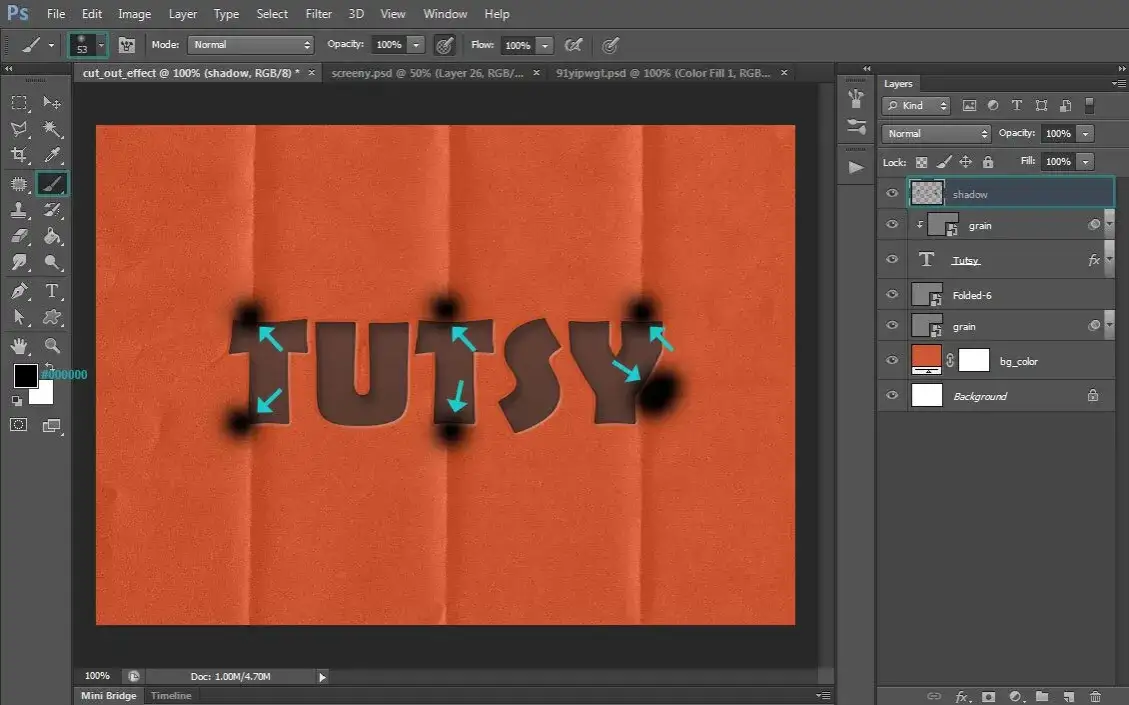
- Dodawanie efektów: Aby wygięty tekst zyskał głębię i efekt 3D, często dodaję różne efekty warstwy. Cienie (Drop Shadow) mogą sprawić, że tekst będzie unosił się nad tłem, obrysy (Stroke) dodadzą mu wyrazistości, a gradienty (Gradient Overlay) czy fazy i płaskorzeźby (Bevel & Emboss) mogą stworzyć wrażenie trójwymiarowości. Eksperymentuj z nimi, aby znaleźć idealne połączenie dla swojego projektu.
- Czytelność przede wszystkim: Zawsze pamiętam, że najważniejsza jest czytelność. Nawet najbardziej fantazyjnie wygięty tekst traci sens, jeśli odbiorca nie może go odczytać. Zawsze testuję swoje projekty, aby upewnić się, że tekst jest zrozumiały.