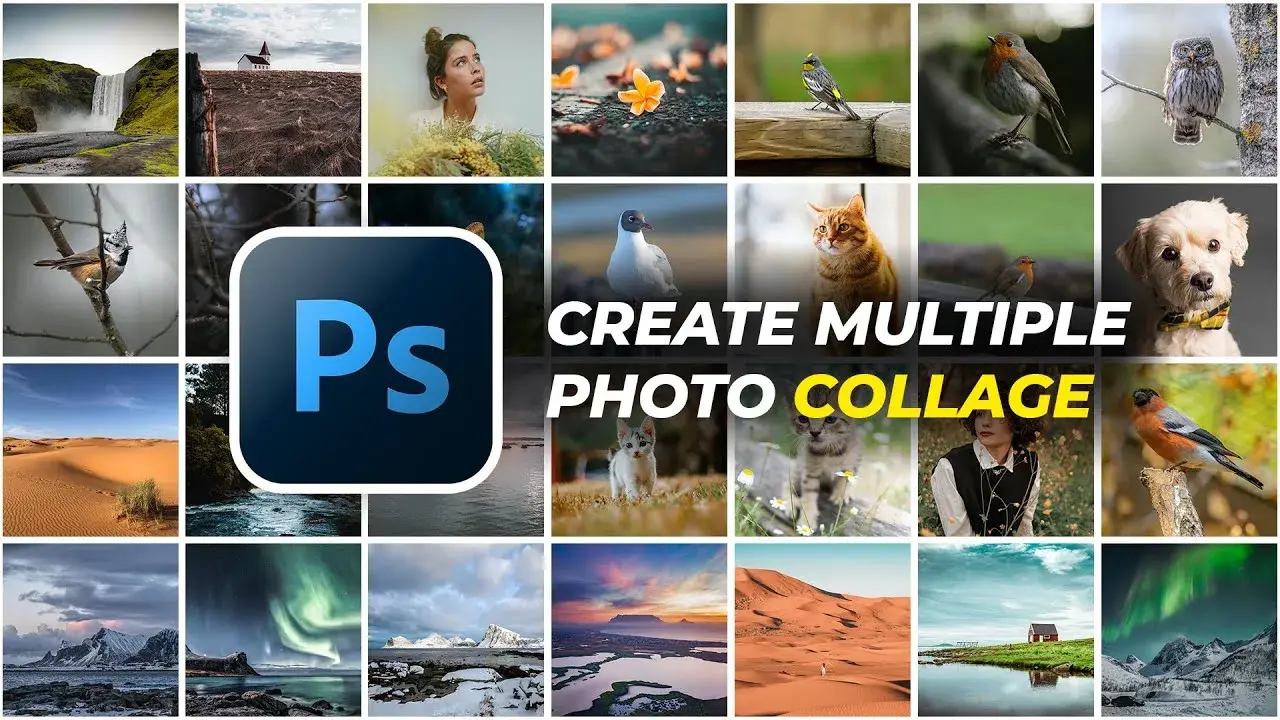
Ten artykuł to kompleksowy przewodnik, który krok po kroku wyjaśni, jak łączyć zdjęcia w Adobe Photoshop, od prostych kolaży po zaawansowane fotomontaże i panoramy. Dowiesz się, jak wykorzystać kluczowe narzędzia i techniki, aby tworzyć spójne i profesjonalne kompozycje, niezależnie od Twojego poziomu zaawansowania.
Połączysz zdjęcia w Photoshopie, tworząc kolaże, panoramy i fotomontaże poznaj kluczowe techniki
- Praca na warstwach i maskach to podstawa precyzyjnego łączenia zdjęć bez niszczenia oryginałów.
- Narzędzie Swobodna transformacja pozwala na skalowanie, obracanie i dopasowywanie obrazów.
- Funkcja Photomerge automatyzuje proces tworzenia szerokich panoram z wielu fotografii.
- Auto-wyrównywanie i Auto-mieszanie warstw ułatwiają spójne kompozycje, niwelując różnice.
- Koryguj kolory i jasność za pomocą warstw dopasowania, aby ujednolicić wygląd połączonych zdjęć.
- Zapisuj projekty w PSD dla edycji, JPG/PNG dla internetu, a TIFF dla druku wysokiej jakości.
Odkryj potęgę Photoshopa: dlaczego warto łączyć zdjęcia?
W dzisiejszym świecie wizualnym, umiejętność łączenia zdjęć w Photoshopie jest absolutnie kluczowa dla każdego, kto zajmuje się edycją grafiki, fotografią czy projektowaniem. To nie tylko techniczna umiejętność, ale prawdziwa furtka do nieograniczonej kreatywności. Dzięki tej technice możemy tworzyć coś więcej niż pojedyncze ujęcia od prostych, estetycznych kolaży, przez zaawansowane fotomontaże, które opowiadają zupełnie nowe historie, aż po imponujące panoramy, które oddają majestat krajobrazu. Co więcej, łączenie zdjęć pozwala na tworzenie obrazów HDR, gdzie detale są widoczne zarówno w najjaśniejszych światłach, jak i najgłębszych cieniach, co jest niemożliwe do osiągnięcia za pomocą jednego ujęcia. W moim doświadczeniu, to właśnie łączenie zdjęć pozwala na kreatywne rozwiązywanie problemów wizualnych i wzbogacanie każdego projektu, nadając mu unikalny charakter i profesjonalny wygląd.
Zanim zaczniesz: kluczowe pojęcia, które musisz znać
Zanim zagłębimy się w praktyczne aspekty łączenia zdjęć, musimy opanować kilka fundamentalnych pojęć Photoshopa. Bez nich praca będzie znacznie trudniejsza i mniej efektywna. Zrozumienie tych podstaw to, moim zdaniem, klucz do swobodnego poruszania się po programie i tworzenia naprawdę imponujących kompozycji.
- Warstwy (Layers): Wyobraź sobie swój projekt jako stos przezroczystych arkuszy, na których umieszczasz różne elementy zdjęcia, tekst, kształty. Każdy arkusz to osobna warstwa. Dzięki warstwom możesz niezależnie edytować, przesuwać i modyfikować każdy element, nie wpływając na pozostałe. To podstawa nieniszczącej edycji w Photoshopie.
- Maski warstw (Layer Masks): To jedno z najpotężniejszych narzędzi Photoshopa, które pozwala na nieniszczące ukrywanie lub odkrywanie fragmentów warstwy. Maska działa jak filtr: malując na niej czarnym kolorem, ukrywasz zawartość warstwy, a malując białym odkrywasz. Szarości tworzą półprzezroczystości. Dzięki maskom możesz precyzyjnie łączyć zdjęcia, tworząc płynne przejścia bez trwałego usuwania pikseli.
- Swobodna transformacja (Free Transform, Ctrl+T/Cmd+T): To narzędzie pozwala na zmianę rozmiaru, obracanie, pochylanie, a nawet zniekształcanie zawartości wybranej warstwy. Jest niezastąpione, gdy musisz dopasować proporcje lub orientację zdjęcia do reszty kompozycji.
- Narzędzie Przesuwanie (Move Tool): Podstawowe narzędzie do pozycjonowania warstw na obszarze roboczym. Po prostu wybierasz warstwę i przeciągasz ją w wybrane miejsce. Proste, ale absolutnie niezbędne w każdym projekcie.
Przygotuj swój projekt: jak zacząć pracę w Photoshopie?
Zanim zaczniemy łączyć zdjęcia, musimy odpowiednio przygotować nasze środowisko pracy w Photoshopie. To jak budowanie fundamentów im solidniejsze, tym lepszy będzie efekt końcowy. Prawidłowe rozpoczęcie pracy to oszczędność czasu i nerwów w późniejszych etapach.
Tworzenie nowego dokumentu: jakie wymiary i rozdzielczość wybrać do internetu, a jakie do druku?
Pierwszym krokiem jest stworzenie nowego dokumentu. Przejdź do menu Plik > Nowy (File > New) lub użyj skrótu Ctrl+N (Cmd+N). Tutaj musisz podjąć decyzję o wymiarach i rozdzielczości, co jest kluczowe dla jakości końcowego obrazu.
- Dla internetu i ekranu: Jeśli Twój projekt ma być wyświetlany na monitorach, stronach internetowych czy w mediach społecznościowych, zazwyczaj wystarczy rozdzielczość 72 piksele/cal (dpi). Wymiary wybieraj w pikselach, np. 1920x1080 px dla pełnoekranowego obrazu. Pamiętaj, że wyższa rozdzielczość nie jest tu potrzebna, a jedynie zwiększy rozmiar pliku.
- Dla druku: Jeśli obraz ma trafić do druku (plakaty, ulotki, zdjęcia), potrzebujesz znacznie wyższej rozdzielczości standardem jest 300 pikseli/cal (dpi). Wymiary najlepiej ustawić w centymetrach lub milimetrach, odpowiadające docelowemu rozmiarowi wydruku. Tryb koloru powinien być CMYK, choć często zaczynamy w RGB i konwertujemy na końcu.
Zawsze warto wybrać nieco większe wymiary, niż potrzebujesz, ponieważ łatwiej jest zmniejszyć obraz bez utraty jakości niż go powiększyć.
Importowanie zdjęć: prosta metoda, która oszczędzi Ci czas
Kiedy masz już otwarty dokument, czas na importowanie zdjęć. Istnieje kilka sposobów, ale ja polecam ten najszybszy i najbardziej intuicyjny:
- Po prostu przeciągnij pliki zdjęć bezpośrednio z folderu na dysku do otwartego dokumentu Photoshopa. Każde zdjęcie zostanie automatycznie dodane jako nowa warstwa (obiekt inteligentny), co jest bardzo wygodne.
- Alternatywnie, możesz użyć opcji Plik > Umieść osadzone (File > Place Embedded) lub Plik > Umieść połączone (File > Place Linked). "Umieść osadzone" wkleja kopię zdjęcia do dokumentu, a "Umieść połączone" tworzy link do oryginalnego pliku, co jest przydatne w dużych projektach, gdzie chcesz, aby zmiany w oryginalnym pliku były automatycznie aktualizowane w Photoshopie.
- Niezależnie od wybranej metody, każde zdjęcie zostanie dodane jako osobna warstwa. To kluczowe, ponieważ pozwala na niezależną edycję każdego elementu.
Panel Warstw: Twoje centrum dowodzenia jak się w nim nie zgubić?
Panel Warstw (zazwyczaj po prawej stronie interfejsu) to serce każdego projektu w Photoshopie. Bez niego praca z wieloma zdjęciami byłaby koszmarem. To tutaj zarządzasz wszystkimi elementami swojej kompozycji.
- Zmienianie kolejności: Warstwy ułożone są w stos. Ta, która jest na samej górze panelu, będzie widoczna na wierzchu w Twoim projekcie. Aby zmienić kolejność, po prostu przeciągnij warstwę w górę lub w dół w panelu.
- Włączanie/wyłączanie widoczności: Obok każdej warstwy znajduje się ikona oka. Kliknij ją, aby włączyć lub wyłączyć widoczność warstwy. To świetny sposób na sprawdzanie, jak poszczególne elementy wpływają na całość.
- Zaznaczanie do edycji: Zawsze upewnij się, że masz zaznaczoną właściwą warstwę w panelu, zanim zaczniesz ją edytować. Photoshop pracuje tylko na aktywnej warstwie. Jeśli chcesz zaznaczyć kilka warstw, przytrzymaj klawisz Ctrl (Cmd) i klikaj na nie.
Moja rada: nadawaj warstwom sensowne nazwy (kliknij dwukrotnie na nazwę warstwy), zwłaszcza w większych projektach. To znacznie ułatwi orientację i późniejsze modyfikacje.
Tworzymy pierwszy kolaż: prosta metoda dla początkujących
Zacznijmy od czegoś prostego, ale efektownego stworzenia podstawowego kolażu. To doskonały sposób, aby oswoić się z warstwami i narzędziami transformacji.
Krok po kroku: układanie zdjęć za pomocą narzędzia Przesuwanie
Po zaimportowaniu zdjęć, wszystkie są na osobnych warstwach. Teraz czas je ułożyć:
- Wybierz narzędzie Przesuwanie (Move Tool) z paska narzędzi (skrót klawiszowy V).
- W panelu Warstw zaznacz warstwę ze zdjęciem, które chcesz przesunąć.
- Kliknij i przeciągnij zdjęcie do pożądanej pozycji na obszarze roboczym. Możesz układać je obok siebie, nachodzić na siebie, tworzyć siatkę puść wodze fantazji!
- Powtórz te kroki dla wszystkich zdjęć, aż uzyskasz zadowalający układ.
Dopasuj idealnie: skalowanie i obracanie zdjęć bez utraty jakości (Swobodna Transformacja)
Rzadko kiedy zdjęcia mają idealne rozmiary i orientację. Swobodna transformacja to Twoje narzędzie do dopasowania ich do kompozycji:
- Zaznacz warstwę ze zdjęciem, które chcesz edytować, w panelu Warstw.
- Aktywuj Swobodną transformację (Free Transform), naciskając Ctrl+T (Cmd+T). Wokół zdjęcia pojawi się ramka z uchwytami.
- Aby skalować, przeciągnij jeden z uchwytów narożnych. Trzymaj klawisz Shift podczas przeciągania, aby zachować proporcje zdjęcia i uniknąć jego zniekształcenia.
- Aby obrócić, najedź kursorem myszy tuż poza jeden z uchwytów narożnych kursor zmieni się w zakrzywioną strzałkę. Kliknij i przeciągnij, aby obrócić zdjęcie.
- Po zakończeniu transformacji potwierdź zmiany klawiszem Enter.
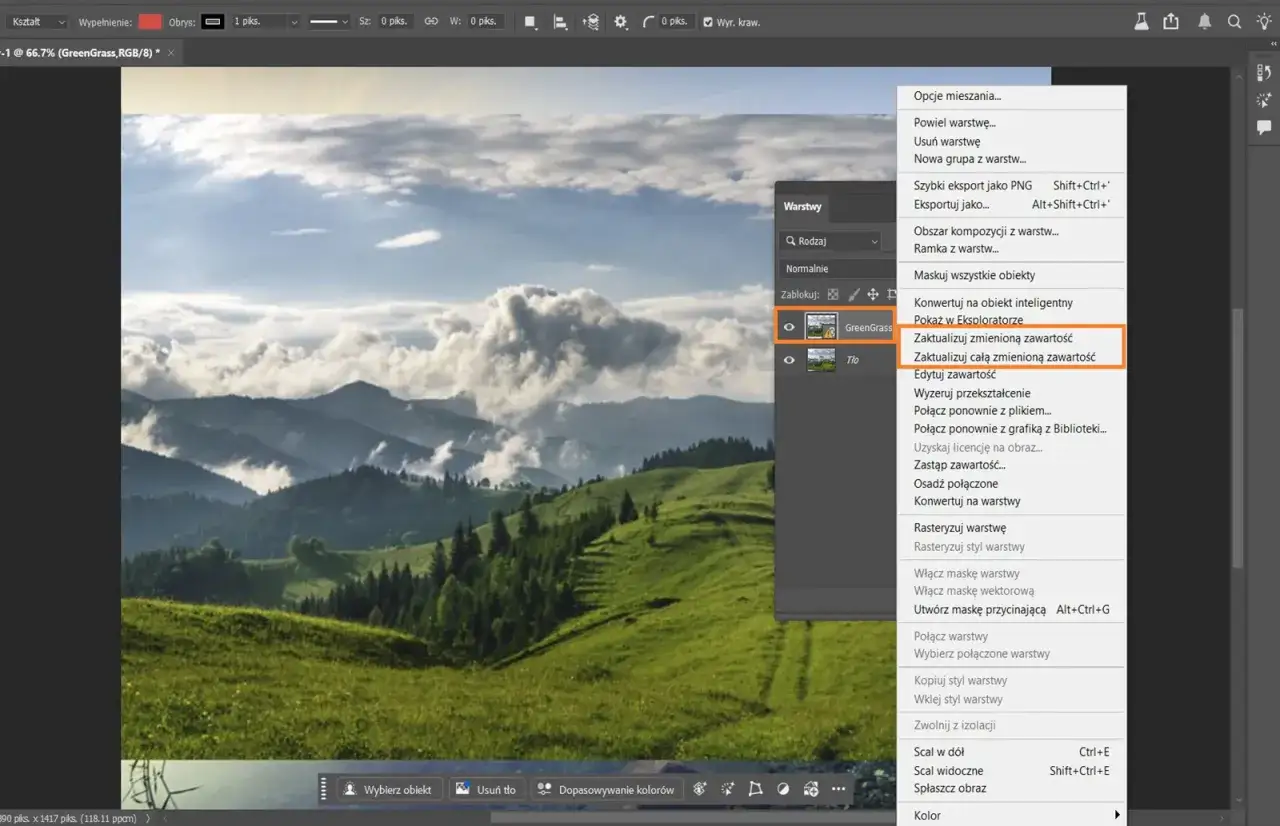
- Moja kluczowa rada: Zawsze, gdy importujesz zdjęcia, Photoshop domyślnie umieszcza je jako Obiekty inteligentne (Smart Objects). To bardzo ważne! Obiekt inteligentny zachowuje oryginalne dane obrazu, co oznacza, że możesz wielokrotnie skalować i obracać zdjęcie bez utraty jakości. Jeśli Twoje zdjęcie nie jest obiektem inteligentnym, kliknij prawym przyciskiem myszy na warstwę i wybierz "Konwertuj na obiekt inteligentny" przed transformacją.
Jak zarządzać kolejnością obrazów, czyli które zdjęcie ma być na wierzchu?
Kolejność warstw w panelu Warstw jest bezpośrednio związana z tym, które zdjęcie jest widoczne na wierzchu. To prosta zasada: warstwa znajdująca się wyżej w panelu Warstw, będzie zakrywać te znajdujące się pod nią. Aby zmienić kolejność wyświetlania:
- Po prostu kliknij i przeciągnij wybraną warstwę w panelu Warstw w górę lub w dół, aż znajdzie się w pożądanej pozycji.
Eksperymentuj z kolejnością, aby zobaczyć, jak wpływa to na wizualny efekt Twojego kolażu. Czasem subtelna zmiana może całkowicie odmienić kompozycję.
Płynne połączenia: zaawansowane techniki w Photoshopie
Gdy opanujesz podstawy, czas przejść do technik, które pozwolą Ci tworzyć naprawdę spójne i profesjonalne kompozycje. Płynne połączenia to serce fotomontażu, a maski warstw i tryby mieszania są tu Twoimi najlepszymi przyjaciółmi.
Maski warstw magiczne narzędzie do tworzenia niewidocznych przejść
Jak już wspomniałem, maski warstw to fundament nieniszczącej edycji. Wyobraź sobie, że masz zdjęcie, które chcesz połączyć z innym, ale nie chcesz, aby krawędzie były ostre i widoczne. Maska warstwy pozwala Ci na to, by "namalować" obszary, które mają być przezroczyste, a które widoczne, bez trwałego usuwania pikseli. To jak używanie gumki, ale takiej, która pozwala na cofnięcie każdego ruchu w dowolnym momencie. Czarny kolor na masce ukrywa zawartość warstwy, biały ją odkrywa, a odcienie szarości tworzą półprzezroczystości. Dzięki temu możesz precyzyjnie kontrolować, które fragmenty jednego zdjęcia mają przenikać w drugie.
Jak używać pędzla na masce, by precyzyjnie ukrywać i odkrywać fragmenty obrazu?
Użycie pędzla na masce to najczęstsza i najbardziej elastyczna metoda tworzenia płynnych przejść:
- Najpierw dodaj maskę warstwy do zdjęcia, które chcesz częściowo ukryć. Zrobisz to, klikając ikonę prostokąta z kółkiem (Add layer mask) na dole panelu Warstw. Obok miniatury warstwy pojawi się biała miniatura maski.
- Upewnij się, że maska jest zaznaczona (będzie miała ramkę wokół miniatury). To bardzo ważne, bo inaczej będziesz malować po zdjęciu, a nie po masce!
- Wybierz narzędzie Pędzel (Brush Tool, skrót B).
- Ustaw kolor pierwszoplanowy (Foreground Color) na czarny (aby ukryć) lub biały (aby odkryć). Możesz szybko przełączać kolory X.
- Dostosuj rozmiar i twardość pędzla. Do płynnych przejść zawsze używaj miękkiego pędzla (twardość 0-20%). Im bardziej miękki pędzel, tym bardziej naturalne i niewidoczne będzie przejście. Krycie pędzla (Opacity) również jest ważne niższe krycie pozwala na stopniowe ukrywanie.
- Teraz maluj po masce w miejscu, gdzie chcesz ukryć fragment zdjęcia. Jeśli się pomylisz, po prostu zmień kolor na biały i "odmaluj" to, co ukryłeś.
Idealnie gładkie przejście: wykorzystanie gradientu na masce warstwy
Jeśli potrzebujesz bardzo gładkiego, liniowego przejścia między dwoma zdjęciami, gradient na masce warstwy to idealne rozwiązanie:
- Dodaj maskę warstwy do zdjęcia, tak jak w poprzednim kroku.
- Upewnij się, że maska warstwy jest zaznaczona w panelu Warstw.
- Wybierz narzędzie Gradient (Gradient Tool, skrót G).
- Na pasku opcji narzędzia (u góry ekranu) upewnij się, że wybrany jest gradient od czerni do bieli (lub od białego do czarnego, w zależności od tego, co chcesz ukryć). Najczęściej jest to podstawowy gradient "Pierwszoplanowy na Tło".
- Teraz przeciągnij kursor myszy na masce w miejscu, gdzie chcesz uzyskać płynne przejście. Punkt początkowy przeciągnięcia będzie początkiem gradientu, a punkt końcowy jego końcem. Eksperymentuj z kierunkiem i długością przeciągnięcia, aby uzyskać idealny efekt.
Tryby mieszania: jak w kreatywny sposób połączyć kolory i światło z różnych fotografii?
Tryby mieszania warstw (Blending Modes) to potężne narzędzie, które pozwala na interakcje między pikselami warstwy aktywnej a warstwami pod nią. To nie tylko łączenie, ale kreatywne komponowanie kolorów, świateł i cieni. Znajdziesz je w panelu Warstw, rozwijając menu nad listą warstw (domyślnie ustawione na "Normalny").
- Mnożenie (Multiply): Ten tryb przyciemnia obraz, zachowując kolory. Jest świetny do nakładania tekstur, cieniowania lub symulowania efektu podwójnej ekspozycji, gdzie ciemniejsze obszary stają się bardziej dominujące.
- Ekran (Screen): Działa odwrotnie niż Mnożenie rozjaśnia obraz. Idealny do łączenia świateł, tworzenia efektów świetlnych, dymu czy mgły.
- Nakładka (Overlay): Zwiększa kontrast, zachowując jednocześnie jasność i cienie oryginalnego obrazu. Często używany do wzmacniania kolorów i dodawania "głębi" kompozycji.
- Miękkie światło (Soft Light): Podobny do Nakładki, ale znacznie subtelniejszy. Daje delikatne wzmocnienie kontrastu i nasycenia, idealny do subtelnego wzmacniania atmosfery zdjęcia.
Zachęcam do eksperymentowania z różnymi trybami mieszania. Czasem przypadkowe odkrycie może prowadzić do niesamowitych efektów!
Zautomatyzuj proces: szybkie łączenie zdjęć w Photoshopie
Photoshop oferuje również potężne narzędzia do automatyzacji, które mogą zaoszczędzić Ci mnóstwo czasu, szczególnie przy bardziej złożonych projektach, takich jak panoramy czy obrazy HDR. Warto je znać i wykorzystywać.
Tworzenie panoram jednym kliknięciem: poznaj potęgę funkcji Photomerge
Funkcja Photomerge to prawdziwa magia, gdy chcesz połączyć kilka zdjęć w jedną, szeroką panoramę. Zamiast ręcznie dopasowywać i maskować, Photoshop zrobi to za Ciebie:
- Przejdź do menu Plik > Automatyzuj > Photomerge (File > Automate > Photomerge).
- W oknie Photomerge kliknij Przeglądaj (Browse) i wybierz wszystkie zdjęcia, które mają tworzyć panoramę.
- Wybierz opcję układu (Layout). Najczęściej sprawdzi się Auto, ale możesz eksperymentować z Perspektywą, Cylindrycznym czy Sferycznym, w zależności od charakteru zdjęć. Zaznacz też "Mieszaj obrazy" (Blend Images) i "Korekcja zniekształceń geometrycznych" (Geometric Distortion Correction).
- Kliknij OK i poczekaj, aż Photoshop wykona swoją pracę. Program automatycznie wyrówna, zmiesza i skoryguje perspektywę zdjęć, tworząc spójną panoramę.
- Wskazówki, które zawsze powtarzam: Aby Photomerge działał najlepiej, zdjęcia do panoramy powinny mieć około 20-30% zakładki (overlapping), być robione z tej samej wysokości (najlepiej ze statywu) i mieć zbliżoną ekspozycję. To znacznie ułatwi programowi ich precyzyjne połączenie.
Jak funkcja Auto-wyrównywania warstw może uratować Twój projekt?
Funkcja "Auto-wyrównaj warstwy" (Auto-Align Layers) to ratunek, gdy masz kilka warstw, które powinny być idealnie dopasowane, ale nie są. Jest to szczególnie przydatne przy łączeniu zdjęć do panoramy, fotomontażu, czy nawet zdjęć tej samej sceny zrobionych z ręki, gdzie aparat mógł się nieco poruszyć.
- Zaznacz wszystkie warstwy, które chcesz wyrównać (przytrzymaj Ctrl/Cmd i kliknij na nie w panelu Warstw).
- Przejdź do menu Edycja > Auto-wyrównaj warstwy (Edit > Auto-Align Layers).
- Wybierz metodę wyrównania (np. Auto lub Kolaż). Kliknij OK.
Photoshop przeanalizuje zawartość warstw i automatycznie dopasuje ich położenie, obrót i skalę, aby idealnie do siebie pasowały. To naprawdę potężne narzędzie, które potrafi zdziałać cuda.
Niwelowanie różnic w kolorze i jasności: magia Auto-mieszania warstw
Po wyrównaniu warstw, często pojawiają się widoczne różnice w kolorystyce i jasności, zwłaszcza gdy zdjęcia były robione w nieco innych warunkach oświetleniowych. Tutaj z pomocą przychodzi "Auto-mieszaj warstwy" (Auto-Blend Layers).
- Zaznacz wszystkie warstwy, które chcesz zmieszać.
- Przejdź do menu Edycja > Auto-mieszaj warstwy (Edit > Auto-Blend Layers).
- Wybierz opcję Panorama (jeśli łączysz zdjęcia w panoramę) lub Złóż obrazy w stos (Stack Images). Zaznacz "Płynne przejścia tonalne i kolorystyczne" (Seamless Tones and Colors).
- Kliknij OK.
Photoshop automatycznie stworzy maski warstw i zastosuje korekty kolorystyczne, aby stworzyć płynne przejścia tonalne i kolorystyczne między warstwami, niwelując widoczne krawędzie i różnice w ekspozycji. To narzędzie jest szczególnie przydatne do tworzenia zdjęć HDR.
Wyjątkowe projekty: od fotomontaży po obrazy HDR
Łączenie zdjęć to nie tylko proste kolaże. To także podstawa do tworzenia bardziej zaawansowanych i specjalistycznych projektów, które wymagają nieco więcej wiedzy i precyzji.
Jak stworzyć obraz HDR? Łączenie zdjęć o różnej ekspozycji
Obrazy HDR (High Dynamic Range) pozwalają uchwycić znacznie szerszy zakres tonalny, niż jest to możliwe na pojedynczym zdjęciu. To idealne rozwiązanie dla scen z bardzo jasnymi światłami i głębokimi cieniami (np. zachody słońca, wnętrza z widokiem na zewnątrz). Proces polega na połączeniu kilku zdjęć tej samej sceny, ale wykonanych z różnymi ekspozycjami (niedoświetlone, normalne, prześwietlone):
- Upewnij się, że masz serię 3-5 zdjęć tej samej sceny z różnymi ekspozycjami (tzw. bracketing ekspozycji).
- Przejdź do menu Plik > Automatyzuj > Połącz w HDR Pro (File > Automate > Merge to HDR Pro).
- W oknie dialogowym kliknij Przeglądaj (Browse) i wybierz wszystkie zdjęcia z bracketingu.
- Kliknij OK. Photoshop otworzy okno HDR Pro, gdzie możesz dostosować parametry obrazu HDR, takie jak tonowanie, kontrast i nasycenie. Po zakończeniu kliknij OK.
W ten sposób uzyskasz obraz, który zachwyca detalami zarówno w najjaśniejszych partiach nieba, jak i najciemniejszych cieniach.
Fotomontaż od podstaw: kluczowe wskazówki do tworzenia realistycznych kompozycji
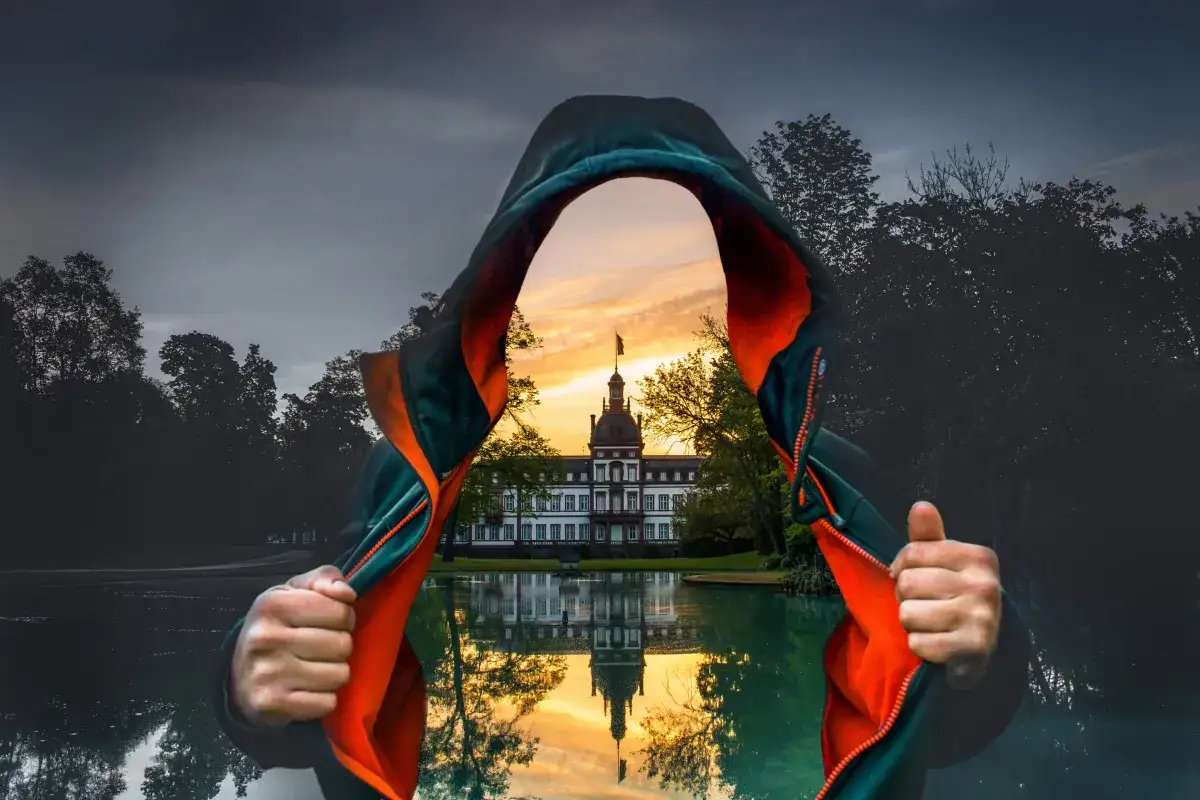
Fotomontaż to sztuka łączenia różnych elementów w taki sposób, aby stworzyć zupełnie nowy, często surrealistyczny, ale wizualnie spójny obraz. Aby Twoje fotomontaże wyglądały realistycznie, a nie jak zlepek przypadkowych zdjęć, pamiętaj o kilku kluczowych wskazówkach:
- Precyzyjne maskowanie obiektów: To absolutna podstawa. Każdy element, który dodajesz, musi być idealnie wycięty z tła za pomocą masek warstw. Żadne postrzępione krawędzie nie wchodzą w grę.
- Dopasowanie perspektywy i skali: Upewnij się, że wszystkie elementy w Twojej kompozycji mają spójną perspektywę i są w odpowiedniej skali względem siebie. Mały obiekt na pierwszym planie będzie wyglądał inaczej niż ten sam obiekt w tle. Użyj siatki i linii pomocniczych, aby to sprawdzić.
- Ujednolicanie kolorów, światła i cieni: To najtrudniejszy, ale i najważniejszy element. Różne zdjęcia mają różne oświetlenie i kolorystykę. Używaj warstw dopasowania (np. Krzywe, Poziomy, Balans Kolorów, Dopasowanie koloru) oraz trybów mieszania, aby wszystkie elementy wyglądały, jakby były częścią tej samej sceny.
- Zwracanie uwagi na detale i spójność stylistyczną: Czy cienie padają z tego samego kierunku? Czy tekstury pasują do siebie? Czy ogólny nastrój i styl zdjęć jest spójny? Diabeł tkwi w szczegółach, a to one decydują o wiarygodności fotomontażu.
Unikaj pułapek: rozwiązywanie typowych problemów
Podczas łączenia zdjęć w Photoshopie, zwłaszcza na początku, możesz natknąć się na kilka typowych problemów. Nie martw się, to naturalne! Ważne jest, aby wiedzieć, jak je szybko i skutecznie rozwiązać.
Problem: widoczne, ostre krawędzie między zdjęciami. Rozwiązanie: dopracuj swoją maskę!
To chyba najczęstszy problem początkujących. Zamiast płynnego przejścia, widzisz wyraźną, ostrą linię, gdzie jedno zdjęcie kończy się, a drugie zaczyna. To niemal zawsze oznacza, że Twoja maska warstwy nie jest wystarczająco dopracowana.
- Rozwiązanie: Wróć do maski warstwy. Upewnij się, że używasz miękkiego pędzla (twardość 0-20%) z odpowiednim kryciem (często 30-70% pozwala na stopniowe budowanie efektu). Maluj delikatnie na krawędziach, aby stworzyć naturalne rozmycie. Jeśli potrzebujesz bardzo gładkiego, liniowego przejścia, użyj narzędzia Gradient na masce. Pamiętaj, że możesz także użyć funkcji "Rozmycie Gaussa" (Gaussian Blur) na masce, aby zmiękczyć jej krawędzie.
Problem: zdjęcia mają zupełnie inne kolory. Rozwiązanie: ujednolicanie za pomocą warstw dopasowania
Różnice w kolorystyce, jasności czy kontraście między zdjęciami mogą sprawić, że Twoja kompozycja będzie wyglądać nienaturalnie. Zamiast próbować korygować każde zdjęcie z osobna, użyj warstw dopasowania.
-
Rozwiązanie: Warstwy dopasowania (Adjustment Layers) to nieniszczący sposób na korekcję kolorów i tonalności. Znajdziesz je w panelu Warstw (ikona kółka podzielonego na pół). Najczęściej używane to:
- Krzywe (Curves) i Poziomy (Levels): Do korekcji jasności, kontrastu i zakresu tonalnego.
- Balans Kolorów (Color Balance): Do precyzyjnego dostosowania odcieni kolorów.
- Barwa/Nasycenie (Hue/Saturation): Do zmiany nasycenia lub odcienia kolorów.
Problem: niska jakość po powiększeniu. Rozwiązanie: praca z obiektami inteligentnymi
Jeśli skalujesz zdjęcie w górę i w dół, a potem je powiększasz, zauważasz, że traci ono na jakości, staje się rozmyte lub pikselowate. To dlatego, że Photoshop domyślnie pracuje na pikselach, a każda transformacja rastruje obraz.
- Rozwiązanie: Zawsze, gdy importujesz zdjęcia lub pracujesz z elementami, które będziesz skalować lub obracać, konwertuj je na Obiekty inteligentne (Smart Objects). Możesz to zrobić, klikając prawym przyciskiem myszy na warstwę i wybierając "Konwertuj na obiekt inteligentny". Obiekt inteligentny przechowuje oryginalne dane obrazu, dzięki czemu możesz go skalować w górę i w dół wielokrotnie bez utraty jakości. Edycja obiektu inteligentnego otwiera go w osobnym oknie, a po zapisaniu zmiany są widoczne w głównym dokumencie. To moim zdaniem jedna z najważniejszych zasad nieniszczącej pracy w Photoshopie.
Przeczytaj również: Jak zmienić język w Photoshopie? CC, CS6 i rozwiązania problemów
Zapisz swój projekt: wybór odpowiedniego formatu
Poświęciłeś czas i energię na stworzenie idealnej kompozycji, więc ostatnim krokiem jest jej prawidłowe zapisanie. Wybór formatu jest kluczowy i zależy od tego, do czego Twój projekt będzie używany.
Format PSD, JPG, PNG czy TIFF? Który wybrać i dlaczego?
Każdy format ma swoje specyficzne zastosowania i cechy. Oto krótka tabela, która pomoże Ci podjąć decyzję:
| Format | Zastosowanie | Kluczowe cechy |
|---|---|---|
| PSD | Dalsza edycja w Photoshopie | Zachowuje wszystkie warstwy, maski, efekty, ścieżki; duży rozmiar pliku; tylko Photoshop może go w pełni edytować. To Twój "plik roboczy". |
| JPG | Publikacja w internecie, zdjęcia, udostępnianie | Kompresja stratna (nieodwracalna utrata danych przy każdym zapisie); mały rozmiar pliku; brak obsługi przezroczystości; idealny dla zdjęć z dużą ilością detali i kolorów. |
| PNG | Grafika internetowa, logo, ikony, zrzuty ekranu | Kompresja bezstratna; obsługa przezroczystości (kanał alfa); większy rozmiar pliku niż JPG; idealny do grafiki z ostrymi krawędziami i jednolitymi kolorami. |
| TIFF | Druk wysokiej jakości, archiwizacja, profesjonalna grafika | Kompresja bezstratna (lub brak); zachowuje najwyższą jakość; duży rozmiar pliku; obsługa warstw (opcjonalnie); szeroko akceptowany w branży poligraficznej. |
Moja rada: zawsze zapisuj swój projekt w formacie PSD jako plik roboczy, aby móc wrócić do edycji warstw. Dopiero potem eksportuj go do innych formatów, w zależności od potrzeb.
Spłaszczanie warstw: kiedy i po co to robić?
Spłaszczanie warstw (Flatten Image) to operacja, która łączy wszystkie widoczne warstwy w jedną, pojedynczą warstwę tła. Jest to operacja niszcząca, co oznacza, że po jej wykonaniu nie będziesz mógł już edytować poszczególnych warstw.
-
Kiedy to robić?
- Przed zapisaniem pliku do formatu, który nie obsługuje warstw (np. JPG).
- Aby znacznie zmniejszyć rozmiar pliku końcowego, co jest przydatne przy udostępnianiu lub publikacji w internecie.
- Gdy masz pewność, że nie będziesz już potrzebował edycji poszczególnych warstw.
- Jak to zrobić? Przejdź do menu Warstwa > Spłaszcz obraz (Layer > Flatten Image).
Zawsze upewnij się, że masz zapisaną wersję PSD z warstwami, zanim spłaszczysz obraz. To pozwoli Ci na powrót do projektu i wprowadzenie zmian w przyszłości, jeśli zajdzie taka potrzeba.