Zmień język interfejsu w Photoshopie szybko i skutecznie poradnik krok po kroku
- Dla nowych wersji Photoshop CC: Zmiana języka wymaga ustawienia preferencji w aplikacji Adobe Creative Cloud, a następnie odinstalowania i ponownej instalacji programu.
- Dla niektórych wersji: Możliwe jest szybkie przełączenie języka bezpośrednio w ustawieniach Photoshopa, jeśli odpowiednie pakiety językowe są już zainstalowane.
- Dla starszych wersji (np. CS6): Konieczna jest ręczna modyfikacja plików językowych w folderze instalacyjnym programu.
- Najczęstsze problemy to brak języka na liście lub brak zmiany po restarcie często rozwiązuje je reinstalacja lub aktualizacja.
- Pamiętaj o zresetowaniu preferencji programu jako ostateczności w przypadku uporczywych problemów.
Dlaczego warto znać opcje zmiany języka w Photoshopie?
Możliwość zmiany języka w Photoshopie to znacznie więcej niż tylko estetyka interfejsu. Dla wielu użytkowników, w tym dla mnie, to klucz do efektywniejszej pracy. Praca w języku ojczystym może znacząco zwiększyć komfort i intuicyjność obsługi, szczególnie dla początkujących. Z kolei dla bardziej zaawansowanych użytkowników, którzy często korzystają z międzynarodowych tutoriali, forów czy zasobów edukacyjnych, przełączenie na angielski jest wręcz niezbędne. Pozwala to na precyzyjne śledzenie instrukcji i łatwe odnajdywanie funkcji, które często są opisywane w branży właśnie po angielsku. Zatem, znajomość tej opcji daje Ci elastyczność i pełną kontrolę nad Twoim środowiskiem pracy.
Kiedy angielski interfejs jest lepszy, a kiedy warto zostać przy polskim?
Decyzja o wyborze języka interfejsu Photoshopa często sprowadza się do indywidualnych preferencji i nawyków pracy. Angielski interfejs jest de facto standardem branżowym. Większość profesjonalnych tutoriali, kursów online, a także dokumentacji technicznej i forów dyskusyjnych używa angielskich nazw funkcji i narzędzi. Praca w tej wersji języka ułatwia więc przyswajanie wiedzy, komunikację z innymi grafikami i bezproblemowe podążanie za instrukcjami. Jeśli planujesz rozwijać się w branży kreatywnej na szerszą skalę, angielski Photoshop jest niemal obowiązkowy.
Z drugiej strony, polska wersja Photoshopa oferuje niezaprzeczalny komfort pracy, zwłaszcza dla osób, które dopiero zaczynają swoją przygodę z programem lub po prostu preferują obsługę oprogramowania w języku ojczystym. Intuicyjność i brak bariery językowej mogą przyspieszyć naukę i sprawić, że praca będzie przyjemniejsza. Jeśli Twoja praca nie wymaga ciągłego odwoływania się do anglojęzycznych źródeł, a większość Twoich zasobów jest w języku polskim, pozostanie przy polskim interfejsie jest w pełni uzasadnione i może być dla Ciebie bardziej efektywne.
Jak przygotować się do zmiany języka co sprawdzić przed rozpoczęciem?
Zanim przystąpisz do zmiany języka w Photoshopie, warto wykonać kilka prostych kroków przygotowawczych. Dzięki temu unikniesz frustracji i potencjalnych problemów. Oto moja lista kontrolna:
- Sprawdź wersję Photoshopa: Upewnij się, czy używasz wersji Creative Cloud (CC) czy starszej (np. CS6). Metody zmiany języka znacząco się różnią.
- Status aplikacji Creative Cloud: Jeśli masz Photoshopa CC, sprawdź, czy aplikacja Creative Cloud jest zainstalowana i działa poprawnie. Będzie ona kluczowa w procesie zmiany języka.
- Zapisz otwarte projekty: Zawsze pamiętaj o zapisaniu wszystkich otwartych projektów przed jakąkolwiek zmianą w konfiguracji programu.
- Kopia zapasowa ustawień (opcjonalnie): W przypadku starszych wersji lub jeśli obawiasz się utraty spersonalizowanych ustawień, możesz rozważyć wykonanie kopii zapasowej plików preferencji Photoshopa. W większości przypadków nie jest to konieczne, ale daje spokój ducha.
- Stabilne połączenie internetowe: Jeśli korzystasz z Photoshopa CC, upewnij się, że masz stabilne połączenie z internetem, ponieważ proces może wymagać pobrania pakietów językowych lub ponownej instalacji programu.
Zmiana języka w Photoshopie CC przez Adobe Creative Cloud
Dla użytkowników najnowszych wersji Adobe Photoshopa, czyli tych subskrybowanych w ramach Creative Cloud, oficjalna i najbardziej niezawodna metoda zmiany języka interfejsu odbywa się poprzez aplikację Adobe Creative Cloud. To podejście jest zalecane przez Adobe i gwarantuje, że wszystkie komponenty programu zostaną poprawnie zaktualizowane do wybranego języka. Pamiętaj, że ta metoda wymaga odinstalowania i ponownej instalacji Photoshopa.
Krok 1: Otwórz ustawienia aplikacji Adobe Creative Cloud
Pierwszym krokiem jest uruchomienie aplikacji Adobe Creative Cloud. Zazwyczaj znajdziesz ją w zasobniku systemowym (obok zegara) na pasku zadań Windows lub w pasku menu macOS. Jeśli jej tam nie ma, poszukaj jej w folderze Aplikacje (macOS) lub w menu Start (Windows).
Krok 2: Jak znaleźć i zmienić "Domyślny język instalacji"?
Gdy aplikacja Creative Cloud jest już otwarta, wykonaj następujące kroki, aby zmienić domyślny język instalacji:
- W prawym górnym rogu okna aplikacji Creative Cloud znajdziesz ikonę swojego konta (zazwyczaj Twoje zdjęcie profilowe lub inicjały). Kliknij na nią.
- Z rozwijanego menu wybierz opcję "Preferencje".
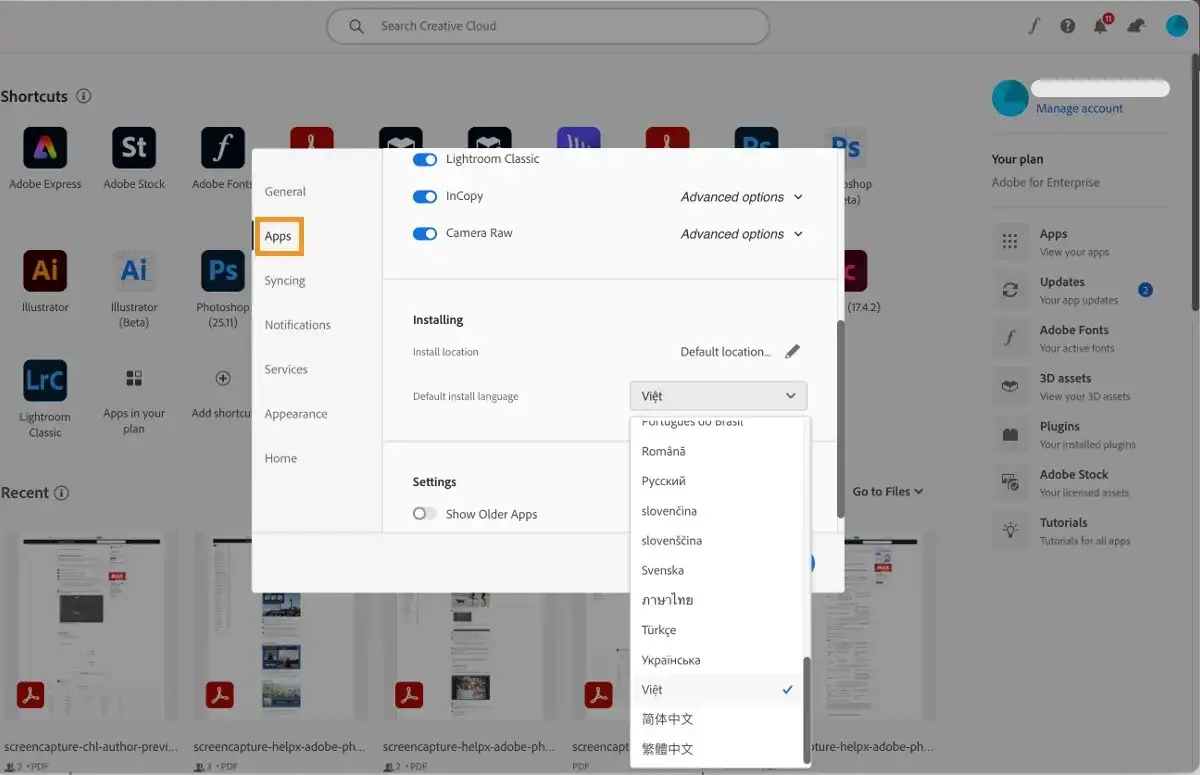
- W oknie Preferencji przejdź do zakładki "Aplikacje".
- Znajdziesz tam sekcję zatytułowaną "Domyślny język instalacji". Kliknij na rozwijaną listę i wybierz język, na który chcesz zmienić Photoshopa (np. "Polski" lub "English (International)").
- Po wybraniu języka kliknij przycisk "Gotowe" lub "OK", aby zapisać zmiany.
Kluczowy etap odinstalowanie i ponowna instalacja Photoshopa
Po zmianie domyślnego języka instalacji w aplikacji Creative Cloud, kluczowe jest odinstalowanie i ponowne zainstalowanie Photoshopa. Dlaczego? Ponieważ Adobe Creative Cloud nie zmienia języka istniejących instalacji "w locie". Zmiana preferencji dotyczy przyszłych instalacji. Aby to zrobić, wróć do głównego okna aplikacji Creative Cloud, znajdź Photoshopa na liście zainstalowanych aplikacji, kliknij ikonę trzech kropek obok niego i wybierz opcję "Odinstaluj". Po zakończeniu odinstalowywania, ponownie znajdź Photoshopa na liście dostępnych aplikacji i kliknij "Zainstaluj". Program zostanie pobrany i zainstalowany w nowo wybranym języku.
Co zrobić, jeśli Photoshop był już zainstalowany? Potwierdzenie zmian w programie
Tak jak wspomniałem, nawet jeśli Photoshop był już zainstalowany, po zmianie języka w preferencjach Creative Cloud, konieczna jest jego reinstalacja. Nie ma innej drogi, aby zmiana języka została poprawnie zastosowana w całej aplikacji. Po pomyślnym zakończeniu ponownej instalacji, uruchom Photoshopa. Powinieneś od razu zauważyć, że interfejs programu jest już w nowo wybranym języku. Sprawdź kilka menu i paneli, aby upewnić się, że wszystko jest zgodne z Twoimi oczekiwaniami. Jeśli język nadal jest nieprawidłowy, upewnij się, że poprawnie wykonałeś wszystkie kroki i spróbuj ponownie.
Szybka zmiana języka bezpośrednio w ustawieniach Photoshopa
W niektórych wersjach Photoshopa, zwłaszcza tych starszych CC lub w specyficznych konfiguracjach, możesz mieć szczęście i znaleźć opcję szybkiej zmiany języka bezpośrednio w ustawieniach programu, bez konieczności reinstalacji. Dzieje się tak, gdy odpowiednie pakiety językowe zostały już wcześniej zainstalowane. Jest to znacznie szybsza metoda, jeśli jest dostępna, więc zawsze warto sprawdzić, zanim zdecydujesz się na pełną reinstalację.
Gdzie w menu "Preferencje" ukryta jest opcja zmiany języka?
Aby sprawdzić, czy masz dostęp do tej szybkiej opcji, wykonaj następujące kroki:
- Uruchom program Adobe Photoshop.
- Przejdź do menu "Edycja" (Edit) na górnym pasku.
- Na samym dole listy wybierz "Preferencje" (Preferences).
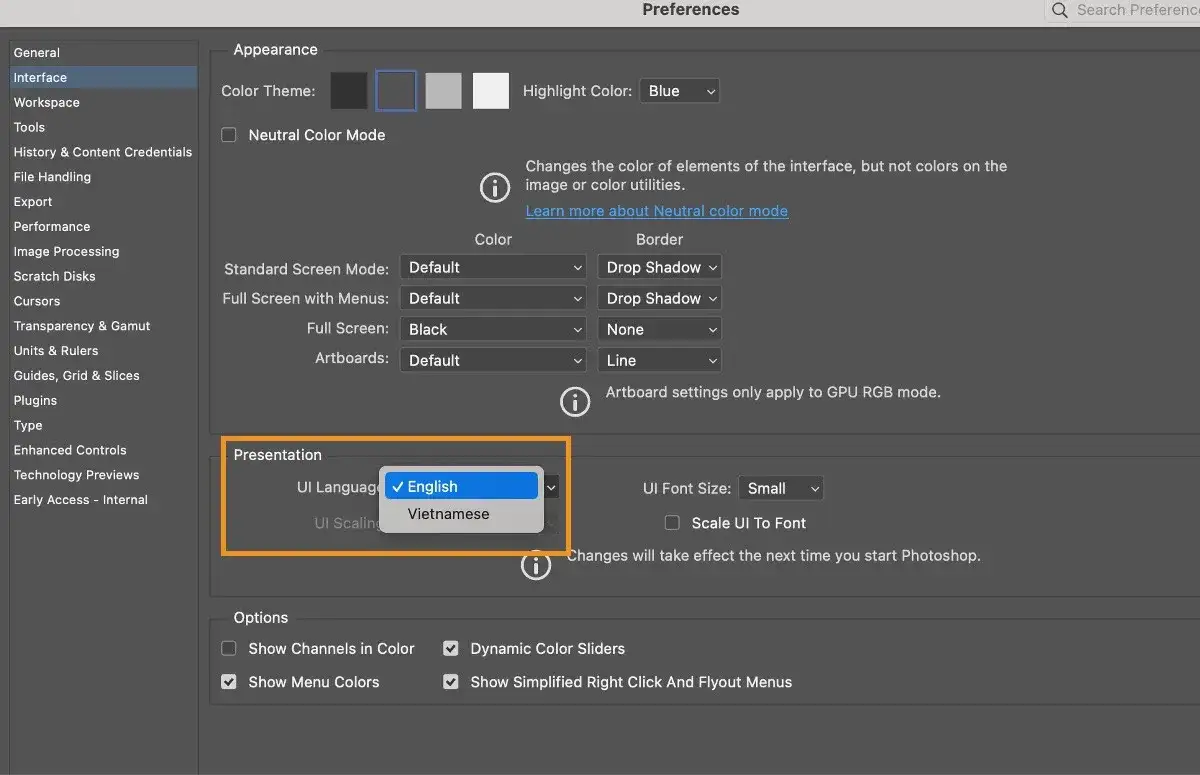
- Z podmenu Preferencji wybierz "Interfejs" (Interface).
Sprawdzanie dostępnych pakietów językowych na liście
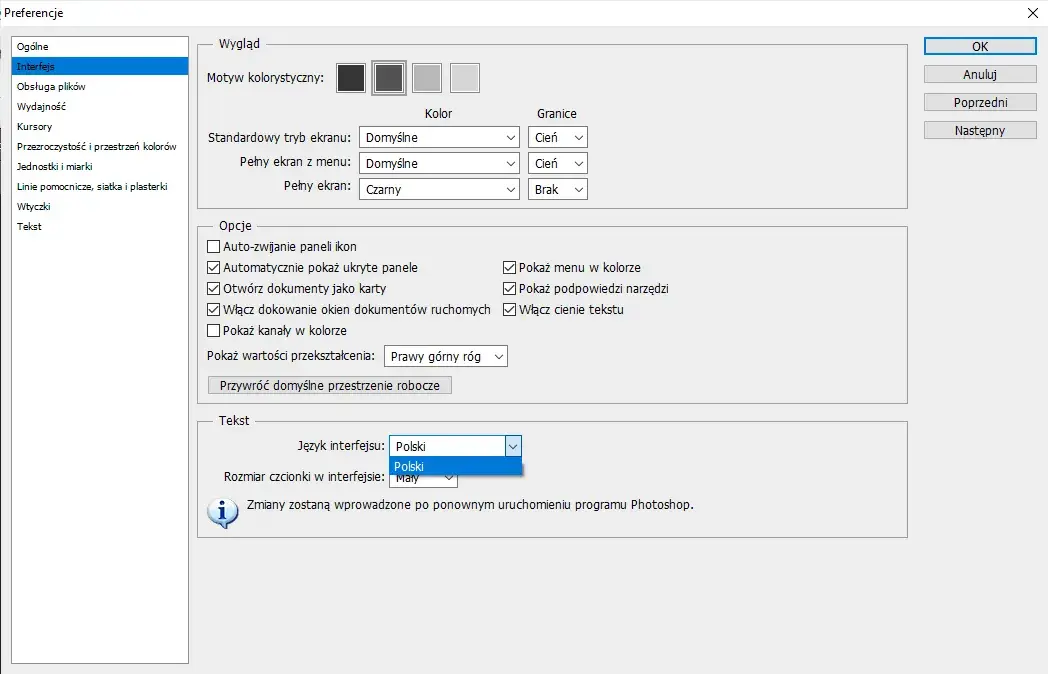
W oknie Preferencji, w sekcji "Interfejs" (Interface), poszukaj opcji "Język interfejsu" (UI Language). Jeśli masz zainstalowane różne pakiety językowe, zobaczysz rozwijaną listę z dostępnymi językami. Wystarczy, że wybierzesz pożądany język z tej listy. Pamiętaj, że po dokonaniu wyboru, będziesz musiał ponownie uruchomić Photoshopa, aby zmiany zostały zastosowane. Po restarcie programu interfejs powinien wyświetlać się w nowo wybranym języku.
Dlaczego ta opcja może być niedostępna i jak to naprawić?
Może się zdarzyć, że opcja "Język interfejsu" w Preferencjach będzie wyszarzona lub na liście dostępny będzie tylko jeden język. Dzieje się tak, gdy program Photoshop nie ma zainstalowanych dodatkowych pakietów językowych. W takiej sytuacji ta metoda nie zadziała. Aby to naprawić, musisz skorzystać z metody opisanej wcześniej, czyli zmienić "Domyślny język instalacji" w aplikacji Adobe Creative Cloud, a następnie odinstalować i ponownie zainstalować Photoshopa. To zapewni pobranie i instalację wszystkich niezbędnych pakietów językowych dla wybranego języka.
Zmiana języka w starszych wersjach Photoshopa (np. CS6)
Dla użytkowników starszych wersji Photoshopa, takich jak CS6, proces zmiany języka jest nieco bardziej skomplikowany i wymaga ręcznej interwencji w plikach programu. Nie ma tu wygodnej aplikacji Creative Cloud, która by to za nas załatwiła. Musimy działać bezpośrednio w katalogu instalacyjnym Photoshopa. Pamiętaj, aby zawsze zachować ostrożność podczas modyfikowania plików systemowych.
Na czym polega "ręczna" zmiana języka poprzez edycję plików?
Ręczna zmiana języka w starszych wersjach Photoshopa polega na tym, że zamiast korzystać z wbudowanych opcji programu czy menedżera aplikacji, sami modyfikujemy pliki lub foldery odpowiedzialne za przechowywanie danych językowych. Najczęściej sprowadza się to do zmiany nazwy folderu z danym językiem, co "oszukuje" program, by załadował inny, domyślny język (zazwyczaj angielski).
Gdzie znaleźć folder "Locales" w katalogu instalacyjnym programu?
Aby rozpocząć, musisz zlokalizować folder instalacyjny Photoshopa. Zazwyczaj znajduje się on w następujących ścieżkach:
-
Windows (64-bit):
C:\Program Files\Adobe\Adobe Photoshop CS6\Locales -
Windows (32-bit):
C:\Program Files (x86)\Adobe\Adobe Photoshop CS6\Locales -
macOS:
/Applications/Adobe Photoshop CS6/Locales(kliknij prawym przyciskiem myszy na ikonę Photoshopa, wybierz "Pokaż zawartość pakietu", a następnie nawiguj doContents/Required/Locales)
Wewnątrz folderu `Locales` znajdziesz podfoldery z nazwami języków, np. `pl_PL` dla polskiego, `en_US` dla angielskiego, `fr_FR` dla francuskiego itd. To właśnie te foldery zawierają pliki odpowiedzialne za interfejs językowy.
Jak bezpiecznie zmienić nazwę plików językowych, aby przełączyć interfejs?
Aby zmienić język, musisz "ukryć" folder z aktualnym językiem. Oto jak to zrobić bezpiecznie:
- Zamknij Photoshopa: Upewnij się, że program Photoshop jest całkowicie zamknięty, zanim zaczniesz modyfikować jego pliki.
- Zlokalizuj folder językowy: Przejdź do folderu `Locales` (jak opisano powyżej) i znajdź folder odpowiadający aktualnemu językowi Twojego Photoshopa (np. `pl_PL`, jeśli masz polski interfejs).
- Zmień nazwę folderu: Nie usuwaj folderu! Zamiast tego, zmień jego nazwę, dodając np. znak podkreślenia lub dowolny inny symbol na początku lub końcu nazwy. Na przykład, zmień `pl_PL` na `_pl_PL` lub `pl_PL_OLD`. Dzięki temu program nie będzie mógł go znaleźć.
- Alternatywa dla niektórych wersji (plik .dat): W niektórych bardzo starych wersjach Photoshopa, zamiast folderu, możesz znaleźć plik o nazwie np. `tw10428.dat` w folderze `Locales` lub bezpośrednio w folderze `Required`. Zmiana nazwy tego pliku na np. `_tw10428.dat` również może wymusić zmianę języka na angielski.
- Uruchom Photoshopa: Po zmianie nazwy folderu (lub pliku), uruchom Photoshopa. Program powinien teraz załadować domyślny język (zazwyczaj angielski), ponieważ nie znajdzie folderu z poprzednim językiem.
Pamiętaj, że ta metoda jest bardziej "chałupnicza" i może różnić się w zależności od dokładnej wersji Photoshopa CS. Zawsze zachowaj ostrożność i nie usuwaj plików, a jedynie zmieniaj ich nazwy.
Przywracanie oryginalnego języka jak cofnąć zmiany?
Cofnięcie zmian jest bardzo proste, właśnie dlatego zalecałem zmianę nazwy, a nie usuwanie plików. Aby przywrócić oryginalny język, wystarczy ponownie zamknąć Photoshopa, przejść do folderu `Locales` i zmienić nazwę folderu (lub pliku) z powrotem na jego pierwotną postać (np. z `_pl_PL` na `pl_PL`). Po ponownym uruchomieniu Photoshopa, interfejs powinien wrócić do poprzedniego języka. To pokazuje, jak ważne jest, aby nie usuwać plików, a jedynie je "ukrywać" poprzez zmianę nazwy.
Najczęstsze problemy ze zmianą języka i ich rozwiązania
Jako osoba, która niejednokrotnie pomagała innym z problemami technicznymi, wiem, że proces zmiany języka w Photoshopie, choć na pierwszy rzut oka prosty, może czasem sprawiać kłopoty. Oto najczęściej spotykane problemy i sprawdzone sposoby ich rozwiązania.
Pomocy! Po restarcie programu język się nie zmienił co teraz?
To jeden z najczęstszych problemów. Jeśli po wykonaniu wszystkich kroków i ponownym uruchomieniu Photoshopa język interfejsu nadal się nie zmienił, najprawdopodobniej problemem jest brak odpowiedniego pakietu językowego lub błąd w procesie instalacji. W przypadku wersji Creative Cloud, upewnij się, że zmieniłeś "Domyślny język instalacji" w aplikacji Creative Cloud, a następnie odinstalowałeś i ponownie zainstalowałeś Photoshopa. To jest kluczowy krok, którego nie można pominąć. Jeśli korzystasz ze starszej wersji (CS6), upewnij się, że poprawnie zmieniłeś nazwę folderu językowego i że Photoshop był całkowicie zamknięty przed modyfikacją plików.
Na liście nie ma języka, który chcę ustawić jak go dodać?
Brak pożądanego języka na liście w Preferencjach Photoshopa (jeśli ta opcja jest dostępna) oznacza, że dany pakiet językowy nie został zainstalowany wraz z programem. Aby go dodać, musisz skorzystać z metody Creative Cloud: zmień "Domyślny język instalacji" w preferencjach aplikacji Creative Cloud na wybrany język, a następnie odinstaluj i ponownie zainstaluj Photoshopa. To spowoduje pobranie i instalację wszystkich niezbędnych komponentów językowych. W przypadku starszych wersji, jeśli dany język nie był dostępny podczas instalacji, jego dodanie może być niemożliwe bez specjalnych pakietów lub reinstalacji z opcją wyboru języka.
Czy muszę aktualizować program, aby uzyskać dostęp do innych języków?
W większości przypadków tak, aktualizacje programu są bardzo pomocne, a czasem wręcz niezbędne. Adobe regularnie wydaje aktualizacje, które często wprowadzają nowe pakiety językowe, poprawiają kompatybilność i rozwiązują błędy. Upewnienie się, że Twój Photoshop jest zaktualizowany do najnowszej wersji dostępnej w ramach Twojej subskrypcji Creative Cloud, zwiększa szanse na dostępność szerokiej gamy języków i płynne działanie funkcji zmiany języka.
Jak zresetować wszystkie ustawienia językowe do wartości domyślnych?
Jeśli napotykasz uporczywe problemy z językiem, a żadna z powyższych metod nie działa, ostatecznym rozwiązaniem może być zresetowanie wszystkich preferencji programu Photoshop do wartości domyślnych. Spowoduje to przywrócenie Photoshopa do stanu, jakbyś go uruchomił po raz pierwszy. Aby to zrobić:
- Zamknij Photoshopa.
- Przytrzymaj klawisze
Ctrl+Alt+Shift(Windows) lubCmd+Option+Shift(macOS) i uruchom Photoshopa. - Powinien pojawić się monit z pytaniem, czy chcesz usunąć plik ustawień programu Adobe Photoshop. Potwierdź, klikając "Tak".
Po zresetowaniu preferencji spróbuj ponownie zmienić język, postępując zgodnie z instrukcjami dla swojej wersji Photoshopa. Pamiętaj, że zresetowanie preferencji usunie również wszystkie Twoje niestandardowe ustawienia, takie jak skróty klawiaturowe, obszary robocze czy ustawienia pędzli.
Jak w pełni dostosować Photoshopa po zmianie języka?
Po pomyślnej zmianie języka interfejsu Photoshopa, warto poświęcić chwilę na pełne dostosowanie środowiska pracy. Chociaż sam język jest kluczowy, istnieją inne aspekty, które mogą wpłynąć na Twoją produktywność i komfort, zwłaszcza gdy przechodzisz z jednego języka na drugi.
Skróty klawiaturowe a język interfejsu czy coś się zmienia?
Dobra wiadomość jest taka, że zmiana języka interfejsu w Photoshopie zazwyczaj nie ma wpływu na domyślne skróty klawiaturowe. Skróty są przypisane do funkcji, a nie do ich nazw w danym języku. Oznacza to, że skrót do narzędzia Pędzel (B) pozostanie "B", niezależnie od tego, czy interfejs jest po polsku, angielsku czy niemiecku. Jeśli jednak masz niestandardowe skróty klawiaturowe, które opierają się na nazwach menu, możesz zauważyć, że niektóre z nich przestaną działać. W takim przypadku będziesz musiał je ponownie skonfigurować w nowym języku interfejsu, przechodząc do Edycja > Skróty klawiaturowe (Edit > Keyboard Shortcuts).
Przeczytaj również: Photoshop: Co to jest i dlaczego to program numer jeden?
Wpływ języka na korzystanie z tutoriali i materiałów edukacyjnych
Wybór języka interfejsu ma ogromny wpływ na efektywność korzystania z tutoriali i materiałów edukacyjnych. Jeśli uczysz się Photoshopa z anglojęzycznych źródeł, praca w angielskiej wersji programu jest niemal obowiązkowa. Dzięki temu nazwy narzędzi, menu i opcji będą dokładnie odpowiadać tym, które są używane w tutorialach, co znacznie ułatwi śledzenie instrukcji i uniknięcie pomyłek. Z kolei, jeśli Twoje główne źródła wiedzy są w języku polskim, polski interfejs zapewni Ci większą intuicyjność i płynność w nauce. Zawsze staram się dopasować język Photoshopa do języka, w którym aktualnie się uczę lub pracuję nad konkretnym projektem, co pozwala mi maksymalnie wykorzystać dostępne zasoby.