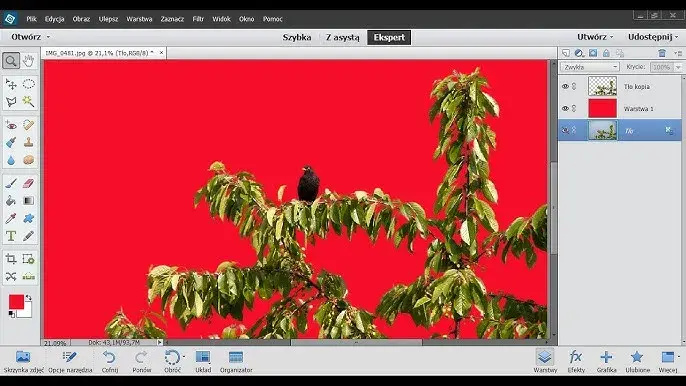
W świecie cyfrowej grafiki, gdzie każdy detal ma znaczenie, umiejętność precyzyjnego wycinania obiektów z tła w Adobe Photoshopie jest absolutną podstawą. Ten artykuł to Twój praktyczny, szczegółowy poradnik, który krok po kroku przeprowadzi Cię przez różnorodne techniki od najprostszych, opartych na sztucznej inteligencji, po zaawansowane metody dla profesjonalistów. Dzięki niemu nauczysz się, jak uzyskać idealnie wycięte elementy, które są kluczowe dla tworzenia zapierających dech w piersiach fotomontaży, profesjonalnych zdjęć produktowych czy efektownych materiałów marketingowych.
Opanuj precyzyjne wycinanie obrazów w Photoshopie klucz do profesjonalnych projektów
- Wykorzystaj narzędzia AI, takie jak „Zaznaczanie obiektu” i „Usuń tło”, do szybkiego wycinania prostych elementów.
- Osiągnij niezrównaną precyzję dzięki narzędziu Pióro, idealnemu do obiektów o ostrych krawędziach.
- Poznaj tryb „Zaznacz i maskuj”, aby perfekcyjnie wycinać skomplikowane detale, w tym włosy i sierść.
- Stosuj maski warstw do niedestrukcyjnej edycji, co zapewnia elastyczność i możliwość łatwych poprawek.
- Dopracuj wycięte obiekty, wygładzając krawędzie i dopasowując kolory, aby idealnie wkomponowały się w nowe tło.
Dlaczego precyzyjne wycinanie w Photoshopie jest kluczowe dla Twoich projektów?
Jako doświadczony grafik, mogę z całą pewnością stwierdzić, że precyzyjne wycinanie obiektów, czyli szparowanie, to jedna z najbardziej fundamentalnych umiejętności w Photoshopie. Nie chodzi tylko o usunięcie tła, ale o idealne wyodrębnienie elementu w taki sposób, aby wyglądał on naturalnie i profesjonalnie w każdym nowym kontekście. To właśnie jakość wycięcia często decyduje o tym, czy projekt zostanie odebrany jako amatorski, czy też jako dzieło sztuki.
Niezależnie od tego, czy tworzysz skomplikowany fotomontaż, przygotowujesz zdjęcia produktów do sklepu internetowego, czy projektujesz materiały marketingowe, perfekcyjnie wycięty obiekt jest bazą. Pozwala na swobodne manipulowanie elementami, ich skalowanie i umieszczanie w dowolnym otoczeniu, zachowując przy tym najwyższą jakość wizualną. Bez tej umiejętności, Twoje projekty zawsze będą wyglądać na „doklejone” i nieprzekonujące.
Od profesjonalnych fotomontaży po skuteczne materiały marketingowe
Zastosowania precyzyjnego wycinania są niemal nieograniczone. Wyobraź sobie zdjęcia produktów do e-commerce, gdzie każdy element musi być idealnie wyeksponowany na jednolitym tle, bez żadnych niedoskonałości. Pomyśl o kreacjach do mediów społecznościowych, plakatach reklamowych czy złożonych kompozycjach graficznych, gdzie obiekty z różnych źródeł muszą tworzyć spójną całość. W każdym z tych przypadków profesjonalne szparowanie jest absolutnie niezbędne, aby osiągnąć zamierzony efekt i przyciągnąć uwagę odbiorcy.
Czym różni się amatorskie wycinanie od profesjonalnego szparowania?
Różnica między amatorskim wycinaniem a profesjonalnym szparowaniem jest kolosalna i często niewidoczna dla niewprawnego oka, dopóki nie zobaczy się obu wersji obok siebie. Oto kluczowe aspekty, które odróżniają te dwa podejścia:
- Gładkość krawędzi: Profesjonalne szparowanie charakteryzuje się idealnie gładkimi, naturalnie wyglądającymi krawędziami, bez „schodków” czy poszarpanych linii.
- Zachowanie detali: Amatorzy często tracą drobne detale, takie jak pojedyncze włoski, sierść czy delikatne tekstury. Profesjonalista wie, jak je zachować, nadając obiektowi realizmu.
- Brak „aureoli”: Po wycięciu obiektu amatorzy często borykają się z problemem kolorowej otoczki (tzw. „aureoli” lub „fringing”) wokół krawędzi, która jest pozostałością po oryginalnym tle. Profesjonalne techniki skutecznie eliminują ten problem.
- Naturalne wkomponowanie: Ostatecznym celem szparowania jest takie wycięcie obiektu, aby po umieszczeniu go na nowym tle wyglądał, jakby zawsze tam był, idealnie dopasowany pod względem oświetlenia i kolorystyki.
Zanim zaczniesz: Szybkie przygotowanie obrazu do wycinania
Zanim zabierzesz się do wycinania, warto poświęcić kilka chwil na przygotowanie obrazu. To jak dobry plan przed wyruszeniem w podróż oszczędza czas i nerwy. Analiza zdjęcia i odpowiednie zabezpieczenie oryginalnej warstwy to klucz do efektywnej i niedestrukcyjnej pracy.
Jak ocenić, która metoda będzie najlepsza dla Twojego zdjęcia?
Wybór odpowiedniej metody wycinania to połowa sukcesu. Nie ma jednej uniwersalnej techniki, która sprawdzi się w każdej sytuacji. Zawsze zaczynam od szybkiej oceny obrazu, biorąc pod uwagę następujące czynniki:
- Jednolitość tła: Czy tło jest jednolite (np. białe, zielony ekran), czy też skomplikowane i pełne detali? Jednolite tło to pole do popisu dla narzędzi AI i „Różdżki”.
- Złożoność kształtu obiektu: Czy obiekt ma proste, geometryczne kształty, czy też nieregularne, faliste krawędzie? Proste kształty łatwo zaznaczyć automatycznie, skomplikowane wymagają „Pióra”.
- Obecność delikatnych detali: Czy obiekt ma włosy, futro, koronki, liście drzew? To są elementy, które wymagają trybu „Zaznacz i maskuj”.
- Wymagany poziom precyzji: Czy potrzebujesz absolutnie perfekcyjnego wycięcia (np. do druku wielkoformatowego), czy wystarczy dobrej jakości zaznaczenie do publikacji online?
Znaczenie duplikowania warstwy Twój bufor bezpieczeństwa
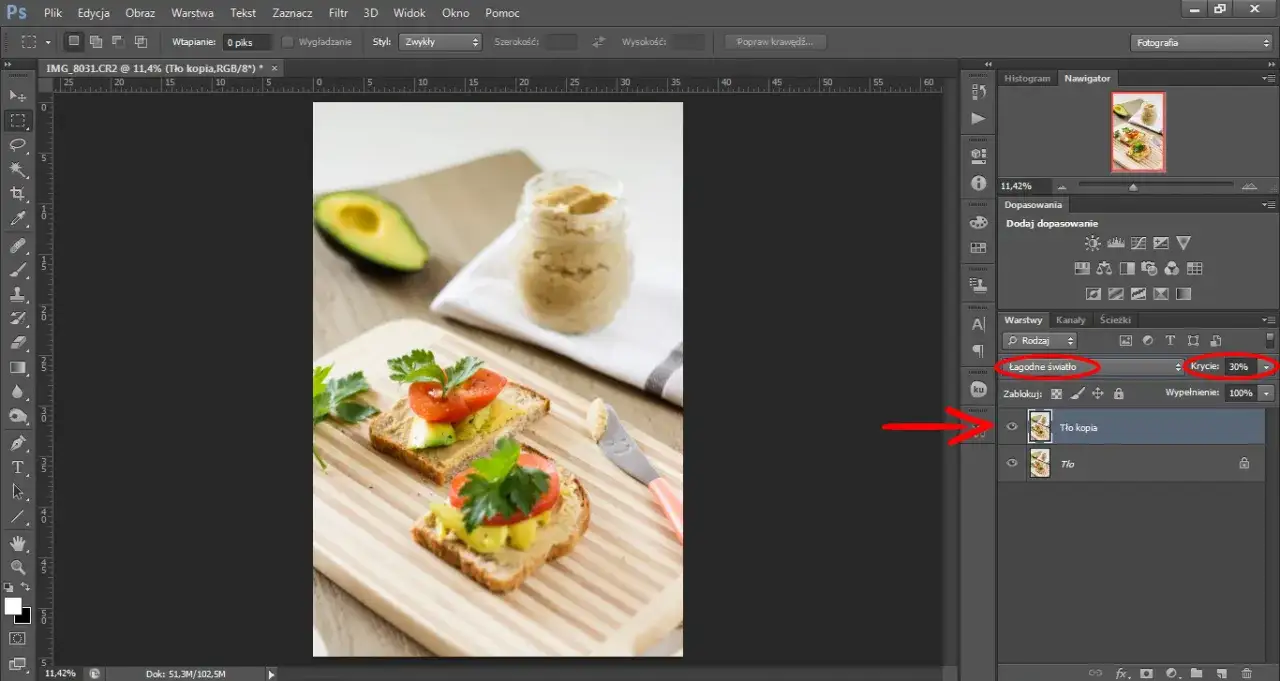
Zawsze, ale to zawsze zaczynaj od zduplikowania warstwy tła. To mój złoty standard i powinien być Twoim. Oryginalna warstwa tła jest jak siatka bezpieczeństwa pozwala na bezpieczne eksperymentowanie z różnymi technikami, bez obawy o trwałe uszkodzenie oryginalnego obrazu. Po prostu kliknij prawym przyciskiem myszy na warstwie „Tło” w panelu Warstwy i wybierz „Duplikuj warstwę” (Duplicate Layer) lub użyj skrótu klawiszowego `Ctrl+J` (Windows) / `Cmd+J` (Mac). Ukryj oryginalną warstwę, a pracuj na kopii. Dzięki temu zawsze możesz wrócić do punktu wyjścia, jeśli coś pójdzie nie tak.
Automatyzacja i AI: Najszybsze sposoby na usunięcie tła (idealne dla początkujących)
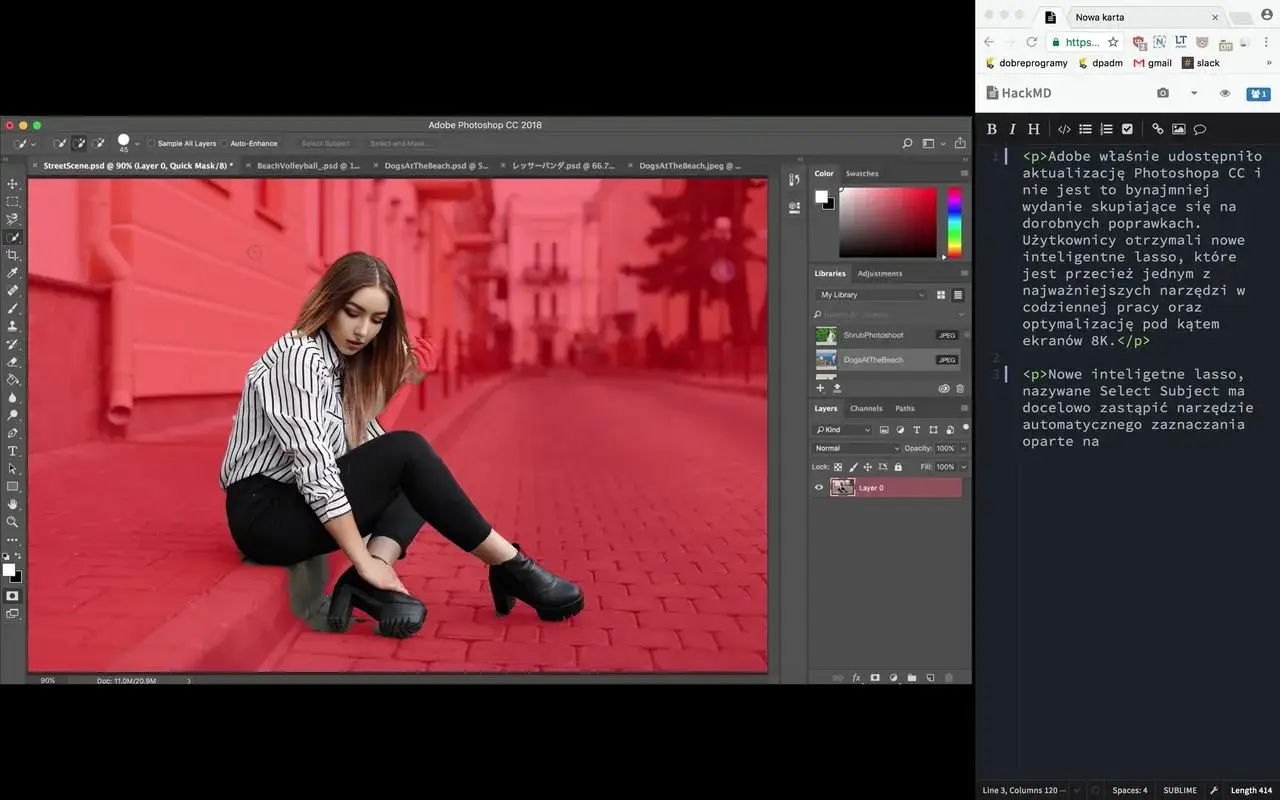
Dzięki rozwojowi sztucznej inteligencji (Adobe Sensei), Photoshop oferuje dziś niesamowicie szybkie i proste metody usuwania tła, które są idealne dla początkujących, a także do obrazów o dobrym kontraście między obiektem a tłem. To prawdziwa rewolucja, która znacznie przyspiesza pracę.
Jak jednym kliknięciem usunąć tło za pomocą narzędzia „Zaznaczanie obiektu”?
To jest chyba najprostsza metoda, jaką znam, a w najnowszych wersjach Photoshopa działa wręcz magicznie. Oto jak to zrobić:
- Otwórz swoje zdjęcie w Photoshopie.
- Upewnij się, że masz aktywną warstwę z obiektem, który chcesz wyciąć.
- Wybierz narzędzie „Zaznaczanie obiektu” (Object Selection Tool) z paska narzędzi (może być ukryte pod narzędziem „Szybkie zaznaczenie” lub „Różdżka”).
- Na pasku opcji narzędzia, u góry ekranu, możesz wybrać tryb „Prostokąt” lub „Lasso”. Wystarczy, że narysujesz prostokąt lub lasso wokół obiektu, a Photoshop spróbuje go automatycznie zaznaczyć.
- Alternatywnie, jeśli masz nowszą wersję Photoshopa, możesz po prostu przejść do panelu „Właściwości” (Properties). Tam znajdziesz sekcję „Szybkie akcje” (Quick Actions).
- Kliknij przycisk „Usuń tło” (Remove Background). Photoshop automatycznie zaznaczy obiekt i utworzy dla niego maskę warstwy, usuwając tło. To naprawdę działa jednym kliknięciem!
To narzędzie jest stale udoskonalane i zaskakuje precyzją, nawet przy dość złożonych kształtach.
Kiedy warto użyć funkcji „Szybkie zaznaczenie” i „Różdżka”?
Mimo zaawansowania narzędzi AI, „Szybkie zaznaczenie” i „Różdżka” nadal mają swoje miejsce w moim arsenale, szczególnie w specyficznych sytuacjach.
Narzędzie „Różdżka” (Magic Wand Tool) jest idealne do zaznaczania jednolitych obszarów koloru. Jeśli masz obiekt na tle o jednolitym kolorze (np. białe tło, niebieskie niebo), „Różdżka” może błyskawicznie zaznaczyć całe tło lub obiekt. Po prostu kliknij na obszarze, który chcesz zaznaczyć, a narzędzie automatycznie rozszerzy zaznaczenie na wszystkie sąsiadujące piksele o podobnym kolorze. Możesz dostosować tolerancję na pasku opcji, aby kontrolować zakres podobieństwa kolorów.
Narzędzie „Szybkie zaznaczenie” (Quick Selection Tool) jest z kolei świetne do obiektów o wyraźnych krawędziach i kontrastujących kolorach. Działa jak pędzel, który „maluje” zaznaczenie, inteligentnie rozpoznając krawędzie. Wystarczy przeciągnąć pędzlem po obiekcie, a Photoshop spróbuje go zaznaczyć. Możesz używać klawisza `Alt` (Windows) / `Option` (Mac) do odejmowania obszarów od zaznaczenia. Jest to bardzo intuicyjne i szybkie narzędzie, gdy potrzebujesz nieco więcej kontroli niż oferuje „Zaznaczanie obiektu”, ale nie chcesz zagłębiać się w bardziej zaawansowane techniki.
Pełna kontrola i precyzja: Metody dla wymagających użytkowników
Kiedy automatyka nie wystarcza, a każdy piksel ma znaczenie, sięgam po narzędzia, które dają mi pełną kontrolę. Mówię tu oczywiście o narzędziu Pióro, które jest absolutnym mistrzem precyzji w Photoshopie.
Narzędzie Pióro (Pen Tool): Dlaczego jest złotym standardem w precyzyjnym zaznaczaniu?
Narzędzie „Pióro” (Pen Tool) to złoty standard w profesjonalnym szparowaniu. Dlaczego? Ponieważ tworzy ono ścieżki wektorowe, które są niezależne od rozdzielczości. Oznacza to, że raz stworzona ścieżka może być skalowana do dowolnego rozmiaru bez utraty jakości czy ostrości krawędzi. Daje mi to niezrównaną precyzję i kontrolę nad każdym punktem i krzywą Beziera. Choć praca z Piórem wymaga praktyki i cierpliwości, to właśnie ono pozwala na uzyskanie idealnie gładkich, ostrych krawędzi, które są niemożliwe do osiągnięcia innymi metodami. Jest to szczególnie ważne przy wycinaniu obiektów o skomplikowanych, ale ostrych kształtach, takich jak produkty z twardymi krawędziami czy architektoniczne detale.
Tworzenie idealnie gładkich krzywych praktyczne wskazówki pracy z Piórem
Praca z Piórem może wydawać się na początku skomplikowana, ale z kilkoma wskazówkami szybko opanujesz jej podstawy:
- Mało punktów, więcej kontroli: Staraj się używać jak najmniejszej liczby punktów kontrolnych. Im mniej punktów, tym łatwiej uzyskać płynne krzywe.
- Manipulowanie uchwytami Beziera: Po kliknięciu i przeciągnięciu, aby utworzyć punkt z uchwytami, możesz je niezależnie przesuwać. Przytrzymaj klawisz `Alt` (Windows) / `Option` (Mac) i kliknij na punkcie kontrolnym, aby złamać uchwyty i zmienić kierunek krzywej.
- Ostre narożniki: Aby stworzyć ostry narożnik, kliknij na punkcie kontrolnym, a następnie przytrzymaj `Alt` (Windows) / `Option` (Mac) i kliknij ponownie na tym samym punkcie, aby usunąć jeden z uchwytów.
- Dodawanie i usuwanie punktów: Możesz dodawać punkty do istniejącej ścieżki, najeżdżając Piórem na krawędź ścieżki (Pióro zmieni się na Pióro z plusem). Aby usunąć punkt, najedź na niego (Pióro zmieni się na Pióro z minusem) i kliknij.
- Dopasowanie ścieżki: Użyj narzędzia „Zaznaczenie bezpośrednie” (Direct Selection Tool) (biała strzałka), aby precyzyjnie przesuwać punkty kontrolne i manipulować uchwytami już po stworzeniu ścieżki.
Zamiana ścieżki na zaznaczenie kluczowy krok do perfekcyjnego wycięcia
Kiedy Twoja ścieżka jest już perfekcyjnie dopracowana, musisz przekształcić ją w aktywne zaznaczenie. To jest kluczowy moment:
- Upewnij się, że masz otwarty panel „Ścieżki” (Paths) (jeśli go nie widzisz, przejdź do „Okno” > „Ścieżki”).
- W panelu „Ścieżki” zobaczysz swoją ścieżkę roboczą (Work Path).
- Kliknij na ikonę „Wczytaj ścieżkę jako zaznaczenie” (Load Path as a Selection) na dole panelu „Ścieżki” (ikona kółka z przerywaną linią). Możesz też przytrzymać `Ctrl` (Windows) / `Cmd` (Mac) i kliknąć bezpośrednio na miniaturce ścieżki w panelu.
- Twoja ścieżka zostanie przekształcona w aktywne zaznaczenie.
- Teraz, z aktywnym zaznaczeniem, kliknij na ikonę „Dodaj maskę warstwy” (Add Layer Mask) na dole panelu „Warstwy” (ikona prostokąta z kółkiem w środku). Obiekt zostanie wycięty, a tło ukryte za maską.
Największe wyzwanie: Jak wyciąć włosy, sierść i inne skomplikowane detale?
Włosy, futro, koronki, liście drzew to są te elementy, które potrafią spędzać sen z powiek nawet doświadczonym grafikom. Na szczęście Photoshop ma potężne narzędzie, które zostało stworzone właśnie do takich wyzwań: tryb „Zaznacz i maskuj”.
Krok po kroku przez tryb „Zaznacz i maskuj” (Select and Mask)
Tryb „Zaznacz i maskuj” (Select and Mask) to dedykowane środowisko do precyzyjnego dopracowywania zaznaczeń. To tutaj dzieje się magia, która pozwala mi wycinać nawet pojedyncze włoski. Oto jak przez niego przejść:
- Zacznij od wstępnego zaznaczenia obiektu dowolną metodą (np. „Zaznaczanie obiektu”, „Szybkie zaznaczenie”). Nie musi być idealne.
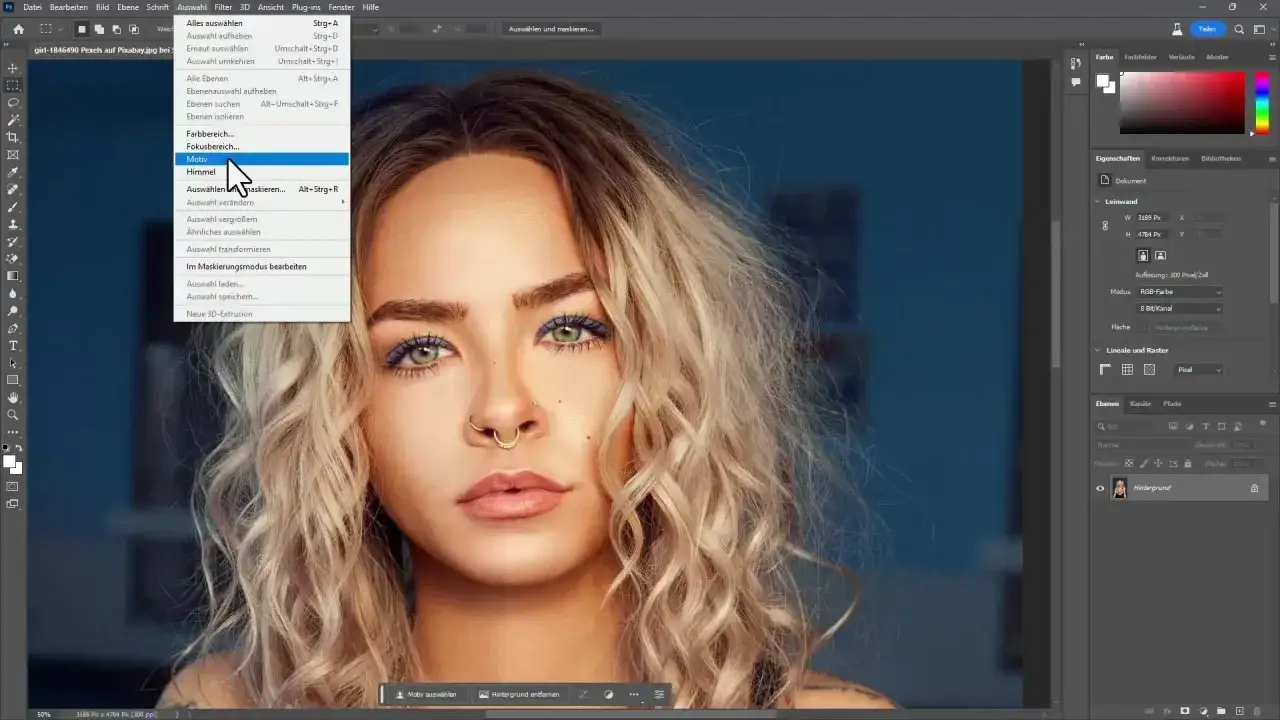
- Z aktywnym zaznaczeniem, kliknij przycisk „Zaznacz i maskuj” (Select and Mask) na pasku opcji narzędzia (u góry ekranu) lub przejdź do „Zaznacz” > „Zaznacz i maskuj”.
- Otworzy się nowe okno z wieloma opcjami. Zacznij od sekcji „Widok” (View). Wybierz odpowiedni tryb widoku (np. „Na warstwach” (On Layers) lub „Na czerni” (On Black)), aby wyraźnie widzieć krawędzie zaznaczenia. Dostosuj krycie, aby lepiej ocenić sytuację.
- W sekcji „Globalne dopracowania” (Global Refinements) możesz zastosować ogólne poprawki:
- Wygładzanie (Smooth): Zmniejsza poszarpane krawędzie.
- Wtapianie (Feather): Rozmywa krawędzie, tworząc miękkie przejście.
- Kontrast (Contrast): Wzmacnia kontrast krawędzi.
- Przesunięcie krawędzi (Shift Edge): Rozszerza lub zwęża zaznaczenie.
- Teraz najważniejsze: użyj narzędzi po lewej stronie panelu do precyzyjnego dopracowania.
Użycie pędzla „Popraw krawędź” do ratowania najdrobniejszych detali
Pędzel „Popraw krawędź” (Refine Edge Brush) to prawdziwy bohater w trybie „Zaznacz i maskuj”. Wybierasz go z paska narzędzi po lewej stronie (ikona pędzla z kółkiem). Kiedy nim malujesz wzdłuż krawędzi obiektu, szczególnie w miejscach, gdzie są włosy, sierść czy inne delikatne detale, Photoshop analizuje piksele i inteligentnie oddziela obiekt od tła, zachowując te trudne do zaznaczenia elementy. Zmieniaj rozmiar pędzla i maluj delikatnymi ruchami, pozwalając algorytmom Photoshopa wykonać ciężką pracę. Zobaczysz, jak magicznie pojawiają się pojedyncze włoski, które wcześniej były niewidoczne.
Funkcja „Dopracuj włosy” sekret profesjonalistów
W najnowszych wersjach Photoshopa, w trybie „Zaznacz i maskuj” pojawiła się funkcja „Dopracuj włosy” (Refine Hair). To prawdziwy game changer! Po wstępnym zaznaczeniu obiektu, wystarczy jedno kliknięcie tego przycisku (znajdziesz go na górze panelu „Zaznacz i maskuj”), a Photoshop automatycznie spróbuje zoptymalizować zaznaczenie pod kątem włosów i futra. Algorytmy AI działają tu niezwykle skutecznie, oszczędzając mnóstwo czasu i pracy ręcznej. Po użyciu tej funkcji możesz jeszcze dopracować krawędzie pędzlem „Popraw krawędź”, jeśli zajdzie taka potrzeba.
Jak pozbyć się kolorowej otoczki (aureoli) wokół wyciętego obiektu?
Problem kolorowej otoczki, czyli „aureoli” (ang. fringing), to zmora wielu początkujących. Powstaje, gdy krawędzie obiektu są zbyt blisko koloru tła, a po wycięciu pozostaje cienka linia tego koloru. W trybie „Zaznacz i maskuj” możesz skutecznie sobie z tym poradzić, zaznaczając opcję „Oczyszczaj kolory” (Decontaminate Colors) w sekcji „Ustawienia wyjścia” (Output Settings). Ta funkcja próbuje zastąpić piksele na krawędziach kolorem sąsiadujących pikseli obiektu. Możesz także dostosować suwak „Ilość” (Amount), aby kontrolować intensywność oczyszczania. Jeśli to nie wystarczy, po wyjściu z trybu „Zaznacz i maskuj”, możesz utworzyć nową warstwę pod wyciętym obiektem i wypełnić ją kolorem, który jest dominujący w otoczce, a następnie delikatnie rozmyć krawędzie obiektu lub użyć warstwy dopasowania „Mieszanie kanałów” (Channel Mixer) z trybem „Monochromatyczny” do usunięcia koloru z krawędzi.
Niedestrukcyjna edycja: Dlaczego maski warstw są lepsze niż gumka?
Jeśli chcesz pracować jak profesjonalista, musisz opanować niedestrukcyjną edycję. To klucz do elastyczności, możliwości poprawek i utrzymania najwyższej jakości pracy. Zapomnij o gumce, jeśli myślisz poważnie o grafice.
Jak działa maska warstwy i dlaczego warto jej używać?
Maska warstwy to nic innego jak mapa, która kontroluje widoczność pikseli na danej warstwie. Działa na prostej zasadzie: biały kolor na masce odkrywa piksele, czarny ukrywa, a odcienie szarości tworzą półprzezroczystość. Zamiast trwale usuwać piksele za pomocą gumki, maska jedynie je ukrywa. To oznacza, że w każdej chwili możesz wrócić do ukrytych fragmentów i je przywrócić, malując na masce białym kolorem. Główne zalety to:
- Pełna kontrola: Możesz precyzyjnie kontrolować, które części warstwy są widoczne, a które ukryte.
- Możliwość edycji w dowolnym momencie: Zmiany na masce nie są trwałe. Możesz poprawiać zaznaczenie wielokrotnie.
- Łatwe przywracanie: Jeśli przypadkowo usuniesz zbyt dużo, wystarczy pomalować białą farbą na masce, aby przywrócić ukryte piksele.
- Elastyczność: Możesz stosować różne efekty i filtry bezpośrednio na masce, aby uzyskać ciekawe przejścia.
Praktyczny przewodnik: Tworzenie i edytowanie maski warstwy
Tworzenie i edytowanie maski warstwy jest proste, ale daje ogromne możliwości:
- Tworzenie maski z zaznaczenia: Gdy masz aktywne zaznaczenie obiektu, po prostu kliknij ikonę „Dodaj maskę warstwy” (Add Layer Mask) na dole panelu „Warstwy”. Photoshop automatycznie utworzy maskę, która ukryje wszystko poza zaznaczonym obszarem.
- Tworzenie pustej maski: Jeśli chcesz zacząć od zera, wybierz warstwę, a następnie kliknij ikonę „Dodaj maskę warstwy”. Domyślnie maska będzie biała (wszystko widoczne). Jeśli chcesz, aby maska była czarna (wszystko ukryte), przytrzymaj klawisz `Alt` (Windows) / `Option` (Mac) podczas klikania ikony.
- Edytowanie maski pędzlem: Wybierz pędzel (Brush Tool). Upewnij się, że masz aktywną maskę warstwy (kliknij na jej miniaturce w panelu „Warstwy”). Maluj czarnym kolorem, aby ukryć piksele, i białym kolorem, aby je odkryć. Używaj klawisza `X`, aby szybko przełączać się między czarnym a białym kolorem pierwszoplanowym.
Jak szybko poprawić niedoskonałości zaznaczenia malując na masce?
Po utworzeniu maski warstwy, rzadko kiedy jest ona idealna za pierwszym razem. To normalne! Właśnie tutaj objawia się moc niedestrukcyjnej edycji. Wybierz pędzel i zacznij malować na masce. Używaj pędzli o różnej twardości (Hardness) i kryciu (Opacity), aby precyzyjnie dopracować krawędzie. Miękki pędzel z niskim kryciem pozwoli na delikatne wtapianie krawędzi, podczas gdy twardy pędzel z pełnym kryciem idealnie nadaje się do ostrych linii. Możesz powiększać widok i iteracyjnie dopracowywać każdy fragment, aż uzyskasz perfekcyjny efekt. To jest proces, który wymaga cierpliwości, ale daje najlepsze rezultaty.
Porównanie metod: Które narzędzie wybrać w konkretnej sytuacji?
Podsumowując, wybór odpowiedniego narzędzia zależy od specyfiki Twojego zdjęcia i wymagań projektu. Poniższa tabela pomoże Ci szybko podjąć decyzję.
| Metoda | Idealne zastosowanie | Zalety | Wady |
|---|---|---|---|
| Zaznaczanie obiektu / Usuń tło (AI) | Proste obiekty na jednolitym lub kontrastowym tle, wstępne zaznaczenia. | Szybkość, prostota, dobre dla początkujących, automatyzacja. | Mniejsza precyzja przy skomplikowanych detalach, może wymagać poprawek. |
| Różdżka | Jednolite obszary koloru (np. białe tło, niebo). | Bardzo szybkie zaznaczanie dużych, jednolitych obszarów. | Słabe dla zróżnicowanych kolorystycznie obszarów, poszarpane krawędzie. |
| Szybkie zaznaczenie | Obiekty o wyraźnych krawędziach i kontrastujących kolorach. | Intuicyjne, stosunkowo szybkie, lepsze niż Różdżka dla złożonych kształtów. | Może być niedokładne przy bardzo delikatnych detalach. |
| Pióro (Pen Tool) | Obiekty o ostrych, precyzyjnych krawędziach (produkty, architektura). | Najwyższa precyzja, skalowalne ścieżki wektorowe, idealnie gładkie krawędzie. | Wymaga praktyki i czasu, nieefektywne dla włosów/sierści. |
| Zaznacz i maskuj | Skomplikowane detale (włosy, futro, koronki, liście), dopracowywanie zaznaczeń. | Doskonałe do delikatnych krawędzi, pędzel Popraw krawędź, funkcja Dopracuj włosy. | Wymaga wstępnego zaznaczenia, może być czasochłonne. |
Proste obiekty na jednolitym tle która metoda jest najszybsza?
Dla prostych obiektów na jednolitym tle, bez wątpienia najszybsze i najbardziej efektywne będą narzędzia oparte na sztucznej inteligencji, takie jak „Zaznaczanie obiektu” lub funkcja „Usuń tło” w panelu Właściwości. Jeśli tło jest absolutnie jednolite, „Różdżka” również sprawdzi się doskonale, zaznaczając cały obszar jednym kliknięciem. To idealne rozwiązania, gdy liczy się czas i nie potrzebujesz mikroskopijnej precyzji.
Złożone kształty i portrety kiedy Pióro jest niezastąpione?
Kiedy mówimy o obiektach o ostrych, precyzyjnych krawędziach, które muszą być idealnie gładkie i skalowalne, narzędzie Pióro jest absolutnie niezastąpione. Myślę tu o zdjęciach produktów, logo, elementach architektonicznych. Natomiast dla portretów, gdzie kluczowe jest zachowanie detali takich jak włosy, rzęsy czy delikatne tkaniny, tryb „Zaznacz i maskuj” jest Twoim najlepszym przyjacielem. Jego specjalistyczne narzędzia do dopracowywania krawędzi pozwalają na osiągnięcie niemal niemożliwych rezultatów.
Przezroczyste i półprzezroczyste elementy techniki zaawansowane
Wycinanie obiektów przezroczystych lub półprzezroczystych, takich jak szkło, woda czy delikatne tkaniny, to już wyższa szkoła jazdy i często wymaga bardziej zaawansowanych technik. W takich przypadkach standardowe metody mogą nie wystarczyć. Często konieczne jest pracowanie z kanałami kolorów, aby znaleźć najlepszy kontrast dla przezroczystości, lub bardzo precyzyjne dostosowywanie ustawień w trybie „Zaznacz i maskuj”, szczególnie w sekcji „Wykrywanie krawędzi” (Edge Detection) i „Globalne dopracowania”. To temat na osobny, zaawansowany tutorial, ale warto pamiętać, że Photoshop oferuje narzędzia do radzenia sobie nawet z takimi wyzwaniami.
Finalne szlify: Jak sprawić, by wycięty obiekt idealnie wpasował się w nowe tło?
Wycięcie obiektu to dopiero połowa sukcesu. Prawdziwa sztuka polega na tym, aby idealnie wtopić go w nowe otoczenie, tak aby wyglądał naturalnie i spójnie. To właśnie te finalne szlify decydują o profesjonalizmie Twojej pracy.
Wygładzanie i wtapianie krawędzi ostatnie poprawki
Nawet najlepiej wycięty obiekt może potrzebować delikatnych poprawek krawędzi, aby idealnie wkomponować się w nowe tło. Oto kilka technik, które stosuję:
- Wtapianie (Feather): Jeśli używasz zaznaczenia, możesz zastosować opcję „Wtapianie” (Feather) (Zaznacz > Modyfikuj > Wtapianie) przed utworzeniem maski. Delikatne wtapianie (np. 0.5-1 piksel) zmiękczy krawędzie i sprawi, że przejście będzie bardziej naturalne.
- Wtapianie na masce: Po utworzeniu maski, możesz kliknąć na jej miniaturce w panelu „Warstwy”, a następnie w panelu „Właściwości” (Properties) znajdziesz suwak „Wtapianie” (Feather), który pozwoli Ci kontrolować miękkość krawędzi maski.
- Delikatne rozmycie: Czasami, po utworzeniu maski, mogę zastosować bardzo subtelne rozmycie Gaussa (Filtr > Rozmycie > Rozmycie Gaussa) bezpośrednio na masce (upewniając się, że maska jest aktywna), aby jeszcze bardziej zmiękczyć krawędzie.
Dopasowanie kolorów i oświetlenia obiektu do nowego otoczenia
To jest jeden z najważniejszych kroków. Obiekt wycięty z jednego tła rzadko kiedy idealnie pasuje kolorystycznie i oświetleniowo do nowego otoczenia. Aby to naprawić, używam warstw dopasowania, które są niedestrukcyjne i pozwalają na precyzyjną kontrolę:
- Krzywe (Curves) i Poziomy (Levels): Idealne do dopasowania jasności i kontrastu.
- Balans kolorów (Color Balance): Pozwala na subtelne dopasowanie odcieni, aby obiekt nie wyglądał na zbyt ciepły lub zbyt zimny w stosunku do tła.
- Barwa/Nasycenie (Hue/Saturation): Pomaga dostosować intensywność kolorów.
Zawsze tworzę te warstwy dopasowania jako maski przycinające (Clipping Masks) do wyciętego obiektu (przytrzymaj `Alt` / `Option` i kliknij między warstwą dopasowania a warstwą obiektu w panelu Warstwy), aby zmiany wpływały tylko na wycięty element.
Przeczytaj również: Zmiana DPI w Photoshopie: Klucz do jakości druku i grafik cyfrowych
Dodawanie realistycznego cienia kropka nad „i” Twojego projektu
Realistyczny cień to kropka nad „i”, która nadaje wyciętemu obiektowi głębi i sprawia, że wygląda, jakby faktycznie znajdował się w nowym otoczeniu. Bez cienia obiekt często unosi się w przestrzeni, wyglądając nienaturalnie. Możesz to zrobić na kilka sposobów:
- Styl warstwy „Cień” (Drop Shadow): To najprostsza metoda. Kliknij dwukrotnie na warstwie z wyciętym obiektem, aby otworzyć „Style warstwy” (Layer Style). Wybierz „Cień” i dostosuj parametry takie jak kąt, odległość, rozmiar i krycie. Pamiętaj, aby dopasować kierunek cienia do źródła światła na tle.
- Manualne tworzenie cienia na osobnej warstwie: Dla większej kontroli, tworzę nową, pustą warstwę pod warstwą obiektu. Następnie, używając pędzla o miękkich krawędziach i niskim kryciu, maluję cień, dopasowując jego kształt i intensywność do perspektywy i oświetlenia tła. Możesz również przekształcić cień (Edycja > Przekształć > Zniekształć), aby dopasować go do perspektywy.
Pamiętaj, że cień powinien być subtelny i realistyczny, a nie zbyt intensywny. To właśnie te drobne detale sprawiają, że Twoja praca wyróżnia się na tle innych.