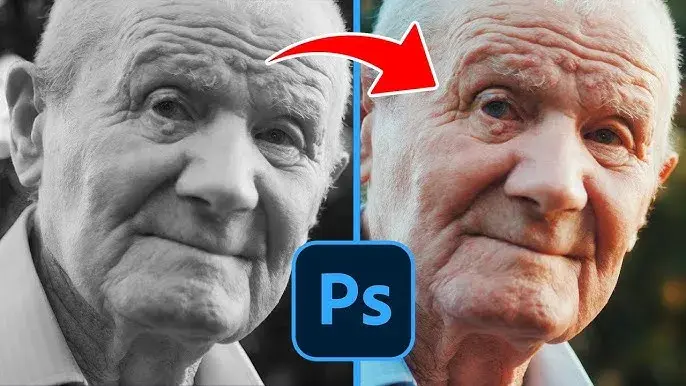
Przekształcanie kolorowych zdjęć w hipnotyzujące czarno-białe obrazy to sztuka, która wykracza poza zwykłe usunięcie barw. W tym artykule, jako Igor Kamiński, podzielę się z Wami moimi sprawdzonymi metodami, które pozwalają na profesjonalną konwersję w Adobe Photoshop, dając pełną kontrolę nad tonalnością, kontrastem i głębią, aby Wasze monochromatyczne fotografie zachwycały.
Profesjonalna konwersja do czerni i bieli w Photoshopie klucz do artystycznych zdjęć
- Unikaj prostych metod jak desaturacja czy tryb "Skala szarości", ponieważ są destrukcyjne i dają płaski efekt.
- Najlepsze narzędzia do konwersji to warstwa dopasowania "Czarno-biały" oraz filtr Camera Raw.
- Precyzyjnie kontroluj jasność poszczególnych kolorów składowych, aby uzyskać głębię i pożądany kontrast.
- Po konwersji użyj Krzywych, Poziomów oraz technik Dodge & Burn do "dopieszczenia" zdjęcia.
- Zwróć uwagę na lokalne korekty, detale w cieniach i światłach oraz unikaj "szarego" efektu.
Dlaczego prosta desaturacja to zły pomysł
Wielu początkujących użytkowników Photoshopa, chcąc szybko uzyskać zdjęcie czarno-białe, sięga po najprostsze metody, takie jak desaturacja (Ctrl+Shift+U) lub zmiana trybu obrazu na "Skala szarości". Z mojego doświadczenia wynika, że są to rozwiązania, które prowadzą do płaskich, mało interesujących zdjęć, pozbawionych głębi tonalnej i prawdziwego charakteru. Te metody są destrukcyjne i nie dają nam żadnej kontroli nad tym, jak poszczególne kolory zostaną przekształcone w odcienie szarości.
Czym różni się profesjonalna konwersja od amatorskiej
Różnica między amatorską a profesjonalną konwersją do czerni i bieli jest fundamentalna. Amatorskie podejście to zazwyczaj szybkie, destrukcyjne kliknięcie, które usuwa kolor, ale nie daje nam możliwości wpływania na efekt końcowy. Profesjonalna konwersja to natomiast niedestrukcyjne metody, które oferują pełną kontrolę nad tonalnością, głębią i kontrastem. To zrozumienie, jak światło i kolor wpływają na ostateczny obraz monochromatyczny, pozwala mi budować trójwymiarowość i nastrój, zamiast po prostu pozbawiać zdjęcie barw.
Pułapki metod destrukcyjnych: co tracisz, klikając "Skala szarości"?
- Utrata danych o kolorze: Gdy zmieniasz tryb na "Skala szarości", Photoshop bezpowrotnie usuwa wszystkie informacje o kolorze. Oznacza to, że nie będziesz mógł już wrócić do oryginalnych barw ani precyzyjnie kontrolować konwersji.
- Brak możliwości późniejszej edycji: Po zastosowaniu desaturacji lub trybu "Skala szarości", wszelkie zmiany tonalne musisz wprowadzać na już spłaszczonym obrazie, co znacznie ogranicza elastyczność edycji.
- Spłaszczenie obrazu: Obraz staje się "płaski" i pozbawiony głębi, ponieważ program automatycznie przypisuje odcienie szarości, nie uwzględniając subtelnych różnic w jasności, które mogłyby być kontrolowane przez poszczególne składowe koloru.
- Brak kontroli nad jasnością poszczególnych składowych barw: To najważniejsza wada. Nie możesz decydować, czy czerwony element ma być jaśniejszy, czy ciemniejszy niż niebieski, co jest kluczowe dla budowania kontrastu i dramatyzmu w czerni i bieli.
Zrozumieć światło i kolor: klucz do mistrzowskiej czerni i bieli
Dla mnie profesjonalna konwersja to znacznie więcej niż tylko usunięcie koloru. To przede wszystkim manipulowanie jasnością poszczególnych składowych kolorów. Dzięki temu mogę precyzyjnie kontrolować kontrast, budować nastrój i nadawać obrazowi trójwymiarowości. Zrozumienie, że na przykład żółty kwiat może stać się jaśniejszy lub ciemniejszy niż zielone liście wokół niego, pozwala mi na świadome kształtowanie finalnego efektu i wydobywanie z fotografii tego, co najważniejsze.
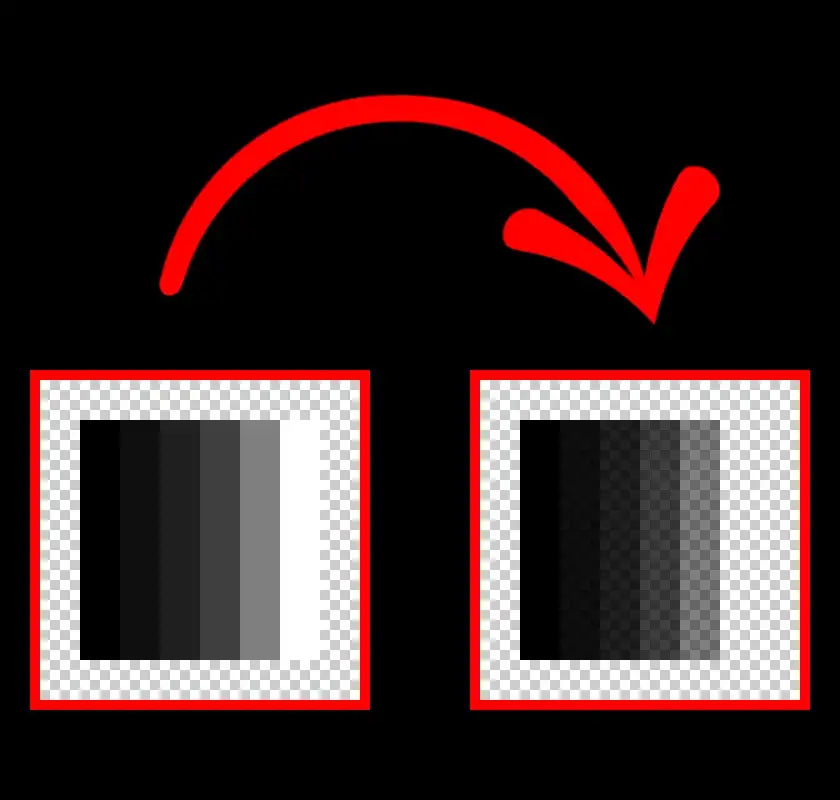
Warstwa dopasowania "Czarno-biały": twój klucz do kontroli
Jeśli miałbym wskazać jedno narzędzie w Photoshopie, które jest absolutnie kluczowe do profesjonalnej konwersji zdjęć na czarno-białe, byłaby to bez wątpienia warstwa dopasowania "Czarno-biały" (Black & White). To narzędzie oferuje mi pełną, niedestrukcyjną kontrolę nad procesem, pozwalając na precyzyjne kształtowanie tonalności i kontrastu w sposób, o jakim proste desaturacje mogą tylko pomarzyć.
Jak znaleźć i zastosować warstwę dopasowania? Instrukcja krok po kroku
- Otwórz swoje zdjęcie w Adobe Photoshop.
- Przejdź do panelu Warstwy (Layers). Jeśli go nie widzisz, znajdź go w menu Okno (Window) > Warstwy (Layers).
- Na dole panelu Warstwy kliknij ikonę Nowej warstwy dopasowania (New Adjustment Layer), która wygląda jak kółko podzielone na pół (czarne i białe).
- Z rozwijanej listy wybierz opcję Czarno-biały (Black & White).
- Nad Twoim zdjęciem pojawi się nowa warstwa dopasowania, a w panelu Właściwości (Properties) otworzą się jej ustawienia.
Magia suwaków kolorów: jak kontrolować jasność poszczególnych barw?
Po dodaniu warstwy "Czarno-biały" w panelu Właściwości zobaczysz zestaw suwaków oznaczonych nazwami kolorów: czerwienie, żółcie, zielenie, błękity, purpury, magenty. To właśnie one są sercem tego narzędzia. Manipulując nimi, kontrolujesz, jak jasne lub ciemne będą obszary zdjęcia, które pierwotnie zawierały dany kolor. Przykładowo, jeśli chcę rozjaśnić skórę w portrecie, przesunę suwaki "Czerwienie" i "Żółcie" w prawo, ponieważ te kolory dominują w odcieniach skóry. Z kolei, aby uzyskać dramatyczne, ciemne niebo, przesunę suwaki "Błękity" i "Cyjany" w lewo, przyciemniając te obszary.
Praktyczny przykład: dramatyczne niebo i gładka skóra w portrecie
Wyobraźmy sobie portret wykonany na tle jasnego, błękitnego nieba. Chcę, aby niebo stało się ciemne i dramatyczne, a skóra modelki wyglądała gładko i promiennie. Zaczynam od warstwy dopasowania "Czarno-biały". Aby przyciemnić niebo, przesuwam suwak "Błękity" (Blues) mocno w lewo, a także delikatnie "Cyjany" (Cyans). Następnie, aby wygładzić i rozjaśnić skórę, przesuwam suwak "Czerwienie" (Reds) i "Żółcie" (Yellows) w prawo. To proste działanie pozwala mi uzyskać kontrolę nad kluczowymi elementami zdjęcia, tworząc pożądany kontrast i nastrój, który byłby niemożliwy do osiągnięcia za pomocą prostej desaturacji.
Gotowe presety i zapisywanie własnych ustawień przyspiesz swoją pracę
Warstwa "Czarno-biały" oferuje również gotowe presety (np. "Czerwony filtr", "Zielony filtr"), które symulują użycie filtrów optycznych na obiektywie. Są one świetnym punktem wyjścia do eksperymentów. Co więcej, mogę tworzyć i zapisywać własne ustawienia. Kiedy znajdę idealną kombinację suwaków dla konkretnego typu zdjęcia, zapisuję ją jako preset. Dzięki temu mogę szybko zastosować ten sam styl do innych zdjęć z serii, co znacznie przyspiesza moją pracę i pomaga zachować spójność wizualną w całym projekcie.
Filtr Camera Raw: kompleksowe narzędzie do konwersji
Poza warstwą dopasowania "Czarno-biały", kolejnym potężnym narzędziem, które często wykorzystuję do konwersji monochromatycznych, jest filtr Camera Raw. Co ciekawe, nie jest on zarezerwowany wyłącznie dla plików RAW; mogę go z powodzeniem stosować również do plików JPG, co czyni go niezwykle wszechstronnym. Oferuje on szeroki zakres narzędzi w jednym miejscu, co pozwala na kompleksową obróbkę zdjęcia już na etapie konwersji.
Jak otworzyć dowolne zdjęcie w filtrze Camera Raw?
Aby otworzyć zdjęcie w filtrze Camera Raw, mam kilka opcji:
- Jeśli pracuję z plikiem RAW (np. .CR2, .NEF), Photoshop automatycznie otworzy go w Camera Raw po dwukrotnym kliknięciu.
- Dla plików JPG lub TIFF, mogę otworzyć je w Photoshopie, a następnie przejść do menu Filtr (Filter) > Filtr Camera Raw (Camera Raw Filter). To otworzy zdjęcie w interfejsie Camera Raw jako inteligentny obiekt, co pozwala na niedestrukcyjną edycję.
Zakładka B&W Mixer: intuicyjne sterowanie konwersją
W interfejsie Camera Raw, po prawej stronie, znajdziesz zakładkę B&W Mixer (lub "Miksowanie czerni i bieli"). Działa ona bardzo podobnie do suwaków w warstwie dopasowania "Czarno-biały". Znajdziesz tam te same suwaki dla czerwieni, żółci, zieleni itd., które pozwalają na intuicyjne sterowanie jasnością poszczególnych barw. To sprawia, że przejście między tymi dwoma narzędziami jest bardzo płynne i nie wymaga nauki nowych zasad.
Dlaczego warto połączyć konwersję z korektą ekspozycji i kontrastu w ACR?
- Spójność obróbki: Camera Raw pozwala mi na wykonanie wszystkich podstawowych korekt ekspozycji, kontrastu, świateł i cieni w jednym środowisku, jeszcze przed przeniesieniem zdjęcia do Photoshopa. To zapewnia spójność i efektywność.
- Precyzyjna kontrola tonalna: Suwaki takie jak "Światła" (Highlights), "Cienie" (Shadows), "Biele" (Whites) i "Czerń" (Blacks) w Camera Raw są niezwykle skuteczne w odzyskiwaniu detali i kształtowaniu ogólnego zakresu tonalnego zdjęcia, co jest kluczowe w fotografii monochromatycznej.
- Niedestrukcyjność: Wszystkie zmiany wprowadzone w Camera Raw są niedestrukcyjne i mogą być w każdej chwili zmienione, co daje mi pełną swobodę eksperymentowania.
Dodawanie efektów: winieta i ziarno dla analogowego klimatu
Camera Raw oferuje również świetne narzędzia do dodawania subtelnych efektów, które mogą wzbogacić czarno-białe zdjęcie. Mogę łatwo dodać winietę, aby delikatnie przyciemnić krawędzie kadru i skierować uwagę widza na jego centrum. Ponadto, zakładka "Efekty" pozwala mi na dodanie ziarna (Grain), co jest fantastycznym sposobem na nadanie zdjęciu bardziej analogowego, filmowego charakteru, szczególnie jeśli zależy mi na estetyce retro.
Zaawansowane techniki: gdy potrzebujesz pełnej kontroli
Chociaż warstwa "Czarno-biały" i filtr Camera Raw są moimi podstawowymi narzędziami, czasem potrzebuję jeszcze większej kontroli lub chcę osiągnąć bardzo specyficzny, unikalny efekt. W takich sytuacjach sięgam po bardziej zaawansowane techniki, które dają mi niemal nieograniczone możliwości manipulacji obrazem monochromatycznym.
Mieszanie kanałów (Channel Mixer): technika dla pełnych pasjonatów
Warstwa dopasowania Mieszanie kanałów (Channel Mixer) to narzędzie dla tych, którzy naprawdę chcą zagłębić się w proces konwersji. Pozwala ona na precyzyjne manipulowanie kanałami RGB (czerwonym, zielonym, niebieskim) i decydowanie, w jakim stopniu każdy z nich ma wpływać na finalną jasność obrazu czarno-białego. Jest to technika, która wymaga większej wiedzy o teorii koloru i wyczucia, ale w zamian oferuje możliwość stworzenia naprawdę unikalnych i artystycznych konwersji, które są trudne do osiągnięcia innymi metodami.
Mapa gradientu (Gradient Map): szybki sposób na stylową konwersję
Mapa gradientu (Gradient Map) to kolejna ciekawa warstwa dopasowania, która może posłużyć do szybkiego nadania zdjęciu określonego charakteru. Działa ona poprzez mapowanie wybranego gradientu (np. od czerni do bieli, ale także od sepii do bieli) na jasność obrazu. Oznacza to, że najciemniejsze partie zdjęcia przyjmą kolor z lewej strony gradientu, a najjaśniejsze z prawej. Jest to szybki sposób na eksperymentowanie z różnymi stylami tonalnymi i uzyskiwanie interesujących efektów, takich jak tonowanie sepia czy chłodne odcienie, bez skomplikowanych ustawień.
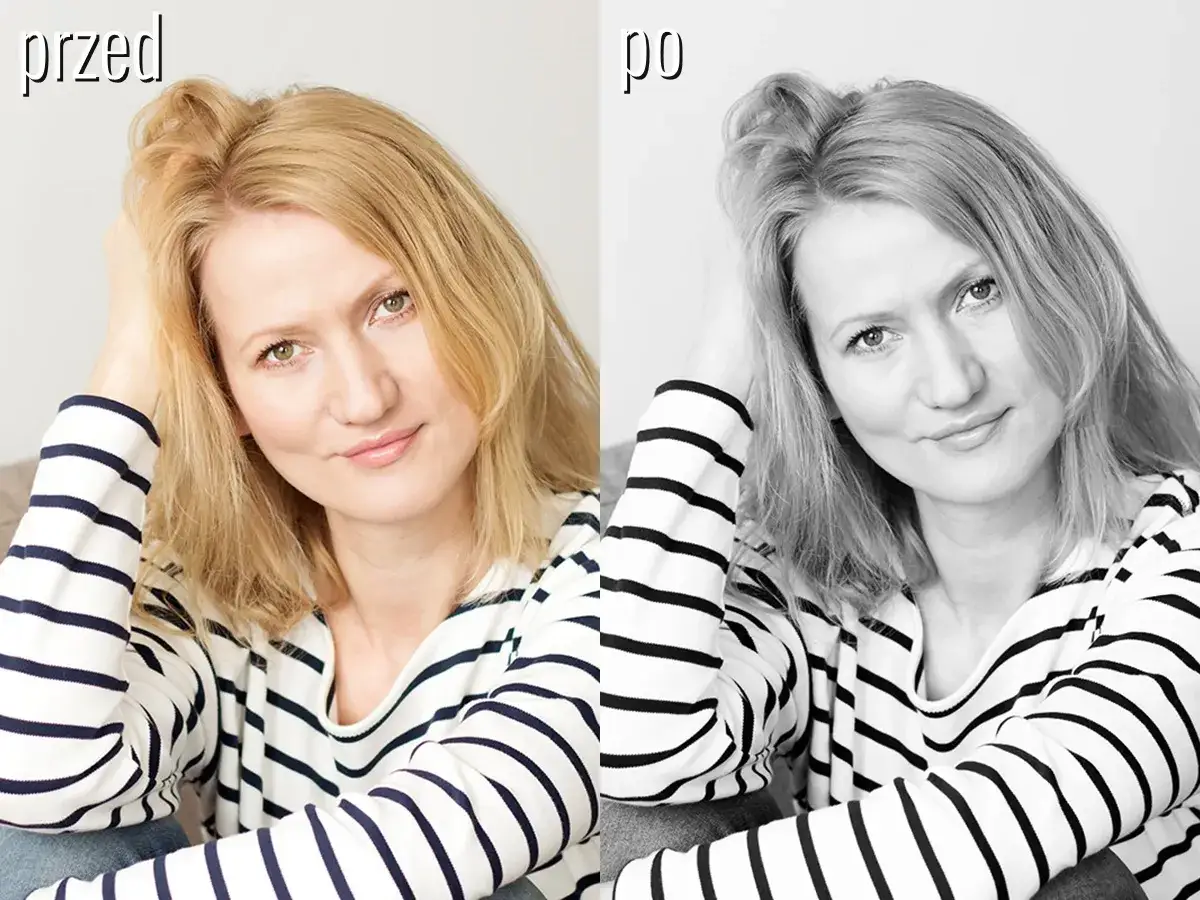
Dopieszczanie zdjęcia: ostatnie szlify po konwersji
Z mojego doświadczenia wynika, że sama konwersja do czerni i bieli to dopiero początek drogi do stworzenia naprawdę wybitnego zdjęcia monochromatycznego. Aby fotografia nabrała głębi, charakteru i profesjonalnego wyglądu, niezbędne są ostatnie szlify w postprodukcji. To właśnie te techniki pozwalają mi "dopieszczać" obraz, wydobywając z niego maksimum potencjału.
Krzywe i Poziomy: fundament głębokiego kontrastu
Warstwy dopasowania Krzywe (Curves) i Poziomy (Levels) to absolutne fundamenty kontroli kontrastu i zakresu tonalnego. Używam ich, aby uzyskać głęboką czerń, czystą biel i bogactwo szarości, co jest kluczowe dla dynamicznego zdjęcia czarno-białego. Krzywe dają mi precyzyjną kontrolę nad każdym punktem tonalnym, pozwalając na subtelne wzmocnienie kontrastu w środkowych tonach lub rozjaśnienie cieni. Poziomy natomiast są świetne do szybkiego ustawienia punktów bieli i czerni oraz ogólnego kontrastu. Na przykład, w zdjęciach krajobrazowych często używam Krzywych, aby dodać "S-krzywą" dla zwiększenia kontrastu, natomiast w portretach delikatnie podnoszę cienie, aby zachować miękkość.
Technika Dodge & Burn: nadaj zdjęciu trójwymiarowości
Technika Dodge & Burn (rozjaśnianie i wypalanie) to moja ulubiona metoda na dodanie zdjęciu trójwymiarowości i skierowanie uwagi widza. Polega ona na lokalnym rozjaśnianiu (Dodge) i przyciemnianiu (Burn) fragmentów obrazu za pomocą pędzla na neutralnej warstwie w trybie "Miękkie światło" lub "Nakładka". Dzięki temu mogę podkreślić detale, wzmocnić światłocień, a nawet "rzeźbić" kształty, co jest szczególnie efektowne w portretach czy fotografii architektury. To subtelne działanie potrafi całkowicie odmienić płaskie zdjęcie w obraz pełen głębi.
Jak dodać subtelny kolor? Wszystko o tonowaniu i sepii
Czasami czysta czerń i biel nie wystarcza, a zdjęcie zyskuje na charakterze dzięki subtelnemu zabarwieniu, czyli tonowaniu (toning). Mogę to osiągnąć na kilka sposobów. Jednym z najpopularniejszych jest opcja Podzielone Tonowanie (Split Toning) w Camera Raw, która pozwala mi dodawać różne odcienie do świateł i cieni (np. ciepłą sepię do świateł i chłodny błękit do cieni). Inne metody to użycie warstw dopasowania "Mapa gradientu" lub "Balans kolorów" w trybie mieszania "Kolor". Tonowanie sepią nadaje zdjęciu klasyczny, vintage'owy wygląd, podczas gdy chłodne odcienie mogą wzmocnić dramatyzm lub melancholię.
Odszumianie i wyostrzanie: ostatnie szlify przed publikacją
W fotografii czarno-białej szum cyfrowy, który w kolorze mógł być mniej zauważalny, często staje się bardziej widoczny. Dlatego odszumianie jest ważnym krokiem, zwłaszcza w zdjęciach wykonanych przy wyższych czułościach ISO. Używam narzędzi do redukcji szumu w Camera Raw lub dedykowanych filtrów w Photoshopie. Następnie, jako jeden z ostatnich kroków, zawsze wykonuję wyostrzanie. Robię to ostrożnie, aby podkreślić detale bez tworzenia nieestetycznych artefaktów. Zazwyczaj stosuję wyostrzanie na osobnej warstwie lub jako filtr inteligentny, co pozwala mi na precyzyjną kontrolę nad jego intensywnością.
Unikaj tych błędów w obróbce czarno-białej
Nawet z najlepszymi narzędziami, łatwo jest popełnić błędy, które mogą zepsuć efekt końcowy. Jako doświadczony fotograf, widziałem wiele pułapek, w które wpadają zarówno początkujący, jak i bardziej zaawansowani użytkownicy. Poniżej przedstawiam najczęstsze z nich, abyście mogli ich unikać i osiągać jeszcze lepsze rezultaty w swojej pracy.
Syndrom "szarego i nudnego" zdjęcia: jak mu zaradzić?
Jednym z najczęstszych problemów jest uzyskanie zdjęcia, które jest po prostu "szare" brakuje mu głębokiej czerni, czystej bieli i dynamicznego kontrastu. Ten "syndrom szarego i nudnego" zdjęcia wynika często z niewłaściwej konwersji lub braku odpowiedniej postprodukcji. Aby mu zaradzić, zawsze upewniam się, że wykorzystuję pełen zakres tonalny. Kluczem jest właściwe użycie warstwy Czarno-biały do kontroli jasności poszczególnych barw, a następnie dopracowanie kontrastu za pomocą Krzywych i Poziomów. Nie boję się też używać techniki Dodge & Burn, aby lokalnie wzmocnić światła i cienie, co dodaje zdjęciu "pazura" i trójwymiarowości.
Kiedy kontrastu jest za dużo? O przepaleniach i niedoświetleniach
Z drugiej strony, przesada z kontrastem również jest błędem. Zbyt wysoki kontrast prowadzi do utraty detali zarówno w najjaśniejszych partiach (przepalenia), jak i w najciemniejszych (niedoświetlenia). Moim celem jest zawsze znalezienie optymalnego balansu tonalnego, który pozwoli na zachowanie informacji w całym zakresie. Zwracam uwagę na histogram jeśli "ściska się" on na końcach, to znak, że mogę tracić detale. Używam suwaków "Światła" (Highlights) i "Cienie" (Shadows) w Camera Raw lub precyzyjnych korekt na Krzywych, aby delikatnie "rozciągnąć" zakres tonalny i odzyskać utracone informacje.
Przeczytaj również: Jak wyjustować tekst w Photoshopie? Krok po kroku do perfekcji!
Ignorowanie detali w cieniach i światłach jak je odzyskać?
Zachowanie detali w cieniach i światłach jest absolutnie kluczowe dla profesjonalnie wyglądającego zdjęcia czarno-białego. Ignorowanie ich sprawia, że obraz staje się płaski i pozbawiony głębi. Oto moje techniki na ich odzyskiwanie:- Suwaki w Camera Raw: Używam suwaków "Światła" (Highlights) i "Cienie" (Shadows) w module Camera Raw, aby delikatnie rozjaśnić cienie i przyciemnić światła, odzyskując w ten sposób ukryte detale.
- Maski warstw: Tworzę maski warstw, aby selektywnie wpływać na jasność tylko w wybranych obszarach. Na przykład, mogę rozjaśnić cienie tylko w konkretnym fragmencie zdjęcia, nie wpływając na resztę.
- Technika Dodge & Burn: Jak już wspomniałem, ta technika jest niezastąpiona do lokalnego "malowania" światłem i cieniem, co pozwala na precyzyjne wydobycie detali z trudnych obszarów.
- Krzywe: Precyzyjne manipulowanie Krzywymi pozwala mi na punktowe podnoszenie lub obniżanie jasności, co jest skuteczne w odzyskiwaniu detali bez wpływania na ogólny kontrast.