
Zdarzyło Ci się kiedyś wysłać do druku dokument, a chwilę później zorientować się, że to pomyłka? Albo co gorsza, drukarka zaczęła drukować dziesiątki pustych stron lub dokument, który w ogóle nie był przeznaczony do wydruku? W takich sytuacjach kluczowa jest szybka reakcja. W tym artykule pokażę Ci, jak skutecznie zatrzymać drukowanie, niezależnie od tego, czy pracujesz na Windowsie, macOS, czy masz do czynienia z upartą drukarką sieciową.
Jak szybko zatrzymać drukowanie skuteczne metody dla Windows i macOS
- Anulowanie zadania w systemie (Windows, macOS) to pierwszy krok do rozwiązania problemu.
- Fizyczny przycisk "Stop" na drukarce może pomóc w nagłych przypadkach.
- Zablokowane zadania często wymagają restartu usługi "Bufor wydruku" w Windows.
- W ostateczności można odłączyć drukarkę od zasilania, ale z ostrożnością.
- Problemy z drukarkami sieciowymi mogą wymagać restartu routera.
- Regularne aktualizacje sterowników i podgląd wydruku zapobiegają przyszłym problemom.
Dlaczego drukarka nie reaguje na anulowanie? Zrozum najczęstsze problemy
Z mojego doświadczenia wiem, że próba anulowania zadania drukowania często kończy się frustracją, bo drukarka po prostu nie reaguje. Dzieje się tak z kilku powodów, które warto zrozumieć, zanim przejdziemy do konkretnych rozwiązań. Najczęściej problem leży w komunikacji między komputerem a drukarką lub w zablokowanym buforze wydruku.
Gdy oprogramowanie zawodzi: rola bufora wydruku
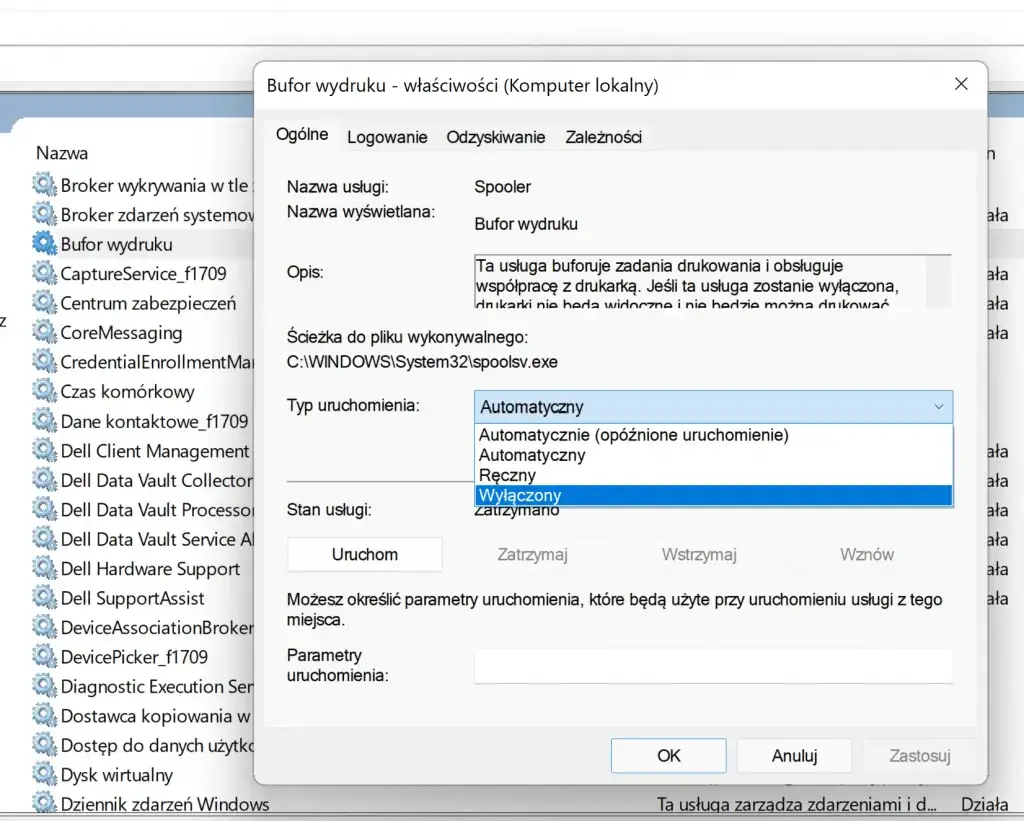
W systemie Windows kluczową rolę w procesie drukowania odgrywa usługa o nazwie "Bufor wydruku" (Print Spooler). To ona tymczasowo przechowuje zadania drukowania, zanim zostaną one wysłane do drukarki. Jeśli ten bufor się zablokuje na przykład z powodu błędu w dokumencie, konfliktu sterowników lub nagłego braku pamięci standardowe anulowanie zadania może okazać się nieskuteczne. Drukarka po prostu nie otrzyma polecenia zatrzymania, bo bufor nie jest w stanie go przetworzyć.
Problem z komunikacją: drukarka offline mimo że jest włączona
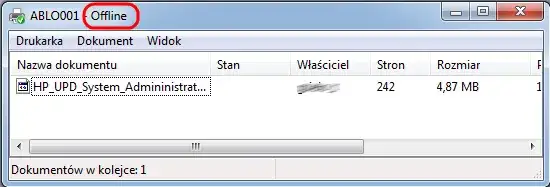
Innym częstym scenariuszem jest sytuacja, gdy drukarka wydaje się być offline, mimo że jest włączona i podłączona. Może to wynikać z utraty połączenia Wi-Fi, problemów z kablem USB lub Ethernet, a nawet z błędów w sieci. Jeśli komputer nie może skutecznie komunikować się z drukarką, żadne polecenia, w tym te dotyczące anulowania, nie zostaną do niej wysłane. Drukarka będzie kontynuować drukowanie tego, co już otrzymała, lub po prostu czekać na wznowienie połączenia.
Zablokowane zadanie drukowania: jak jeden dokument może sparaliżować pracę
Czasami wystarczy jeden problematyczny dokument, aby sparaliżować całą kolejkę drukowania. Może to być plik uszkodzony, zbyt duży, zawierający nietypowe czcionki lub grafiki, które drukarka ma problem przetworzyć. Takie zadanie potrafi "zawiesić" bufor wydruku i zablokować wszystkie kolejne dokumenty. W efekcie, nawet jeśli anulujesz problematyczny plik, bufor może pozostać zablokowany, uniemożliwiając drukowanie czegokolwiek innego.
Szybkie sposoby na zatrzymanie drukowania: instrukcje krok po kroku
Kiedy czas nagli i musisz natychmiast zatrzymać drukowanie, najlepiej zacząć od najprostszych i najszybszych metod. Poniżej przedstawiam trzy najczęściej stosowane sposoby, które w większości przypadków powinny rozwiązać Twój problem.
Metoda nr 1: Anulowanie zadania bezpośrednio w systemie Windows
To najpopularniejsza i najłatwiejsza metoda. Zawsze zaczynam od niej, gdy coś idzie nie tak. Polega na zarządzaniu kolejką drukowania bezpośrednio z poziomu systemu operacyjnego. Pamiętaj, że aby to zadziałało, bufor wydruku musi być sprawny.
Krok po kroku: jak znaleźć i usunąć dokument z kolejki wydruku w Windows 10 i 11
- Kliknij ikonę drukarki: Zazwyczaj po wysłaniu dokumentu do druku, w prawym dolnym rogu ekranu, obok zegara (w zasobniku systemowym), pojawi się mała ikona drukarki. Kliknij ją dwukrotnie.
- Otwórz kolejkę drukowania: Otworzy się okno z listą wszystkich zadań czekających na wydruk.
- Anuluj zadanie: Znajdź zadanie, które chcesz anulować. Kliknij na nie prawym przyciskiem myszy i wybierz opcję "Anuluj" lub "Anuluj wszystkie dokumenty", jeśli chcesz wyczyścić całą kolejkę.
- Potwierdź: System może poprosić o potwierdzenie. Kliknij "Tak".
Co zrobić, gdy ikona drukarki nie pojawia się na pasku zadań?
Jeśli ikona drukarki nie jest widoczna, nie martw się. Istnieje alternatywna droga. Przejdź do Panelu sterowania (możesz go znaleźć, wpisując "Panel sterowania" w wyszukiwarce Windows), następnie wybierz "Urządzenia i drukarki". Znajdź swoją drukarkę na liście, kliknij na nią prawym przyciskiem myszy i wybierz opcję "Zobacz, co jest drukowane". Otworzy się okno kolejki, gdzie możesz anulować zadania, tak jak opisałem to powyżej.Metoda nr 2: Zatrzymywanie wydruku na komputerach z macOS
Użytkownicy macOS również mają prosty sposób na zarządzanie kolejką drukowania. Proces jest intuicyjny i podobny do tego w Windows, co ułatwia szybką interwencję, gdy coś pójdzie nie tak.
Jak otworzyć kolejkę drukowania i anulować zadanie w macOS?
- Ikona drukarki w Docku: Kiedy drukarka jest aktywna, w Docku (na dole ekranu) powinna pojawić się ikona drukarki. Kliknij ją.
- Otwórz kolejkę drukowania: Otworzy się okno z listą zadań drukowania.
- Anuluj zadanie: Znajdź zadanie, które chcesz zatrzymać. Obok niego powinna znajdować się mała ikona "X" lub przycisk "Anuluj". Kliknij ją.
- Potwierdź: System może poprosić o potwierdzenie anulowania.
- Alternatywna droga: Jeśli ikona nie pojawia się w Docku, możesz przejść do "Preferencji systemowych" (lub "Ustawień systemowych" w nowszych macOS), następnie wybrać "Drukarki i skanery". Wybierz swoją drukarkę z listy i kliknij "Otwórz kolejkę drukowania", aby uzyskać dostęp do zadań.
Metoda nr 3: Przycisk "Stop" kiedy warto go użyć na drukarce?
Wiele drukarek, zwłaszcza nowszych modeli, posiada fizyczny przycisk "Anuluj", "Stop" lub "X" bezpośrednio na panelu sterowania. Jest to najszybsza metoda awaryjna, gdy drukarka już zaczęła drukować i nie masz czasu na grzebanie w systemie. Naciśnięcie tego przycisku zazwyczaj natychmiast przerywa bieżące zadanie. Pamiętaj jednak, że może to nie usunąć zadania z kolejki systemowej komputera, więc po fizycznym zatrzymaniu warto wrócić do metod systemowych, aby upewnić się, że kolejka jest czysta i nie spowoduje to problemów w przyszłości.
Gdy standardowe metody zawiodą: zaawansowane czyszczenie kolejki
Zdarzają się sytuacje, gdy proste anulowanie zadania w systemie czy naciśnięcie przycisku "Stop" na drukarce nie przynosi efektu. Wtedy musimy sięgnąć po bardziej zaawansowane narzędzia. Najczęściej problemem jest zablokowany bufor wydruku, który wymaga ręcznej interwencji.
Ostateczne rozwiązanie dla Windows: restart usługi Bufor wydruku (Print Spooler)
Jeśli zadanie drukowania uparcie tkwi w kolejce i nie chce się anulować, niemal na pewno winny jest zablokowany bufor wydruku. Restart tej usługi to najskuteczniejsza metoda na "odblokowanie" drukarki i wyczyszczenie wszystkich zawieszonych zadań. Kiedy to zrobisz, bufor zostanie zresetowany, a wszystkie oczekujące zadania zostaną usunięte.
Gdzie znaleźć usługę Bufor wydruku i jak ją bezpiecznie zrestartować?
-
Otwórz Usługi: Wciśnij klawisze
Win + R, wpiszservices.msci naciśnij Enter. Otworzy się okno "Usługi". - Znajdź Bufor wydruku: Przewiń listę usług i znajdź pozycję "Bufor wydruku" (Print Spooler).
- Zatrzymaj usługę: Kliknij prawym przyciskiem myszy na "Bufor wydruku" i wybierz opcję "Zatrzymaj".
- Uruchom ponownie: Po kilku sekundach (upewnij się, że usługa faktycznie się zatrzymała), ponownie kliknij prawym przyciskiem myszy i wybierz "Uruchom".
- Sprawdź kolejkę: Po ponownym uruchomieniu bufora, kolejka drukowania powinna być pusta. Możesz ponownie spróbować wydrukować dokument.
Ręczne czyszczenie folderu spool: instrukcja dla zaawansowanych
W skrajnych przypadkach, gdy restart bufora nie pomaga, może być konieczne ręczne usunięcie plików z folderu, w którym bufor przechowuje zadania. Jest to metoda dla bardziej zaawansowanych użytkowników i wymaga ostrożności. Upewnij się, że usługa "Bufor wydruku" jest zatrzymana, zanim przystąpisz do tych kroków.
- Zatrzymaj usługę Bufor wydruku: Wykonaj kroki 1-3 z poprzedniej instrukcji, aby zatrzymać usługę "Bufor wydruku". To kluczowe!
-
Otwórz Eksplorator plików: Przejdź do folderu
C:\Windows\System32\spool\PRINTERS. - Usuń pliki: Zaznacz wszystkie pliki w tym folderze (zazwyczaj mają rozszerzenia .SPL i .SHD) i usuń je. Nie usuwaj samego folderu PRINTERS, tylko jego zawartość.
- Uruchom usługę Bufor wydruku: Wróć do okna "Usługi", kliknij prawym przyciskiem myszy na "Bufor wydruku" i wybierz "Uruchom".
- Sprawdź kolejkę: Kolejka drukowania powinna być teraz całkowicie pusta.
Siłowe rozwiązanie: czy odłączenie drukarki od zasilania jest bezpieczne?
Odłączenie drukarki od zasilania to ostateczna deska ratunku, gdy nic innego nie działa, a drukarka uparcie drukuje coś, czego nie chcesz. Jest to metoda "siłowa" i zazwyczaj skuteczna w natychmiastowym przerwaniu procesu drukowania. Po prostu wyciągnij wtyczkę z gniazdka lub naciśnij i przytrzymaj przycisk zasilania, aż drukarka się wyłączy.
Potencjalne ryzyka i jak ich unikać
- Utrata danych zadania: Nagłe odłączenie może spowodować utratę części danych zadania, ale to jest właśnie cel.
- Uszkodzenie zadania: W rzadkich przypadkach może to doprowadzić do uszkodzenia bufora drukarki, ale jest to mało prawdopodobne w nowoczesnych urządzeniach.
- Błędy systemowe: Po ponownym włączeniu drukarki, system może zgłosić błąd, ale zazwyczaj po restarcie komputera lub drukarki wszystko wraca do normy.
- Jak unikać: Staraj się używać tej metody tylko w ostateczności. Zawsze najpierw spróbuj metod systemowych i restartu bufora wydruku.
Co zrobić, gdy po ponownym włączeniu drukarka wznawia drukowanie?
Jeśli po odłączeniu i ponownym podłączeniu drukarki do zasilania, urządzenie wznawia drukowanie tego samego, niechcianego dokumentu, oznacza to, że zadanie zostało zapisane w pamięci drukarki lub buforze systemowym komputera. W takiej sytuacji koniecznie zastosuj metody systemowe (anulowanie w Windows/macOS) lub restart usługi Bufor wydruku, aby trwale usunąć zadanie z kolejki i pamięci.
Specyficzne problemy z drukarkami: co warto wiedzieć
Różne typy drukarek i ich konfiguracje mogą generować nieco odmienne problemy. Warto znać specyfikę, aby szybko zdiagnozować i rozwiązać problem, zwłaszcza gdy mamy do czynienia z drukarkami sieciowymi.
Jak zatrzymać drukowanie w drukarce sieciowej lub Wi-Fi?
Drukarki sieciowe i Wi-Fi są niezwykle wygodne, ale mogą sprawiać dodatkowe problemy z komunikacją. Jeśli zadanie utknęło, a standardowe metody nie działają, problemem może być utrata połączenia sieciowego. W takim przypadku spróbuj:
- Restart routera Wi-Fi: Wyłącz i włącz router, aby odświeżyć połączenie sieciowe.
- Restart drukarki: Wyłącz i włącz drukarkę.
- Restart komputera: Czasami sam restart komputera, który wysłał zadanie, może pomóc.
- Sprawdź połączenie: Upewnij się, że drukarka jest prawidłowo podłączona do sieci (np. ma przypisany adres IP, który jest widoczny z poziomu komputera).
Anulowanie zadania bezpośrednio z panelu drukarki (HP, Brother, Canon, Epson)
Wiele nowoczesnych drukarek, niezależnie od producenta (HP, Brother, Canon, Epson), posiada własne panele sterowania z ekranami dotykowymi lub przyciskami. Z mojego doświadczenia wynika, że często można na nich bezpośrednio anulować bieżące zadanie. Szukaj opcji takich jak "Anuluj", "Stop", "X" lub "Zarządzaj zadaniami drukowania". Interfejs będzie się różnił w zależności od modelu i marki, ale zasada działania jest podobna. Jest to świetna opcja, gdy komputer jest daleko lub nie reaguje.Przeczytaj również: Jak drukować dwustronnie? Automatycznie i ręcznie bez pomyłek!
Jak zapobiegać problemom z drukowaniem w przyszłości
Lepiej zapobiegać niż leczyć, prawda? Aby uniknąć frustracji związanych z zablokowanymi zadaniami drukowania, warto wdrożyć kilka dobrych praktyk. Dzięki nim Twoja drukarka będzie działać płynniej, a Ty zaoszczędzisz czas i nerwy.
Regularna aktualizacja sterowników: dlaczego to takie ważne?
Sterowniki to oprogramowanie, które umożliwia komunikację między komputerem a drukarką. Regularne aktualizowanie sterowników jest kluczowe dla stabilnej pracy urządzenia. Producenci często wydają aktualizacje, które poprawiają błędy, zwiększają kompatybilność z nowymi systemami operacyjnymi i optymalizują wydajność. Zaniedbanie tego może prowadzić do niespodziewanych problemów, w tym do zawieszania się zadań drukowania. Zawsze pobieraj sterowniki bezpośrednio ze strony producenta drukarki.
Dobre praktyki przed kliknięciem "Drukuj": podgląd wydruku to podstawa
Zanim klikniesz "Drukuj", zawsze skorzystaj z funkcji podglądu wydruku. To prosta, ale niezwykle skuteczna metoda na uniknięcie niechcianych lub błędnych wydruków. Dzięki podglądowi możesz sprawdzić, czy dokument wygląda tak, jak powinien, czy marginesy są poprawne, a liczba stron zgadza się z Twoimi oczekiwaniami. To oszczędza papier, tusz i czas, eliminując potrzebę anulowania błędnych zadań.
Jak prawidłowo zarządzać kolejką drukowania, by uniknąć jej blokowania
- Nie wysyłaj zbyt wielu dużych dokumentów jednocześnie: Jeśli masz do wydrukowania wiele plików, zwłaszcza z dużą ilością grafiki, wysyłaj je partiami, aby nie przeciążyć bufora wydruku.
- Regularnie usuwaj stare zadania: Jeśli w kolejce drukowania widnieją stare, nieukończone zadania, usuń je, zanim wyślesz nowe. Mogą one blokować bufor.
- Sprawdzaj poziom tuszu/tonera i papieru: Brak tych podstawowych materiałów może również spowodować zawieszenie zadania. Upewnij się, że drukarka jest gotowa do pracy.
- Używaj stabilnego połączenia: W przypadku drukarek sieciowych, upewnij się, że połączenie Wi-Fi jest stabilne i nie ma zakłóceń.