Drukowanie dwustronne to proste kroki do oszczędności i ekologii kompleksowy poradnik
- Drukowanie dwustronne (duplex) to oszczędność papieru i profesjonalny wygląd dokumentów.
- Sprawdź, czy Twoja drukarka ma funkcję automatycznego duplexu; jeśli nie, druk ręczny jest zawsze możliwy.
- Instrukcje różnią się w zależności od systemu (Windows, macOS) i programu (Word, PDF), ale zasady są podobne.
- Pamiętaj o wyborze "długiej" lub "krótkiej krawędzi", aby uniknąć drukowania do góry nogami.
- W przypadku problemów sprawdź sterowniki, ustawienia programu i prawidłowe ułożenie papieru.
Dlaczego warto drukować dwustronnie?
Oszczędność, którą zobaczysz w portfelu
Dla mnie, jako osoby, która drukuje sporo materiałów, oszczędność papieru to pierwszy i najbardziej namacalny argument za drukowaniem dwustronnym. Redukując zużycie papieru o połowę, w naturalny sposób obniżamy koszty eksploatacji drukarki. W skali miesiąca czy roku, zwłaszcza w biurze, gdzie wolumen druku jest duży, te oszczędności mogą być naprawdę znaczące. To prosta matematyka, która przekłada się bezpośrednio na budżet.
Mniej znaczy więcej: jak zredukować ilość dokumentów i zadbać o planetę
Poza aspektem finansowym, nie mogę nie wspomnieć o korzyściach ekologicznych. Każda zadrukowana kartka to zużyty papier, a każda tona papieru to, jak szacują eksperci, około 17 ściętych drzew. Drukowanie dwustronne to więc nasz mały, ale ważny wkład w ochronę środowiska. Dodatkowo, mniejsza ilość dokumentów to mniej miejsca potrzebnego do ich przechowywania, co jest nieocenione zarówno w domowym biurze, jak i w dużej firmie. Porządek i oszczędność miejsca idą w parze z ekologią.
Profesjonalny wygląd dokumentów, który robi różnicę
Z mojego doświadczenia wynika, że dokumenty drukowane dwustronnie po prostu wyglądają lepiej. Są bardziej zwarte, eleganckie i sprawiają wrażenie przemyślanych. To szczególnie ważne w przypadku raportów, prezentacji czy prac dyplomowych, gdzie estetyka ma znaczenie. Ponadto, takie dokumenty są łatwiejsze w archiwizacji i przeglądaniu, ponieważ zajmują mniej miejsca i tworzą spójną całość, przypominającą książkę.
Sprawdź, czy Twoja drukarka ma funkcję automatycznego duplexu
Czym jest automatyczny "Duplex" i jak szybko sprawdzić, czy go posiadasz?
Automatyczny duplex to nic innego jak wbudowany mechanizm w drukarce, który samodzielnie odwraca kartkę i zadrukowuje jej drugą stronę bez naszej ingerencji. To niezwykle wygodne rozwiązanie. Jak sprawdzić, czy Twoja drukarka je posiada? Oto kilka szybkich sposobów:
- Specyfikacja i instrukcja obsługi: Najpewniejsze źródło informacji. Poszukaj fraz takich jak "automatyczny druk dwustronny", "duplex printing" lub "moduł duplexu".
- Strona internetowa producenta: Wpisz model swojej drukarki w wyszukiwarkę na stronie producenta i sprawdź jej pełną specyfikację.
- Okno dialogowe drukowania: W większości programów, po wybraniu opcji "Drukuj", pojawi się okno z ustawieniami. Jeśli zobaczysz tam opcję "Drukuj dwustronnie" lub podobną, najprawdopodobniej masz duplex.
- Oznaczenie w nazwie modelu: Często producenci oznaczają drukarki z duplexem literą "D" w nazwie modelu, np. Brother DCP-L2532DW.
Nie mam Duplexu czy to koniec marzeń o druku dwustronnym?
Absolutnie nie! Nawet jeśli Twoja drukarka nie posiada funkcji automatycznego duplexu, nie oznacza to, że musisz rezygnować z oszczędności i wygody drukowania dwustronnego. W takim przypadku z pomocą przychodzi ręczne drukowanie dwustronne, które jest dostępne praktycznie na każdej drukarce i wymaga jedynie kilku dodatkowych kroków z Twojej strony. Pokażę Ci, jak to zrobić.
Jak automatycznie drukować dwustronnie (Duplex)
Jak włączyć drukowanie dwustronne w systemie Windows krok po kroku
Jeśli masz drukarkę z automatycznym duplexem i system Windows, włączenie druku dwustronnego jest zazwyczaj bardzo proste. Oto jak to zrobić:
- Otwórz dokument, który chcesz wydrukować.
- Wybierz opcję "Drukuj" (zazwyczaj Plik > Drukuj lub skrót Ctrl+P).
- W oknie dialogowym drukowania, poszukaj sekcji "Ustawienia" lub "Właściwości drukarki".
- Powinna tam być opcja o nazwie "Druk jednostronny". Kliknij na nią, a następnie wybierz "Drukuj dwustronnie" lub "Drukuj po obu stronach".
- W niektórych przypadkach, aby uzyskać dostęp do tej opcji, może być konieczne kliknięcie przycisku "Właściwości", "Preferencje" lub "Ustawienia drukarki", co otworzy bardziej szczegółowe okno sterownika. Tam poszukaj zakładki "Układ", "Wykończenie" lub "Druk dwustronny" i zaznacz odpowiednią opcję.
- Potwierdź ustawienia i kliknij "Drukuj". Drukarka zajmie się resztą automatycznie.
Jak ustawić druk dwustronny na komputerze Mac
Użytkownicy macOS również mogą łatwo skorzystać z automatycznego duplexu. Proces jest intuicyjny i wygląda następująco:
- Otwórz dokument, który zamierzasz wydrukować.
- Wybierz "Plik" z górnego menu, a następnie "Drukuj" (lub użyj skrótu Command+P).
- W oknie drukowania, które się pojawi, znajdź opcję "Dwustronnie" (lub "Duplex"). Zaznacz pole wyboru obok niej.
- Jeśli nie widzisz tej opcji od razu, kliknij strzałkę w dół obok nazwy drukarki lub poszukaj rozwijanego menu, które domyślnie może wyświetlać "Podsumowanie" lub "Kopie i strony". Wybierz z niego opcję taką jak "Układ" (Layout) lub "Obsługa papieru". Tam powinna znajdować się opcja "Dwustronnie".
- Upewnij się, że wybrano odpowiednią krawędź do przerzucania (długa lub krótka o tym więcej za chwilę).
- Kliknij "Drukuj".
Ręczne drukowanie dwustronne instrukcja krok po kroku
Jeśli Twoja drukarka nie ma automatycznego duplexu, nic straconego! Ręczne drukowanie dwustronne jest proste, choć wymaga odrobiny uwagi. Pamiętam swoje początki z tym trybem kilka razy wydrukowałem drugą stronę do góry nogami, ale szybko opanowałem technikę. Oto, jak to zrobić:
Krok 1: Zaczynamy od stron nieparzystych
Pierwszym krokiem jest wydrukowanie wszystkich stron nieparzystych dokumentu. W większości programów, w oknie drukowania znajdziesz opcję wyboru zakresu stron. Zazwyczaj jest tam możliwość wybrania "Tylko strony nieparzyste" lub "Strony nieparzyste". Wybierz tę opcję i rozpocznij drukowanie. Pamiętaj, aby wydrukować cały dokument w ten sposób, od początku do końca.
Krok 2: Magia odwracania kartek
Po wydrukowaniu wszystkich stron nieparzystych, stos papieru wyjdzie z drukarki. Teraz następuje kluczowy moment: musisz prawidłowo odwrócić ten stos i włożyć go z powrotem do podajnika drukarki. Sposób odwracania zależy od modelu drukarki i jej podajnika. Moja rada? Zrób test na jednej kartce! Wydrukuj na niej numer "1" na środku, a następnie zobacz, jak musisz ją odwrócić i włożyć, aby "2" wydrukowała się na odwrocie w prawidłowej orientacji. Zwróć uwagę na to, czy kartki należy odwrócić wzdłuż długiej, czy krótkiej krawędzi oraz czy należy je obrócić o 180 stopni. To naprawdę ważne, aby uniknąć drukowania do góry nogami.
Krok 3: Finał, czyli drukowanie stron parzystych bez pomyłek
Gdy stos papieru jest już prawidłowo ułożony w podajniku, wróć do okna drukowania w programie. Tym razem wybierz opcję "Tylko strony parzyste" lub "Strony parzyste". Upewnij się, że wszystkie inne ustawienia (takie jak orientacja czy rozmiar papieru) są takie same jak przy drukowaniu stron nieparzystych. Rozpocznij drukowanie. Drukarka zadrukuje teraz drugie strony kartek, a Ty otrzymasz w pełni dwustronny dokument.
Drukowanie dwustronne w popularnych programach
Microsoft Word: Gdzie ukryta jest opcja, której szukasz?
W programie Microsoft Word opcje drukowania dwustronnego są łatwo dostępne. Oto jak je znaleźć:
- Otwórz dokument Worda i przejdź do zakładki "Plik", a następnie wybierz "Drukuj".
- W sekcji "Ustawienia" zobaczysz rozwijane menu, które domyślnie może pokazywać "Druk jednostronny".
- Kliknij na to menu. Pojawią się opcje:
- "Drukuj dwustronnie" (dla drukarek z automatycznym duplexem).
- "Ręczne drukowanie po obu stronach" (dla drukarek bez duplexu, co wymaga Twojej ingerencji w odwracanie papieru).
- Wybierz odpowiednią opcję, a następnie kliknij "Drukuj".
Pliki PDF (Adobe Reader): Prosty sposób na dwustronny wydruk
Drukowanie dwustronne plików PDF w programie Adobe Acrobat Reader (lub podobnych czytnikach PDF) jest równie proste:
- Otwórz plik PDF i wybierz "Plik" > "Drukuj" (lub Ctrl+P).
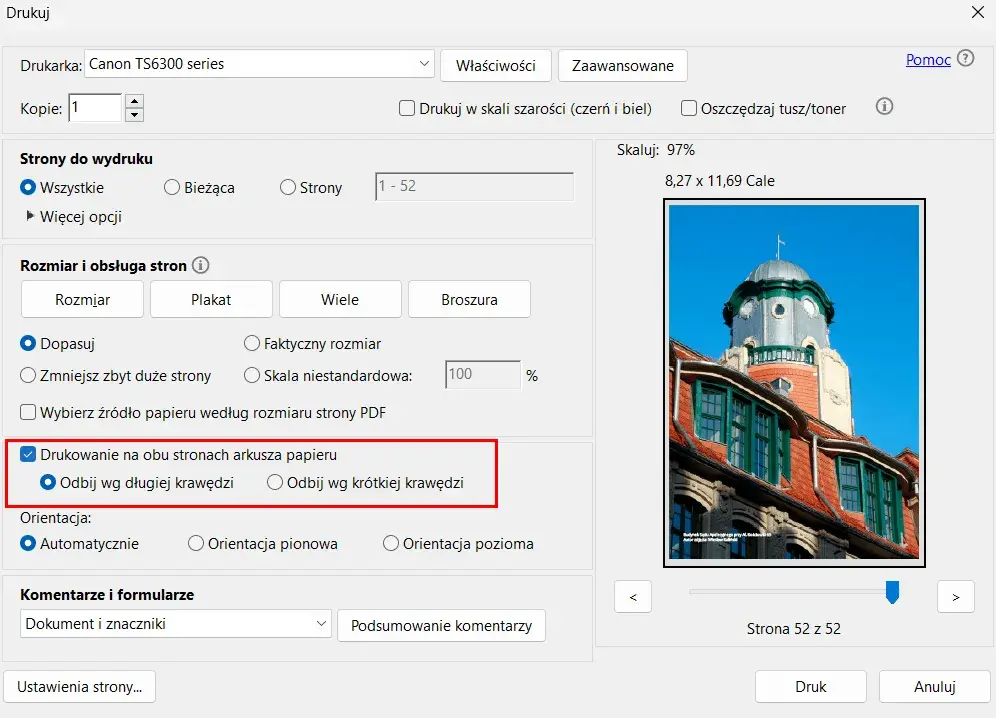
- W oknie drukowania, w sekcji "Ustawienia" lub "Opcje drukowania", poszukaj pola wyboru "Drukuj na obu stronach papieru". Zaznacz je.
- Jeśli Twoja drukarka ma automatyczny duplex, to wszystko. Jeśli drukujesz ręcznie, zaznacz "Drukuj na obu stronach papieru", a następnie w opcjach drukowania (często pod "Więcej opcji" lub "Strony do wydrukowania") możesz wybrać, aby drukować najpierw strony nieparzyste, a następnie (po ręcznym odwróceniu) strony parzyste.
- Kliknij "Drukuj".
A co z Dokumentami Google i innymi aplikacjami online?
W przypadku aplikacji online, takich jak Dokumenty Google, arkusze kalkulacyjne czy prezentacje, opcje drukowania dwustronnego są zazwyczaj obsługiwane przez systemowe okno dialogowe drukowania. Kiedy wybierzesz opcję "Drukuj" w takiej aplikacji, system operacyjny (Windows lub macOS) przejmie kontrolę nad ustawieniami. Wtedy postępujesz dokładnie tak, jak opisałem wcześniej dla Windowsa lub Maca, wybierając odpowiednie opcje w systemowym oknie drukowania.
Długa czy krótka krawędź? Wybierz odpowiednią opcję przerzucania
To jest jeden z tych drobnych detali, który potrafi sprawić, że druga strona dokumentu wydrukuje się do góry nogami. Wybór "długiej" lub "krótkiej" krawędzi odnosi się do sposobu, w jaki drukarka ma odwrócić kartkę, aby zadrukować drugą stronę. Jest to kluczowe dla prawidłowej orientacji.
Kiedy wybrać "przerzucanie wzdłuż długiej krawędzi" (oprawa jak w książce)?
Opcję "przerzucaj wzdłuż długiej krawędzi" wybieramy, gdy chcemy, aby nasz dokument był oprawiony jak typowa książka lub zeszyt. Jest to standardowe ustawienie dla większości dokumentów tekstowych w orientacji pionowej (portretowej). Wyobraź sobie, że czytasz książkę strony przewracasz wzdłuż dłuższej krawędzi. To właśnie to ustawienie zapewni, że po przewróceniu kartki, tekst na drugiej stronie będzie w prawidłowej orientacji.
Kiedy przyda się "przerzucanie wzdłuż krótkiej krawędzi" (oprawa jak w kalendarzu)?
Opcję "przerzucaj wzdłuż krótkiej krawędzi" stosujemy, gdy dokument ma być oprawiony jak notes z górnym grzbietem lub kalendarz ścienny. Jest to idealne rozwiązanie dla dokumentów w orientacji poziomej (krajobrazowej), takich jak prezentacje, broszury czy tabele, które mają być przewracane wzdłuż krótszej krawędzi. Dzięki temu tekst na drugiej stronie również będzie czytelny i w odpowiedniej orientacji.Przeczytaj również: Drukarka HP nie drukuje? Oto jak ją naprawić kompletny przewodnik
Rozwiązywanie najczęstszych problemów z drukowaniem dwustronnym
Nawet doświadczonym użytkownikom zdarzają się wpadki z drukowaniem dwustronnym. Nie martw się, jeśli coś pójdzie nie tak. Oto najczęstsze problemy i sposoby ich rozwiązania.
Pomocy, druga strona drukuje się do góry nogami! Jak to naprawić?
To klasyczny problem, z którym sam się zmagałem na początku. Najczęstszą przyczyną jest niewłaściwy wybór opcji "przerzucania wzdłuż długiej krawędzi" lub "przerzucania wzdłuż krótkiej krawędzi" w ustawieniach drukowania. Sprawdź, czy Twój dokument jest w orientacji pionowej (portretowej) czy poziomej (krajobrazowej) i upewnij się, że wybrałeś odpowiednią opcję przerzucania. Dla pionowych dokumentów zazwyczaj będzie to "długa krawędź", dla poziomych "krótka krawędź". Wróć do okna drukowania i zmień to ustawienie, a problem powinien zniknąć.
Drukarka ignoruje polecenie druku dwustronnego co sprawdzić w pierwszej kolejności?
Jeśli Twoja drukarka uparcie drukuje jednostronnie, mimo że wybrałeś opcję duplex, może to oznaczać kilka rzeczy. Przede wszystkim, upewnij się, że Twoja drukarka faktycznie posiada funkcję automatycznego duplexu (sprawdź to w specyfikacji lub instrukcji). Jeśli masz pewność, że drukarka ma duplex, ale opcja jest niedostępna lub ignorowana, problem może leżeć w sterownikach. Spróbuj zaktualizować sterowniki drukarki do najnowszej wersji, pobierając je ze strony producenta. Czasem pomaga również ponowna instalacja drukarki. Upewnij się też, że wybierasz opcję druku dwustronnego w odpowiednim miejscu czasem jest ona ukryta w "Właściwościach" lub "Preferencjach" drukarki, a nie bezpośrednio w głównym oknie drukowania programu.Zła kolejność stron przy ręcznym drukowaniu jak uniknąć chaosu?
Przy ręcznym drukowaniu dwustronnym kluczowe jest prawidłowe ułożenie stosu papieru po wydrukowaniu stron nieparzystych. Jeśli strony wychodzą w złej kolejności, prawdopodobnie źle odwróciłeś lub ponownie włożyłeś papier do podajnika. Jak już wspominałem, wykonaj próbę na jednej kartce, aby dokładnie zrozumieć, jak Twoja drukarka "widzi" papier. Zwróć uwagę na to, która strona kartki jest zadrukowana, a która czysta, oraz w jakim kierunku należy ją obrócić i włożyć, aby druga strona wydrukowała się prawidłowo. Nigdy nie mieszaj kolejności kartek po wydrukowaniu pierwszej strony!
Papier się zacina jak zapobiegać problemom z podajnikiem?
Zacinanie się papieru to frustrujący problem, który może nasilić się przy druku dwustronnym, ponieważ papier przechodzi przez drukarkę dwukrotnie. Często przyczyną jest użycie zbyt cienkiego, wilgotnego lub pogniecionego papieru. Zawsze staraj się używać papieru o odpowiedniej gramaturze (zazwyczaj 80 g/m² jest optymalne) i przechowywać go w suchym miejscu. Upewnij się, że papier jest równo ułożony w podajniku i nie ma żadnych zagięć. Regularne czyszczenie rolek podajnika również może pomóc w zapobieganiu zacięciom.