Zmagałem się z tym problemem niezliczoną ilość razy, zarówno u siebie, jak i pomagając znajomym czy klientom. Kiedy drukarka odmawia posłuszeństwa i nie chce drukować z komputera, frustracja szybko rośnie. Na szczęście, w większości przypadków nie jest to poważna awaria sprzętowa, a jedynie kwestia odpowiedniej diagnostyki i kilku prostych kroków. Ten przewodnik ma za zadanie przeprowadzić Cię przez najczęstsze przyczyny i rozwiązania, krok po kroku, abyś mógł samodzielnie przywrócić swoją drukarkę do życia.
Drukarka nie drukuje z komputera? Najczęściej to wina sterowników lub bufora wydruku!
- Ponad 60% problemów z drukowaniem ma podłoże software'owe, głównie związane ze sterownikami, buforem wydruku lub kolejką.
- Zawsze zacznij od podstaw: sprawdź zasilanie, połączenie kablowe/Wi-Fi, papier, tusz/toner i ewentualne zacięcia.
- Status "Drukarka w trybie offline" często wynika z chwilowej utraty połączenia sieciowego lub niepoprawnej konfiguracji portu.
- Aktualizacje Windows mogą powodować konflikty ze sterownikami drukarki reinstalacja często rozwiąże problem.
- Zawieszona usługa "Bufor wydruku" (Print Spooler) blokuje wszystkie zadania; jej restart i wyczyszczenie folderu `PRINTERS` jest kluczowe.
- Dla drukarek sieciowych, ustawienie stałego adresu IP może trwale rozwiązać problemy z widocznością w sieci.
Kiedy drukarka nie drukuje, a komputer wydaje się wysyłać zadanie, łatwo o zdenerwowanie. Znam to uczucie doskonale! Na szczęście, moje doświadczenie podpowiada, że większość tych problemów ma dość proste rozwiązania. Zamiast panikować, podejdźmy do tego metodycznie. Ten artykuł to Twój osobisty przewodnik, który pomoże Ci zdiagnozować i naprawić najczęstsze przyczyny, dla których Twoja drukarka nie chce współpracować z komputerem.
Zanim zagłębimy się w bardziej złożone kwestie, zacznijmy od absolutnych podstaw. Wierz mi, często to właśnie najprostsze rzeczy są pomijane, a okazują się źródłem problemu:
- Czy drukarka jest włączona?
- Czy kabel zasilający jest prawidłowo podłączony?
- Czy kabel USB (jeśli używasz) jest solidnie wpięty do drukarki i komputera?
- Jeśli drukarka jest sieciowa, czy jest połączona z siecią (Wi-Fi lub Ethernet)?
- Czy w drukarce jest papier?
- Czy tusz/toner nie jest pusty lub na bardzo niskim poziomie?
- Czy nie ma zaciętego papieru w drukarce?
Podstawy, które warto sprawdzić w pierwszej kolejności
Czy drukarka jest włączona i gotowa do pracy?
To może brzmieć banalnie, ale często zdarza się, że drukarka jest po prostu wyłączona lub w trybie uśpienia. Upewnij się, że urządzenie jest włączone, a jego diody sygnalizują gotowość do pracy zazwyczaj jest to stałe zielone światło. Jeśli na wyświetlaczu drukarki pojawiają się komunikaty o błędach (np. brak papieru, otwarta pokrywa, niski poziom tuszu), zajmij się nimi w pierwszej kolejności. Drukarka musi być w pełni gotowa do przyjęcia zadania, zanim w ogóle pomyślimy o komputerze.
Materiały eksploatacyjne czy na pewno wszystko jest na miejscu?
Nawet najbardziej zaawansowane drukarki potrafią odmówić współpracy z powodu drobiazgów. Pamiętam sytuacje, gdy brak jednej kartki papieru w podajniku blokował całe zadanie. Zawsze sprawdzam te elementy:
- Papier: Upewnij się, że w podajniku jest wystarczająca ilość papieru i że jest on prawidłowo ułożony. Sprawdź, czy nie ma zacięć otwórz wszystkie klapki i delikatnie usuń ewentualne resztki papieru.
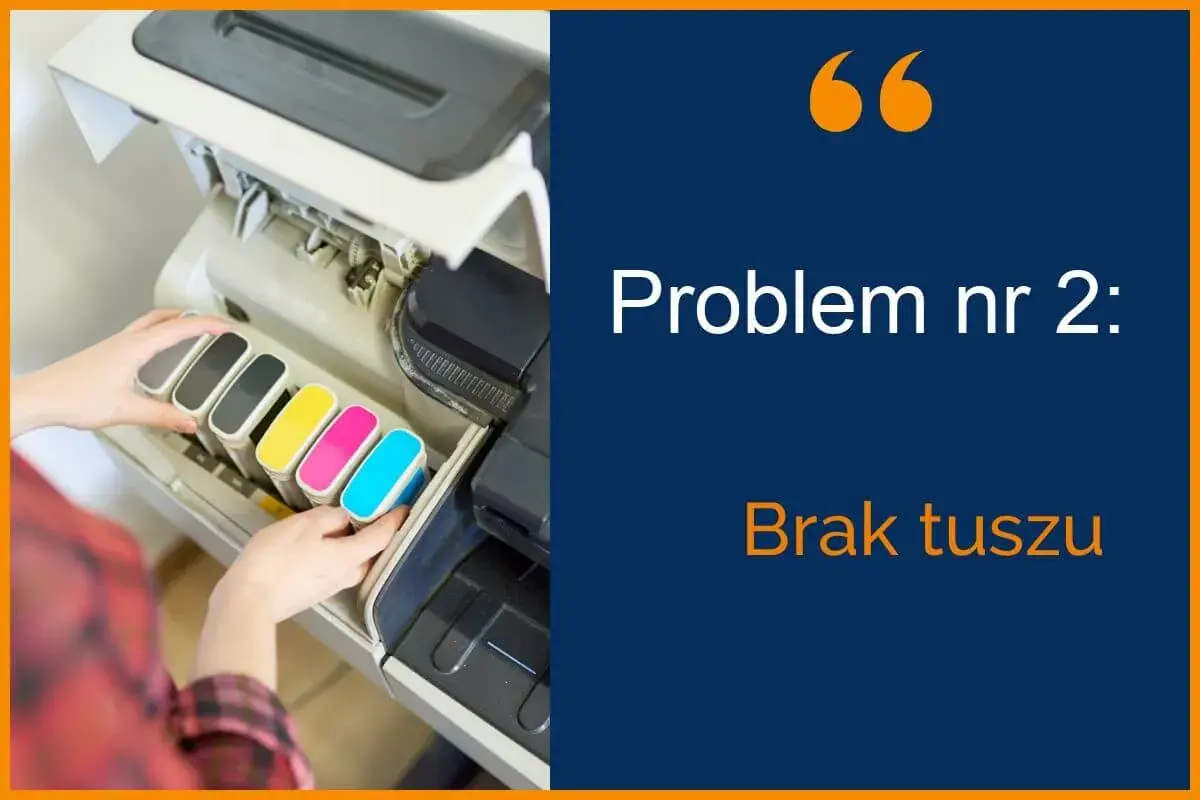
- Tusz/Toner: Sprawdź poziom atramentu lub tonera. Wiele drukarek blokuje drukowanie, gdy jeden z pojemników jest całkowicie pusty, nawet jeśli chcesz drukować w czerni, a brakuje koloru. Wymień puste kartridże lub tonery.
- Bębny/Głowice: W przypadku drukarek laserowych sprawdź stan bębna. W atramentowych upewnij się, że głowice drukujące są prawidłowo zamontowane i czyste.
Problemy z połączeniem czy komputer "widzi" drukarkę?
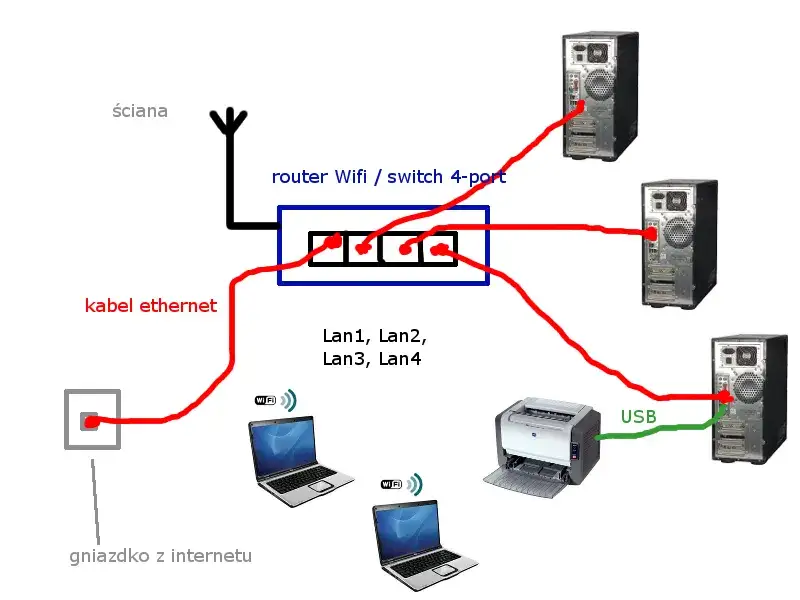
Jeśli drukarka jest włączona, ma papier i tusz, a mimo to nie drukuje, kolejnym krokiem jest sprawdzenie połączenia. Komputer musi "widzieć" drukarkę, aby móc wysłać do niej zadanie. To, jak to sprawdzisz, zależy od typu połączenia USB czy sieć (Wi-Fi/Ethernet).
Drukarki USB sprawdź kabel i porty
Połączenie USB wydaje się proste, ale i tu mogą pojawić się problemy. Oto co warto sprawdzić:
- Sprawdź kabel USB: Upewnij się, że kabel jest solidnie wpięty zarówno do drukarki, jak i do komputera. Czasem wystarczy, że jest lekko poluzowany.
- Spróbuj innego portu USB: Podłącz kabel do innego portu USB w komputerze. Czasami jeden z portów może być uszkodzony lub mieć problem z zasilaniem.
- Użyj innego kabla USB: Jeśli masz pod ręką inny kabel USB (taki sam typ, np. USB-A do USB-B), spróbuj go użyć. Kable USB mogą ulec uszkodzeniu, zwłaszcza te starsze lub często zginane.
- Restart komputera i drukarki: Wyłącz oba urządzenia, odczekaj minutę, a następnie włącz najpierw drukarkę, a potem komputer. To często pomaga odświeżyć połączenie.
Drukarki sieciowe (Wi-Fi/Ethernet) utrata połączenia
Drukarki sieciowe są wygodne, ale potrafią być kapryśne. Najczęstszym problemem jest utrata połączenia z siecią Wi-Fi lub zmiana adresu IP drukarki. Jeśli drukarka była wcześniej widoczna, a teraz nie jest, komputer po prostu nie może jej zlokalizować w sieci. Może to wynikać z chwilowej awarii routera, jego restartu lub, co często się zdarza, dynamicznego przypisania drukarce nowego adresu IP.
Drukarka w trybie offline jak ją przywrócić do życia?
Komunikat "Drukarka w trybie offline" to jeden z najczęściej zgłaszanych problemów, z którym sam często się spotykam. Zwykle nie oznacza to, że drukarka jest fizycznie wyłączona, ale że system Windows stracił z nią połączenie. Oto jak to naprawić:
- Otwórz "Ustawienia" lub "Panel sterowania": W Windows 10/11 przejdź do "Ustawienia" > "Bluetooth i urządzenia" (lub "Urządzenia") > "Drukarki i skanery". W starszych wersjach Windows znajdziesz to w "Panelu sterowania" > "Urządzenia i drukarki".
- Znajdź swoją drukarkę: Kliknij prawym przyciskiem myszy na ikonę swojej drukarki lub wybierz ją z listy.
- Wyłącz "Użyj drukarki w trybie offline": Jeśli opcja "Użyj drukarki w trybie offline" jest zaznaczona, odznacz ją. Czasami system samoczynnie przełącza drukarkę w ten tryb po chwilowej utracie połączenia.
- Ustaw drukarkę jako domyślną: Upewnij się, że Twoja drukarka jest ustawiona jako drukarka domyślna.
- Sprawdź port: W "Właściwościach drukarki" (zazwyczaj dostępnych po kliknięciu prawym przyciskiem myszy) przejdź do zakładki "Porty". Upewnij się, że wybrany port odpowiada połączeniu Twojej drukarki (np. USB001 dla USB, lub port TCP/IP dla sieciowej).
Problemy z oprogramowaniem najczęstsze źródło frustracji
Z mojego doświadczenia, a także z danych, które analizuję na forach technologicznych, wynika, że ponad 60% problemów z drukowaniem ma podłoże software'owe. To właśnie sterowniki, bufor wydruku czy kolejka drukowania są najczęstszymi winowajcami. To dobra wiadomość, bo zazwyczaj można je naprawić samodzielnie!
Sterowniki fundament komunikacji
Sterowniki to oprogramowanie, które pozwala systemowi operacyjnemu komunikować się z drukarką. Bez nich komputer nie wie, jak "rozmawiać" z urządzeniem. Jeśli sterowniki są uszkodzone, nieaktualne lub niekompatybilne, drukowanie nie zadziała. Oto jak to sprawdzić:
-
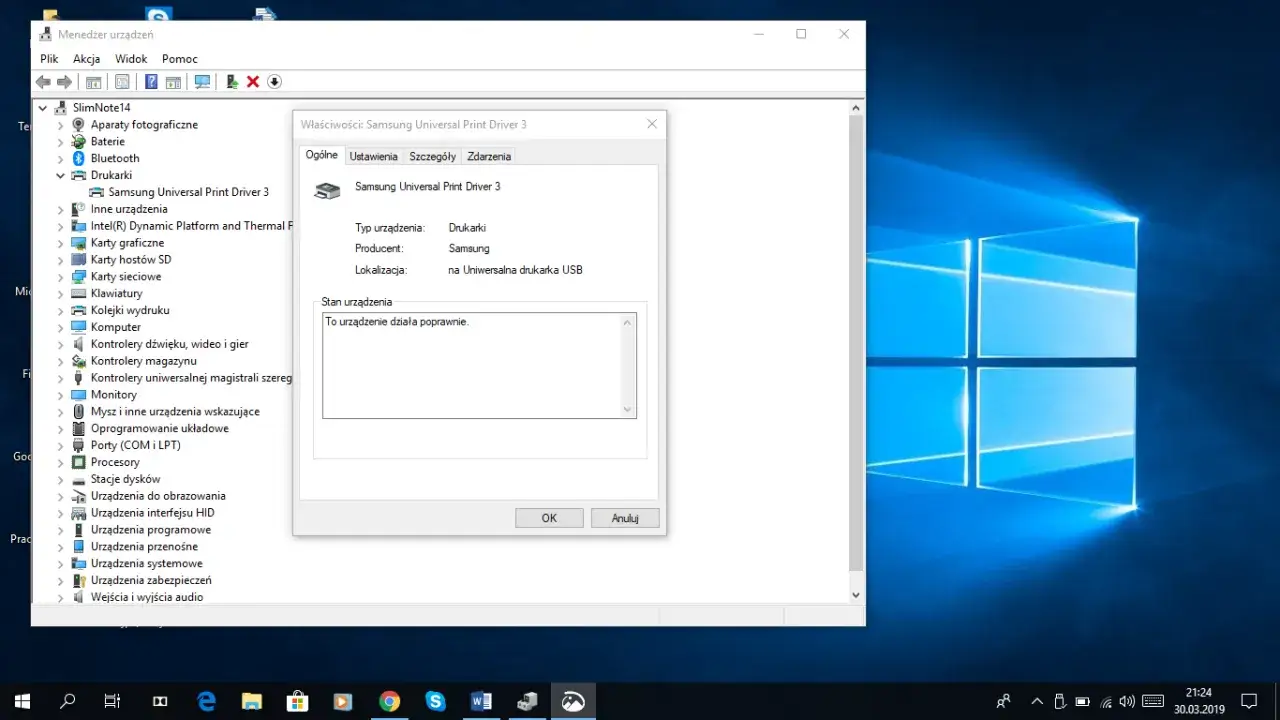
Otwórz Menedżer Urządzeń: Naciśnij klawisze
Windows + Xi wybierz "Menedżer Urządzeń". - Znajdź swoją drukarkę: Rozwiń kategorię "Drukarki" lub "Kolejki wydruku". Poszukaj swojej drukarki.
- Sprawdź status: Jeśli obok nazwy drukarki widzisz żółty wykrzyknik lub czerwony krzyżyk, oznacza to problem ze sterownikiem.
- Zaktualizuj lub przeinstaluj sterownik: Kliknij prawym przyciskiem myszy na drukarkę i wybierz "Aktualizuj sterownik". Jeśli to nie pomoże, wybierz "Odinstaluj urządzenie", a następnie uruchom ponownie komputer. System Windows spróbuje zainstalować sterownik automatycznie. Jeśli to nie zadziała, będziesz musiał pobrać sterownik ręcznie (patrz następny punkt).
Skąd pobierać sterowniki? Zawsze od producenta!
To jest dla mnie złota zasada. Chociaż system Windows często instaluje podstawowe sterowniki, to te pobrane bezpośrednio ze strony producenta zapewniają pełną funkcjonalność i najlepszą kompatybilność. Unikaj stron trzecich, które oferują "pakiety sterowników" często są one źródłem problemów lub niechcianego oprogramowania. Zawsze odwiedzaj oficjalne strony:
- HP Support
- Canon Support
- Brother Support
- Epson Support
- Lexmark Support
- Xerox Support
Wyszukaj swój model drukarki i pobierz najnowsze sterowniki dedykowane dla Twojej wersji systemu Windows.
Aktualizacje Windows a problemy z drukowaniem
Niestety, aktualizacje systemów Windows 10 i Windows 11 bywają źródłem problemów. Sam spotkałem się z sytuacjami, gdy po automatycznej aktualizacji systemu drukarki różnych marek (HP, Canon, Brother) nagle przestawały odpowiadać. To frustrujące, ale zazwyczaj do rozwiązania. Moje rekomendacje są następujące:
- Reinstalacja sterowników: Jak wspomniałem wcześniej, to często pierwsze i najskuteczniejsze rozwiązanie. Odinstaluj sterownik drukarki z Menedżera Urządzeń, a następnie zainstaluj najnowszy, pobrany ze strony producenta.
- Narzędzie do rozwiązywania problemów: Windows ma wbudowane narzędzie do rozwiązywania problemów z drukowaniem. Możesz je znaleźć w "Ustawieniach" > "Aktualizacja i zabezpieczenia" (lub "System") > "Rozwiązywanie problemów" > "Dodatkowe narzędzia do rozwiązywania problemów" > "Drukarka". Uruchom je i postępuj zgodnie z instrukcjami.
- Sprawdź historię aktualizacji: Jeśli problem pojawił się zaraz po aktualizacji, możesz spróbować odinstalować ostatnią aktualizację Windows, choć to rozwiązanie jest bardziej drastyczne i powinno być ostatecznością.
Kolejka wydruku i bufor cyfrowy korek
Wyobraź sobie kolejkę wydruku i bufor jako cyfrową autostradę. Jeśli na tej autostradzie pojawi się "korek" czyli zablokowane lub uszkodzone zadanie drukowania to wszystkie kolejne zadania również zostaną zatrzymane. To bardzo częsta przyczyna, dla której drukarka nagle przestaje drukować, nawet jeśli nie ma żadnych widocznych błędów.
Czyszczenie kolejki wydruku
Zablokowane zadanie w kolejce wydruku to jeden z najczęstszych winowajców. Oto jak je usunąć:
- Otwórz kolejkę wydruku: Przejdź do "Ustawień" > "Bluetooth i urządzenia" (lub "Urządzenia") > "Drukarki i skanery". Kliknij na swoją drukarkę, a następnie wybierz "Otwórz kolejkę wydruku". W starszych systemach Windows znajdziesz to w "Panelu sterowania" > "Urządzenia i drukarki", klikając prawym przyciskiem myszy na drukarkę i wybierając "Zobacz, co jest drukowane".
- Usuń zadania: W oknie kolejki wydruku zobaczysz listę oczekujących zadań. Kliknij prawym przyciskiem myszy na każde z nich i wybierz "Anuluj" lub "Anuluj wszystkie dokumenty".
- Restart drukarki: Po wyczyszczeniu kolejki, wyłącz i włącz drukarkę, a następnie spróbuj ponownie wydrukować dokument.
Restart usługi bufora wydruku (Print Spooler)
Usługa Bufor wydruku (Print Spooler) to kluczowy element systemu Windows, który zarządza zadaniami drukowania. Jeśli ta usługa się zawiesi, drukarka przestanie reagować. Jej restart to bardzo skuteczna metoda na rozwiązanie wielu problemów:
-
Otwórz "Usługi": Naciśnij klawisze
Windows + R, wpiszservices.msci naciśnij Enter. - Znajdź "Bufor wydruku": Na liście usług znajdź "Bufor wydruku" (Print Spooler).
- Zatrzymaj usługę: Kliknij prawym przyciskiem myszy na "Bufor wydruku" i wybierz "Zatrzymaj".
- Uruchom usługę ponownie: Po kilku sekundach, ponownie kliknij prawym przyciskiem myszy na "Bufor wydruku" i wybierz "Uruchom".
- Sprawdź typ uruchomienia: Upewnij się, że "Typ uruchomienia" jest ustawiony na "Automatyczny". Jeśli nie, zmień go w "Właściwościach" usługi.
Ręczne czyszczenie folderu PRINTERS
Po zatrzymaniu usługi bufora wydruku, warto ręcznie wyczyścić folder, w którym przechowywane są tymczasowe pliki zadań drukowania. To często usuwa "duchy" zablokowanych zadań, które mogłyby ponownie zawiesić bufor:
- Zatrzymaj usługę "Bufor wydruku": Wykonaj kroki 1-3 z poprzedniego punktu, aby zatrzymać usługę "Bufor wydruku". To bardzo ważne, aby usługa była zatrzymana przed czyszczeniem folderu.
-
Otwórz Eksplorator plików: Naciśnij klawisze
Windows + E. -
Przejdź do folderu PRINTERS: W pasku adresu Eksploratora plików wpisz
C:\Windows\System32\spool\PRINTERSi naciśnij Enter. - Usuń wszystkie pliki: Zaznacz wszystkie pliki w tym folderze (nie usuwaj samego folderu PRINTERS!) i usuń je. Nie martw się, są to tylko tymczasowe pliki zadań.
- Uruchom ponownie usługę "Bufor wydruku": Wróć do okna "Usługi" i uruchom usługę "Bufor wydruku".
Gdy podstawy nie pomagają bardziej zaawansowane kroki
Jeśli przeszedłeś przez wszystkie powyższe kroki, a drukarka nadal nie drukuje, nie trać nadziei. Czasem problem jest nieco bardziej złożony, ale nadal możliwy do rozwiązania bez wzywania serwisu. Poniżej przedstawiam kilka bardziej zaawansowanych metod, które często okazują się skuteczne.
Narzędzie do rozwiązywania problemów z drukowaniem w Windows
Jak już wspomniałem, system Windows ma wbudowane narzędzie diagnostyczne, które potrafi wykryć i naprawić wiele typowych problemów z drukowaniem. Jeśli ręczne kroki nie pomogły, warto dać mu szansę. Znajdziesz je w Ustawienia > Aktualizacja i zabezpieczenia (lub System) > Rozwiązywanie problemów > Dodatkowe narzędzia do rozwiązywania problemów > Drukarka. Uruchom je i postępuj zgodnie z instrukcjami. Czasami potrafi ono zidentyfikować problem, którego my sami nie zauważyliśmy.
Zmiana portu drukarki
Czasami problemy z połączeniem, zwłaszcza po zmianie routera, aktualizacji systemu operacyjnego lub gdy drukarka często przechodzi w tryb "offline", mogą być związane z nieprawidłowo skonfigurowanym portem. Właściwości drukarki w Panelu sterowania (lub Ustawieniach) pozwalają na zmianę portu, na którym system komunikuje się z drukarką. Dla drukarek USB zazwyczaj jest to port USB Virtual Printer Port, a dla sieciowych port TCP/IP z adresem IP drukarki. Upewnij się, że wybrany port jest poprawny. W przypadku drukarek sieciowych, możesz spróbować dodać nowy port TCP/IP, wpisując aktualny adres IP drukarki.
Stały adres IP dla drukarek sieciowych
To jest kluczowa kwestia dla wielu drukarek sieciowych, które często "znikają" z sieci. Domyślnie większość routerów przypisuje urządzeniom dynamiczne adresy IP. Oznacza to, że adres IP Twojej drukarki może się zmienić po restarcie routera lub po prostu po pewnym czasie. Kiedy adres IP drukarki się zmienia, komputer, który pamięta stary adres, nie może jej znaleźć. Ustawienie stałego adresu IP dla drukarki w ustawieniach routera (rezerwacja DHCP) lub bezpośrednio w samej drukarce (statyczny IP) trwale rozwiązuje ten problem. Dzięki temu drukarka zawsze będzie dostępna pod tym samym adresem, co znacząco poprawia stabilność połączenia i eliminuje problem "drukarki offline".
- Stabilne połączenie: Drukarka jest zawsze widoczna dla komputera.
- Mniej problemów z "offline": Zapobiega utracie połączenia po restartach routera.
- Łatwiejsze zarządzanie: Upraszcza konfigurację w sieciach z wieloma urządzeniami.
Jak zapobiegać problemom z drukowaniem?
Lepiej zapobiegać niż leczyć, prawda? Po tym, jak udało Ci się przywrócić drukarkę do życia, warto wdrożyć kilka dobrych praktyk, które pomogą unikać podobnych problemów w przyszłości. Moje doświadczenie pokazuje, że regularna konserwacja i dbałość o detale potrafią zaoszczędzić wiele frustracji.
Dobre praktyki
- Regularne aktualizacje sterowników: Przynajmniej raz na kilka miesięcy odwiedź stronę producenta drukarki i sprawdź, czy nie ma nowych sterowników. Aktualne sterowniki to podstawa stabilnej pracy.
- Nie wyłączaj drukarki w trakcie pracy: Zawsze poczekaj, aż drukarka zakończy wszystkie zadania i przejdzie w tryb gotowości lub uśpienia, zanim ją wyłączysz. Nagłe odcięcie zasilania może uszkodzić kolejkę wydruku lub samą drukarkę.
- Dbaj o materiały eksploatacyjne: Nie dopuszczaj do całkowitego opróżnienia pojemników z tuszem/tonerem. Miej zapasowe pod ręką. Używaj papieru odpowiedniej jakości.
- Czystość: Regularnie czyść drukarkę z kurzu, zwłaszcza w okolicach podajników i wyjścia papieru. Kurz może prowadzić do zacięć.
- Restartuj urządzenia: Od czasu do czasu warto zrestartować zarówno komputer, jak i drukarkę. To pomaga odświeżyć systemy i połączenia.
- Używaj narzędzi diagnostycznych: Jeśli drukarka posiada wbudowane narzędzia diagnostyczne (np. czyszczenie głowic, kalibracja), używaj ich profilaktycznie.
Przeczytaj również: Jak wydrukować adres na kopercie? Poradnik krok po kroku
Kiedy wezwać fachowca?
Mimo wszystkich prób, czasem problem po prostu przekracza zakres samodzielnej naprawy. Moje doświadczenie podpowiada, że warto rozważyć kontakt z serwisem technicznym, gdy:
- Drukarka nie reaguje na żadne polecenia, nawet po wszystkich powyższych krokach.
- Pojawiają się komunikaty o błędach, których nie jesteś w stanie zinterpretować ani naprawić.
- Słyszysz nietypowe dźwięki z drukarki, które mogą wskazywać na uszkodzenie mechaniczne.
- Drukarka jest fizycznie uszkodzona (np. coś się w niej złamało).
- Problem dotyczy sieci firmowej i wymaga interwencji administratora.
Pamiętaj, że czasem, mimo całej naszej wiedzy i starań, potrzebna jest profesjonalna pomoc. Nie ma w tym nic złego, a szybka interwencja serwisu może zapobiec większym uszkodzeniom.