Jak skutecznie wydrukować adres na kopercie w domu lub biurze?
- Do przygotowania projektu najlepiej wykorzystać wbudowaną funkcję "Koperty" w Microsoft Word.
- Kluczowe jest prawidłowe włożenie koperty do drukarki, dostosowane do jej typu (podajnik przedni/tylny, drukarka atramentowa/laserowa).
- Wybieraj standardowe koperty (np. DL, C5, C4) i unikaj tych z metalowymi zapięciami czy plastikowymi okienkami.
- Adres nadawcy umieść w lewym górnym rogu, a odbiorcy w prawym dolnym, zachowując marginesy.
- Większość problemów (zacięcia, krzywy druk, rozmazany tusz) wynika z niewłaściwego włożenia koperty lub błędnych ustawień w oprogramowaniu.
Drukowanie na kopertach: dlaczego to wciąż przydatna umiejętność?
Chociaż e-maile i komunikatory zdominowały naszą codzienną komunikację, drukowanie na kopertach wciąż ma swoje niezastąpione miejsce. W profesjonalnym świecie estetycznie zaadresowana koperta świadczy o dbałości o szczegóły i profesjonalizmie firmy. Wysyłając oficjalne pisma, faktury czy ważne dokumenty, chcemy, aby prezentowały się nienagannie. Ale nie tylko w biznesie! W życiu prywatnym, kiedy wysyłamy zaproszenia na ślub, chrzciny, urodziny czy eleganckie podziękowania, ręczne wypisywanie adresów może być czasochłonne i nie zawsze daje tak schludny efekt jak wydruk. Uważam, że umiejętność sprawnego drukowania na kopertach to po prostu dobra praktyka, która pozwala zaoszczędzić czas i zawsze prezentuje się elegancko.
Czego potrzebujesz, żeby zacząć? Niezbędnik do drukowania kopert
Zanim przejdziemy do konkretnych kroków, upewnij się, że masz pod ręką wszystkie niezbędne elementy. Oto lista, którą zawsze polecam moim klientom:
- Drukarka: Może to być zarówno domowa drukarka atramentowa, jak i biurowa drukarka laserowa. Ważne, aby była sprawna i miała aktualne sterowniki.
- Odpowiednie koperty papierowe: Wybierz standardowe koperty, o których więcej opowiem w kolejnej sekcji.
- Komputer z edytorem tekstu: Najlepiej sprawdzi się Microsoft Word, który ma wbudowane funkcje do obsługi kopert.
- Tusz/toner: Upewnij się, że poziom tuszu lub tonera jest wystarczający, aby uniknąć blaknięcia wydruków.
Krok 1: Wybór właściwej koperty klucz do sukcesu
Wybór odpowiedniej koperty to fundament udanego wydruku. Nie każda koperta nadaje się do drukowania, a niewłaściwy wybór może prowadzić do zacięć, uszkodzeń drukarki, a nawet rozmazanego tuszu.
Najpopularniejsze formaty kopert w Polsce: DL, C5, C4 i ich zastosowanie
W Polsce najczęściej spotkamy się z kilkoma standardowymi formatami kopert, które są dostosowane do rozmiarów papieru. Znajomość tych formatów ułatwi Ci wybór odpowiedniego rozmiaru w ustawieniach drukarki i programu:
- DL (110x220 mm): To najpopularniejszy format na kartkę A4 złożoną na trzy części. Idealny do korespondencji biznesowej, faktur, listów.
- C6 (114x162 mm): Przeznaczony na kartkę A6 lub A4 złożoną na cztery części. Często używany do kartek okolicznościowych, małych zaproszeń.
- C5 (162x229 mm): Idealny na kartkę A5 lub A4 złożoną na pół. Dobry do wysyłki większych dokumentów, ulotek, zaproszeń.
- C4 (229x324 mm): Na kartkę A4 bez składania. Używany do wysyłki dokumentów, które nie mogą być zgięte, np. dyplomy, certyfikaty.
Jakich kopert unikać? Ozdoby, okienka i materiały, które mogą uszkodzić Twój sprzęt
Nie wszystkie koperty nadają się do drukowania w domowej czy biurowej drukarce. Niektóre mogą nie tylko zniszczyć wydruk, ale i uszkodzić samą drukarkę. Z mojego doświadczenia wiem, że najlepiej unikać następujących typów:
- Koperty z metalowymi zapięciami: Metalowe elementy mogą porysować lub uszkodzić wewnętrzne mechanizmy drukarki.
- Koperty z plastikowymi okienkami: Szczególnie w drukarkach laserowych, gdzie wysoka temperatura może stopić plastik, prowadząc do zacięć i zabrudzeń.
- Koperty bąbelkowe lub wyściełane: Są zbyt grube i sztywne, aby swobodnie przechodzić przez mechanizm podajnika większości drukarek, co prawie zawsze kończy się zacięciem.
- Koperty o nierównej, fakturowanej powierzchni: Tusz może nierówno się na nich rozprowadzać, a toner może słabo przylegać, co skutkuje niewyraźnym lub rozmazanym drukiem.
- Koperty z bardzo śliskiej, błyszczącej powierzchni: Tusz może mieć problem z szybkim wyschnięciem, co prowadzi do rozmazywania.
Zawsze stawiaj na standardowe, papierowe koperty o gładkiej powierzchni, przeznaczone do druku.
Krok 2: Perfekcyjne przygotowanie projektu w Microsoft Word
Microsoft Word jest moim zdaniem najlepszym narzędziem do przygotowania kopert. Posiada wbudowaną funkcję, która znacznie upraszcza cały proces, eliminując konieczność ręcznego ustawiania marginesów i rozmiarów.
Jak znaleźć i używać wbudowanej funkcji "Koperty" w Wordzie?
Wykonaj poniższe kroki, aby szybko i sprawnie przygotować projekt koperty w Wordzie:
- Otwórz nowy dokument w programie Microsoft Word.
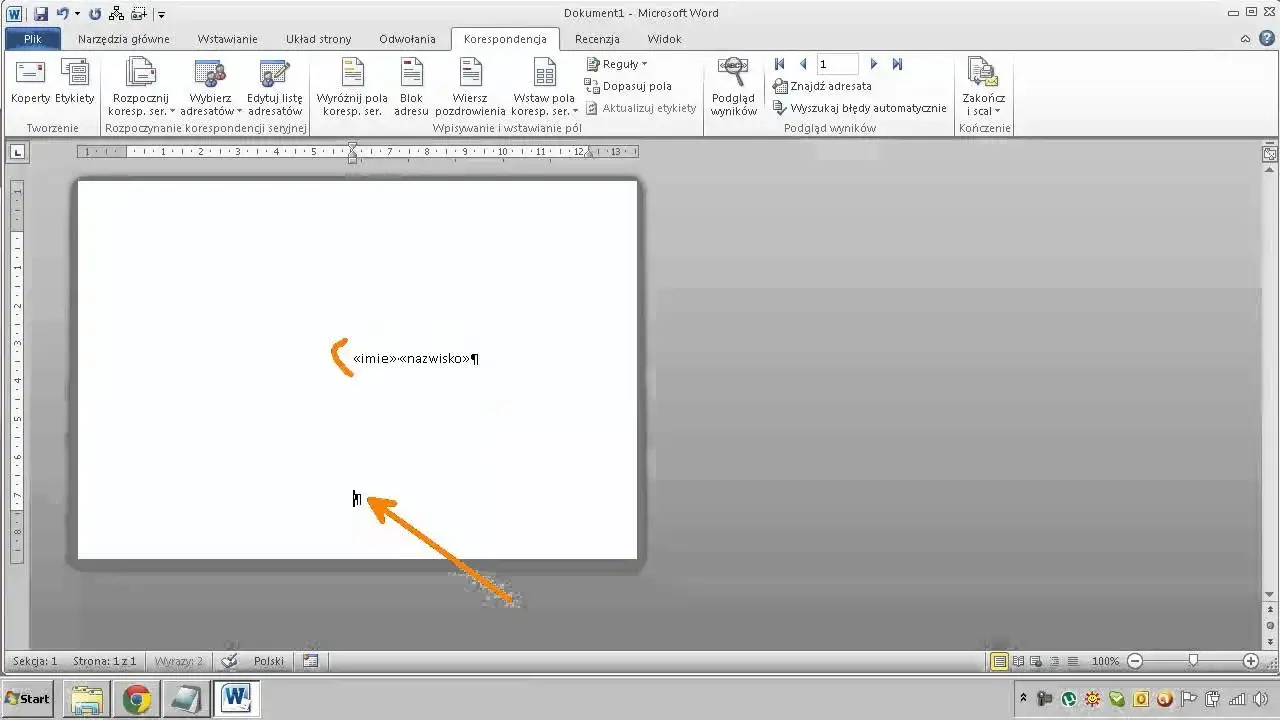
- Przejdź do zakładki "Korespondencja" na górnej wstążce.
- W grupie "Tworzenie" kliknij na przycisk "Koperty".
- Pojawi się okno dialogowe "Koperty i etykiety". Domyślnie aktywna będzie zakładka "Koperty".
- W tym oknie możesz wprowadzić adres odbiorcy i nadawcy, wybrać rozmiar koperty oraz dostosować opcje drukowania.
- Po wprowadzeniu danych, możesz kliknąć "Dodaj do dokumentu", aby Word utworzył nową sekcję z kopertą, lub "Drukuj", aby od razu przejść do drukowania.
Ta funkcja automatycznie formatuje tekst, umieszczając adresy w odpowiednich miejscach, co jest niezwykle wygodne.
Wprowadzanie adresu odbiorcy i nadawcy: złote zasady adresowania
W oknie "Koperty i etykiety" znajdziesz dwa pola tekstowe: "Adres dostawy" (adres odbiorcy) i "Adres zwrotny" (adres nadawcy). Zgodnie z polskimi standardami pocztowymi, kluczowe jest prawidłowe umiejscowienie tych adresów:
- Adres nadawcy: Powinien znaleźć się w lewym górnym rogu koperty. Word domyślnie umieści go w tym miejscu.
- Adres odbiorcy: Zawsze umieszczamy go w prawym dolnym rogu koperty. Pamiętaj o zachowaniu marginesu około 1,5 cm od krawędzi, aby adres był czytelny i nie nachodził na brzegi.
Upewnij się, że adresy są kompletne i zawierają wszystkie niezbędne elementy: imię i nazwisko/nazwę firmy, ulicę i numer, kod pocztowy i miejscowość.
Wybór rozmiaru koperty i czcionki: jak zadbać o czytelność i estetykę?
W oknie "Koperty i etykiety" kliknij przycisk "Opcje". W zakładce "Opcje kopert" możesz wybrać rozmiar koperty z listy rozwijanej. Znajdź format, który odpowiada Twojej kopercie (np. DL, C5). Jeśli Twojego formatu nie ma na liście, możesz wprowadzić niestandardowe wymiary. W tej samej zakładce możesz również dostosować czcionkę dla adresu dostawy i adresu zwrotnego. Zawsze polecam wybierać czytelne, proste czcionki, takie jak Arial, Calibri czy Times New Roman, w rozmiarze między 10 a 12 punktów. Unikaj zbyt ozdobnych lub małych czcionek, które mogą utrudnić odczytanie adresu przez pocztę lub odbiorcę.
Podgląd i opcje drukowania: klucz do uniknięcia niespodzianek
Zanim naciśniesz "Drukuj", zawsze, ale to zawsze, skorzystaj z funkcji podglądu wydruku w Wordzie. To pozwoli Ci zobaczyć, jak adresy będą wyglądać na kopercie i czy wszystko jest prawidłowo rozmieszczone. W oknie dialogowym drukowania (po kliknięciu "Drukuj" w funkcji "Koperty") zwróć uwagę na specyficzne dla drukarki ustawienia. Czasami konieczne jest ręczne wybranie "Typu papieru" na "Koperta" oraz sprawdzenie orientacji strony. Jeśli masz wątpliwości, wykonaj wydruk próbny na zwykłej kartce papieru o tym samym rozmiarze co koperta. To pozwoli Ci zweryfikować, czy tekst drukuje się w odpowiednim miejscu, bez marnowania drogich kopert.
Krok 3: Tajemnice podajnika jak prawidłowo włożyć kopertę do drukarki
To jest często pomijany, ale absolutnie kluczowy krok. Niewłaściwe włożenie koperty do drukarki to najczęstsza przyczyna zacięć i krzywych wydruków. Sposób włożenia zależy od typu drukarki i jej podajnika.
Drukarka atramentowa z podajnikiem z przodu: instrukcja wkładania koperty
Większość drukarek atramentowych posiada podajnik z przodu. W takim przypadku kopertę należy włożyć stroną do zadruku skierowaną w dół. Klapka koperty powinna być skierowana w lewo. Pamiętaj, aby delikatnie wsunąć kopertę, aż poczujesz lekki opór lub usłyszysz sygnał, że drukarka ją wykryła.
Drukarka z podajnikiem z tyłu: jak tu ułożyć kopertę?
Niektóre drukarki, zwłaszcza te starsze lub specjalistyczne, mają podajnik z tyłu. W tym przypadku kopertę umieszcza się stroną do zadruku skierowaną ku górze. Klapka koperty również powinna być skierowana w lewo. Ten typ podajnika często jest mniej problematyczny dla grubszych materiałów, ponieważ papier przechodzi przez drukarkę prostszą ścieżką.
Drukarki laserowe: na co zwrócić szczególną uwagę?
Drukarki laserowe zazwyczaj wymagają włożenia koperty stroną do zadruku do góry, z klapką skierowaną w lewo. Jednak w przypadku drukarek laserowych muszę podkreślić jedną bardzo ważną rzecz: wysoka temperatura utrwalania tonera. Z tego powodu absolutnie unikaj kopert z plastikowymi okienkami, ponieważ plastik może się stopić, uszkadzając drukarkę. Używaj kopert specjalnie przeznaczonych do drukarek laserowych, jeśli to możliwe.
Rola prowadnic papieru: prosty trik na idealnie prosty wydruk
Niezależnie od typu drukarki i podajnika, prowadnice papieru są Twoimi najlepszymi przyjaciółmi. To te ruchome elementy po bokach podajnika. Po włożeniu koperty, zawsze dokładnie dosuń je do krawędzi koperty, tak aby koperta była stabilnie trzymana, ale nie zgnieciona. To zapobiegnie przesuwaniu się koperty podczas drukowania i zapewni idealnie prosty i precyzyjny wydruk. To naprawdę prosty trik, który rozwiązuje większość problemów z krzywym drukiem!
Rozwiązywanie najczęstszych problemów: co zrobić, gdy coś pójdzie nie tak?
Nawet przy najlepszych chęciach, czasami coś może pójść nie tak. Nie martw się, większość problemów z drukowaniem na kopertach ma proste rozwiązania. Jako Igor Kamiński, widziałem to już setki razy.
Pomocy, drukarka wciągnęła i zacięła kopertę!
To jeden z najczęstszych problemów. Przyczyny mogą być różne: nieprawidłowe włożenie koperty (np. pod kątem), zbyt ciasno ustawione prowadnice, pogniecione krawędzie koperty lub użycie koperty zbyt grubej/sztywnej dla Twojej drukarki. Rozwiązanie: Przede wszystkim, nie szarp koperty! Delikatnie otwórz pokrywy drukarki i ostrożnie wyciągnij zaciętą kopertę. Sprawdź, czy nie ma żadnych resztek papieru. Następnie wygładź kopertę, upewnij się, że prowadnice są dobrze ustawione (nie za ciasno, nie za luźno) i spróbuj ponownie, tym razem wkładając kopertę z większą precyzją.
Dlaczego mój wydruk jest krzywy lub przesunięty?
Jeśli adres na kopercie jest krzywy lub przesunięty, niemal na pewno winne są niedokładnie dosunięte prowadnice szerokości papieru w podajniku. Drukarka nie miała stabilnego punktu odniesienia i koperta przesunęła się podczas drukowania. Rozwiązanie: Upewnij się, że prowadnice są dokładnie dosunięte do krawędzi koperty, ale nie na tyle, by ją zgnieść. Powinna mieć minimalny luz, ale nie na tyle, by mogła się swobodnie przesuwać. Czasami pomaga również wybranie odpowiedniego typu papieru ("Koperta") w ustawieniach drukowania, co może zmienić sposób pobierania papieru przez drukarkę.
Adres drukuje się w złym miejscu: jak skalibrować ustawienia?
Błędne umiejscowienie adresu zazwyczaj wynika z niewłaściwych ustawień w programie Word. Najczęściej jest to zły format koperty wybrany w opcjach lub nieprawidłowa orientacja strony. Rozwiązanie: Wróć do funkcji "Koperty" w Wordzie ("Korespondencja" -> "Koperty" -> "Opcje"). Sprawdź, czy wybrany format koperty (np. DL) zgadza się z Twoją fizyczną kopertą. Upewnij się również, że orientacja podawania koperty jest prawidłowa. Jeśli Word nie ma idealnego szablonu dla Twojej koperty, możesz ręcznie dostosować marginesy w opcjach drukowania.
Wydruk jest rozmazany lub blady: szybka diagnoza problemu
Niewyraźny lub rozmazany druk to frustrujący problem. Może mieć kilka przyczyn: niski poziom tuszu/tonera w drukarce, użycie nieodpowiedniego rodzaju koperty (np. o śliskiej powierzchni, na której tusz się nie wchłania) lub zalanie koperty tuszem z powodu niewłaściwych ustawień jakości druku. Rozwiązanie: Sprawdź poziom tuszu lub tonera. Jeśli jest niski, wymień go. Upewnij się, że używasz kopert przeznaczonych do druku atramentowego lub laserowego, o odpowiedniej chłonności. W ustawieniach drukowania możesz spróbować zmniejszyć jakość druku (np. z "Najlepsza" na "Standardowa"), co czasami pomaga, jeśli tusz jest zbyt mocno nakładany. W przypadku drukarek atramentowych, daj wydrukowi chwilę na wyschnięcie, zanim go dotkniesz.Przeczytaj również: Drukarka HP nie drukuje? Oto jak ją naprawić kompletny przewodnik
Alternatywne metody i wskazówki dla zaawansowanych użytkowników
Poza podstawowymi funkcjami Worda, istnieją inne sposoby na efektywne adresowanie kopert, które mogą być przydatne w specyficznych sytuacjach.
Darmowe programy online do adresowania kopert: czy warto?
Tak, istnieją darmowe programy online, które pozwalają wygenerować plik PDF z zaadresowaną kopertą. Wystarczy wpisać adresy, wybrać format koperty, a strona wygeneruje gotowy do druku plik. Zalety: Są proste w obsłudze i nie wymagają instalowania dodatkowego oprogramowania. Idealne, gdy potrzebujesz wydrukować jedną lub dwie koperty sporadycznie. Wady: Oferują zazwyczaj mniejszą kontrolę nad formatowaniem i czcionkami niż Word. Kwestie prywatności danych (adresów) mogą być również problematyczne, jeśli nie ufasz serwisowi.
Jak przygotować i wydrukować wiele kopert naraz (korespondencja seryjna)?
Jeśli regularnie wysyłasz dużą liczbę kopert do różnych odbiorców (np. zaproszenia, biuletyny), funkcja korespondencji seryjnej (mail merge) w Microsoft Word jest niezastąpiona. Pozwala ona połączyć listę adresów (np. z pliku Excela) z szablonem koperty, automatycznie generując wiele zaadresowanych kopert. To zaawansowana funkcja, która wymaga nieco więcej konfiguracji, ale raz ustawiona, oszczędza mnóstwo czasu przy masowych wysyłkach.
Dodawanie logo firmy na kopercie: jak nadać profesjonalny wygląd?
Aby nadać kopercie bardziej profesjonalny i spersonalizowany wygląd, możesz dodać logo firmy. W Wordzie, w funkcji "Koperty", po dodaniu adresu do dokumentu, możesz wstawić obraz (logo) obok adresu nadawcy (zwykle w lewym górnym rogu). Pamiętaj, aby logo było odpowiednio małe i nie dominowało nad adresem. Upewnij się, że jest w wysokiej rozdzielczości, aby wydruk był wyraźny. To mały detal, który znacząco podnosi estetykę korespondencji.