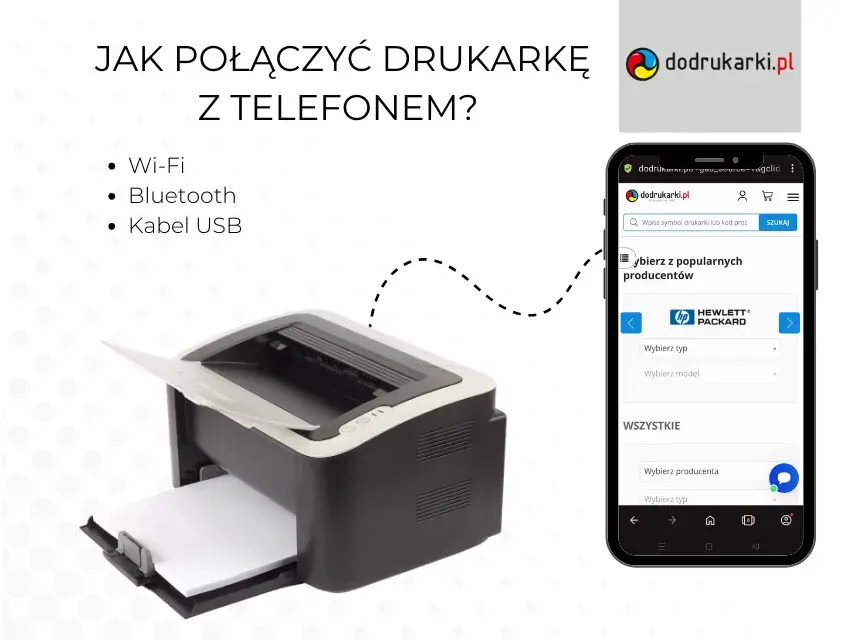
Jak drukować z telefonu na drukarce HP? Kluczowe informacje o konfiguracji i rozwiązywaniu problemów
- Główną i najprostszą metodą jest użycie dedykowanej aplikacji HP Smart, dostępnej na Androida i iOS.
- Zawsze upewnij się, że zarówno telefon, jak i drukarka są podłączone do tej samej sieci Wi-Fi (starsze modele mogą wymagać pasma 2.4 GHz).
- Alternatywne metody to Wi-Fi Direct (bez routera), Mopria Print Service (dla Androida) oraz wbudowany AirPrint (dla iOS).
- W przypadku problemów (np. drukarka niewidoczna, offline), sprawdź połączenie Wi-Fi, zrestartuj urządzenia i upewnij się, że Bluetooth jest włączony w telefonie podczas konfiguracji HP Smart.
- Aplikacja HP Smart umożliwia drukowanie zdjęć i dokumentów PDF, a także dostosowywanie ustawień wydruku, takich jak jakość czy rozmiar papieru.
Drukowanie z telefonu na drukarce HP: prostsze niż myślisz
W dzisiejszych czasach smartfon to nasze mobilne biuro, centrum rozrywki i aparat fotograficzny w jednym. Nic więc dziwnego, że coraz częściej potrzebujemy wydrukować coś bezpośrednio z telefonu, bez konieczności przesyłania plików na komputer. Drukarki HP, dzięki nowoczesnym technologiom, sprawiają, że ten proces jest naprawdę prosty i intuicyjny. Jako osoba, która na co dzień pracuje z różnymi urządzeniami, mogę śmiało powiedzieć, że HP wykonało kawał dobrej roboty, aby maksymalnie uprościć to zadanie.
Zanim zaczniesz: kluczowe wymagania do bezproblemowego drukowania
Zanim przejdziemy do konkretnych kroków, muszę podkreślić jeden, absolutnie kluczowy warunek, który zapewni bezproblemowe drukowanie: zarówno Twój telefon, jak i drukarka HP muszą być podłączone do tej samej sieci Wi-Fi. To fundament, bez którego większość funkcji drukowania bezprzewodowego po prostu nie zadziała. Warto też pamiętać, że niektóre starsze modele drukarek HP mogą wymagać połączenia z siecią Wi-Fi działającą na paśmie 2.4 GHz, ponieważ nie obsługują nowszego pasma 5 GHz. Zawsze upewnij się, że Twoja drukarka jest w zasięgu sygnału Wi-Fi i ma stabilne połączenie.
Czego potrzebujesz? Krótka lista kontrolna (telefon, drukarka, sieć Wi-Fi)
Aby rozpocząć przygodę z mobilnym drukowaniem, upewnij się, że masz pod ręką następujące elementy:
- Smartfon (z systemem Android lub iOS)
- Drukarka HP z funkcją łączności Wi-Fi
- Stabilna sieć Wi-Fi w Twoim domu lub biurze
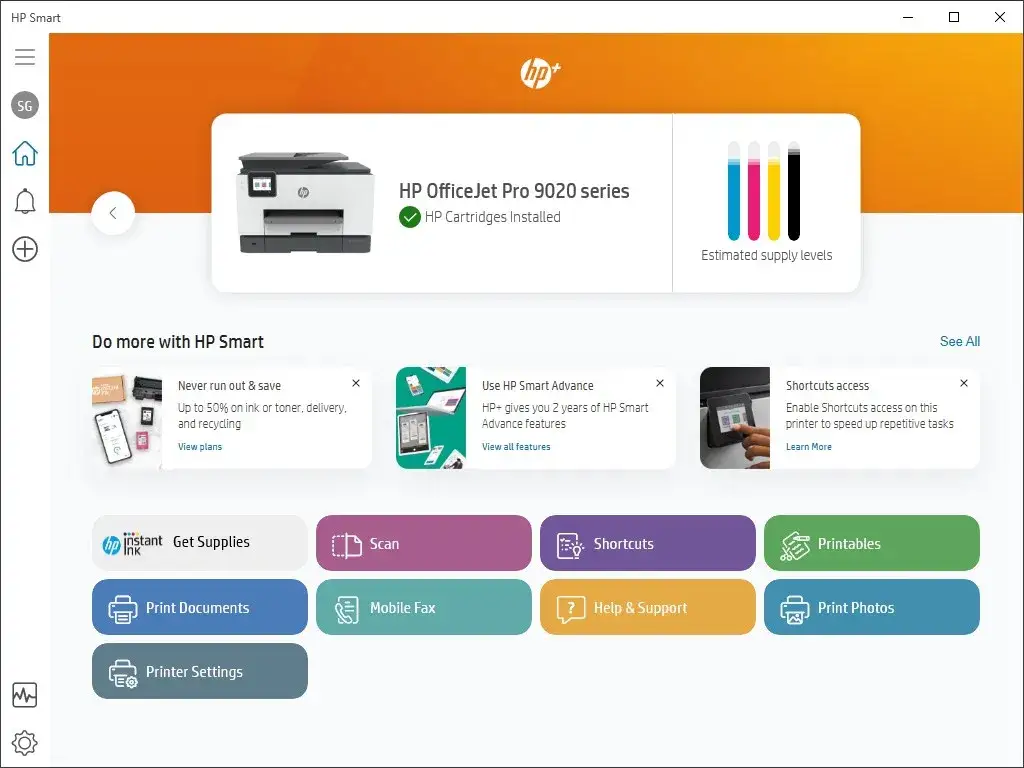
Aplikacja HP Smart: Twoje centrum dowodzenia drukowaniem
Jeśli miałbym wskazać jedną rzecz, która najbardziej ułatwia drukowanie z telefonu na drukarce HP, byłaby to bez wątpienia aplikacja HP Smart. To prawdziwe centrum dowodzenia, które nie tylko pozwala na drukowanie, ale także na zarządzanie drukarką, skanowanie dokumentów i wiele więcej. Szczerze mówiąc, to najczęściej rekomendowana i najprostsza metoda, od której zawsze zaczynam konfigurację u moich klientów.
Czym jest HP Smart i dlaczego warto z niej korzystać?
HP Smart to dedykowana aplikacja mobilna stworzona przez HP, która służy jako kompleksowe narzędzie do obsługi drukarek. Jej główną rolą jest uproszczenie procesu konfiguracji drukarki w sieci Wi-Fi oraz umożliwienie łatwego drukowania zdjęć i dokumentów bezpośrednio z telefonu. Dzięki niej możesz nie tylko wysyłać pliki do wydruku, ale także sprawdzać poziom tuszu, zamawiać materiały eksploatacyjne, a nawet uruchamiać funkcje konserwacyjne drukarki. To naprawdę wszechstronne narzędzie, które eliminuje potrzebę korzystania z komputera do wielu zadań związanych z drukowaniem.
Krok po kroku: Jak pobrać i zainstalować aplikację na Androida i iOS?
Pobranie i instalacja aplikacji HP Smart to pierwszy i najprostszy krok. Oto jak to zrobić:
- Dla Androida: Otwórz sklep Google Play na swoim telefonie.
- Dla iOS: Otwórz App Store na swoim iPhonie lub iPadzie.
- W pasku wyszukiwania wpisz "HP Smart" i naciśnij Enter.
- Znajdź aplikację "HP Smart" (zazwyczaj jest to pierwsza pozycja z logo HP) i naciśnij przycisk "Zainstaluj" (Android) lub "Pobierz" (iOS).
- Poczekaj, aż aplikacja zostanie pobrana i zainstalowana na Twoim urządzeniu.
- Po zakończeniu instalacji, otwórz aplikację.
Pierwsza konfiguracja: Jak dodać swoją drukarkę HP do aplikacji?
Po zainstalowaniu aplikacji, musimy dodać do niej Twoją drukarkę. Ten proces jest zazwyczaj bardzo intuicyjny:
- Upewnij się, że Twoja drukarka HP jest włączona i znajduje się w trybie gotowości.
- Otwórz aplikację HP Smart na swoim telefonie.
- Aplikacja zazwyczaj automatycznie wyszuka dostępne drukarki w Twojej sieci. Jeśli tak się nie stanie, poszukaj przycisku "Dodaj drukarkę" lub ikony plusa (+).
- Jeśli drukarka jest nowa lub niedawno przywróciłeś jej ustawienia fabryczne, może być konieczne włączenie trybu konfiguracji Wi-Fi na samej drukarce. Zazwyczaj odbywa się to poprzez przytrzymanie przycisku Wi-Fi lub kombinacji przycisków (sprawdź instrukcję swojej drukarki).
- Aplikacja HP Smart może poprosić o włączenie Bluetooth w telefonie. To normalne Bluetooth jest często wykorzystywany do początkowego wykrywania drukarki i ułatwienia procesu konfiguracji Wi-Fi.
- Postępuj zgodnie z instrukcjami wyświetlanymi na ekranie telefonu, aby połączyć drukarkę z siecią Wi-Fi i dodać ją do aplikacji HP Smart. Może to obejmować wprowadzenie hasła do sieci Wi-Fi.
- Po pomyślnym dodaniu drukarki, jej nazwa powinna pojawić się na ekranie głównym aplikacji.
Łączenie telefonu z drukarką HP: Przewodnik po metodach
Istnieje kilka sposobów na połączenie telefonu z drukarką HP, ale zawsze rekomenduję rozpoczęcie od tej najprostszej i najbardziej uniwersalnej metody. Z mojego doświadczenia wynika, że poprawne połączenie z siecią Wi-Fi rozwiązuje 90% problemów.
Metoda nr 1 (zalecana): Konfiguracja przez domową sieć Wi-Fi
Ta metoda jest zdecydowanie najbardziej zalecana i najczęściej używana. Polega ona na podłączeniu zarówno Twojego telefonu, jak i drukarki HP do tej samej domowej sieci Wi-Fi, którą obsługuje Twój router. Gdy oba urządzenia znajdują się w tej samej sieci, mogą się ze sobą komunikować, a aplikacja HP Smart bez problemu wykryje drukarkę. To kluczowe dla poprawnego działania i stabilnego połączenia, które pozwoli Ci drukować z dowolnego miejsca w zasięgu Twojej sieci domowej.
Metoda nr 2 (bez routera): Jak działa i kiedy używać Wi-Fi Direct?
Czasami zdarza się, że nie masz dostępu do routera Wi-Fi, albo po prostu chcesz szybko wydrukować coś w miejscu, gdzie nie ma sieci. W takich sytuacjach z pomocą przychodzi technologia Wi-Fi Direct (czasami nazywana HP Wireless Direct). Działa ona na zasadzie tworzenia przez drukarkę własnej, bezpośredniej sieci Wi-Fi, do której możesz podłączyć swój telefon. Nie potrzebujesz wtedy routera ani dostępu do internetu. Jest to idealne rozwiązanie, gdy drukujesz "w terenie" lub gdy masz problemy z połączeniem drukarki z Twoją główną siecią.
Jak znaleźć hasło do Wi-Fi Direct Twojej drukarki?
Aby połączyć się z siecią Wi-Fi Direct emitowaną przez drukarkę, zazwyczaj potrzebujesz hasła. Zazwyczaj znajdziesz je na wyświetlaczu drukarki (jeśli posiada) po aktywacji funkcji Wi-Fi Direct, lub na wydrukowanej stronie informacyjnej, którą drukarka może wygenerować po naciśnięciu odpowiedniego przycisku (np. przycisku informacji lub Wi-Fi). Czasami hasło jest też naklejone na obudowie drukarki. Warto poszukać!
Drukowanie krok po kroku: instrukcje dla Androida i iOS
Teraz, gdy masz już skonfigurowaną drukarkę i połączony telefon, przejdźmy do sedna czyli do samego drukowania. Proces jest nieco inny w zależności od systemu operacyjnego, ale w obu przypadkach jest bardzo prosty.
Posiadasz telefon z Androidem? Zobacz, jak drukować krok po kroku
Dla użytkowników Androida, aplikacja HP Smart to najlepszy przyjaciel. Oto jak drukować z jej pomocą:
- Otwórz aplikację HP Smart na swoim telefonie.
- Na ekranie głównym aplikacji wybierz, co chcesz wydrukować: "Drukuj zdjęcia", "Drukuj dokumenty" lub "Drukuj z chmury".
- Przejdź do galerii zdjęć lub menedżera plików i wybierz plik(i), które chcesz wydrukować. Możesz zaznaczyć jeden lub wiele plików.
- Po wybraniu plików, zobaczysz podgląd wydruku. Upewnij się, że wybrana jest Twoja drukarka HP.
- Dostosuj ustawienia wydruku:
- Liczba kopii: Ile egzemplarzy chcesz wydrukować.
- Rozmiar papieru: Upewnij się, że odpowiada papierowi w drukarce (np. A4, Letter, 10x15 cm).
- Jakość: Wybierz standardową, roboczą lub najlepszą.
- Kolor/Czarno-biały: Zdecyduj, czy wydruk ma być kolorowy, czy monochromatyczny.
- Inne opcje, takie jak drukowanie dwustronne, orientacja strony itp.
- Gdy wszystko jest gotowe, naciśnij przycisk "Drukuj".
Jak drukować zdjęcia z galerii i dokumenty PDF na Androidzie?
Drukowanie zdjęć z galerii telefonu jest niezwykle proste. Wystarczy otworzyć aplikację HP Smart, wybrać opcję "Drukuj zdjęcia", a następnie przejść do galerii. Po wybraniu zdjęć możesz je edytować, przycinać, a nawet dodawać filtry przed wysłaniem do drukarki. Pamiętaj, aby sprawdzić ustawienia rozmiaru papieru, jeśli drukujesz zdjęcia w niestandardowym formacie.
Jeśli chodzi o dokumenty PDF, aplikacja HP Smart również radzi sobie z nimi doskonale. Wybierz "Drukuj dokumenty", a następnie przejdź do folderu, w którym zapisałeś plik PDF. Możesz również drukować dokumenty przechowywane w usługach chmurowych, takich jak Google Drive czy Dropbox, bezpośrednio z aplikacji HP Smart, co jest niezwykle wygodne. To naprawdę oszczędza czas i eliminuje potrzebę przenoszenia plików.
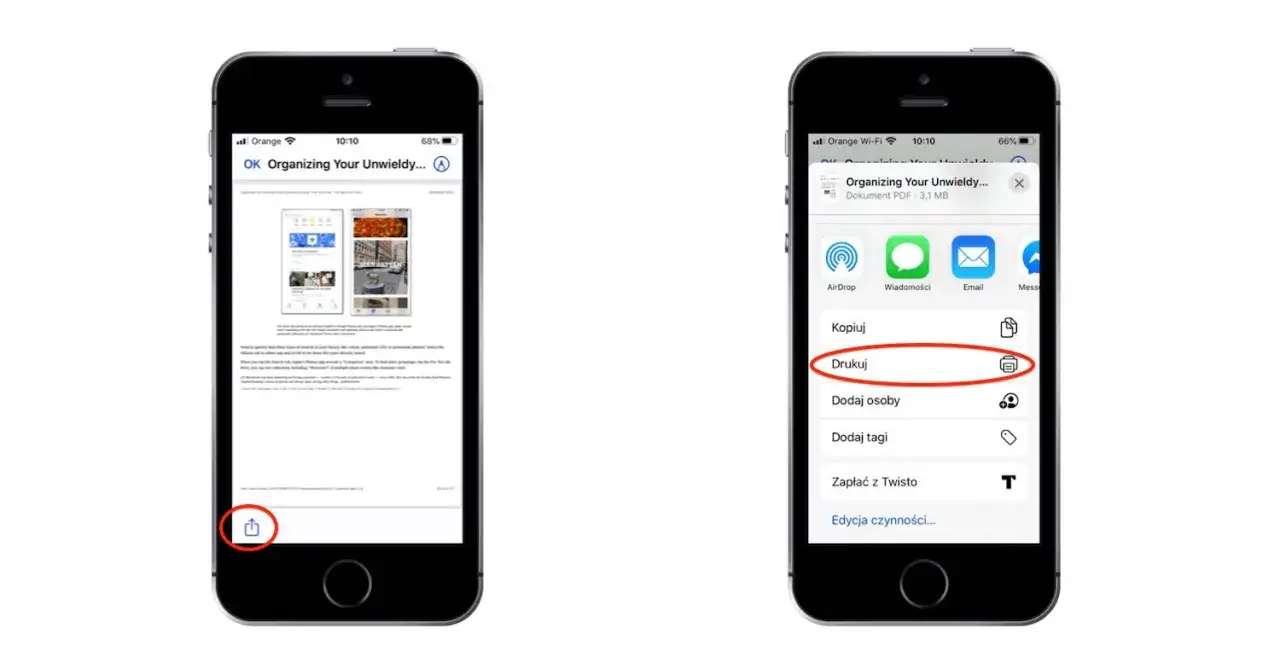
Używasz iPhone'a? Odkryj magię AirPrint i drukuj jednym dotknięciem
Dla użytkowników iPhone'ów i iPadów, Apple przygotowało własne, wbudowane rozwiązanie o nazwie AirPrint. To prawdziwa magia jeśli Twoja drukarka HP jest kompatybilna z AirPrint (a większość nowoczesnych modeli jest), możesz drukować bez instalowania jakichkolwiek dodatkowych aplikacji czy sterowników. Wystarczy, że Twój iPhone/iPad i drukarka są podłączone do tej samej sieci Wi-Fi. To niesamowicie wygodne i pozwala na drukowanie z praktycznie każdej aplikacji, która obsługuje funkcję udostępniania.
Instrukcja drukowania z iPhone'a: zdjęcia, maile i pliki
Drukowanie z iPhone'a za pomocą AirPrint jest niezwykle intuicyjne:
- Otwórz aplikację, z której chcesz drukować (np. Zdjęcia, Mail, Safari, Pages, pliki PDF w aplikacji Pliki).
- Znajdź ikonę udostępniania (kwadrat ze strzałką skierowaną w górę). Naciśnij ją.
- Przewiń listę opcji i wybierz "Drukuj" (ikona drukarki).
- Na ekranie "Opcje drukarki" naciśnij "Drukarka", aby wybrać swoją drukarkę HP z listy dostępnych drukarek AirPrint. Jeśli jej nie widzisz, upewnij się, że drukarka jest włączona i podłączona do tej samej sieci Wi-Fi co Twój iPhone.
- Dostosuj ustawienia wydruku:
- Liczba kopii: Ile egzemplarzy chcesz wydrukować.
- Zakres stron: Jeśli drukujesz dokument, możesz wybrać konkretne strony.
- Drukowanie dwustronne: Jeśli drukarka obsługuje.
- Inne opcje w zależności od aplikacji i drukarki.
- Gdy wszystko jest gotowe, naciśnij przycisk "Drukuj" w prawym górnym rogu ekranu.
Najczęstsze problemy z drukowaniem i ich proste rozwiązania
Nawet przy najlepszych chęciach, czasami pojawiają się problemy. Nie martw się, większość z nich ma proste rozwiązania. Jako ekspert, często spotykam się z tymi samymi scenariuszami i wiem, jak szybko je zdiagnozować i naprawić.
Problem: Telefon nie widzi drukarki co robić?
To jeden z najczęstszych problemów, ale na szczęście łatwy do rozwiązania:
- Sprawdź sieć Wi-Fi: Upewnij się, że zarówno telefon, jak i drukarka są podłączone do tej samej sieci Wi-Fi. To absolutna podstawa.
- Restart urządzeń: Wyłącz i włącz ponownie drukarkę, telefon oraz router Wi-Fi. Czasami proste ponowne uruchomienie potrafi zdziałać cuda.
- Zasięg Wi-Fi: Upewnij się, że drukarka znajduje się w dobrym zasięgu sygnału Wi-Fi.
- Bluetooth w telefonie: Jeśli konfigurujesz drukarkę za pomocą aplikacji HP Smart, upewnij się, że Bluetooth w Twoim telefonie jest włączony. Aplikacja często wykorzystuje go do początkowego wykrywania drukarki.
- Firewall/Antywirus: Sporadycznie oprogramowanie antywirusowe lub firewall na komputerze (jeśli drukarka jest też do niego podłączona) może blokować komunikację sieciową.
Problem: Drukarka jest w trybie "offline" jak ją przywrócić do życia?
Gdy drukarka wyświetla status "offline", oznacza to, że straciła połączenie z siecią lub komputerem:
- Sprawdź zasilanie: Upewnij się, że drukarka jest włączona i podłączona do prądu.
- Połączenie Wi-Fi: Sprawdź stan połączenia Wi-Fi na samej drukarce. Czy ikona Wi-Fi świeci się stabilnie? Jeśli miga, oznacza to problem z połączeniem. Spróbuj ponownie połączyć drukarkę z siecią.
- Restart: Wyłącz i włącz drukarkę.
Problem: Błędy połączenia z siecią Wi-Fi jak je zdiagnozować?
Jeśli masz trudności z podłączeniem drukarki do sieci Wi-Fi:
- Tryb konfiguracji Wi-Fi: Upewnij się, że tryb konfiguracji Wi-Fi w drukarce jest aktywny. W wielu modelach HP, po przywróceniu ustawień sieciowych, ten tryb jest aktywny tylko przez około 2 godziny, dając Ci czas na połączenie.
- Prawidłowa sieć: Sprawdź dwukrotnie, czy wybierasz prawidłową sieć Wi-Fi i wprowadzasz poprawne hasło. Błędy w haśle to bardzo częsta przyczyna niepowodzeń.
- Restart routera: Czasami router potrzebuje restartu, aby poprawnie przydzielić adres IP drukarce.
Problem: Niska jakość wydruku lub błędne kolory jak to naprawić w ustawieniach?
Niska jakość wydruku lub nieprawidłowe kolory to zazwyczaj kwestia ustawień lub konserwacji. W aplikacji HP Smart możesz wejść w ustawienia wydruku i zwiększyć jakość wydruku (np. z "roboczej" na "najlepszą"). Możesz także sprawdzić, czy nie ma opcji kalibracji kolorów lub czyszczenia głowic drukujących te funkcje są często dostępne bezpośrednio w aplikacji lub w menu drukarki. Upewnij się również, że używasz odpowiedniego typu papieru dla zamierzonego wydruku i że nie kończy się tusz.
Zaawansowane funkcje i alternatywne metody drukowania
Poza podstawowymi metodami, istnieją też inne sposoby na drukowanie z telefonu, które mogą okazać się przydatne w specyficznych sytuacjach. Warto je znać, aby mieć pełen wachlarz możliwości.
Poznaj Mopria Print Service uniwersalne drukowanie dla Androida
Dla użytkowników Androida, oprócz aplikacji HP Smart, istnieje jeszcze jedna ciekawa opcja: Mopria Print Service. Jest to wtyczka, którą możesz pobrać z Google Play, a która umożliwia uniwersalne drukowanie z praktycznie każdej aplikacji na Androidzie, bez konieczności instalowania dedykowanych aplikacji producenta drukarki (choć dla HP Smart i tak warto mieć). Po zainstalowaniu Mopria automatycznie wykrywa drukarki HP (i innych producentów) w tej samej sieci Wi-Fi, co Twój telefon, oferując prosty interfejs do drukowania. To świetna alternatywa, jeśli z jakiegoś powodu nie chcesz korzystać z HP Smart lub masz drukarki różnych marek.
Czy Twoja stara drukarka obsługuje HP ePrint? Sprawdź, jak drukować przez e-mail
Niektóre starsze, ale wciąż funkcjonalne drukarki HP mogą obsługiwać funkcję HP ePrint. To dość innowacyjne rozwiązanie, które pozwala na drukowanie dokumentów poprzez wysłanie ich jako załącznik do wiadomości e-mail na unikalny adres e-mail przypisany do Twojej drukarki. Aby to działało, drukarka musi być podłączona do internetu (nie tylko do lokalnej sieci Wi-Fi) i wcześniej skonfigurowana w usłudze HP Connected. Pamiętam, że kiedyś było to bardzo popularne, zwłaszcza przed erą tak rozbudowanych aplikacji mobilnych. Warto zaznaczyć, że popularna usługa Google Cloud Print została wycofana w 2021 roku, więc HP ePrint jest jedną z nielicznych pozostałych opcji drukowania "z chmury" w ten sposób.
Przeczytaj również: Transparentna folia atramentowa: jak drukować bez błędów?
Skanowanie dokumentów za pomocą telefonu i aplikacji HP Smart
Aplikacja HP Smart to nie tylko drukowanie, ale także skanowanie! To funkcja, którą osobiście bardzo sobie cenię. Możesz wykorzystać ją na dwa główne sposoby. Po pierwsze, możesz użyć aparatu w swoim telefonie do skanowania dokumentów aplikacja automatycznie poprawi perspektywę, przytnie obraz i zoptymalizuje go. To idealne rozwiązanie do szybkiego skanowania paragonów, notatek czy wizytówek. Po drugie, jeśli Twoja drukarka HP posiada skaner, możesz inicjować skanowanie bezpośrednio z aplikacji HP Smart, a zeskanowany obraz zostanie automatycznie przesłany i zapisany na Twoim telefonie. To niezwykle wygodne, gdy potrzebujesz szybko zdigitalizować dokumenty bez użycia komputera.