
Różowy wydruk w drukarce najczęściej to brak cyjanu, sprawdź tusz i głowicę
- Brak tuszu cyjan (Cyan) lub jego zatkanie to główna przyczyna różowego wydruku.
- Rozpocznij diagnozę od wykonania wydruku testowego, aby zidentyfikować brakujące kolory.
- Sprawdź poziomy tuszu, drożność dysz oraz prawidłowe zamontowanie kartridży.
- Regularne czyszczenie głowicy drukującej (automatyczne lub ręczne) często rozwiązuje problem.
- Zweryfikuj ustawienia sterownika drukarki i programów mogły zostać przypadkowo zmienione.
- Używaj sprawdzonych tuszów i regularnie drukuj, aby zapobiec zasychaniu i podobnym problemom.
Dlaczego drukarka drukuje na różowo? Główne przyczyny problemu
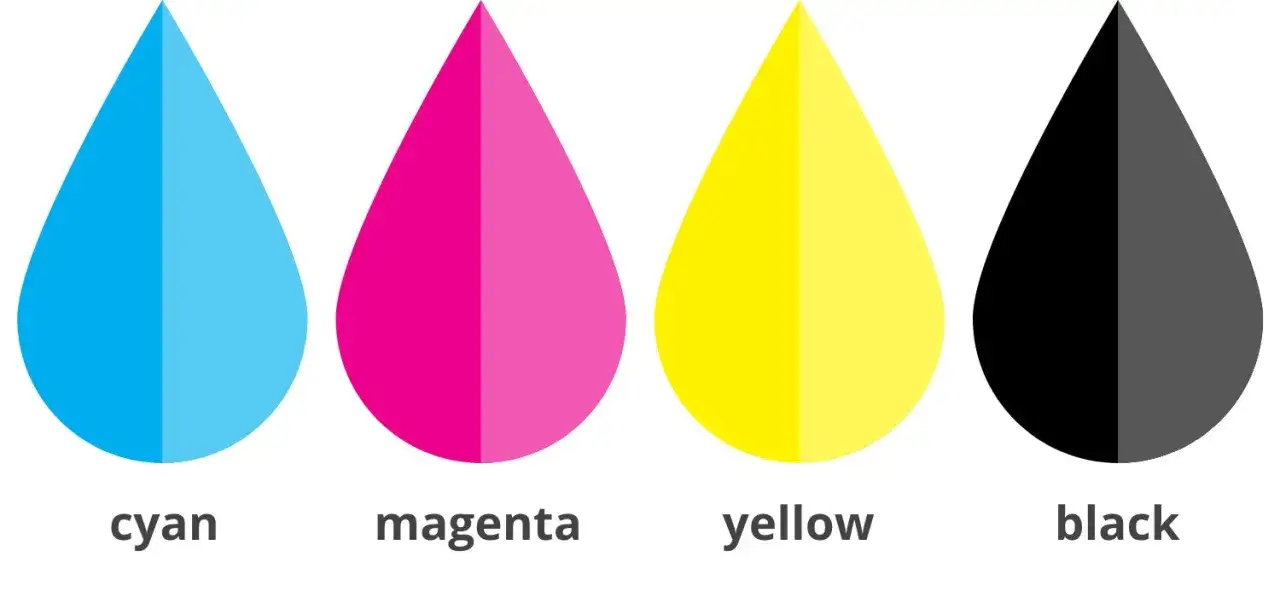
Zrozumienie, dlaczego drukarka nagle zaczyna drukować na różowo, wymaga krótkiego spojrzenia na to, jak w ogóle powstają kolory na wydruku. Większość drukarek atramentowych korzysta z modelu kolorów CMYK, czyli Cyan (niebieskozielony), Magenta (purpurowy/różowy), Yellow (żółty) oraz Key (czarny). Te cztery barwy są mieszane w różnych proporcjach, aby stworzyć całe spektrum kolorów, które widzimy na papierze. Kiedy brakuje jednego z tych kluczowych składników, zwłaszcza cyjanu, równowaga kolorystyczna zostaje zaburzona, a na wydrukach zaczyna dominować magenta, czyli właśnie różowy odcień.
Z mojego doświadczenia wynika, że najczęstsze przyczyny tego problemu to:
- Problem z kartridżem cyjan (Cyan): To zdecydowanie najpopularniejsza przyczyna. Kartridż z tuszem cyjan może być pusty, nawet jeśli oprogramowanie drukarki wskazuje, że jeszcze coś w nim jest. Często zdarza się również, że tusz w kartridżu zaschnie lub dysze odpowiedzialne za jego podawanie zostaną zatkane. Niekiedy problemem jest także nieprawidłowe zainstalowanie kartridża po jego wymianie.
- Zaschnięte lub zatkane dysze głowicy drukującej: Długie przestoje w drukowaniu to wróg numer jeden głowic atramentowych. Tusz w dyszach może zaschnąć, blokując przepływ koloru cyjan, nawet jeśli sam kartridż jest pełny i sprawny.
- Nieprawidłowe ustawienia sterownika drukarki: Czasami, zupełnie przypadkowo, zmienimy ustawienia kolorów w oprogramowaniu drukarki. Może to być włączenie trybu, który podbija magentę, lub nawet wyłączenie drukowania w kolorze cyjan.
- Używanie niekompatybilnych lub niskiej jakości zamienników tuszów: W Polsce, ze względu na chęć oszczędności, zamienniki są bardzo popularne. Niestety, te niskiej jakości mogą prowadzić do zatykania dysz, błędnego odwzorowania kolorów, a nawet uszkodzenia głowicy. Zawsze polecam sprawdzone marki, jeśli decydujesz się na zamienniki.

Krok 1: Szybka diagnoza wydruk testowy to podstawa
Zanim zaczniesz panikować i rozbierać drukarkę, zawsze, ale to zawsze zacznij od wydruku testowego. To najprostsze i najskuteczniejsze narzędzie diagnostyczne, które od razu pokaże Ci, które kolory są drukowane poprawnie, a które sprawiają problem. Wydruk testowy zazwyczaj zawiera paski wszystkich podstawowych kolorów CMYK, co pozwala precyzyjnie zidentyfikować brak cyjanu lub innego koloru.
Jak uruchomić wydruk testowy?
- Z poziomu panelu drukarki: Wiele drukarek posiada wbudowaną funkcję drukowania strony testowej lub wzoru dysz. Poszukaj opcji w menu drukarki, często pod hasłami takimi jak "Konserwacja", "Narzędzia", "Ustawienia" lub "Wydruk testowy". Dokładna ścieżka zależy od modelu i producenta.
-
Z poziomu komputera (oprogramowanie drukarki):
- Otwórz "Panel sterowania" (Windows) lub "Preferencje systemowe" (macOS).
- Przejdź do "Urządzenia i drukarki" (Windows) lub "Drukarki i skanery" (macOS).
- Prawym przyciskiem myszy kliknij swoją drukarkę i wybierz "Właściwości drukarki" (Windows) lub "Opcje i materiały eksploatacyjne" (macOS).
- W zakładce "Konserwacja", "Narzędzia" lub podobnej, znajdź opcję "Wydruk testowy", "Sprawdź dysze" lub "Czyszczenie głowicy" (często wydruk testowy jest częścią tego procesu).
Po wydrukowaniu strony testowej dokładnie ją obejrzyj. Jeśli brakuje paska koloru cyjan (niebieskozielonego) lub jest on bardzo blady, to niemal na pewno znalazłeś przyczynę różowych wydruków. Brak innych kolorów również może wpływać na ogólną dominantę, ale cyjan jest kluczowy w tym przypadku.
Krok 2: Sprawdź i rozwiąż problemy z kartridżami z tuszem
Gdy wydruk testowy wskaże problem z konkretnym kolorem, kolejnym krokiem jest sprawdzenie samego kartridża. Często to właśnie tutaj leży źródło problemu, zwłaszcza jeśli niedawno wymieniałeś tusz.
- Sprawdź poziomy tuszu w oprogramowaniu: Zanim otworzysz drukarkę, sprawdź orientacyjne poziomy tuszu w oprogramowaniu. Pamiętaj jednak, że te wskaźniki nie zawsze są w 100% precyzyjne i mogą nie odzwierciedlać zaschniętych dysz.
-
Wyjmij i sprawdź kartridż z tuszem cyjan (i inne, jeśli podejrzewasz):
- Otwórz pokrywę drukarki, aby uzyskać dostęp do kartridży. Poczekaj, aż karetka z kartridżami ustawi się w pozycji wymiany.
- Ostrożnie wyjmij kartridż z kolorem cyjan.
- Obejrzyj go dokładnie: Czy na spodzie, w miejscu styku z głowicą, widać zaschnięty tusz? Czy otwory są czyste? Jeśli kartridż jest nowy, upewnij się, że wszystkie zabezpieczenia transportowe (folie, taśmy) zostały usunięte. To bardzo częsta przyczyna braku druku!
- Delikatnie przetrzyj dysze kartridża (jeśli są widoczne na nim) niestrzępiącą się ściereczką zwilżoną wodą destylowaną. Unikaj dotykania styków elektronicznych.
- Ponownie zainstaluj kartridż: Upewnij się, że kartridż został prawidłowo włożony i zatrzaśnięty na swoim miejscu. Powinien "kliknąć". Niewłaściwe zamontowanie może uniemożliwić przepływ tuszu.
- Wykonaj kolejny wydruk testowy: Po ponownym zainstalowaniu i sprawdzeniu, wykonaj kolejny wydruk testowy, aby zobaczyć, czy problem został rozwiązany.
Pamiętaj, że nawet pełny kartridż może nie działać, jeśli jego dysze są zatkane. To szczególnie często zdarza się w drukarkach, które są używane nieregularnie.
Krok 3: Czyszczenie głowicy drukującej Twoja tajna broń
Jeśli problem nadal występuje po sprawdzeniu kartridży, najprawdopodobniej winę ponoszą zaschnięte lub zatkane dysze w samej głowicy drukującej. Na szczęście większość drukarek atramentowych oferuje wbudowane narzędzia do ich czyszczenia.
Automatyczne czyszczenie głowicy
To pierwsza linia obrony i zazwyczaj najskuteczniejsza metoda. Drukarka używa tuszu do przepłukania dysz, usuwając drobne zatory.
-
Uruchom standardowe czyszczenie głowicy:
- Z poziomu komputera: Otwórz "Właściwości drukarki" (jak w Kroku 1) i w zakładce "Konserwacja" lub "Narzędzia" znajdź opcję "Czyszczenie głowicy" lub "Czyszczenie dysz".
- Z poziomu panelu drukarki: Poszukaj tej opcji w menu drukarki (często w "Konserwacja" lub "Ustawienia").
- Wykonaj wydruk testowy: Po zakończeniu czyszczenia, zawsze wykonaj wydruk testowy, aby sprawdzić efekty.
- Powtórz proces (jeśli konieczne): Jeśli problem nadal występuje, możesz spróbować powtórzyć czyszczenie 2-3 razy. Pamiętaj jednak, że każde czyszczenie zużywa tusz, więc nie przesadzaj.
Intensywne czyszczenie i wyrównywanie głowicy
Niektóre drukarki oferują "intensywne czyszczenie" lub "głębokie czyszczenie", które jest bardziej agresywne i może pomóc przy silniejszych zatorach. Opcja "wyrównywanie głowicy" (lub "kalibracja") również jest ważna, ponieważ zapewnia precyzyjne nanoszenie kropli tuszu na papier, co wpływa na ostrość i poprawność kolorów.
- Uruchom intensywne czyszczenie/wyrównywanie: Znajdź te opcje w tym samym miejscu, co standardowe czyszczenie głowicy (oprogramowanie na komputerze lub panel drukarki).
- Wykonaj wydruk testowy: Sprawdź rezultaty po zakończeniu procesu.
Przeczytaj również: Gdzie drukuje się pieniądze? Odkryj sekrety polskich banknotów
Ręczne czyszczenie głowicy (tylko dla zaawansowanych i ostrożnych!)
To ostateczność i należy do niej podchodzić z dużą ostrożnością, ponieważ niewłaściwe czyszczenie może uszkodzić drukarkę. Ręczne czyszczenie jest zalecane tylko wtedy, gdy automatyczne metody zawiodły, a głowica jest wymienna lub łatwo dostępna. Nie próbuj tego, jeśli nie czujesz się pewnie!
- Przygotuj narzędzia: Będziesz potrzebować niestrzępiącej się ściereczki (np. z mikrofibry), patyczków higienicznych i wody destylowanej. Możesz użyć też specjalnego płynu do udrażniania głowic.
- Wyłącz drukarkę i odłącz ją od zasilania: To kluczowe dla bezpieczeństwa.
- Uzyskaj dostęp do głowicy: W zależności od modelu drukarki, może to wymagać wyjęcia kartridży i ostrożnego przesunięcia karetki. W niektórych drukarkach głowica jest zintegrowana z kartridżem (np. wiele modeli HP), co ułatwia sprawę.
-
Delikatnie wyczyść głowicę:
- Zwilż ściereczkę lub patyczek wodą destylowaną (lub płynem).
- Bardzo delikatnie przetrzyj powierzchnię głowicy, szczególnie w miejscach, gdzie widać zaschnięty tusz. Skup się na obszarach, przez które tusz jest wyrzucany.
- Unikaj nadmiernego nacisku i zalania elektroniki!
- Pozostaw do wyschnięcia: Przed ponownym złożeniem drukarki i podłączeniem zasilania, upewnij się, że głowica jest całkowicie sucha.
- Wykonaj wydruk testowy: Po ponownym uruchomieniu, sprawdź, czy problem ustąpił.
Krok 4: Ustawienia komputera i sterowniki sprawdź i zaktualizuj
Czasami problem z różowym wydrukiem nie leży w samej drukarce, lecz w sposobie, w jaki komputer komunikuje się z nią lub w ustawieniach oprogramowania. Warto to sprawdzić, zanim zdecydujesz się na bardziej inwazyjne metody.
-
Sprawdź ustawienia kolorów w sterowniku drukarki:
- Przejdź do "Właściwości drukarki" (jak w Kroku 1).
- Poszukaj zakładek związanych z "Kolorem", "Jakością druku" lub "Zaawansowanymi ustawieniami".
- Upewnij się, że nie jest włączony żaden tryb "drukowania w odcieniach szarości z użyciem kolorowych tuszów" (co może prowadzić do dziwnych dominant), ani żadne niestandardowe profile kolorów, które mogłyby faworyzować magentę.
- Spróbuj przywrócić ustawienia domyślne, jeśli są dostępne.
-
Zaktualizuj lub przeinstaluj sterowniki drukarki:
- Starsze lub uszkodzone sterowniki mogą powodować błędy w interpretacji kolorów.
- Odwiedź oficjalną stronę producenta drukarki, znajdź swój model i pobierz najnowsze sterowniki.
- Zainstaluj je, postępując zgodnie z instrukcjami. Czasami konieczne jest wcześniejsze odinstalowanie starych sterowników.
- Aktualizacja systemu operacyjnego również może wymagać aktualizacji sterowników drukarki.
-
Sprawdź ustawienia drukowania w programach:
- Jeśli problem występuje tylko podczas drukowania z konkretnego programu (np. Word, Photoshop, przeglądarka internetowa), sprawdź jego własne ustawienia drukowania.
- Niektóre programy mają opcje zarządzania kolorem, które mogą nadpisywać ustawienia sterownika drukarki. Upewnij się, że nie ma tam żadnych niestandardowych profili kolorów, które mogłyby powodować problem.
Co zrobić, gdy drukarka drukuje na różowo zamiast na czarno?
Sytuacja, w której drukarka drukuje na różowo, mimo że oczekujesz czarnego koloru, jest bardzo specyficzna i wskazuje na konkretny problem. Drukarki atramentowe zazwyczaj posiadają dedykowany czarny tusz (Key/Black), który jest używany do drukowania tekstu i głębokiej czerni. Jeśli ten czarny tusz jest pusty, zaschnięty lub zablokowany, drukarka może próbować stworzyć czerń, mieszając pozostałe kolory CMY (Cyan, Magenta, Yellow). Niestety, taka "czarna" mieszanka często wychodzi jako ciemny brąz, granat lub właśnie różowy/purpurowy odcień, jeśli brakuje cyjanu lub żółtego.- Sprawdź poziom czarnego tuszu: To jest absolutna podstawa. Upewnij się, że kartridż z czarnym tuszem nie jest pusty.
- Wyczyść głowicę dla czarnego tuszu: Jeśli czarny tusz jest, ale nie drukuje, problemem mogą być zaschnięte dysze. Wykonaj czyszczenie głowicy, koncentrując się na kanale czarnego tuszu (jeśli drukarka pozwala na selektywne czyszczenie lub po prostu wykonaj ogólne czyszczenie).
-
Sprawdź rodzaj czarnego tuszu: Warto wiedzieć, że istnieją dwa główne typy czarnego tuszu:
- Pigmentowy: Daje głęboką czerń, jest wodoodporny i idealny do tekstu.
- Barwnikowy: Stosowany głównie do zdjęć, daje bardziej błyszczącą czerń.
- Spróbuj wymusić drukowanie tylko czarnym tuszem: W ustawieniach sterownika drukarki (zakładka "Jakość druku", "Kolor" lub "Opcje") poszukaj opcji "Drukuj tylko w czerni i bieli", "Skala szarości" lub "Użyj tylko czarnego kartridża". Włączenie tej opcji może zmusić drukarkę do ignorowania kolorowych tuszów i używania wyłącznie czarnego, jeśli jest sprawny.
- Rozważ wymianę czarnego kartridża: Jeśli wszystko inne zawiedzie, a czarny tusz jest fizycznie obecny, ale nie drukuje, kartridż może być uszkodzony lub jego dysze całkowicie zatkane. Wymiana na nowy, oryginalny kartridż często rozwiązuje problem.
Dobre praktyki, aby uniknąć problemów z kolorami w przyszłości
Zapobieganie jest zawsze lepsze niż leczenie, zwłaszcza jeśli chodzi o drukarki. Jako Igor Kamiński, widziałem wiele problemów, które można było łatwo uniknąć. Oto moje sprawdzone wskazówki, które pomogą Ci utrzymać drukarkę w dobrej kondycji i zapobiec problemom z kolorami:
- Regularne drukowanie: To złota zasada! Drukarki atramentowe nie lubią przestojów. Staraj się drukować coś, nawet mały dokument testowy, przynajmniej raz w tygodniu. To zapobiega zasychaniu tuszu w dyszach głowicy.
-
Używaj sprawdzonych tuszów:
- Oryginalne tusze: Zapewniają najlepszą jakość, niezawodność i są zaprojektowane specjalnie dla Twojej drukarki. Są droższe, ale minimalizują ryzyko problemów.
- Zamienniki: W Polsce są bardzo popularne ze względu na cenę. Jeśli musisz ich używać, wybieraj renomowanych producentów zamienników, którzy oferują gwarancję i mają dobre opinie. Unikaj najtańszych, niesprawdzonych produktów, które często są przyczyną zatykania głowic i błędnych kolorów.
- Prawidłowe wyłączanie drukarki: Zawsze wyłączaj drukarkę za pomocą przycisku zasilania na urządzeniu. Dzięki temu głowica drukująca wraca na swoje miejsce parkingowe, gdzie jest szczelnie zamknięta, co zapobiega zasychaniu tuszu. Odłączanie drukarki od zasilania bez wcześniejszego wyłączenia może prowadzić do uszkodzeń.
- Przechowuj kartridże prawidłowo: Jeśli masz zapasowe kartridże, przechowuj je w oryginalnym, szczelnym opakowaniu, w chłodnym i ciemnym miejscu. Unikaj ekstremalnych temperatur.
- Nie ignoruj ostrzeżeń o niskim poziomie tuszu: Chociaż możesz jeszcze trochę podrukować, ignorowanie tych ostrzeżeń przez długi czas może prowadzić do drukowania "na sucho", co jest szkodliwe dla głowicy.
- Regularne aktualizacje sterowników: Upewnij się, że sterowniki Twojej drukarki są zawsze aktualne. Producenci często wydają poprawki, które rozwiązują znane problemy i poprawiają kompatybilność.