Kiedy drukarka odmawia posłuszeństwa i zamiast zadrukowanych kartek, wypluwa czyste strony, frustracja szybko rośnie. Na szczęście, w większości przypadków problem ten można rozwiązać samodzielnie, bez konieczności wzywania serwisu. W tym poradniku krok po kroku przeprowadzę Cię przez najczęstsze przyczyny i skuteczne rozwiązania, abyś mógł szybko przywrócić swoje urządzenie do pełnej sprawności.
Drukarka drukuje puste kartki? Najczęściej to wina tuszu, tonera lub sterowników!
- Brak lub niski poziom tuszu/tonera to najczęstsza przyczyna, często niezgodna ze wskaźnikami oprogramowania.
- Zaschnięty tusz i zatkane dysze głowicy to typowy problem drukarek atramentowych, wymagający czyszczenia.
- Nieprawidłowa instalacja wkładu, w tym nieusunięcie zabezpieczeń, może blokować druk.
- Problemy z oprogramowaniem, takie jak zapchana kolejka wydruku czy nieaktualne sterowniki, często powodują błędy.
- Niewłaściwe ustawienia drukowania lub puste strony w dokumencie również mogą być przyczyną.
- Problemy z połączeniem lub sprzętowe (np. bęben w laserowych) wymagają sprawdzenia.
Drukarka drukuje puste kartki? Sprawdź, dlaczego tak się dzieje
Problem drukowania pustych kartek jest zaskakująco powszechny i, co najważniejsze, często możliwy do rozwiązania we własnym zakresie. Z mojego doświadczenia wynika, że zazwyczaj winne są prozaiczne kwestie, takie jak brak materiałów eksploatacyjnych, drobne błędy w oprogramowaniu lub sporadyczne usterki sprzętowe. Zamiast panikować, podejdźmy do tego metodycznie zaraz pokażę Ci, jak zdiagnozować i naprawić tę usterkę.
Dlaczego drukarka nagle zaczęła "drukować na biało"? Najczęstsze przyczyny
Zanim przejdziemy do rozwiązań, warto zrozumieć, co najczęściej stoi za tym irytującym problemem. Oto lista najczęstszych winowajców, które sprawiają, że Twoja drukarka drukuje puste kartki:
- Brak lub niski poziom tuszu/tonera: To absolutny numer jeden. Nawet jeśli oprogramowanie drukarki wskazuje, że jeszcze coś zostało, rzeczywistość bywa inna.
- Zaschnięty tusz i zatkane dysze głowicy (drukarki atramentowe): Jeśli nie używasz drukarki regularnie, tusz w głowicy może zaschnąć, blokując przepływ.
- Nieprawidłowo zainstalowany wkład: Nowy kartridż lub toner może być źle osadzony, albo co gorsza, zapomnieliśmy usunąć z niego taśmy zabezpieczające.
- Problemy z oprogramowaniem: Zapchana kolejka wydruku, przestarzałe lub uszkodzone sterowniki to częste źródło błędów.
- Niewłaściwe ustawienia drukowania: Czasami sami nieświadomie wybieramy złe ustawienia, np. drukujemy puste strony z dokumentu lub niewłaściwy zakres.
- Problemy sprzętowe: W drukarkach laserowych może to być uszkodzony lub zabrudzony bęben. Rzadziej, ale zdarza się, że drukarka się przegrzewa.
- Błędy połączenia: Luźny kabel USB, problemy z siecią Wi-Fi to również może uniemożliwić prawidłową komunikację.
Szybka diagnoza w 60 sekund: od czego zacząć poszukiwania problemu?
Zanim zagłębisz się w szczegółowe procedury, wykonaj te szybkie kroki. Często to wystarczy, by znaleźć przyczynę:
- Sprawdź poziom tuszu/tonera: Nawet jeśli oprogramowanie mówi, że jest OK, rzuć okiem na fizyczne wkłady, jeśli to możliwe.
- Upewnij się, że dokument nie zawiera pustych stron: Czasem to my sami drukujemy coś, co jest puste. Skorzystaj z podglądu wydruku.
- Zrestartuj drukarkę i komputer: Stare, ale jare często rozwiązuje wiele problemów.
- Sprawdź kable i połączenie Wi-Fi: Upewnij się, że wszystko jest dobrze podłączone i sieć działa.
Krok 1: Podstawowa kontrola czy problem leży w drukarce?
Zanim zaczniemy szukać problemów w samej drukarce i jej wnętrznościach, warto wykluczyć inne, prostsze przyczyny. Czasami rozwiązanie leży tuż pod nosem, a my szukamy go w skomplikowanych ustawieniach. Zacznijmy od podstaw!
Czy w dokumencie ukryły się puste strony? Jak to sprawdzić?
Zdarza się, że problem leży nie w drukarce, a w samym dokumencie. Może to być niechcący wstawiona pusta strona, niewłaściwy zakres wydruku lub po prostu pusty plik. Zawsze skorzystaj z funkcji podglądu wydruku przed wysłaniem dokumentu do drukarki. W większości programów (np. Word, przeglądarki internetowe) znajdziesz ją w menu "Plik" -> "Drukuj" lub "Podgląd wydruku". Dzięki temu zobaczysz dokładnie, co zostanie wydrukowane i czy faktycznie dokument zawiera treści.Sprawdź połączenie: czy kabel USB lub sieć Wi-Fi działają poprawnie?
Brak komunikacji to jedna z najprostszych, a zarazem najczęściej pomijanych przyczyn. Jeśli używasz kabla USB, upewnij się, że jest on solidnie podłączony zarówno do drukarki, jak i do komputera. Spróbuj przepiąć go do innego portu USB lub, jeśli masz taką możliwość, wymień kabel na inny. Kable USB mogą ulec uszkodzeniu. W przypadku połączenia Wi-Fi, sprawdź, czy drukarka jest połączona z siecią (często na panelu drukarki świeci się odpowiednia ikona Wi-Fi). Upewnij się, że komputer i drukarka są w tej samej sieci. Spróbuj ponownie połączyć drukarkę z siecią Wi-Fi lub zrestartuj router.
Magia restartu: dlaczego ponowne uruchomienie komputera i drukarki często pomaga?
To może brzmieć banalnie, ale ponowne uruchomienie zarówno komputera, jak i drukarki jest często niezwykle skutecznym rozwiązaniem. Dlaczego? Restart odświeża system operacyjny, zamyka wszystkie procesy, które mogły się zawiesić, i resetuje ustawienia drukarki do stanu początkowego. W ten sposób usuwamy tymczasowe błędy i konflikty oprogramowania, które mogły blokować prawidłowe drukowanie. Zawsze zacznij od wyłączenia drukarki, odczekaj kilkanaście sekund, a następnie włącz ją ponownie. Potem zrestartuj komputer.

Krok 2: Tusz i toner pod lupą najczęstszy winowajca
Jeśli podstawowe kroki nie pomogły, to z dużym prawdopodobieństwem problem leży w materiałach eksploatacyjnych. Z mojego doświadczenia wynika, że brak lub niski poziom tuszu czy tonera to absolutnie najczęstsza przyczyna drukowania pustych kartek. Nie zawsze wskaźniki na ekranie mówią całą prawdę, dlatego warto przyjrzeć się im bliżej.
Jak wiarygodnie sprawdzić poziom tuszu lub tonera? Nie ufaj bezgranicznie wskaźnikom
Wskaźniki poziomu tuszu czy tonera w oprogramowaniu drukarki bywają mylące. Często pokazują, że jeszcze "coś" jest, podczas gdy w rzeczywistości wkład jest pusty lub prawie pusty. Oto, jak możesz sprawdzić to wiarygodnie:
- Wydruk strony testowej: Wiele drukarek pozwala na wydruk strony testowej bezpośrednio z panelu urządzenia, bez udziału komputera. Jeśli strona testowa również jest pusta, to niemal pewne, że problem leży w wkładzie lub głowicy.
- Wizualna inspekcja wkładów: Jeśli Twoja drukarka ma łatwo dostępne wkłady, wyjmij je i obejrzyj. Czy widać ślady tuszu? Czy toner jest równomiernie rozprowadzony? W przypadku tonerów, delikatne potrząśnięcie kasetą może pomóc rozprowadzić resztki proszku.
- Menu drukarki: Niektóre drukarki posiadają wbudowane menu, które pozwala na dokładniejsze sprawdzenie poziomu tuszu/tonera niż oprogramowanie na komputerze.
Właśnie wymieniłeś kartridż i problem nie zniknął? Upewnij się, że usunąłeś wszystkie zabezpieczenia
To klasyczny błąd, który popełnia wielu użytkowników, w tym i ja na początku mojej przygody z drukarkami! Nowe kartridże i tonery są często zabezpieczone taśmami, foliami, klipsami lub plastikowymi osłonami, które chronią je przed wyschnięciem lub rozsypaniem się w transporcie. Musisz usunąć wszystkie te zabezpieczenia przed instalacją! Ich pozostawienie całkowicie blokuje przepływ tuszu lub tonera do głowicy drukującej lub bębna, co skutkuje drukowaniem pustych kartek. Dokładnie sprawdź instrukcję dołączoną do nowego wkładu.
Czy wkład jest prawidłowo zainstalowany? Sprawdź, czy "kliknęło"
Nawet po usunięciu zabezpieczeń, wkład musi być prawidłowo osadzony w drukarce. Każda drukarka ma specyficzny mechanizm mocowania kartridży lub kaset z tonerem. Upewnij się, że wkład wszedł na swoje miejsce z charakterystycznym "kliknięciem". Sprawdź, czy nie ma luzów i czy wkład nie jest przekrzywiony. Niewłaściwe osadzenie może uniemożliwić drukarce wykrycie wkładu lub prawidłowe dostarczenie materiału do drukowania.
Krok 3: Problemy z oprogramowaniem cyfrowa czkawka drukarki
Jeśli materiały eksploatacyjne są w porządku, a drukarka nadal drukuje puste kartki, czas przyjrzeć się oprogramowaniu. Problemy z oprogramowaniem są drugą co do częstości przyczyną błędów drukowania i często wymagają interwencji w systemie operacyjnym komputera.
Zapchana kolejka wydruku: jak ją wyczyścić w systemie Windows i macOS?
Kolejka wydruku to miejsce, gdzie system przechowuje zadania wysłane do drukarki. Czasami zadanie może się zawiesić, zablokować i uniemożliwić drukowanie kolejnych dokumentów. Wyczyść ją w ten sposób:
-
W systemie Windows:
- Naciśnij klawisze `Windows + R`, wpisz `services.msc` i naciśnij Enter.
- Znajdź usługę "Bufor wydruku" (Print Spooler), kliknij prawym przyciskiem myszy i wybierz "Zatrzymaj".
- Otwórz Eksplorator plików i przejdź do folderu `C:\Windows\System32\spool\PRINTERS`. Usuń wszystkie pliki z tego folderu (mogą być ukryte, więc upewnij się, że masz włączone pokazywanie ukrytych plików).
- Wróć do okna usług, kliknij prawym przyciskiem myszy na "Bufor wydruku" i wybierz "Uruchom".
-
W systemie macOS:
- Otwórz "Preferencje systemowe" (lub "Ustawienia systemowe" w nowszych wersjach macOS).
- Wybierz "Drukarki i skanery".
- Wybierz swoją drukarkę z listy po lewej stronie.
- Kliknij "Otwórz kolejkę wydruku" (lub "Otwórz kolejkę").
- W oknie kolejki wydruku możesz usuwać pojedyncze zadania, zaznaczając je i klikając "X", lub usunąć wszystkie zadania, klikając "Wyczyść kolejkę".
Sterowniki cisi bohaterowie drukowania. Jak je zaktualizować lub zainstalować ponownie?
Sterowniki to programy, które umożliwiają komunikację między komputerem a drukarką. Przestarzałe, uszkodzone lub niekompatybilne sterowniki są bardzo częstą przyczyną problemów z drukowaniem. Zawsze upewnij się, że masz najnowsze sterowniki:
- Sprawdź aktualność: Przejdź na oficjalną stronę producenta Twojej drukarki (np. HP, Brother, Epson). W sekcji "Wsparcie" lub "Sterowniki" znajdź swój model drukarki i pobierz najnowsze sterowniki dla Twojego systemu operacyjnego.
- Aktualizacja: Uruchom pobrany instalator i postępuj zgodnie z instrukcjami. Czasami wystarczy opcja "Aktualizuj".
- Ponowna instalacja: Jeśli aktualizacja nie pomaga, rozważ całkowite odinstalowanie starych sterowników (przez "Menedżer urządzeń" w Windows lub "Drukarki i skanery" w macOS, usuwając drukarkę), a następnie zainstalowanie ich od nowa. To często rozwiązuje głęboko zakorzenione problemy.
Wydrukuj stronę testową ostateczny dowód na to, gdzie leży problem
Wydruk strony testowej to kluczowy element diagnostyki. Jeśli strona testowa wydrukuje się poprawnie, oznacza to, że drukarka jest sprawna, a problem leży w dokumencie lub programie, z którego próbujesz drukować. Jeśli strona testowa jest pusta, problem jest w drukarce lub jej sterownikach. Jak ją wydrukować?
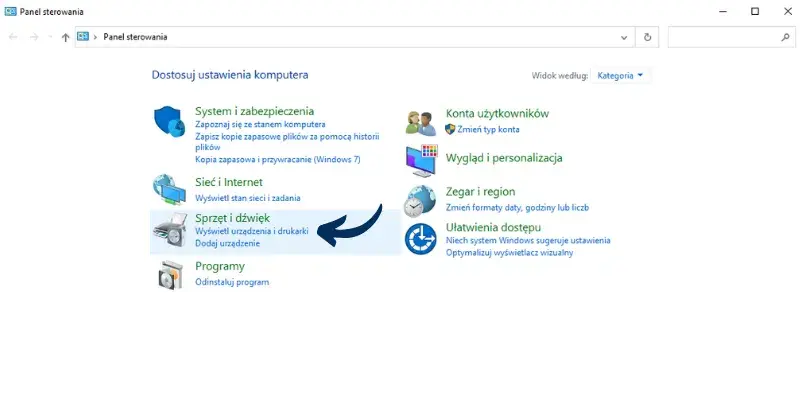
- W systemie Windows: Przejdź do "Panelu sterowania" -> "Urządzenia i drukarki", kliknij prawym przyciskiem myszy na swoją drukarkę, wybierz "Właściwości drukarki" i w zakładce "Ogólne" kliknij "Drukuj stronę testową".
- W systemie macOS: Otwórz "Preferencje systemowe" (lub "Ustawienia systemowe"), wybierz "Drukarki i skanery", zaznacz drukarkę, a następnie kliknij "Opcje i materiały eksploatacyjne" i poszukaj opcji wydruku strony testowej lub raportu.
- Z poziomu drukarki: Wiele drukarek ma opcję wydruku strony testowej lub raportu stanu bezpośrednio z panelu sterowania, bez udziału komputera. Sprawdź instrukcję obsługi swojej drukarki.
Drukarki atramentowe: jak walczyć z zaschniętym tuszem?
Drukarki atramentowe, choć świetne do kolorowych wydruków, mają swoją piętę achillesową zasychający tusz. To specyficzny i niezwykle częsty problem, zwłaszcza gdy urządzenie stoi nieużywane przez dłuższy czas. Na szczęście, w większości przypadków można sobie z nim poradzić domowymi sposobami.
Zaschnięta głowica wróg numer jeden. Jak uruchomić automatyczne czyszczenie?
Zaschnięta głowica drukująca to najczęstsza przyczyna drukowania pustych kartek w drukarkach atramentowych. Drobne dysze, przez które wypływa tusz, mogą się zatkać. Na szczęście, większość drukarek posiada wbudowaną funkcję automatycznego czyszczenia głowicy. Procedura może się nieco różnić w zależności od producenta (HP, Brother, Epson, Canon), ale ogólne kroki są podobne:
- Otwórz oprogramowanie drukarki na komputerze (często dostępne z poziomu "Urządzenia i drukarki" w Windows lub "Drukarki i skanery" w macOS).
- Znajdź sekcję "Konserwacja", "Narzędzia" lub "Ustawienia drukarki".
- Wybierz opcję "Czyszczenie głowicy" lub "Czyszczenie dysz".
- Uruchom procedurę i postępuj zgodnie z instrukcjami na ekranie. Często zaleca się wykonanie kilku cykli czyszczenia.
Pamiętaj, że czyszczenie głowicy zużywa tusz, więc nie przesadzaj z liczbą cykli, jeśli nie widzisz poprawy.
Automatyczne czyszczenie nie pomaga? Poznaj zaawansowane metody udrażniania dysz
Jeśli automatyczne czyszczenie nie przyniosło oczekiwanych rezultatów, nie wszystko stracone. Możesz spróbować bardziej zaawansowanych metod:
- Powtórz cykl czyszczenia: Czasami jeden cykl to za mało. Wykonaj 2-3 cykle czyszczenia głowicy, a następnie wydrukuj stronę testową.
- Daj drukarce odpocząć: Po kilku cyklach czyszczenia, wyłącz drukarkę i pozostaw ją na kilka godzin (np. na noc). Czasem tusz potrzebuje czasu, aby zmięknąć i ponownie przepłynąć przez dysze.
- Delikatne czyszczenie manualne (z ostrożnością!): W ostateczności, jeśli czujesz się na siłach i masz odpowiednie narzędzia, możesz spróbować delikatnie wyczyścić głowicę ręcznie. OSTRZEŻENIE: Jest to metoda ryzykowna i może uszkodzić drukarkę, jeśli zostanie wykonana nieprawidłowo. Użyj specjalnego płynu do czyszczenia głowic (dostępnego w sklepach komputerowych) i bezpyłowej ściereczki lub patyczka higienicznego. Nigdy nie używaj wody z kranu ani alkoholu! Zawsze postępuj zgodnie z instrukcją producenta płynu i upewnij się, że wiesz, jak bezpiecznie wyjąć głowicę (jeśli jest wymienna).
Jak zapobiegać zasychaniu tuszu w przyszłości? Prosta zasada regularności
Najlepszym sposobem na uniknięcie problemu zaschniętej głowicy jest zapobieganie. Oto kilka prostych zasad, które pomogą Ci utrzymać drukarkę atramentową w dobrej kondycji:
- Drukuj regularnie: Nawet jeśli nie masz nic ważnego do wydrukowania, staraj się drukować coś raz w tygodniu choćby stronę testową lub prosty dokument. Ruch tuszu zapobiega jego zasychaniu.
- Nie wyłączaj drukarki z prądu: Większość drukarek atramentowych po wyłączeniu przyciskiem zasilania parkuje głowicę w specjalnym miejscu, które zapobiega jej wysychaniu. Odłączenie zasilania może przerwać ten proces.
- Używaj oryginalnych tuszy lub wysokiej jakości zamienników: Tanie zamienniki mogą mieć gorszą jakość tuszu, który łatwiej zasycha lub zatyka dysze.
- Odpowiednie przechowywanie: Jeśli wiesz, że nie będziesz używać drukarki przez dłuższy czas, rozważ wyjęcie kartridży i przechowywanie ich w szczelnych pojemnikach, zgodnie z zaleceniami producenta.
Drukarki laserowe: co może pójść nie tak?
Drukarki laserowe, choć z reguły bardziej niezawodne i odporne na problemy z zasychaniem tuszu, również mogą drukować puste kartki. Ich mechanizm działania jest inny, więc i typowe problemy są odmienne od tych, które znamy z drukarek atramentowych.
Problem z bębnem światłoczułym: kiedy wymaga czyszczenia, a kiedy wymiany?
Bęben światłoczuły (fotoreceptor) to kluczowy element drukarek laserowych, odpowiedzialny za przenoszenie obrazu tonera na papier. Jeśli jest uszkodzony lub zabrudzony, może to skutkować drukowaniem pustych obszarów, smug lub całkowicie pustych kartek. Objawy to często powtarzające się wzory na wydruku, pionowe linie lub właśnie brak obrazu. W niektórych przypadkach bęben można spróbować delikatnie wyczyścić suchą, bezpyłową szmatką (jeśli jest łatwo dostępny i instrukcja drukarki na to pozwala). Należy to robić z najwyższą ostrożnością, ponieważ bęben jest bardzo wrażliwy na światło i uszkodzenia mechaniczne. Jeśli jednak bęben jest porysowany, ma widoczne uszkodzenia lub czyszczenie nie pomaga, konieczna będzie jego wymiana. W wielu modelach bęben jest zintegrowany z kasetą z tonerem, co ułatwia wymianę.
Kaseta z tonerem: czy na pewno jest dobrze osadzona?
Podobnie jak w drukarkach atramentowych, prawidłowe osadzenie kasety z tonerem jest kluczowe. Upewnij się, że kaseta jest dobrze włożona do drukarki i zablokowana na swoim miejscu. Czasami wystarczy delikatnie docisnąć ją, aż usłyszysz "kliknięcie". Sprawdź również, czy nie ma żadnych blokad transportowych, które mogły zostać zapomniane podczas instalacji nowego tonera.
Gdy nic nie pomaga: zaawansowane rozwiązania i konserwacja
Przeszliśmy przez wszystkie najczęstsze scenariusze. Jeśli mimo zastosowania wszystkich powyższych porad Twoja drukarka nadal drukuje puste kartki, czas rozważyć mniej oczywiste problemy lub moment, w którym należy zasięgnąć porady profesjonalisty. Pamiętaj, że czasem cierpliwość i drobne szczegóły robią różnicę.
Czy drukarka się nie przegrzała? Daj jej chwilę odpoczynku
Drukarki, zwłaszcza te intensywnie eksploatowane, mogą się przegrzewać. Wbudowane mechanizmy bezpieczeństwa mogą wtedy tymczasowo blokować niektóre funkcje, w tym drukowanie, aby zapobiec uszkodzeniu podzespołów. Jeśli drukarka była używana przez długi czas lub wykonywała wiele zadań, daj jej ostygnąć. Wyłącz ją na około 30-60 minut, a następnie spróbuj ponownie. Upewnij się również, że otwory wentylacyjne drukarki nie są zasłonięte.
Niewłaściwy papier czy gramatura i rodzaj mają znaczenie?
Rodzaj i gramatura papieru mają znaczenie dla jakości wydruku, a w skrajnych przypadkach mogą nawet powodować problemy z podawaniem papieru lub jego niewłaściwym przenoszeniem obrazu. Jeśli używasz nietypowego papieru (np. bardzo grubego, błyszczącego, etykiet), upewnij się, że drukarka jest ustawiona na odpowiedni typ nośnika w ustawieniach drukowania. Niewłaściwy papier może nie przyjmować tuszu lub tonera tak, jak powinien, co może być mylone z drukowaniem pustych kartek.
Przeczytaj również: Gdzie drukuje się pieniądze? Odkryj sekrety polskich banknotów
Kiedy trzeba powiedzieć "dość" i wezwać profesjonalny serwis?
Mimo wszystkich Twoich wysiłków, czasem problem leży poza zasięgiem domowej naprawy. Oto sytuacje, w których zdecydowanie warto skonsultować się z profesjonalnym serwisem:
- Brak reakcji na wszystkie próby: Jeśli przeszedłeś przez wszystkie kroki i nic nie pomogło, prawdopodobnie problem jest bardziej złożony.
- Błędy sprzętowe sygnalizowane przez drukarkę: Drukarka wyświetla konkretne kody błędów, które wskazują na uszkodzenie komponentów wewnętrznych.
- Fizyczne uszkodzenia: Widoczne pęknięcia, wycieki tuszu, dziwne dźwięki lub inne fizyczne uszkodzenia.
- Problem dotyczy drogich komponentów: Jeśli diagnoza wskazuje na uszkodzenie głowicy drukującej (w drukarkach atramentowych, gdzie nie jest to element wymienny) lub bębna (w laserowych), a ich wymiana jest skomplikowana lub kosztowna, lepiej zlecić to fachowcom.
- Brak pewności: Jeśli nie czujesz się komfortowo z samodzielnym grzebaniem w drukarce, zwłaszcza przy bardziej zaawansowanych metodach, nie ryzykuj dalszych uszkodzeń.