Zablokowana kolejka drukowania to problem, z którym spotkał się chyba każdy użytkownik drukarki. To frustrujące, gdy dokumenty utykają w zawieszeniu, a drukarka odmawia współpracy. Na szczęście, w większości przypadków rozwiązanie jest prostsze, niż mogłoby się wydawać. Ten artykuł to kompleksowy przewodnik, który dostarczy Ci sprawdzonych metod na szybkie przywrócenie drukarki do działania od najprostszych, po te bardziej zaawansowane.
Sposoby na zablokowaną kolejkę drukowania: szybkie rozwiązania problemów z drukowaniem
- Najczęstsze przyczyny zablokowanej kolejki to błędy komunikacji, uszkodzone sterowniki lub zawieszona usługa "Bufor wydruku".
- Podstawowe metody obejmują anulowanie zadań bezpośrednio przez interfejs systemu Windows lub macOS.
- Gdy standardowe kroki zawodzą, skuteczne jest ręczne zatrzymanie usługi "Bufor wydruku" i usunięcie plików z folderu PRINTERS.
- Dla zaawansowanych użytkowników najszybszym rozwiązaniem jest użycie Wiersza poleceń (CMD) z trzema kluczowymi komendami.
- Użytkownicy macOS mogą anulować zadania w "Drukarkach i skanerach" lub całkowicie zresetować system drukowania.
- Zapobieganie problemom polega na regularnej aktualizacji sterowników i sprawdzaniu połączenia drukarki.
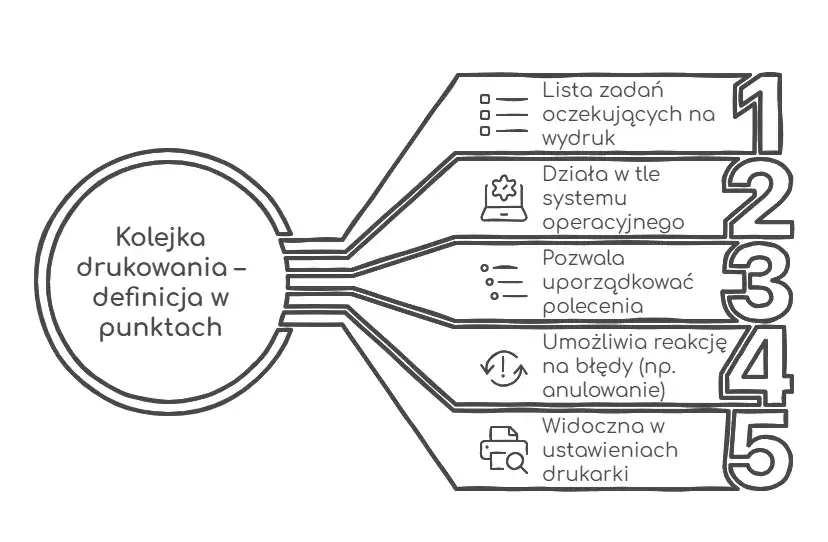
Dlaczego dokumenty utknęły w kolejce do drukowania?
Zanim przejdziemy do rozwiązań, warto zrozumieć, dlaczego w ogóle dochodzi do zablokowania kolejki wydruku. Z mojego doświadczenia wynika, że problem ten rzadko jest spowodowany jedną, oczywistą przyczyną. Zazwyczaj to splot kilku czynników, które prowadzą do frustrującego zawieszenia. Oto najczęstsze z nich, które obserwuję u moich klientów i w mojej codziennej pracy.
Błąd komunikacji z drukarką: cichy sabotażysta
Często zapominamy o podstawach. Chwilowy zanik połączenia między komputerem a drukarką to jeden z najczęstszych, a jednocześnie najbardziej niedocenianych powodów problemów. Niezależnie od tego, czy korzystasz z kabla USB, czy łączysz się przez Wi-Fi, nawet krótkie przerwy w komunikacji mogą spowodować, że system operacyjny straci "kontakt" z drukarką, a zadania zostaną zablokowane w kolejce, czekając na przywrócenie stabilnego połączenia.
Problem ze sterownikiem, czyli systemowy chaos
Sterowniki to serce każdej drukarki. Są to małe programy, które pozwalają systemowi operacyjnemu "rozmawiać" z urządzeniem. Jeśli sterownik jest uszkodzony, nieaktualny lub niekompatybilny z Twoim systemem, może to prowadzić do poważnych błędów w przetwarzaniu zadań drukowania. Drukarka może nie rozumieć poleceń, a zadania będą się kumulować w kolejce, nie mogąc zostać przetworzone. To jak próba komunikacji w dwóch różnych językach.
"Bufor wydruku": kluczowa usługa, która lubi się zawieszać
W systemie Windows kluczową rolę w zarządzaniu zadaniami drukowania odgrywa usługa o nazwie "Bufor wydruku" (Print Spooler). To ona odpowiada za tymczasowe przechowywanie dokumentów przeznaczonych do druku i ich sekwencyjne wysyłanie do drukarki. Niestety, jest to również jedna z usług, która najczęściej ulega zawieszeniu. Gdy "Bufor wydruku" przestaje działać poprawnie, cała kolejka drukowania staje w miejscu, a drukarka przestaje reagować na nowe polecenia.
Kiedy sam dokument jest problemem (rozmiar i uszkodzenia)
Nie zawsze winna jest drukarka czy system. Czasami to sam dokument sprawia kłopoty. Próba wydrukowania bardzo dużego pliku graficznego, skomplikowanego PDF-a z wieloma warstwami, czy też pliku, który jest uszkodzony, może przeciążyć lub zawiesić bufor wydruku. System po prostu nie jest w stanie przetworzyć takiego zadania, co skutkuje zablokowaniem całej kolejki.

Podstawowe rozwiązanie problemu z kolejką wydruku
Zawsze radzę zacząć od najprostszych metod. Często okazuje się, że szybkie anulowanie zadań przez interfejs systemowy wystarczy, aby rozwiązać problem. To pierwszy krok, który warto wykonać, zanim zagłębisz się w bardziej techniczne rozwiązania.
Jak otworzyć kolejkę wydruku w Windows 10 i 11?
Oto jak możesz szybko dostać się do kolejki wydruku w najnowszych wersjach Windows:
- Otwórz "Ustawienia" (możesz to zrobić, klikając prawym przyciskiem myszy na przycisk Start i wybierając "Ustawienia" lub używając skrótu Win + I).
- W menu po lewej stronie wybierz "Bluetooth i urządzenia".
- Następnie kliknij "Drukarki i skanery".
- Znajdź swoją drukarkę na liście i kliknij na nią.
- W nowym oknie, które się pojawi, wybierz opcję "Otwórz kolejkę wydruku".
Krok po kroku: Anulowanie wszystkich dokumentów przez interfejs systemowy
Gdy już masz otwartą kolejkę wydruku, możesz spróbować anulować wszystkie zawieszone zadania:
- W oknie kolejki wydruku, które się otworzyło, znajdź na górze menu "Drukarka".
- Kliknij na nie, a następnie wybierz opcję "Anuluj wszystkie dokumenty".
- System zapyta Cię o potwierdzenie. Potwierdź, że chcesz anulować wszystkie zadania.
- Poczekaj chwilę. Kolejka powinna się opróżnić.
Co zrobić, jeśli opcja "Anuluj" nie reaguje?
Niestety, zdarza się, że nawet po kliknięciu "Anuluj wszystkie dokumenty" zadania nadal wiszą w kolejce. To zazwyczaj znak, że usługa "Bufor wydruku" jest tak mocno zawieszona, że nie reaguje na standardowe polecenia systemowe. W takiej sytuacji konieczne będzie zastosowanie bardziej zaawansowanych metod, które opisuję poniżej.
Skuteczne czyszczenie kolejki, gdy standardowe kroki zawiodły
Jeśli podstawowe metody nie przyniosły rezultatu, to oznacza, że musimy działać bardziej zdecydowanie. W tym scenariuszu najskuteczniejsze jest ręczne zarządzanie usługą "Bufor wydruku" i usunięcie plików, które fizycznie blokują kolejkę. To podejście, które bardzo często rozwiązuje problem.
Wprowadzenie do usług systemowych: Czym jest `services.msc`?
`services.msc` to narzędzie w systemie Windows, które pozwala na zarządzanie wszystkimi usługami działającymi w tle. Usługi te są kluczowe dla prawidłowego funkcjonowania systemu operacyjnego i jego komponentów, w tym właśnie dla bufora wydruku. Dzięki temu narzędziu możemy je zatrzymywać, uruchamiać i konfigurować.
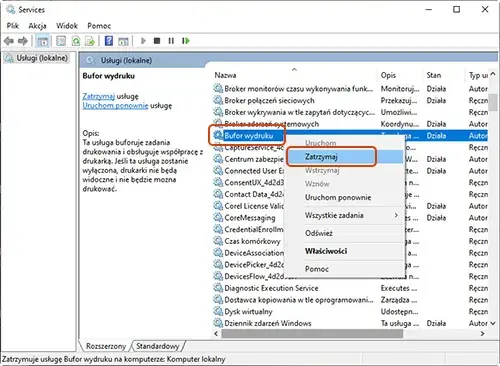
Krok 1: Jak bezpiecznie zatrzymać usługę "Bufor wydruku"?
Zatrzymanie usługi "Bufor wydruku" to pierwszy kluczowy krok:
- Naciśnij klawisze Win + R, aby otworzyć okno "Uruchom".
- Wpisz
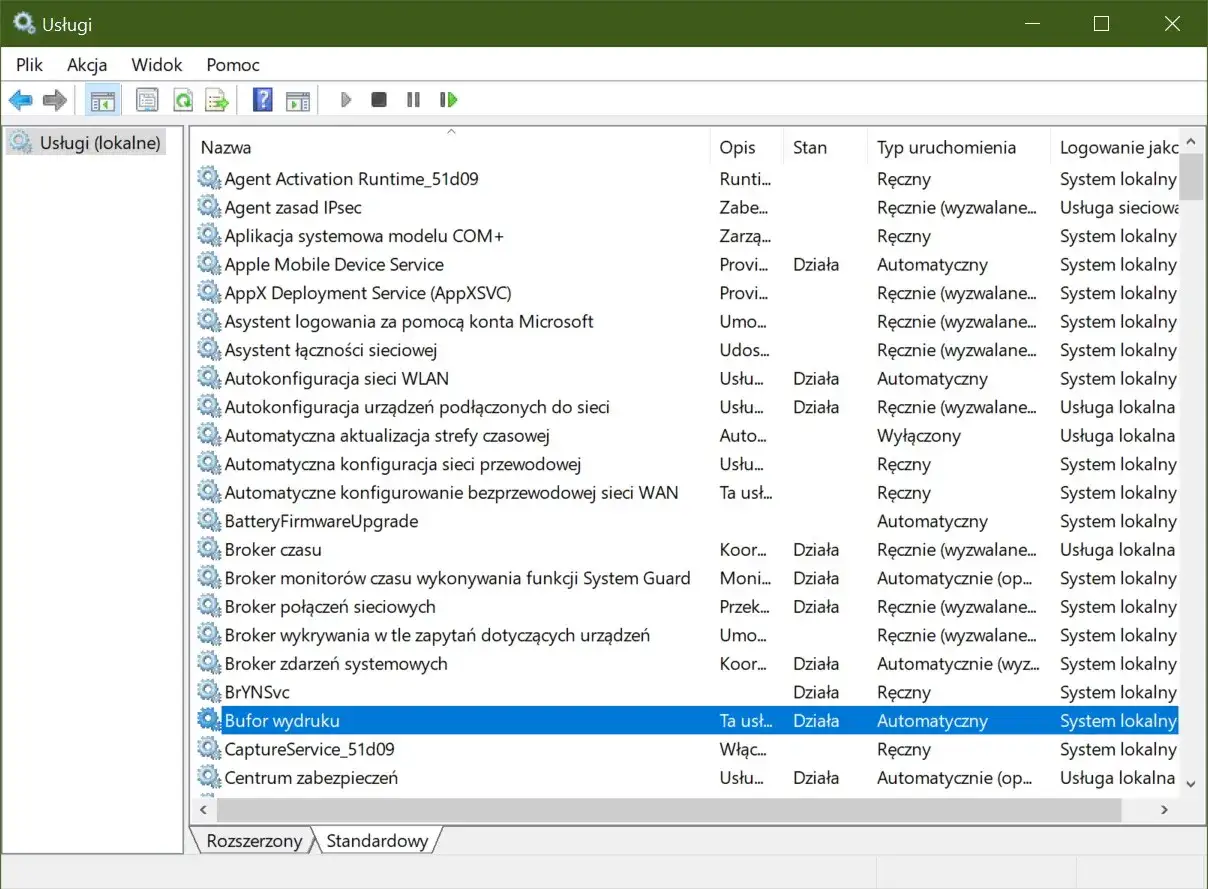
services.msci naciśnij Enter. Otworzy się okno "Usługi". - Na liście usług znajdź "Bufor wydruku" (lub "Print Spooler", jeśli masz system w języku angielskim).
- Kliknij prawym przyciskiem myszy na "Bufor wydruku" i wybierz opcję "Zatrzymaj". Upewnij się, że status usługi zmienił się na "Zatrzymano".
Krok 2: Odszukanie i opróżnienie ukrytego folderu `PRINTERS`
Teraz musimy fizycznie usunąć zawieszone pliki z kolejki. Pamiętaj, że do tego kroku potrzebujesz uprawnień administratora:
- Otwórz "Eksplorator plików" (możesz to zrobić, klikając ikonę folderu na pasku zadań lub naciskając Win + E).
- W pasku adresu Eksploratora plików wpisz
C:\Windows\System32\spool\PRINTERSi naciśnij Enter. - W tym folderze znajdziesz pliki reprezentujące zawieszone zadania drukowania. Zaznacz wszystkie pliki (Ctrl + A) i naciśnij klawisz Delete. Potwierdź usunięcie.
- Jeśli system poprosi o uprawnienia administratora, potwierdź je.
Krok 3: Ponowne uruchomienie usługi i sprawdzenie efektów
Po usunięciu plików możemy ponownie uruchomić usługę "Bufor wydruku":
- Wróć do okna "Usługi", które otworzyłeś w Kroku 1.
- Ponownie znajdź "Bufor wydruku" na liście.
- Kliknij prawym przyciskiem myszy i tym razem wybierz opcję "Uruchom".
- Sprawdź, czy status usługi zmienił się na "Uruchomiono".
- Otwórz kolejkę wydruku (tak jak w sekcji "Jak otworzyć kolejkę wydruku w Windows 10 i 11?") i upewnij się, że jest pusta. Spróbuj wydrukować dokument testowy.
Najszybsze rozwiązanie dla zaawansowanych: Wiersz poleceń
Dla tych, którzy czują się pewnie z wierszem poleceń, ta metoda jest często najszybsza i najbardziej niezawodna. Pozwala ona na wykonanie wszystkich niezbędnych kroków w ciągu kilku sekund, bez konieczności przechodzenia przez wiele okien interfejsu graficznego. Sam często z niej korzystam, gdy zależy mi na czasie.
Jak uruchomić Wiersz poleceń z uprawnieniami administratora?
Aby komendy zadziałały, Wiersz poleceń musi być uruchomiony z odpowiednimi uprawnieniami:
- W pasku wyszukiwania Windows (obok przycisku Start) wpisz "cmd".
- W wynikach wyszukiwania zobaczysz "Wiersz polecenia". Kliknij na niego prawym przyciskiem myszy.
- Wybierz opcję "Uruchom jako administrator".
- Potwierdź zgodę na zmiany, jeśli system o to poprosi.
Trzy komendy, które rozwiązują 99% problemów z kolejką wydruku
Po uruchomieniu Wiersza poleceń jako administrator, wpisz kolejno te trzy komendy, zatwierdzając każdą klawiszem Enter:
net stop spoolerdel %systemroot%\System32\spool\PRINTERS\* /Q /F /Snet start spoolerexit
Dokładne wyjaśnienie poleceń: `net stop spooler`, `del`, `net start spooler`
-
net stop spooler: Ta komenda służy do zatrzymania usługi "Bufor wydruku" (Print Spooler). Jest to niezbędne, aby system zwolnił pliki z kolejki i umożliwił ich usunięcie. Bez zatrzymania usługi, pliki byłyby zablokowane i niemożliwe do skasowania. -
del %systemroot%\System32\spool\PRINTERS\* /Q /F /S: To polecenie usuwa wszystkie pliki z folderu, w którym przechowywane są zadania drukowania.-
%systemroot%to zmienna środowiskowa wskazująca na katalog Windows (zazwyczaj C:\Windows). -
*oznacza wszystkie pliki. -
/Q(Quiet mode) oznacza, że nie będziesz pytany o potwierdzenie usunięcia każdego pliku. -
/F(Force delete) wymusza usunięcie plików tylko do odczytu. -
/S(Subdirectories) usuwa pliki ze wszystkich podkatalogów (choć w tym przypadku zwykle nie ma tam podkatalogów).
-
-
net start spooler: Po usunięciu zawieszonych plików, ta komenda ponownie uruchamia usługę "Bufor wydruku". Drukarka powinna być teraz gotowa do przyjmowania nowych zadań.
Rozwiązanie problemu z kolejką druku na macOS
Użytkownicy komputerów Apple również mogą napotkać problemy z zablokowaną kolejką drukowania. Na szczęście, macOS oferuje intuicyjne narzędzia do zarządzania drukarkami, które pozwalają szybko rozwiązać większość problemów.
Proste anulowanie zadań w systemie Apple
Podobnie jak w Windows, najpierw spróbuj anulować zadania przez interfejs graficzny:
- Otwórz "Preferencje systemowe" (lub "Ustawienia systemowe" w nowszych wersjach macOS).
- Kliknij na ikonę "Drukarki i skanery".
- Z listy po lewej stronie wybierz drukarkę, która sprawia problem.
- Kliknij przycisk "Otwórz kolejkę druku...".
- W oknie kolejki znajdź zawieszone zadanie, zaznacz je i kliknij mały przycisk "x" (lub "Usuń"), aby je anulować.
Ostateczność: Jak całkowicie zresetować system drukowania w macOS?
Jeśli pojedyncze anulowanie zadań nie pomaga, macOS oferuje opcję całkowitego zresetowania systemu drukowania. Pamiętaj, że ta metoda usunie wszystkie zainstalowane drukarki i ich ustawienia, więc będziesz musiał je ponownie dodać:
- Otwórz "Preferencje systemowe" > "Drukarki i skanery".
- W panelu "Drukarki i skanery" kliknij prawym przyciskiem myszy (lub Ctrl + kliknij) na pustym miejscu na liście drukarek po lewej stronie.
- Z menu kontekstowego wybierz opcję "Wyzeruj system drukowania...".
- Potwierdź swoją decyzję, wprowadzając hasło administratora, jeśli system o to poprosi.
- Po zresetowaniu systemu będziesz musiał ponownie dodać swoje drukarki, korzystając z przycisku "+" w panelu "Drukarki i skanery".
Działania zapobiegawcze, gdy problem ciągle powraca
Nikt nie lubi ciągle rozwiązywać tych samych problemów. Jeśli zablokowana kolejka drukowania to dla Ciebie nawracający koszmar, warto zastosować kilka działań prewencyjnych. Z mojego doświadczenia wynika, że regularna konserwacja i dbałość o detale mogą znacząco zmniejszyć częstotliwość występowania tego typu usterek.
Upewnij się, że sterowniki Twojej drukarki są zawsze aktualne
Jak już wspomniałem, sterowniki są kluczowe. Regularnie sprawdzaj stronę producenta drukarki w poszukiwaniu najnowszych wersji sterowników. Aktualizacje często zawierają poprawki błędów i optymalizacje, które mogą zapobiegać zawieszaniu się bufora wydruku. Nie polegaj wyłącznie na aktualizacjach systemowych producenci drukarek często wydają własne, bardziej specyficzne poprawki.
Sprawdzanie połączenia: Kabel USB, Wi-Fi i ustawienia sieciowe
Zawsze warto zacząć od sprawdzenia połączenia. Jeśli używasz kabla USB, upewnij się, że jest on dobrze wpięty zarówno do drukarki, jak i do komputera. W przypadku połączenia Wi-Fi sprawdź, czy drukarka jest podłączona do tej samej sieci co komputer i czy sygnał jest stabilny. Czasami proste ponowne uruchomienie routera może zdziałać cuda. Upewnij się również, że drukarka nie jest w trybie offline, co często jest sygnalizowane komunikatem w kolejce wydruku.
Przeczytaj również: Jak wybrać druk na folii samoprzylepnej w Warszawie? Ceny i porady
Jak uniknąć problemów z drukowaniem dużych plików?
Drukowanie bardzo dużych plików, zwłaszcza tych z dużą ilością grafiki, może obciążać bufor. Jeśli często drukujesz takie dokumenty, rozważ następujące strategie:
- Dzielenie na mniejsze części: Jeśli to możliwe, podziel duży dokument na kilka mniejszych, aby drukować je partiami.
- Optymalizacja plików: Zmniejsz rozdzielczość obrazów w dokumencie lub skompresuj plik PDF przed drukowaniem.
- Więcej pamięci RAM: Jeśli masz starszy komputer, rozważ zwiększenie pamięci RAM, co może pomóc w płynniejszym przetwarzaniu dużych zadań.