Artykuł wyjaśnia, jak skutecznie i krok po kroku drukować dokumenty oraz zdjęcia bezpośrednio z telefonu za pomocą połączenia kablowego. Dowiesz się, jakiego sprzętu i oprogramowania potrzebujesz, a także jak rozwiązać najczęstsze problemy, co pozwoli Ci wykorzystać nawet starsze drukarki bez funkcji bezprzewodowych.
Drukowanie z telefonu przez kabel: Stabilne połączenie dla każdego smartfona i drukarki
- Kluczowym elementem dla telefonów z Androidem jest obsługa technologii USB OTG, która umożliwia podłączenie urządzeń peryferyjnych.
- Do połączenia fizycznego potrzebujesz standardowego kabla USB do drukarki (USB-A do USB-B) oraz adaptera USB OTG (micro USB lub USB-C) dopasowanego do Twojego telefonu.
- Niezbędne jest zainstalowanie odpowiedniej aplikacji do drukowania, np. dedykowanej od producenta drukarki (HP Print Service Plugin, Canon Print Service) lub uniwersalnej (PrinterShare).
- Drukowanie z iPhone'a przez kabel jest znacznie bardziej skomplikowane i zazwyczaj wymaga alternatywnych rozwiązań, takich jak AirPrint, choć nowsze modele z USB-C oferują pewne ograniczone możliwości.
- Główne zalety drukowania kablowego to stabilność, szybkość połączenia oraz kompatybilność ze starszymi modelami drukarek bez funkcji sieciowych.
- W przypadku problemów z wykryciem drukarki lub jakością wydruku, należy sprawdzić połączenia kablowe, ustawienia OTG w telefonie oraz aktualność i poprawność aplikacji.
Drukowanie przez kabel: Dlaczego warto je rozważyć w erze bezprzewodowej?
W dobie wszechobecnego Wi-Fi i technologii bezprzewodowych, wiele osób może zastanawiać się, po co w ogóle zawracać sobie głowę drukowaniem przez kabel. Otóż, połączenie kablowe oferuje niezrównaną stabilność i szybkość, co jest kluczowe, gdy sieć Wi-Fi jest przeciążona, niestabilna lub po prostu niedostępna. Nie musisz martwić się o zakłócenia sygnału, problemy z parowaniem urządzeń czy opóźnienia, które czasem towarzyszą połączeniom bezprzewodowym. Dla mnie, jako osoby ceniącej niezawodność, jest to często pierwszy wybór w sytuacjach krytycznych.
Co więcej, metoda kablowa to prawdziwe "drugie życie" dla starszych drukarek. Wiele z nich, mimo że nadal świetnie działa, nie posiada funkcji sieciowych, takich jak Wi-Fi czy Bluetooth. Dzięki połączeniu kablowemu, Twój smartfon może stać się dla nich nowoczesnym centrum dowodzenia. Zamiast inwestować w nową drukarkę, możesz w pełni wykorzystać potencjał tej, którą już posiadasz, oszczędzając pieniądze i redukując elektrośmieci.
Przygotuj się do drukowania: Sprawdź gotowość telefonu
Zanim przystąpisz do drukowania, musisz upewnić się, że Twój telefon jest na to gotowy. Kluczową technologią, zwłaszcza w przypadku smartfonów z systemem Android, jest USB OTG (On-The-Go). W dużym uproszczeniu, USB OTG pozwala Twojemu telefonowi działać jako "host", czyli urządzenie główne, do którego możesz podłączać inne akcesoria, takie jak pamięci USB, klawiatury, myszki, a w naszym przypadku drukarki. Większość nowoczesnych telefonów z Androidem, począwszy od wersji 4.0, obsługuje tę funkcję, ale zawsze warto to sprawdzić.
Jeśli nie jesteś pewien, czy Twój smartfon obsługuje OTG, możesz szybko zweryfikować to za pomocą prostej aplikacji, takiej jak "USB OTG Checker", dostępnej w Google Play Store. To szybki i bezbolesny sposób na rozwianie wszelkich wątpliwości.
- Standardowy kabel USB do drukarki (USB-A do USB-B): To ten sam kabel, którego używasz do podłączenia drukarki do komputera. Ma on zazwyczaj prostokątną końcówkę (USB-A) z jednej strony i kwadratową (USB-B) z drugiej. Upewnij się, że jest w dobrym stanie i odpowiedniej długości, aby komfortowo połączyć telefon z drukarką.
-
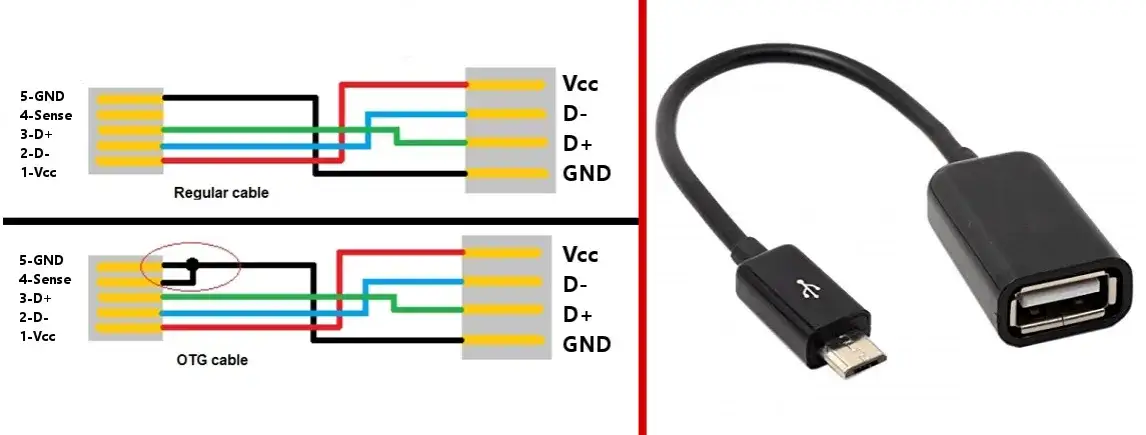
Przejściówka/adapter USB OTG: To kluczowy element, który pozwoli Twojemu telefonowi "rozmawiać" z kablem drukarki. Adapter ten musi być dopasowany do portu ładowania w Twoim telefonie.
- Jeśli masz starszy telefon z portem micro USB, potrzebujesz adaptera micro USB do USB-A (żeńskiego).
- Jeśli masz nowszy telefon z portem USB-C, potrzebujesz adaptera USB-C do USB-A (żeńskiego).
Drukowanie z Androida: Kompletny przewodnik krok po kroku
Gdy masz już pewność co do obsługi OTG i skompletowałeś niezbędny sprzęt, możemy przejść do właściwego procesu drukowania. Oto jak to zrobić krok po kroku:
-
Połącz urządzenia:
- Podłącz adapter USB OTG do portu ładowania w swoim telefonie.
- Następnie, do gniazda USB-A w adapterze OTG podłącz prostokątną końcówkę (USB-A) kabla drukarki.
- Kwadratową końcówkę (USB-B) kabla drukarki podłącz do odpowiedniego portu w drukarce.
- Upewnij się, że drukarka jest włączona i gotowa do pracy.
Samo połączenie fizyczne to jednak nie wszystko. Aby Twój telefon mógł "zrozumieć" drukarkę, potrzebujesz odpowiedniego oprogramowania. W większości przypadków będzie to specjalna aplikacja lub wtyczka (sterownik) dostępna w Google Play Store. Bez niej telefon nie będzie wiedział, jak wysłać dane do drukarki. Pamiętam, jak na początku mojej przygody z drukowaniem mobilnym, brakowało mi właśnie tego elementu okazało się, że to klucz do sukcesu.
-
Dedykowane aplikacje producentów: To zazwyczaj najlepszy wybór, ponieważ są zoptymalizowane pod konkretne modele drukarek i oferują pełną funkcjonalność. Przykłady to:
- HP Print Service Plugin
- Canon Print Service
- Brother iPrint&Scan
- Epson iPrint
-
Uniwersalne aplikacje: Jeśli Twoja drukarka nie ma dedykowanej wtyczki lub masz problemy z jej działaniem, możesz spróbować uniwersalnych rozwiązań, które obsługują wiele marek. Dwie popularne opcje to:
- PrinterShare
- NokoPrint
Moja rada: zawsze zaczynaj od poszukania dedykowanej aplikacji producenta Twojej drukarki. Zazwyczaj oferują one najlepszą kompatybilność i najszerszy zakres funkcji. Jeśli jednak napotkasz problemy lub Twoja drukarka jest starsza i producent nie oferuje już wsparcia, wtedy warto sięgnąć po uniwersalne aplikacje. Często potrafią one zdziałać cuda, choć czasem z pewnymi ograniczeniami w zaawansowanych ustawieniach wydruku.
-
Zleć pierwszy wydruk:
- Otwórz plik, który chcesz wydrukować może to być zdjęcie w galerii, dokument PDF w czytniku, strona internetowa w przeglądarce czy plik tekstowy.
- Poszukaj ikony "Udostępnij" (zazwyczaj symbol trzech połączonych kropek lub strzałki) lub bezpośrednio opcji "Drukuj" w menu aplikacji.
- Z listy dostępnych opcji wybierz "Drukuj".
- System powinien teraz wyświetlić listę dostępnych drukarek. Jeśli wszystko jest poprawnie podłączone i zainstalowałeś odpowiednią aplikację, powinieneś zobaczyć swoją drukarkę podłączoną przez USB. Wybierz ją.
- Dostosuj ustawienia wydruku: liczbę kopii, format papieru, orientację, zakres stron (jeśli drukujesz dokument) itp.
- Gdy wszystko jest gotowe, naciśnij przycisk "Drukuj". Drukarka powinna zacząć pracować.
Drukowanie z iPhone'a: Specyfika połączenia kablowego z urządzeniami Apple
Niestety, muszę od razu rozwiać wszelkie złudzenia: drukowanie przez USB z iPhone'a jest znacznie bardziej skomplikowane niż w przypadku Androida. Apple ma inną filozofię i nie wspiera natywnie standardu USB OTG w taki sam sposób. Firma z Cupertino od lat stawia na rozwiązania bezprzewodowe, a AirPrint jest ich flagową technologią do drukowania. Oznacza to, że bezpośrednie podłączenie iPhone'a do drukarki kablem USB i oczekiwanie, że zadziała to "od ręki" jak w Androidzie, jest mało realistyczne.
Większość użytkowników iPhone'ów korzysta z AirPrint, aby drukować bezprzewodowo. Jeśli Twoja drukarka obsługuje AirPrint i jest w tej samej sieci Wi-Fi co iPhone, drukowanie jest banalnie proste. Jeśli jednak masz starszą drukarkę bez AirPrint i zależy Ci na połączeniu kablowym, sprawa się komplikuje. Istnieją pewne obejścia, ale często wymagają one pośrednictwa komputera lub specjalistycznego oprogramowania, co mija się z ideą bezpośredniego drukowania z telefonu.Pewne światełko w tunelu pojawiło się wraz z nowszymi modelami iPhone'ów wyposażonymi w port USB-C. Teoretycznie, port USB-C oferuje większe możliwości podłączania urządzeń peryferyjnych. Jednak nawet w tych przypadkach, bezpośrednie drukowanie kablowe jest rzadkością i zazwyczaj wymaga certyfikowanych kabli oraz dedykowanych aplikacji producenta drukarki, które są specjalnie przystosowane do pracy z iOS przez USB-C. To wciąż nisza, a nie powszechnie wspierana funkcja, więc nie nastawiaj się na łatwe rozwiązanie, jeśli masz iPhone'a i chcesz drukować po kablu.
Drukarka nie reaguje? Rozwiąż najczęstsze problemy
Nawet przy najlepszych chęciach, czasami coś może pójść nie tak. Oto najczęstsze problemy, z którymi możesz się spotkać, i sposoby ich rozwiązania:
-
Telefon "nie widzi" podłączonej drukarki:
- Sprawdź połączenia: Upewnij się, że wszystkie kable (OTG, kabel drukarki) są prawidłowo i stabilnie podłączone zarówno do telefonu, jak i do drukarki. Czasem wystarczy lekko docisnąć wtyczkę.
- Włącz OTG: W niektórych modelach telefonów z Androidem funkcja OTG musi być ręcznie włączona w ustawieniach (np. w sekcji "Połączone urządzenia" lub "Dodatkowe ustawienia"). Poszukaj opcji "USB OTG" lub "Host USB".
- Restart urządzeń: Spróbuj zrestartować zarówno telefon, jak i drukarkę. Czasem prosty restart potrafi rozwiązać wiele problemów z komunikacją.
- Inny kabel/adapter: Jeśli masz taką możliwość, spróbuj użyć innego kabla USB do drukarki lub innego adaptera OTG. Uszkodzony kabel to częsta przyczyna problemów.
-
Aplikacja do drukowania zgłasza błąd:
- Właściwa aplikacja: Upewnij się, że zainstalowałeś właściwą aplikację lub wtyczkę dla Twojego konkretnego modelu drukarki. Aplikacje uniwersalne mogą nie zawsze działać idealnie ze wszystkimi modelami.
- Aktualizacja: Sprawdź, czy aplikacja jest aktualna. Czasem starsza wersja może mieć problemy z kompatybilnością z nowszym systemem Android.
- Uprawnienia: Upewnij się, że aplikacja ma wszystkie niezbędne uprawnienia (np. dostęp do pamięci, jeśli drukujesz pliki lokalne).
-
Niska jakość wydruku lub niekompletny wydruk:
- Ustawienia wydruku: Sprawdź ustawienia drukowania w aplikacji. Upewnij się, że wybrałeś odpowiedni format papieru, jakość wydruku (np. "najlepsza" zamiast "robocza") i orientację.
- Poziom tuszu/tonera: To może wydawać się oczywiste, ale często zapominamy sprawdzić poziom materiałów eksploatacyjnych w drukarce. Niski poziom tuszu czy tonera jest najczęstszą przyczyną słabej jakości wydruku.
- Konserwacja drukarki: Wykonaj czyszczenie głowic drukujących lub kalibrację drukarki z poziomu jej panelu sterowania lub oprogramowania na komputerze, jeśli masz taką możliwość.
Kabel kontra Wi-Fi: Kiedy wybrać połączenie przewodowe, a kiedy bezprzewodowe?
Podsumowując, zarówno drukowanie przez kabel, jak i przez Wi-Fi ma swoje mocne i słabe strony. Wybór zależy od Twoich potrzeb i okoliczności:
-
Zalety drukowania przez kabel:
- Stabilność i szybkość: Połączenie kablowe jest niezawodne i szybkie, niezależne od jakości sieci Wi-Fi. To idealne rozwiązanie, gdy potrzebujesz wydrukować coś pilnego i nie chcesz ryzykować przerw w połączeniu.
- Kompatybilność ze starszymi drukarkami: Daje drugie życie drukarkom bez funkcji sieciowych, co jest ekonomiczne i ekologiczne.
- Bezpieczeństwo: W niektórych środowiskach (np. firmowych) połączenie kablowe może być postrzegane jako bezpieczniejsze, ponieważ dane nie są przesyłane przez sieć bezprzewodową.
-
Ograniczenia metody kablowej:
- Konieczność posiadania dodatkowych kabli i adapterów: Musisz pamiętać o zabraniu ze sobą adaptera OTG i kabla drukarki, co może być uciążliwe.
- Ograniczona mobilność: Telefon musi znajdować się blisko drukarki, co ogranicza swobodę ruchu. Nie możesz drukować z drugiego końca pokoju czy innego pomieszczenia.
- Brak wsparcia dla iPhone'ów: Jak już wspomniałem, dla użytkowników iPhone'ów ta metoda jest znacznie trudniejsza do zrealizowania.