
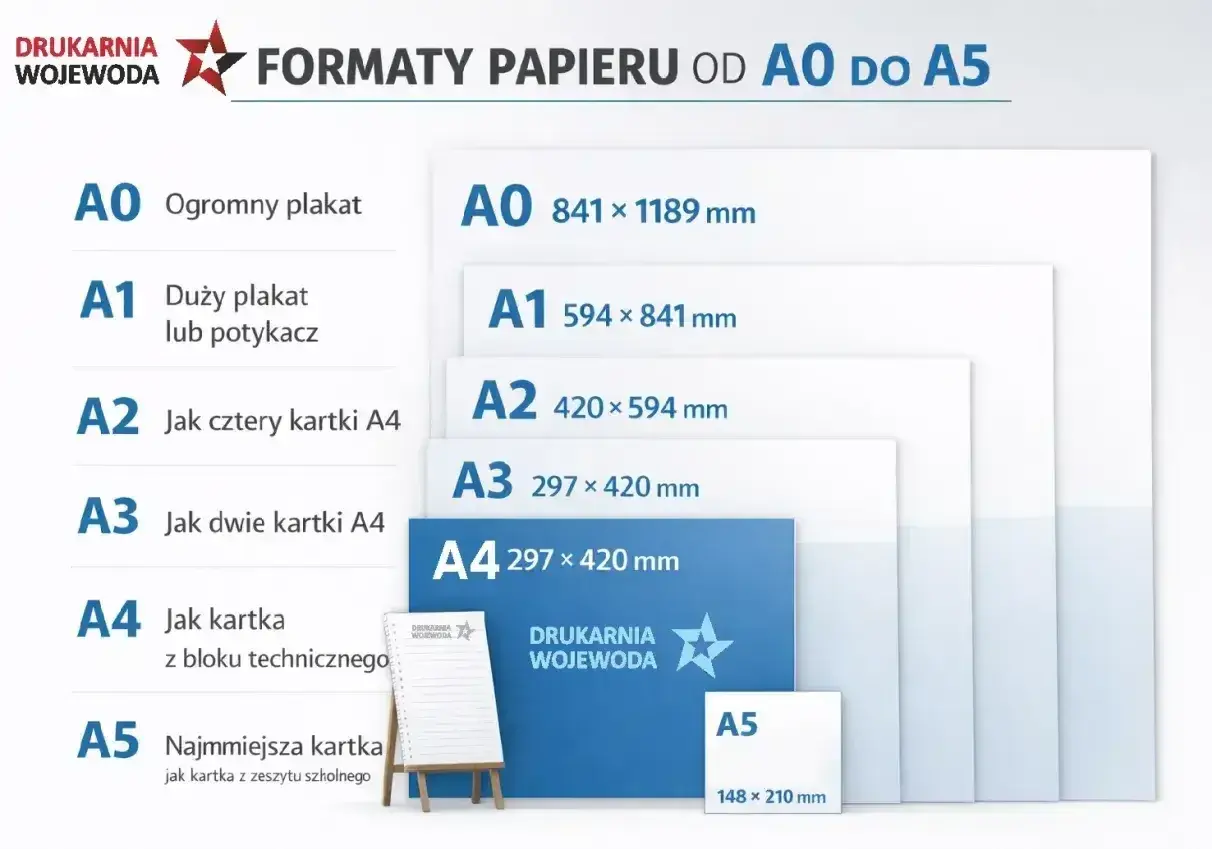
W praktyce temat a4 in pixels sprowadza się do dwóch decyzji: jak przeliczyć format A4 na piksele i jaką rozdzielczość dobrać do konkretnego rodzaju druku. To ważne, bo ten sam arkusz może wyglądać ostro w katalogu, miękko w pliku na ekran, a zupełnie inaczej w dużym plakacie. Poniżej rozpisuję to po ludzku: od prostego wzoru, przez najczęstsze wartości, aż po błędy, które najczęściej psują efekt końcowy.
Najważniejsze liczby dla formatu A4
- A4 ma wymiar 210 × 297 mm, więc liczba pikseli zależy od przyjętego DPI lub PPI.
- Przy 300 DPI dostajesz 2480 × 3508 px i to jest najczęstszy punkt odniesienia dla druku jakościowego.
- Przy 150 DPI wynik to 1240 × 1754 px, co bywa wystarczające dla większych formatów oglądanych z dystansu.
- Przy 96 DPI wychodzi 794 × 1123 px, czyli rozmiar wygodny raczej do podglądu ekranowego niż do ostrego wydruku.
- W orientacji poziomej szerokość i wysokość zamieniają się miejscami, ale proporcje pozostają te same.
Jak przeliczyć A4 na piksele bez zgadywania
Ja zawsze zaczynam od dwóch stałych wartości: 210 mm szerokości i 297 mm wysokości. To właśnie fizyczny format A4, a piksele pojawiają się dopiero wtedy, gdy wybierzesz gęstość obrazu, czyli DPI albo PPI. Przeliczenie jest proste: piksele = (wymiar w mm / 25,4) × DPI.
W praktyce wygląda to tak: 210 mm podzielone przez 25,4 i pomnożone przez 300 daje około 2480 pikseli, a 297 mm w tym samym przeliczeniu daje około 3508 pikseli. Zaokrąglenie do pełnych pikseli jest normalne, bo w pracy z plikami i tak operuje się na liczbach całkowitych. Warto też pamiętać, że PPI opisuje gęstość obrazu cyfrowego, a DPI dotyczy urządzenia drukującego, choć w codziennej rozmowie oba skróty bywają używane zamiennie.
Najważniejszy wniosek jest prosty: sam format A4 niczego jeszcze nie przesądza. O jakości decyduje to, czy plik ma odpowiednią liczbę pikseli w stosunku do rozmiaru wydruku i odległości, z jakiej będzie oglądany. Na tej podstawie najłatwiej zrozumieć konkretne wartości, które widzisz w kalkulatorach i specyfikacjach.

Ile pikseli ma A4 przy najczęstszych rozdzielczościach
Najlepiej widać to wprost, na liczbach. Poniższa tabela pokazuje format A4 w orientacji pionowej przy najczęściej spotykanych gęstościach obrazu. Jeśli pracujesz poziomo, po prostu zamieniasz szerokość z wysokością.
| DPI / PPI | A4 w pikselach | Kiedy to ma sens |
|---|---|---|
| 72 | 595 × 842 px | Podgląd ekranowy, makieta, prosty materiał webowy |
| 96 | 794 × 1123 px | Dokumenty biurowe i wersje robocze do oglądania na monitorze |
| 150 | 1240 × 1754 px | Ulotki, plakaty i materiały oglądane z pewnej odległości |
| 300 | 2480 × 3508 px | Standardowy druk wysokiej jakości, katalogi, broszury, zdjęcia |
| 600 | 4961 × 7016 px | Grafiki z drobnym tekstem, line art, projekty wymagające bardzo ostrej krawędzi |
Jeśli ktoś pyta mnie o A4 do druku, najczęściej kończymy właśnie na 300 DPI, bo to bezpieczny kompromis między jakością a wagą pliku. Przy 600 DPI plik robi się ciężki bardzo szybko i nie zawsze daje widoczną korzyść, zwłaszcza przy zdjęciach. Sam wynik liczbowy to jednak nie wszystko, bo o jakości decyduje jeszcze sposób użycia tego pliku w druku.
Kiedy 300 DPI wystarcza, a kiedy warto iść wyżej
Adobe opisuje 300 DPI jako punkt odniesienia dla wysokiej jakości druku i w większości projektów to naprawdę działa. Jeżeli przygotowuję katalog, broszurę, folder lub zdjęcie na A4, 300 DPI jest zwykle rozsądnym wyborem. To poziom, przy którym wydruk oglądany z bliska wygląda czysto, a jednocześnie plik nie puchnie bez potrzeby.
| Zastosowanie | Rekomendacja | Co to oznacza w praktyce |
|---|---|---|
| Dokument do biura | 96–150 DPI | Wystarczy do wygodnego podglądu i prostych wydruków roboczych |
| Ulotka, broszura, katalog | 300 DPI | Bezpieczny standard dla druku oglądanego z bliska |
| Plakat oglądany z dystansu | 150–200 DPI | Niższa rozdzielczość bywa wystarczająca, bo oko nie analizuje detali z bliska |
| Grafika techniczna, drobny tekst, line art | 300–600 DPI | Wyższa gęstość pomaga utrzymać ostre krawędzie i czytelność |
Ja patrzę na to jeszcze prościej: im bliżej odbiorca będzie trzymał wydruk przy oczach, tym bardziej opłaca się trzymać 300 DPI albo wyżej. Im większy format i im większy dystans oglądania, tym częściej można zejść niżej bez widocznej straty. To właśnie dlatego billboard nie potrzebuje tej samej jakości pikselowej co okładka katalogu.
Ważne jest też coś, o czym wiele osób zapomina: podniesienie liczby DPI nie naprawi słabego zdjęcia. Jeśli źródłowy plik ma za mało danych, software może tylko rozciągnąć istniejące piksele, a nie dodać nowych szczegółów. Gdy już to rozumiesz, dużo łatwiej wyłapać błędy na etapie przygotowania pliku.
Najczęstsze błędy przy przygotowaniu pliku A4
W praktyce największe problemy nie wynikają z samego przeliczenia A4 na piksele, tylko z kilku powtarzalnych pomyłek. Widzę je regularnie i każda z nich potrafi zepsuć nawet dobrze zaprojektowany materiał.
- Branie 96 DPI za rozdzielczość do druku. To liczba wygodna dla podglądu na ekranie, ale przy wydruku z bliska zwykle daje zbyt mało detalu.
- Mylenie powiększenia z poprawą jakości. Zwiększenie pliku do 300 DPI nie tworzy nowych informacji, jeśli oryginał był zbyt mały.
- Pomijanie orientacji. A4 w pionie i poziomie ma te same proporcje, ale inne przypisanie szerokości i wysokości, więc łatwo o przycięcie treści.
- Brak spadów. Jeśli grafika dochodzi do samej krawędzi, zwykle trzeba zostawić zapas, żeby po cięciu nie wyszły białe obwódki.
- Zbyt ciasne marginesy bezpieczeństwa. Tekst i ważne elementy ustawione za blisko krawędzi często wyglądają dobrze na ekranie, a po wydruku zaczynają sprawiać wrażenie „ściśniętych”.
Ja traktuję te błędy jak szybki test jakości projektu: jeśli którykolwiek z nich występuje, plik wymaga korekty jeszcze przed eksportem. Dzięki temu nie marnuje się czasu na poprawki po stronie drukarni, a sama realizacja idzie dużo płynniej. Dlatego warto przejść przez prosty, powtarzalny workflow przed wysłaniem pliku.
Jak przygotować A4 do druku w praktyce
Jeśli mam zamknąć cały proces w kilku krokach, robię to tak samo niezależnie od programu. To oszczędza czas i ogranicza ryzyko, że coś „ucieknie” przy eksporcie.
- Ustaw format dokumentu na 210 × 297 mm. To punkt wyjścia, a nie przybliżenie.
- Wybierz 300 DPI, jeśli plik ma trafić do standardowego druku. Dla większości projektów to najlepszy balans między ostrością a wagą pliku.
- Dodaj spady, jeśli projekt dochodzi do krawędzi. W praktyce najczęściej stosuje się 3 mm, ale zawsze sprawdzam wymagania konkretnej drukarni.
- Trzymaj ważne treści w bezpiecznej odległości od krawędzi. Tekst, logotypy i detale wizualne powinny mieć zapas, żeby nie zostały ucięte.
- Eksportuj plik w formacie przeznaczonym do druku. Najczęściej najlepiej sprawdza się PDF, a przy większych projektach warto pilnować osadzonych czcionek i poprawnych profili kolorystycznych.
Jeżeli pracujesz na zdjęciu lub grafice rastrowej, pilnuję jeszcze jednej rzeczy: plik źródłowy musi mieć docelowy wymiar już na etapie projektu, a nie dopiero po końcowym skalowaniu. W przeciwnym razie piksele zaczynają się rozmywać dokładnie wtedy, gdy najbardziej zależy nam na ostrym obrazie. Na koniec warto dopiąć kilka szczegółów, które często decydują o tym, czy wydruk wygląda profesjonalnie.
Co sprawdzam, zanim plik A4 trafi do drukarni
Przed wysyłką robię krótką kontrolę techniczną. To zajmuje chwilę, a bardzo często ratuje projekt przed poprawkami i dodatkowym kosztem.
- Czy zdjęcia mają wystarczającą liczbę pikseli. Dla A4 w 300 DPI oznacza to 2480 × 3508 px lub więcej, jeśli planuję zapas na obróbkę.
- Czy kolory są przygotowane pod druk. Ekran pracuje w RGB, a druk zwykle wymaga myślenia o CMYK, czyli o modelu kolorów używanym w druku.
- Czy czcionki są osadzone albo poprawnie zamienione na krzywe. To prosty sposób, żeby uniknąć niespodzianek po otwarciu pliku w innym środowisku.
- Czy spady i marginesy bezpieczeństwa są zachowane. Bez tego nawet dobry layout może zostać przycięty zbyt agresywnie.
- Czy finalny eksport nie obniżył jakości. Zbyt mocna kompresja JPEG potrafi zniszczyć ostre krawędzie i drobny tekst szybciej, niż się wydaje.
Jeśli te elementy są dopięte, A4 zwykle wychodzi dokładnie tak, jak powinno: ostro, czytelnie i bez przypadkowych strat na krawędziach. W praktyce właśnie na tym polega dobra kontrola przed drukiem, a nie tylko na samym przeliczeniu papieru na piksele.
