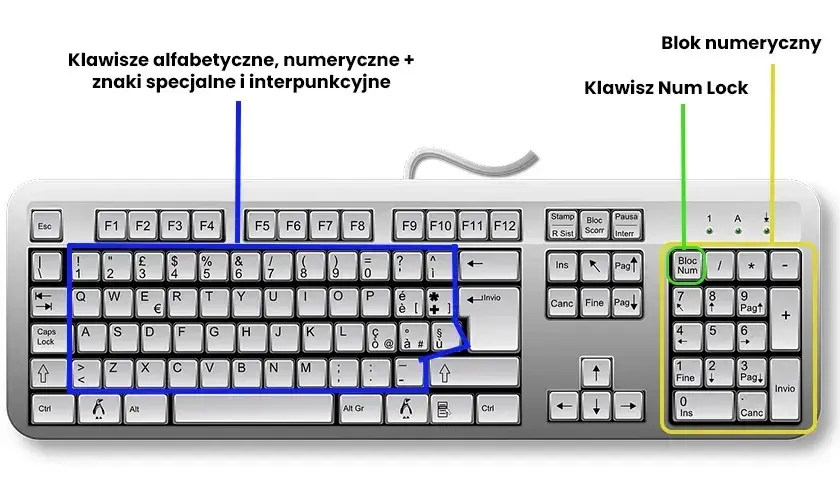
Ten artykuł to praktyczny przewodnik, który wskaże Ci najszybsze sposoby na drukowanie dokumentów i obrazów za pomocą skrótów klawiaturowych. Dowiedz się, jakie klawisze nacisnąć, aby błyskawicznie zainicjować proces drukowania, niezależnie od używanego systemu operacyjnego czy programu, i zaoszczędź cenny czas.
Szybkie drukowanie to Ctrl + P lub Cmd + P uniwersalne skróty dla każdego systemu.
- Najbardziej uniwersalny skrót klawiszowy do drukowania to
Ctrl + Pdla systemów Windows i Linux. - Użytkownicy macOS powinni używać skrótu
Cmd + P(Command + P). - Skróty te otwierają okno dialogowe drukowania w większości programów, takich jak przeglądarki, edytory tekstu czy programy graficzne.
- Dla zaawansowanych opcji drukowania lub podglądu wydruku istnieją alternatywne kombinacje klawiszy, np.
Ctrl + Shift + P. - W przypadku problemów z działaniem skrótu, należy sprawdzić konfigurację drukarki, sterowniki lub ewentualne konflikty z innymi programami.
Poznaj uniwersalną komendę, która działa niemal wszędzie
Z mojego doświadczenia wynika, że najczęściej poszukiwanym i najbardziej uniwersalnym skrótem do drukowania jest kombinacja klawiszy. Mówiąc wprost, jeśli chcesz szybko wydrukować cokolwiek, w większości przypadków wystarczy nacisnąć Ctrl + P, jeśli pracujesz na systemie Windows lub Linux, albo Cmd + P, jeśli używasz komputera Mac. Te proste skróty otworzą okno dialogowe drukowania w niemal każdej aplikacji od przeglądarek internetowych, przez edytory tekstu, aż po programy graficzne i przeglądarki plików PDF. To prawdziwy złoty standard, który pozwala zaoszczędzić mnóstwo czasu, eliminując konieczność szukania opcji "Drukuj" w menu programu.
Różnice między systemami: Windows, macOS i Linux
Choć funkcja jest identyczna, to klawisze różnią się w zależności od systemu operacyjnego. Dla użytkowników Windows i Linux uniwersalnym skrótem jest Ctrl + P. Natomiast jeśli pracujesz na komputerze macOS, powinieneś użyć kombinacji Cmd + P (klawisz Command, często oznaczony jako ⌘). Niezależnie od wybranego systemu, efekt jest ten sam: otwiera się okno dialogowe drukowania, gotowe do konfiguracji wydruku. To drobna różnica, ale kluczowa, by nie szukać po omacku.
Wydrukuj w 3 sekundy: Główny skrót klawiszowy w akcji
Teraz, gdy już znasz podstawowe skróty, przyjrzyjmy się, jak dokładnie działają i co możesz dzięki nim osiągnąć w mgnieniu oka.
Ctrl + P: Złoty standard w systemie Windows
W systemie Windows skrót Ctrl + P to prawdziwy fundament szybkiego drukowania. Po jego naciśnięciu, niezależnie od tego, czy pracujesz w przeglądarce, edytorze tekstu czy programie graficznym, natychmiast pojawia się okno dialogowe drukowania. W tym oknie możesz szybko wybrać docelową drukarkę, określić liczbę kopii, wybrać zakres stron do wydrukowania oraz dostosować inne podstawowe ustawienia, takie jak orientacja strony czy jakość wydruku. To intuicyjne i szybkie rozwiązanie, które sprawdza się w 99% przypadków.
Cmd + P: Jak to zrobić na komputerze Mac?
Dla użytkowników komputerów Apple, odpowiednikiem Ctrl + P jest Cmd + P. Działa to analogicznie po naciśnięciu tych klawiszy na ekranie pojawi się okno dialogowe drukowania, choć z interfejsem charakterystycznym dla macOS. Podobnie jak w Windows, będziesz mógł wybrać drukarkę, ustawić liczbę kopii, zakres stron i inne opcje, które pozwolą Ci precyzyjnie kontrolować proces wydruku. Prostota i spójność działania to coś, co cenię w obu systemach.
Co dokładnie dzieje się po naciśnięciu tych klawiszy?
Warto podkreślić jedną rzecz: naciśnięcie Ctrl + P lub Cmd + P nie inicjuje natychmiastowego wydruku. Zamiast tego, otwiera okno dialogowe drukowania. To kluczowa różnica, która daje Ci pełną kontrolę nad procesem. W tym oknie masz możliwość:
- Wyboru drukarki: Jeśli masz ich kilka, możesz wskazać, na której chcesz drukować.
- Zakresu stron: Możesz wydrukować cały dokument, tylko bieżącą stronę, wybrane strony lub niestandardowy zakres.
- Liczby kopii: Określasz, ile razy dokument ma zostać wydrukowany.
- Orientacji: Zmienisz ją z pionowej na poziomą i odwrotnie.
- Innych ustawień: Często dostępne są opcje takie jak dwustronny wydruk, wybór rozmiaru papieru czy skalowanie.
To właśnie ten moment pozwala uniknąć błędów i marnowania papieru.
Drukuj więcej niż dokumenty: Z przeglądarki, programu graficznego i maila
Uniwersalność skrótów do drukowania to ich największa zaleta. Pozwalają one na szybkie działanie w wielu różnych kontekstach. Przyjrzyjmy się kilku z nich.
Drukowanie strony internetowej: O czym warto pamiętać?
Kiedy przeglądasz internet i natrafisz na artykuł, przepis czy ważną informację, którą chcesz mieć w formie papierowej, Ctrl + P (lub Cmd + P na Macu) przychodzi z pomocą. Działa to bezbłędnie w popularnych przeglądarkach, takich jak Chrome, Firefox czy Edge. Po naciśnięciu skrótu, zazwyczaj pojawia się okno podglądu wydruku przeglądarki, które oferuje dodatkowe opcje. Pamiętaj o:
- Usuwaniu nagłówków i stopek: Często zawierają one adres URL i datę, które nie zawsze są potrzebne na wydruku.
- Drukowaniu tła: Domyślnie przeglądarki mogą nie drukować tła strony. Jeśli zależy Ci na pełnym wyglądzie, poszukaj tej opcji.
- Wybieraniu układu: Czasami warto zmienić układ na "czytelny" lub "uproszczony", aby wydrukować tylko główną treść, bez zbędnych elementów nawigacyjnych.
Dzięki tym opcjom możesz zoptymalizować wydruk i zaoszczędzić atrament.
Wydruk projektu z Photoshopa lub innego programu graficznego
Jako osoba pracująca z grafiką, często muszę szybko wydrukować projekt do podglądu. Skrót Ctrl + P (lub Cmd + P) działa również w programach graficznych, takich jak Adobe Photoshop, GIMP czy CorelDRAW. W tych aplikacjach okno dialogowe drukowania jest zazwyczaj bardziej rozbudowane i oferuje opcje specyficzne dla grafiki. Możesz tam znaleźć ustawienia dotyczące:
- Zarządzania kolorami: Wybór profilu kolorów, który zapewni wierne odwzorowanie barw.
- Skalowania: Precyzyjne dopasowanie rozmiaru obrazu do formatu papieru.
- Rozdzielczości: Ustawienie optymalnej rozdzielczości dla wydruku, aby uniknąć pikselizacji.
To bardzo wygodne, bo nie muszę szukać tych opcji w głębokich zakamarkach menu.
Jak szybko wydrukować wiadomość e-mail?
Drukowanie wiadomości e-mail to kolejna codzienna czynność, którą można przyspieszyć. Niezależnie od tego, czy korzystasz z klienta poczty desktopowej, takiego jak Microsoft Outlook, czy z interfejsu webowego (np. Gmail, Onet Poczta, WP Poczta), standardowy skrót Ctrl + P (lub Cmd + P) zadziała. W przypadku poczty webowej, zazwyczaj otworzy się okno podglądu wydruku przeglądarki, a w programach desktopowych dedykowane okno drukowania. To pozwala mi szybko uzyskać papierową kopię ważnej korespondencji bez zbędnych kliknięć.
Dla zaawansowanych: Skróty wykraczające poza standard
Podstawowe skróty to jedno, ale istnieją też kombinacje, które oferują nieco więcej kontroli lub omijają pewne etapy, co może być przydatne w specyficznych sytuacjach.
Szybkie drukowanie z pominięciem podglądu: Czy to możliwe?
Czasami, zwłaszcza gdy drukujesz coś często i nie potrzebujesz podglądu, chciałbyś ominąć ten krok. W niektórych aplikacjach, szczególnie w przeglądarkach opartych na Chromium (takich jak Chrome czy Edge), skrót Ctrl + Shift + P (lub Cmd + Shift + P na macOS) może otworzyć systemowe okno dialogowe drukowania, omijając wbudowany podgląd wydruku przeglądarki. To przydatne, gdy masz już pewność co do ustawień i chcesz po prostu wysłać dokument prosto do drukarki z domyślnymi opcjami, lub gdy potrzebujesz dostępu do bardziej zaawansowanych funkcji systemowych drukarki, które nie są dostępne w podglądzie aplikacji.
Jak uzyskać dostęp do zaawansowanych ustawień drukarki skrótem klawiszowym?
Wspomniany skrót Ctrl + Shift + P często prowadzi bezpośrednio do systemowych ustawień drukarki. To właśnie tam znajdziesz wszystkie zaawansowane opcje konfiguracji, które mogą być niedostępne w uproszczonym podglądzie wydruku aplikacji. Mówię tu o takich rzeczach jak:
- Profile kolorów: Precyzyjne zarządzanie kolorami dla profesjonalnych wydruków.
- Rodzaje papieru: Wybór specyficznych ustawień dla papieru fotograficznego, grubego kartonu itp.
- Ustawienia duplexu: Bardziej szczegółowa kontrola nad drukowaniem dwustronnym.
- Opcje konserwacji: Czyszczenie głowic, kalibracja.
Dzięki temu masz pełną kontrolę nad możliwościami swojej drukarki.
Skróty do podglądu wydruku: Zobacz, zanim zużyjesz papier
Zanim wydrukujesz, zawsze warto rzucić okiem na podgląd. W programie Microsoft Word na przykład, skrót Ctrl + F2 przenosi Cię bezpośrednio do widoku "Podgląd wydruku", który jest częścią menu "Drukuj". Dzięki temu możesz zobaczyć, jak dokument będzie wyglądał na papierze, zanim faktycznie go wydrukujesz. To niezwykle ważne dla oszczędności papieru i atramentu, a także pozwala uniknąć frustracji związanej z błędnymi wydrukami. Zawsze powtarzam moim klientom: "Sprawdź podgląd, zanim klikniesz 'Drukuj'!"
Wydrukuj to, co widzisz: Praktyczny przewodnik po zrzutach ekranu
Co, jeśli chcesz wydrukować coś, co po prostu widzisz na ekranie, a nie jest to dokument ani strona internetowa? Tutaj z pomocą przychodzą zrzuty ekranu.
Print Screen (PrtScn): Klasyczna metoda drukowania ekranu
Klawisz Print Screen (często oznaczany jako PrtScn lub Prt Sc) to klasyka, którą wielu z nas zna od lat. Po jego naciśnięciu, obraz całego ekranu zostaje skopiowany do schowka systemowego. Aby go wydrukować, musisz wykonać kilka prostych kroków:
- Naciśnij klawisz
PrtScn. - Otwórz program graficzny, na przykład systemowy Paint (możesz go znaleźć, wpisując "Paint" w wyszukiwarce Windows).
- Wklej obraz ze schowka, naciskając
Ctrl + V. - Następnie, już w programie Paint, użyj standardowego skrótu
Ctrl + P, aby otworzyć okno drukowania i wysłać zrzut na drukarkę.
To prosta, choć dwuetapowa metoda.
Jak wydrukować tylko jedno aktywne okno?
Jeśli nie potrzebujesz całego ekranu, a jedynie zrzutu aktywnego okna programu, użyj kombinacji Alt + Print Screen. Ta kombinacja kopiuje do schowka tylko to okno, które jest aktualnie aktywne i na pierwszym planie. Dalszy proces drukowania jest identyczny jak w przypadku pełnego zrzutu ekranu: wklejasz obraz do programu graficznego (np. Paint za pomocą Ctrl + V), a następnie drukujesz go za pomocą Ctrl + P. To znacznie bardziej precyzyjna metoda, która pozwala uniknąć zbędnych elementów na wydruku.
Nowoczesne narzędzia w Windows: Skrót Windows + Shift + S
W nowszych wersjach systemu Windows (10 i 11) Microsoft wprowadził znacznie bardziej zaawansowane narzędzie do robienia zrzutów ekranu. Skrót Windows + Shift + S uruchamia narzędzie "Wycinek i szkic" (Snip & Sketch). Po jego naciśnięciu ekran staje się przyciemniony, a Ty możesz zaznaczyć dowolny fragment ekranu, który chcesz skopiować. Zaznaczony fragment jest automatycznie kopiowany do schowka, a także pojawia się jako powiadomienie, które po kliknięciu otwiera edytor. Tam możesz go przyciąć, dodać adnotacje, a następnie wydrukować, używając oczywiście Ctrl + P. To bardzo wygodne i szybkie rozwiązanie, które polecam każdemu.
Skrót Ctrl + P nie działa? Rozwiąż najczęstsze problemy
Zdarza się, że pomimo znajomości skrótów, nic się nie dzieje. Nie martw się, to dość powszechne. Oto kilka kroków, które pomogą Ci zdiagnozować i rozwiązać problem.
Krok 1: Sprawdź konfigurację drukarki w systemie
Najczęstszą przyczyną, dla której skrót Ctrl + P (lub Cmd + P) nie działa, jest brak poprawnie zainstalowanej lub skonfigurowanej drukarki w systemie. Może to brzmieć banalnie, ale często o tym zapominamy. Moja rada:
- W Windows: Przejdź do "Panelu sterowania" > "Urządzenia i drukarki" (lub "Ustawienia" > "Bluetooth i urządzenia" > "Drukarki i skanery" w nowszych wersjach). Upewnij się, że Twoja drukarka jest tam widoczna i nie ma przy niej żadnych ostrzeżeń. Sprawdź, czy jest ustawiona jako drukarka domyślna.
- W macOS: Przejdź do "Preferencji systemowych" > "Drukarki i skanery". Upewnij się, że drukarka jest dodana i online.
Często wystarczy ponownie uruchomić drukarkę lub komputer, aby system ją wykrył.
Krok 2: Czy inny program nie "kradnie" Twojego skrótu?
Wielokrotnie spotykałem się z sytuacją, gdy inny program działający w tle "przejmował" skrót Ctrl + P, uniemożliwiając jego poprawne działanie w docelowej aplikacji. Mogą to być różnego rodzaju narzędzia do zarządzania schowkiem, programy do nagrywania ekranu lub specyficzne aplikacje biurowe. Spróbuj zamknąć wszystkie zbędne programy działające w tle i sprawdź, czy skrót zacznie działać. Jeśli to nie pomoże, ponowne uruchomienie komputera często rozwiązuje ten problem, resetując aktywne skróty.
Przeczytaj również: Jak drukować z telefonu na drukarce HP? Prosto i bez problemów!
Krok 3: Kiedy warto zaktualizować sterowniki drukarki?
Przestarzałe lub uszkodzone sterowniki drukarki to kolejna częsta przyczyna problemów z drukowaniem, w tym z niedziałającymi skrótami. Sterowniki to oprogramowanie, które pozwala systemowi operacyjnemu komunikować się z drukarką. Jeśli są nieaktualne, komunikacja może być zakłócona. Zawsze zalecam:
- Odwiedź stronę internetową producenta Twojej drukarki.
- Wyszukaj model swojej drukarki i sekcję "Wsparcie" lub "Sterowniki".
- Pobierz najnowsze sterowniki dedykowane dla Twojego systemu operacyjnego.
- Zainstaluj je, postępując zgodnie z instrukcjami.
Często aktualizacja sterowników to magiczne rozwiązanie wielu problemów z drukowaniem.