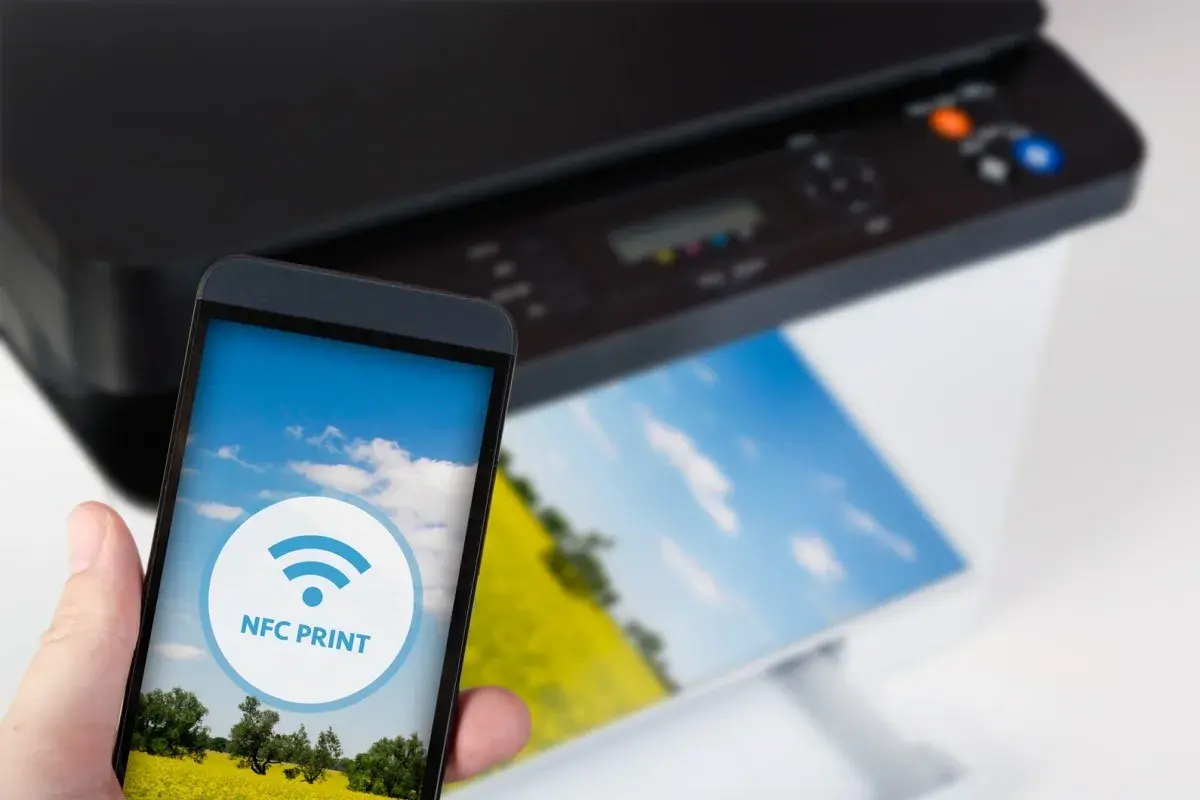
W dzisiejszych czasach smartfon to nasze mobilne centrum dowodzenia komunikujemy się nim, pracujemy, bawimy się. Nic więc dziwnego, że coraz częściej oczekujemy od niego możliwości drukowania dokumentów czy zdjęć bez konieczności uruchamiania komputera. Ten poradnik krok po kroku pokaże Ci, jak łatwo drukować z telefonu, niezależnie od tego, jaką drukarkę posiadasz i jaki system operacyjny działa na Twoim smartfonie.
Drukowanie z telefonu: Proste metody połączenia smartfona z drukarką
- Większość nowoczesnych drukarek umożliwia łatwe drukowanie bezprzewodowe z telefonu przez Wi-Fi lub Wi-Fi Direct.
- Użytkownicy Androida mogą skorzystać ze standardu Mopria Print Service, a posiadacze iPhone'ów z wbudowanej funkcji AirPrint.
- Dedykowane aplikacje producentów (np. HP Smart, Canon PRINT) oferują rozszerzone funkcje, takie jak skanowanie czy zarządzanie drukarką.
- Istnieją rozwiązania pozwalające drukować nawet ze starszych drukarek bez Wi-Fi, np. poprzez udostępnienie ich z komputera.
- Artykuł dostarcza praktycznych wskazówek i rozwiązań najczęstszych problemów z drukowaniem mobilnym.
Zanim zagłębimy się w szczegóły, upewnijmy się, że masz wszystko, czego potrzebujesz. Oto lista kontrolna, która pomoże Ci przygotować się do drukowania z telefonu:
- Smartfon lub tablet: Twoje urządzenie mobilne, z którego chcesz drukować.
- Drukarka z łącznością bezprzewodową: Najlepiej z Wi-Fi lub Wi-Fi Direct. Jeśli Twoja drukarka nie ma takich funkcji, będziesz potrzebować dostępu do komputera, do którego jest podłączona.
- Stabilne połączenie sieciowe: Jeśli drukujesz przez Wi-Fi, zarówno telefon, jak i drukarka muszą być podłączone do tej samej sieci.
- Odpowiednia aplikacja lub wbudowana funkcja: W zależności od systemu operacyjnego (Android, iOS) i producenta drukarki, będziesz potrzebować Mopria Print Service, AirPrint lub dedykowanej aplikacji.
Kluczowe technologie bezprzewodowe: Połącz telefon z drukarką
Zacznijmy od podstaw, czyli od tego, jak Twój telefon może w ogóle "zobaczyć" drukarkę. Istnieje kilka kluczowych technologii bezprzewodowych, które to umożliwiają. Zrozumienie ich działania to pierwszy krok do bezproblemowego drukowania.
Najpopularniejszą i najbardziej standardową metodą jest drukowanie przez sieć Wi-Fi. W tym scenariuszu zarówno Twój smartfon, jak i drukarka muszą być podłączone do tej samej lokalnej sieci Wi-Fi, czyli do tego samego routera. To rozwiązanie jest powszechne w większości nowoczesnych drukarek i zazwyczaj działa "z pudełka", bez skomplikowanej konfiguracji. Po prostu łączysz oba urządzenia z domową siecią i gotowe.
Alternatywą dla drukowania przez router jest technologia Wi-Fi Direct. Jest to niezwykle przydatna funkcja, która pozwala na bezpośrednie połączenie telefonu z drukarką, bez konieczności używania pośredniczącego routera Wi-Fi. Wyobraź sobie, że jesteś w miejscu bez dostępu do sieci, a musisz pilnie coś wydrukować Wi-Fi Direct przychodzi z pomocą. Większość nowoczesnych drukarek, które sprzedaję i polecam, posiada tę funkcję, co znacząco zwiększa ich wszechstronność.
Mniej popularnym, ale wciąż obecnym rozwiązaniem, zwłaszcza w przypadku małych, przenośnych drukarek, jest połączenie przez Bluetooth. Ta technologia umożliwia drukowanie na krótkie odległości, bez potrzeby sieci Wi-Fi. Jeśli masz małą, mobilną drukarkę do zdjęć lub etykiet, prawdopodobnie korzysta ona właśnie z Bluetootha.
Drukowanie z Androida: Instrukcja krok po kroku
Użytkownicy Androida mają do dyspozycji bardzo wygodne rozwiązanie w postaci Mopria Print Service. To uniwersalny standard, który ułatwia drukowanie z praktycznie każdego urządzenia z systemem Android na drukarkach wielu producentów. Aplikacja Mopria jest często preinstalowana na nowych smartfonach lub dostępna do pobrania za darmo z Google Play. Dzięki niej nie musisz szukać dedykowanych sterowników wystarczy, że drukarka jest kompatybilna z Mopria (a większość nowoczesnych jest).
Aby dodać drukarkę i zacząć z niej korzystać w systemie Android, wykonaj następujące kroki:
- Otwórz Ustawienia na swoim smartfonie.
- Znajdź sekcję dotyczącą połączeń lub urządzeń. Może to być nazwane "Połączone urządzenia", "Połączenia" lub podobnie, w zależności od producenta telefonu.
- W tej sekcji poszukaj opcji "Drukowanie" lub "Usługi drukowania".
- Upewnij się, że usługa "Mopria Print Service" (lub inna usługa drukowania, np. od producenta telefonu) jest włączona. Jeśli jej nie widzisz, być może musisz ją pobrać z Google Play.
- Wybierz opcję "Dodaj drukarkę" lub "Wyszukaj drukarki". Twój telefon powinien automatycznie znaleźć drukarki w tej samej sieci Wi-Fi lub dostępne przez Wi-Fi Direct.
- Wybierz swoją drukarkę z listy i postępuj zgodnie z instrukcjami na ekranie, aby ją skonfigurować.
Gdy drukarka jest już dodana, drukowanie różnych typów plików z Androida jest niezwykle proste. Niezależnie od tego, czy chcesz wydrukować zdjęcie z galerii, dokument PDF z menedżera plików, czy stronę internetową z przeglądarki, proces jest podobny. Wystarczy otworzyć dany plik lub stronę, poszukać ikony "Udostępnij" (zazwyczaj symbol trzech połączonych kropek) lub bezpośrednio opcji "Drukuj" w menu aplikacji. Po wybraniu "Drukuj" będziesz mógł wybrać drukarkę, liczbę kopii, zakres stron i inne ustawienia, a następnie zatwierdzić wydruk.
Warto również wspomnieć o dedykowanych aplikacjach producentów, które są dostępne dla Androida. Choć Mopria to świetne uniwersalne rozwiązanie, aplikacje takie jak HP Smart, Canon PRINT czy Epson iPrint często oferują dodatkowe funkcje, takie jak skanowanie bezpośrednio do telefonu, sprawdzanie poziomu tuszu, zamawianie materiałów eksploatacyjnych, a nawet dostęp do kreatywnych szablonów.
Drukowanie z iPhone'a: Poznaj potęgę AirPrint
Dla użytkowników urządzeń Apple, drukowanie z iPhone'a czy iPada to czysta przyjemność, głównie za sprawą technologii AirPrint. To wbudowana funkcja systemu iOS, iPadOS i macOS, która pozwala na drukowanie bez instalowania jakichkolwiek dodatkowych sterowników czy aplikacji. Jeśli Twoja drukarka jest kompatybilna z AirPrint (a większość nowoczesnych drukarek od popularnych producentów jest), po prostu działa. To, co cenię w AirPrint, to jego prostota nie musisz niczego konfigurować, wystarczy, że drukarka i iPhone są podłączone do tej samej sieci Wi-Fi.
Oto jak skorzystać z AirPrint na swoim iPhonie:
- Upewnij się, że Twój iPhone/iPad i drukarka są podłączone do tej samej sieci Wi-Fi.
- Otwórz aplikację, z której chcesz drukować (np. Zdjęcia, Safari, Mail, Pliki).
- Znajdź plik, który chcesz wydrukować.
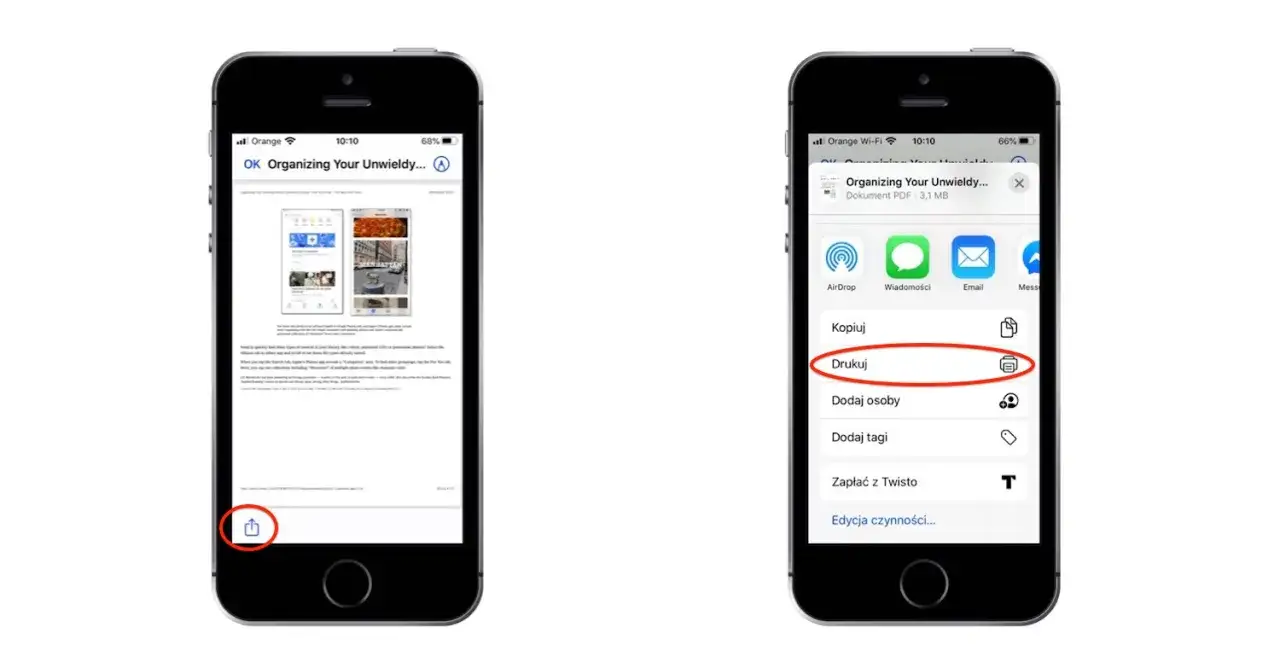
- Stuknij w ikonę "Udostępnij" (kwadrat ze strzałką skierowaną w górę).
- Przewiń listę opcji i wybierz "Drukuj" (ikona drukarki).
- W sekcji "Drukarka" stuknij w "Wybierz drukarkę". Twój iPhone automatycznie wyszuka dostępne drukarki AirPrint w sieci.
- Wybierz swoją drukarkę z listy.
- Ustaw opcje drukowania, takie jak liczba kopii, zakres stron czy druk dwustronny.
- Stuknij w "Drukuj" w prawym górnym rogu.
Co zrobić, jeśli Twoja drukarka nie jest zgodna z AirPrint? Nie martw się, to nie koniec świata. Mam dla Ciebie kilka rozwiązań:
- Dedykowane aplikacje producentów: Wielu producentów drukarek (np. HP, Canon, Epson, Brother) oferuje własne aplikacje mobilne, które pozwalają drukować z iPhone'a nawet na drukarkach bez AirPrint. Często oferują one także dodatkowe funkcje.
- Drukowanie przez komputer: Jeśli masz drukarkę podłączoną do komputera, możesz udostępnić ją w sieci lokalnej i drukować z iPhone'a za pomocą odpowiedniego oprogramowania (np. Printopia dla Maca, lub udostępnianie drukarki w Windows i użycie aplikacji innych firm na iOS, choć to bardziej skomplikowane).
- Usługi druku w chmurze: Niektóre drukarki i usługi (np. Google Cloud Print, choć wycofane, ale podobne rozwiązania istnieją) pozwalały na wysyłanie dokumentów do drukarki przez internet. Sprawdź, czy Twój producent drukarki oferuje podobne rozwiązanie.
Aplikacje producentów: Czy warto je instalować i co oferują?
Choć systemowe rozwiązania takie jak Mopria czy AirPrint są bardzo wygodne, dedykowane aplikacje producentów drukarek często oferują znacznie więcej niż tylko podstawowe drukowanie. W mojej opinii, jeśli regularnie korzystasz z drukarki, warto je zainstalować. Pozwalają one na pełniejsze wykorzystanie możliwości Twojego urządzenia.
Jedną z najbardziej rozbudowanych i popularnych w Polsce jest aplikacja HP Smart. To prawdziwe centrum zarządzania drukarką. Nie tylko pozwala na drukowanie zdjęć i dokumentów z telefonu, ale także umożliwia skanowanie bezpośrednio do smartfona, kopiowanie (poprzez skanowanie i drukowanie), a nawet zdalne zarządzanie drukarką sprawdzanie poziomu tuszu, zamawianie materiałów eksploatacyjnych czy rozwiązywanie problemów. Jest intuicyjna i bardzo wszechstronna.
Użytkownicy drukarek Canon z pewnością docenią aplikację Canon PRINT Inkjet/SELPHY. Jest ona szczególnie przydatna do łatwego drukowania zdjęć, oferując często kreatywne opcje edycji przed wydrukiem. Poza tym, umożliwia drukowanie dokumentów, skanowanie oraz dostęp do usług chmurowych, co jest dużym plusem dla osób korzystających z przechowywania danych online.Dla posiadaczy drukarek Epson dostępne są aplikacje Epson iPrint oraz nowsza Epson Smart Panel. Oferują one szeroki zakres funkcji, w tym drukowanie, skanowanie, sprawdzanie stanu drukarki, a także dostęp do kreatywnych szablonów do druku, co jest świetne dla projektów domowych czy szkolnych. Możesz również za ich pomocą przeprowadzić podstawową konserwację drukarki, taką jak czyszczenie głowic.
W przypadku drukarek Brother, aplikacja Brother iPrint&Scan to proste i niezawodne narzędzie. Skupia się na podstawowych zadaniach drukowania i skanowania, robiąc to bardzo efektywnie. Jest ceniona za swoją intuicyjność i stabilność działania, co jest kluczowe, gdy potrzebujesz szybko coś wydrukować bez zbędnych komplikacji.
Stara drukarka bez Wi-Fi: Jak z niej drukować z telefonu?
Co zrobić, gdy masz starszą, ale wciąż sprawną drukarkę, która nie posiada modułu Wi-Fi? Czy jesteś skazany na drukowanie tylko z komputera? Absolutnie nie! Istnieją sprytne sposoby, aby "ożywić" ją i umożliwić drukowanie z telefonu. Najpopularniejszym z nich jest wykorzystanie komputera jako serwera wydruku.
Oto jak możesz udostępnić drukarkę podłączoną do komputera w sieci lokalnej:
- Podłącz drukarkę do komputera: Upewnij się, że drukarka jest podłączona do komputera (przeważnie przez kabel USB) i działa poprawnie.
-
Udostępnij drukarkę w sieci (Windows):
- Otwórz Panel sterowania (lub Ustawienia > Urządzenia > Drukarki i skanery).
- Znajdź swoją drukarkę, kliknij prawym przyciskiem myszy i wybierz "Właściwości drukarki".
- Przejdź do zakładki "Udostępnianie".
- Zaznacz opcję "Udostępnij tę drukarkę" i nadaj jej nazwę udostępnioną.
- Upewnij się, że komputer jest włączony i podłączony do tej samej sieci Wi-Fi, co Twój telefon.
- Użyj aplikacji mobilnej: Na swoim telefonie z Androidem lub iOS będziesz potrzebować aplikacji, która potrafi wykrywać i drukować na udostępnionych drukarkach sieciowych. Przykładem takiej aplikacji jest PrintHand Mobile Print (płatna) lub niektóre aplikacje producentów, które mogą mieć taką funkcję. Czasami wystarczy w systemie Android włączyć "Mopria Print Service" i drukarka zostanie wykryta.
- Drukuj z telefonu: Po skonfigurowaniu aplikacji i wykryciu drukarki, możesz drukować z telefonu tak, jakby była to drukarka bezprzewodowa.
Inną, choć znacznie rzadszą i mniej praktyczną metodą, jest drukowanie przez kabel USB-OTG (On-The-Go). Wymaga to, aby Twój smartfon obsługiwał funkcję OTG (czyli mógł działać jako host USB) oraz aby drukarka była kompatybilna z bezpośrednim podłączeniem do urządzeń mobilnych. Potrzebujesz specjalnego kabla OTG, który z jednej strony ma wtyczkę pasującą do Twojego telefonu (USB-C lub micro USB), a z drugiej standardowe gniazdo USB, do którego podłączysz kabel drukarki. Szczerze mówiąc, sensowność tej metody jest ograniczona, ponieważ jest niewygodna i nie zawsze działa, a większość użytkowników szuka rozwiązań bezprzewodowych.

Drukarka nie odpowiada? Rozwiąż najczęstsze problemy
Nawet z najlepszymi technologiami czasem pojawiają się problemy. Jako ekspert, często spotykam się z pytaniami o to, dlaczego drukarka nie chce współpracować z telefonem. Oto najczęstsze scenariusze i sprawdzone rozwiązania, które pomogą Ci szybko wrócić do drukowania:
Problem: Telefon nie może znaleźć drukarki w sieci. To chyba najczęstsza bolączka. Przyczyny mogą być różne: telefon i drukarka są podłączone do różnych sieci Wi-Fi, zapora sieciowa blokuje połączenie, albo po prostu drukarka jest niekompatybilna z daną metodą drukowania mobilnego.
- Sprawdź połączenie sieciowe: Upewnij się, że zarówno smartfon, jak i drukarka są podłączone do tej samej sieci Wi-Fi. Sprawdź nazwę sieci na obu urządzeniach.
- Restart urządzeń: Wyłącz i włącz ponownie drukarkę, router Wi-Fi oraz smartfon. Czasem to proste działanie potrafi rozwiązać wiele problemów z komunikacją.
- Sprawdź zaporę sieciową: Jeśli korzystasz z udostępniania drukarki przez komputer, upewnij się, że zapora sieciowa na komputerze nie blokuje połączeń przychodzących.
- Aktualizacja oprogramowania: Sprawdź, czy oprogramowanie drukarki (firmware) i system operacyjny telefonu są aktualne.
- Sprawdź poziom tuszu/tonera: To podstawa. Jeśli poziom jest niski, jakość wydruku drastycznie spada.
- Wybierz odpowiedni papier: Do zdjęć używaj papieru fotograficznego, do dokumentów papieru biurowego o odpowiedniej gramaturze. Różne rodzaje papieru wymagają różnych ustawień.
- Dostosuj ustawienia druku w aplikacji: W aplikacji do drukowania (systemowej lub producenta) poszukaj opcji jakości wydruku (np. "Wysoka", "Normalna", "Robocza") oraz rodzaju papieru. Wybierz ustawienia odpowiadające Twoim potrzebom.
- Wyczyść głowice drukujące: Wiele aplikacji producentów oferuje funkcje konserwacji, w tym czyszczenie głowic. Wykonaj tę procedurę, jeśli jakość wydruku jest słaba.
Problem: Zadanie drukowania "utknęło" w kolejce. Klikasz "Drukuj", a nic się nie dzieje, a zadanie wisi w kolejce wydruku na telefonie lub drukarce.
- Wyczyść kolejkę wydruku: Na smartfonie przejdź do Ustawień > Połączone urządzenia/Połączenia > Drukowanie i w menedżerze zadań usuń problematyczne zadanie.
- Restart drukarki i telefonu: Ponownie, proste wyłączenie i włączenie obu urządzeń często rozwiązuje problem.
- Sprawdź połączenie: Upewnij się, że połączenie Wi-Fi jest stabilne i nie zostało przerwane w trakcie wysyłania zadania.
Problem: Problemy z połączeniem przez Wi-Fi Direct. Jeśli próbujesz drukować bez routera, ale połączenie nie działa.
- Skróć odległość: Upewnij się, że telefon i drukarka znajdują się blisko siebie, bez większych przeszkód.
- Sprawdź ustawienia Wi-Fi Direct: Na drukarce i w telefonie upewnij się, że Wi-Fi Direct jest włączone i poprawnie skonfigurowane (np. wprowadzono prawidłowe hasło, jeśli jest wymagane).
- Ponowne nawiązanie połączenia: Spróbuj rozłączyć i ponownie nawiązać połączenie Wi-Fi Direct z poziomu ustawień telefonu.
Problem: Aplikacja producenta nie działa poprawnie. Aplikacja zawiesza się, nie widzi drukarki, lub nie wykonuje swoich funkcji.
- Aktualizuj aplikację: Sprawdź w Google Play lub App Store, czy dostępna jest nowsza wersja aplikacji.
- Wyczyść pamięć podręczną i dane aplikacji: W ustawieniach telefonu znajdź aplikację, a następnie opcje "Pamięć" i "Wyczyść pamięć podręczną" oraz "Wyczyść dane". Pamiętaj, że to zresetuje ustawienia aplikacji.
- Ponowna instalacja: Jeśli nic innego nie pomaga, odinstaluj aplikację i zainstaluj ją ponownie.
- Sprawdź kompatybilność: Upewnij się, że aplikacja jest kompatybilna z Twoją wersją systemu operacyjnego telefonu.