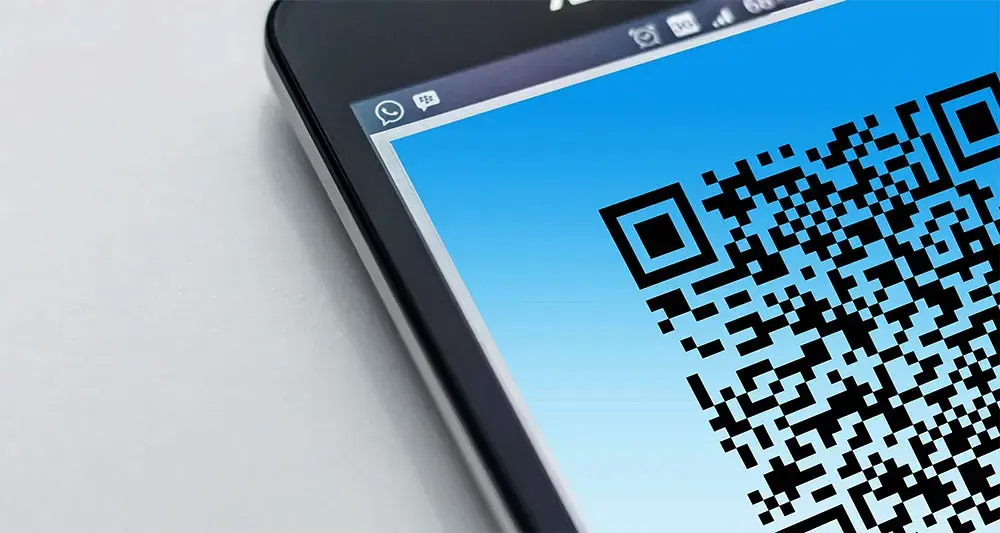
W dzisiejszym świecie kody QR są wszechobecne od menu w restauracji po bilety komunikacji miejskiej czy płatności BLIK. Jeśli zastanawiasz się, jak szybko i bezproblemowo zeskanować kod QR za pomocą swojego smartfona, to dobrze trafiłeś. W tym artykule pokażę Ci, jak wykorzystać wbudowane funkcje Twojego telefonu, by odczytać każdy kod, bez potrzeby instalowania dodatkowych aplikacji.
Skanowanie kodów QR aparatem proste kroki dla każdego smartfona
- Większość nowoczesnych smartfonów (Android od wersji 9.0, iOS od wersji 11) ma wbudowany skaner kodów QR w aplikacji aparatu.
- Nie potrzebujesz dodatkowych aplikacji, aby zeskanować podstawowy kod QR.
- W telefonach z Androidem skaner często znajdziesz w panelu szybkich ustawień, co przyspiesza dostęp.
- Kody QR mają szerokie zastosowanie od menu w restauracji po płatności BLIK.
- Pamiętaj o bezpieczeństwie: zawsze sprawdzaj podgląd linku przed otwarciem, aby uniknąć zagrożeń (QRLishing).
- W przypadku problemów ze skanowaniem, sprawdź oświetlenie, odległość, czystość obiektywu i ustawienia aparatu.
Twój telefon to wszystko, czego potrzebujesz do skanowania kodów QR
Jako ekspert w dziedzinie technologii mobilnych, mogę z całą pewnością stwierdzić, że większość nowoczesnych smartfonów, zarówno z systemem Android (od wersji 9.0), jak i iOS (od wersji 11), ma już wbudowaną funkcję skanowania kodów QR bezpośrednio w aplikacji aparatu. To świetna wiadomość, ponieważ oznacza to, że nie musisz zaśmiecać pamięci telefonu dodatkowymi aplikacjami, aby odczytać prosty kod. Twój telefon jest gotowy do działania od razu po wyjęciu z pudełka.
Jak to działa? Magia wbudowana w Twój aparat
Zastanawiasz się, jak to możliwe, że zwykły aparat nagle staje się skanerem? To naprawdę proste. Kiedy uruchamiasz aplikację aparatu i kierujesz ją na kod QR, oprogramowanie telefonu automatycznie analizuje obraz. Rozpoznaje charakterystyczny wzór kodu QR, przetwarza go i dekoduje zawartą w nim informację czy to link do strony internetowej, tekst, dane kontaktowe, czy instrukcję płatności. Wszystko dzieje się w ułamku sekundy, bez żadnej ingerencji z Twojej strony.
Czy na pewno nie potrzebuję dodatkowej aplikacji?
W zdecydowanej większości przypadków, do standardowego skanowania kodów QR, nie potrzebujesz absolutnie żadnych dodatkowych aplikacji. Funkcja ta jest integralną częścią systemu operacyjnego Twojego smartfona. Oczywiście, istnieją dedykowane aplikacje, które oferują rozszerzone możliwości, ale do podstawowego zadania, jakim jest odczytanie kodu, wbudowany aparat w zupełności wystarczy. Ja sam rzadko kiedy sięgam po coś więcej.
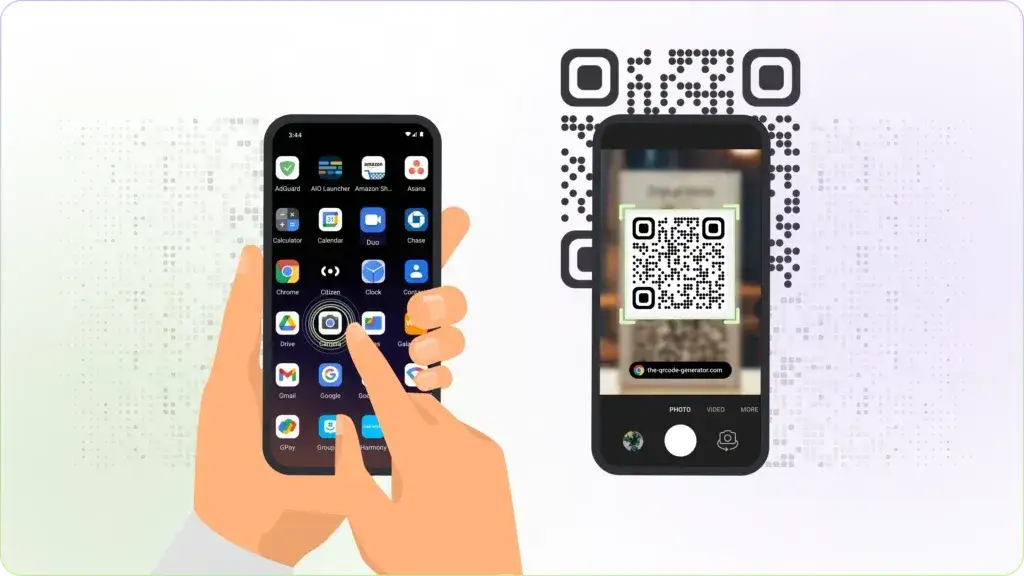
Jak zeskanować kod QR? Poradnik krok po kroku
Skanowanie kodów QR jest naprawdę intuicyjne, ale rozumiem, że czasem warto mieć pod ręką konkretne instrukcje. Przygotowałem dla Ciebie proste przewodniki dla najpopularniejszych systemów operacyjnych.
Masz iPhone'a? Zrobisz to w 3 sekundy
Użytkownicy iPhone'ów mają to naprawdę ułatwione. Proces jest błyskawiczny:
- Otwórz aplikację Aparat. Po prostu dotknij ikonę aparatu na ekranie głównym lub w Centrum sterowania.
- Skieruj aparat na kod QR. Upewnij się, że kod jest wyraźnie widoczny w kadrze. Nie musisz robić zdjęcia.
- Poczekaj na powiadomienie. Na górze ekranu pojawi się dymek z podglądem linku lub inną informacją. Dotknij go, aby otworzyć zawartość kodu.
Używasz telefonu z Androidem? Odkryj ukrytą funkcję aparatu
W telefonach z Androidem proces jest bardzo podobny, choć w zależności od producenta i wersji systemu, wygląd interfejsu może się nieco różnić. Często funkcja ta jest zintegrowana z Obiektywem Google.
- Otwórz aplikację Aparat.
- Skieruj aparat na kod QR. Upewnij się, że kod jest dobrze widoczny.
- Poczekaj na rozpoznanie. Na ekranie powinien pojawić się komunikat lub ikona (często Obiektywu Google) z propozycją otwarcia linku lub wykonania innej akcji. Dotknij jej.
- Jeśli nic się nie dzieje, poszukaj ikony Obiektywu Google. W niektórych aplikacjach aparatu musisz ręcznie wybrać tryb "Obiektyw Google" lub dotknąć ikony przypominającej kwadrat z kropką, aby aktywować skanowanie.
Jak znaleźć skaner QR w panelu szybkich ustawień Androida?
To jest mój ulubiony trik dla użytkowników Androida, który pozwala zaoszczędzić sporo czasu. Wiele telefonów ma skrót do skanera QR w panelu szybkich ustawień:
- Przeciągnij palcem w dół od górnej krawędzi ekranu, aby otworzyć panel powiadomień.
- Przeciągnij ponownie w dół (lub rozwiń panel), aby zobaczyć wszystkie szybkie ustawienia.
- Poszukaj ikony "Skaner QR", "Skanuj kod" lub podobnej. Dotknij jej, a otworzy się dedykowany skaner. Jeśli jej nie widzisz, być może musisz edytować panel szybkich ustawień i dodać tę ikonę.
Aparat nie czyta kodu QR? Sprawdź te rozwiązania
Czasem zdarza się, że telefon „nie widzi” kodu QR. Nie martw się, to częsty problem, który zazwyczaj da się łatwo rozwiązać. Oto kilka moich sprawdzonych porad.
Mój telefon nie ma wbudowanego skanera, co teraz?
Jeśli masz starszy model smartfona lub z jakiegoś powodu wbudowana funkcja skanowania nie działa, nie wszystko stracone. W takim przypadku konieczne może być pobranie dedykowanej aplikacji do skanowania kodów QR. Zarówno w Google Play Store, jak i App Store znajdziesz mnóstwo darmowych opcji. Pamiętaj jednak, aby zawsze wybierać aplikacje z dobrymi opiniami i od zaufanych deweloperów, o czym jeszcze wspomnę.
Kod jest niewyraźny lub uszkodzony? Proste triki, które mogą pomóc
- Zmień kąt skanowania: Czasem wystarczy delikatnie zmienić kąt, pod jakim trzymasz telefon względem kodu.
- Ostrożnie zrób zdjęcie: Jeśli kod jest bardzo uszkodzony, spróbuj zrobić mu zdjęcie, a następnie użyć funkcji skanowania kodu QR z galerii zdjęć (niektóre aplikacje to umożliwiają).
- Przybliż/oddal: Eksperymentuj z odległością. Niektóre aparaty lepiej łapią ostrość z bliższej, inne z dalszej perspektywy.
- Wyczyść kod: Jeśli to możliwe i bezpieczne, delikatnie przetrzyj powierzchnię kodu, jeśli jest brudny.
Sprawdź te 4 rzeczy, zanim uznasz, że kod nie działa
Zanim zaczniesz podejrzewać, że kod jest uszkodzony, upewnij się, że wyeliminowałeś najczęstsze przyczyny problemów:
- Oświetlenie: Upewnij się, że kod jest dobrze oświetlony, ale bez odblasków. Zbyt słabe światło lub zbyt mocne, bezpośrednie słońce mogą utrudniać skanowanie.
- Odległość: Trzymaj telefon w odpowiedniej odległości. Zbyt blisko lub zbyt daleko może uniemożliwić złapanie ostrości. Zazwyczaj optymalna odległość to około 10-20 cm.
- Czystość obiektywu: Brudny obiektyw aparatu to wróg numer jeden wyraźnych zdjęć i skutecznego skanowania. Zawsze przetrzyj obiektyw przed próbą skanowania.
- Stabilność ręki: Staraj się trzymać telefon stabilnie. Rozmyty obraz utrudnia systemowi rozpoznanie wzoru kodu.
Kody QR to więcej niż linki: odkryj ich zastosowania
Kody QR stały się nieodłącznym elementem naszej codzienności. Ich wszechstronność sprawia, że spotykamy je w naprawdę wielu miejscach.
Od menu w restauracji po płatności BLIK: gdzie spotkasz kody QR?
Jako ktoś, kto na co dzień obserwuje rozwój technologii, jestem pod wrażeniem, jak bardzo kody QR zakorzeniły się w polskim krajobrazie:
- Płatności BLIK: To jedno z najpopularniejszych zastosowań. Szybkie i wygodne płatności w sklepach internetowych czy stacjonarnych.
- Menu w restauracjach: Zamiast papierowych kart, coraz więcej lokali oferuje dostęp do menu online poprzez kod QR.
- Transport publiczny: Bilety jednorazowe czy okresowe często można kupić i aktywować, skanując kod.
- Marketing i reklama: Kody QR na plakatach, ulotkach czy w magazynach prowadzą do stron internetowych, profili w mediach społecznościowych czy filmów promocyjnych.
- Logowanie do usług: Bankowość internetowa czy niektóre aplikacje pozwalają na szybkie i bezpieczne logowanie poprzez zeskanowanie kodu.
- Aplikacje lojalnościowe: Zbieranie punktów czy kupony rabatowe często aktywuje się za pomocą kodów QR.
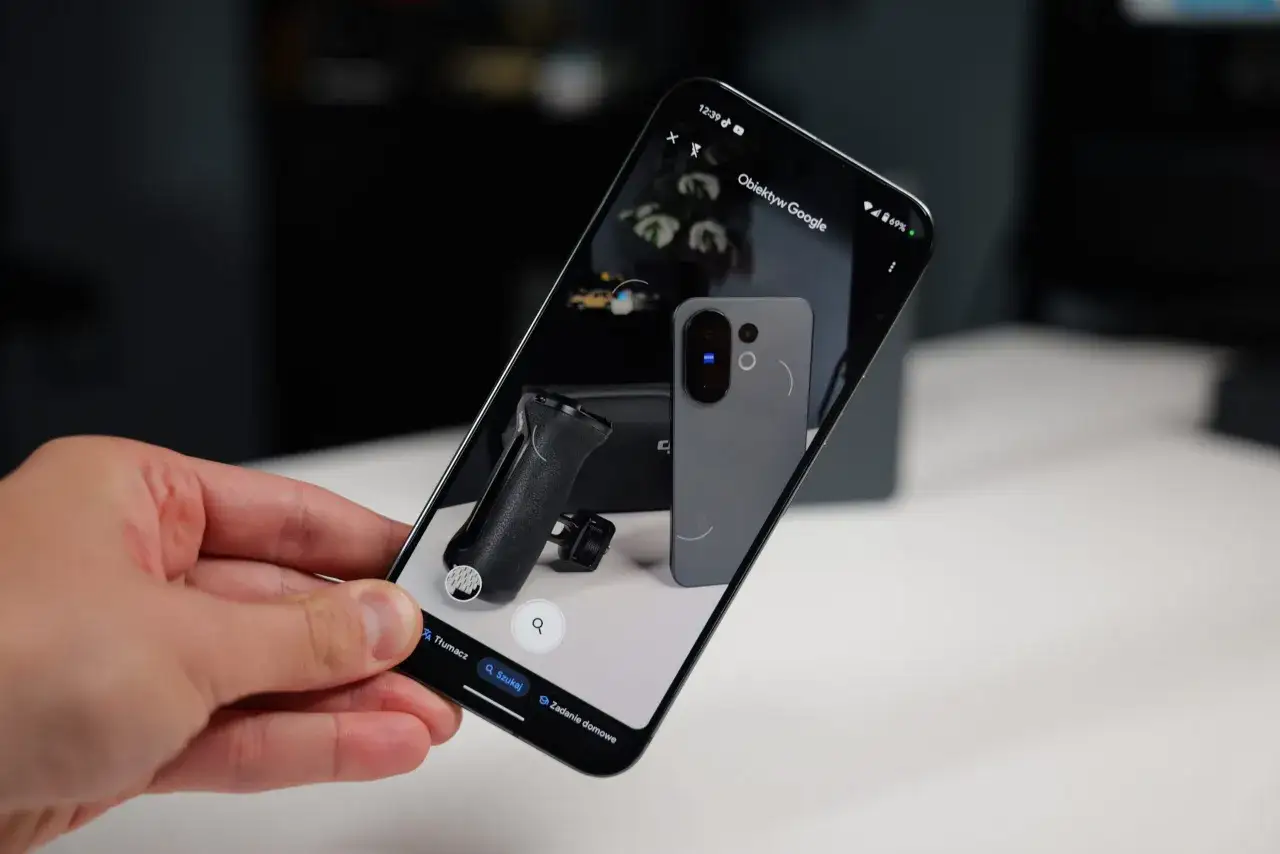
Obiektyw Google (Google Lens): Twoje centrum dowodzenia kodami
Dla użytkowników Androida, a także iPhone'ów (poprzez dedykowaną aplikację), Obiektyw Google (Google Lens) to prawdziwy kombajn możliwości. Nie tylko doskonale radzi sobie ze skanowaniem kodów QR, ale oferuje znacznie więcej. Dzięki niemu możesz tłumaczyć tekst na żywo, wyszukiwać produkty na podstawie zdjęcia, kopiować tekst z dokumentów, identyfikować rośliny czy zwierzęta, a nawet rozwiązywać zadania matematyczne. To rozszerzenie funkcji skanowania, które zamienia Twój aparat w inteligentnego asystenta.
Bezpieczne skanowanie kodów QR: jak unikać zagrożeń
Choć kody QR są niezwykle użyteczne, niestety, jak każda technologia, mogą być wykorzystywane do niecnych celów. Warto być świadomym potencjalnych zagrożeń.
QRLishing: co to jest i jak rozpoznać zagrożenie?
QRLishing to nic innego jak phishing (wyłudzanie danych) z wykorzystaniem kodów QR. Złośliwe kody mogą prowadzić do fałszywych stron internetowych, które wyglądają jak prawdziwe (np. banku, operatora płatności), a ich celem jest wyłudzenie Twoich danych logowania, numerów kart płatniczych lub instalacja złośliwego oprogramowania (malware) na Twoim telefonie. Rozpoznanie zagrożenia bywa trudne, bo fizyczny kod QR wygląda niewinnie.
Złota zasada bezpieczeństwa: Zawsze sprawdzaj link, zanim go otworzysz
Moja najważniejsza rada dotycząca bezpieczeństwa jest prosta: zawsze, ale to zawsze, sprawdzaj podgląd linku lub innej informacji wyświetlanej przez smartfon po zeskanowaniu kodu, zanim go otworzysz. Jeśli link wygląda podejrzanie, ma dziwną domenę, literówki, lub po prostu nie pasuje do kontekstu, lepiej go nie otwierać. Unikaj skanowania kodów z nieznanych lub niezaufanych źródeł, zwłaszcza jeśli obok nie ma żadnego opisu czy logo, które mogłoby potwierdzić ich autentyczność.
Przeczytaj również: Jak podłączyć aparat do komputera? Pełny poradnik: Wi-Fi, USB, webcam
Kiedy warto zainstalować dedykowaną aplikację do skanowania QR?
Jak już wspomniałem, wbudowany skaner zazwyczaj wystarcza. Są jednak sytuacje, w których dedykowana aplikacja może okazać się bardziej przydatna.
Przegląd funkcji, których nie ma Twój aparat: historia, tworzenie kodów i więcej
Dedykowane aplikacje do skanowania kodów QR często oferują funkcje, których nie znajdziesz w standardowej aplikacji aparatu:
- Historia skanowania: Możliwość przeglądania wszystkich zeskanowanych kodów, co jest przydatne, gdy chcesz wrócić do jakiegoś linku.
- Tworzenie własnych kodów QR: Niektóre aplikacje pozwalają na generowanie własnych kodów QR, np. z linkiem do Twojej strony, danymi kontaktowymi czy siecią Wi-Fi.
- Skanowanie kodów kreskowych: Wiele z nich potrafi również odczytywać tradycyjne kody kreskowe (EAN), co może być przydatne do porównywania cen produktów.
- Zaawansowane opcje: Czasem oferują lepsze radzenie sobie z uszkodzonymi kodami, skanowanie w słabym świetle lub integrację z innymi usługami.
Polecane i bezpieczne aplikacje ze sklepów Google Play i App Store
Jeśli zdecydujesz się na instalację dedykowanej aplikacji, zawsze kieruj się zdrowym rozsądkiem. Wybieraj te, które mają bardzo dobre opinie, wysokie oceny i są regularnie aktualizowane. Zawsze pobieraj je wyłącznie z oficjalnych sklepów Google Play Store dla Androida i App Store dla iOS. Unikaj aplikacji, które żądają zbyt wielu uprawnień (np. dostępu do kontaktów, gdy potrzebują tylko aparatu) lub wyglądają podejrzanie. Pamiętaj, że bezpieczeństwo Twoich danych jest najważniejsze.