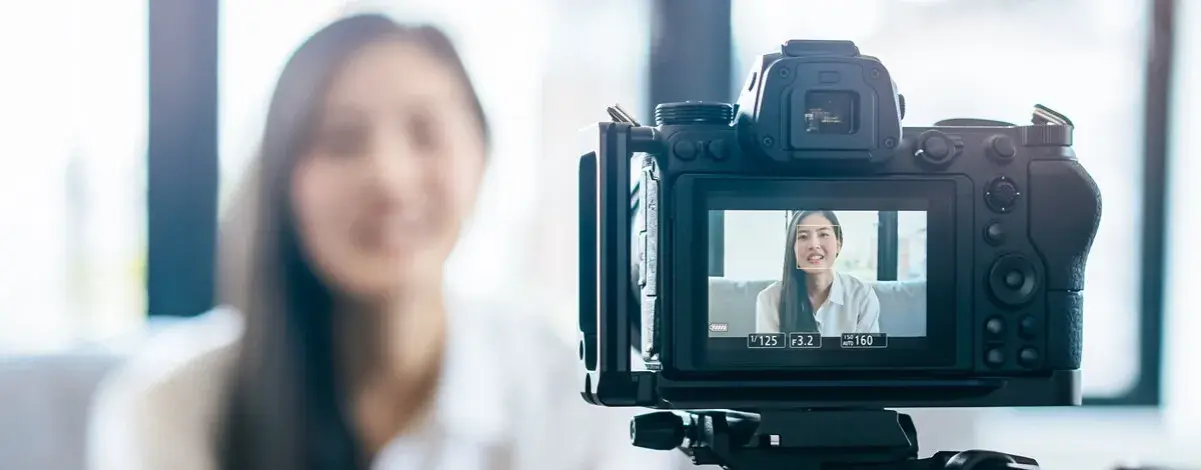
Podłącz aparat do komputera jako kamerę internetową kompleksowy poradnik
- Aparat fotograficzny oferuje znacznie wyższą jakość obrazu niż standardowe kamery internetowe, dzięki większej matrycy i lepszej optyce.
- Istnieją dwie główne metody podłączenia: przez kabel USB z dedykowanym oprogramowaniem producenta lub przez HDMI z kartą przechwytującą dla profesjonalnej jakości.
- Kluczowe akcesoria to: stałe zasilanie (zasilacz sieciowy/dummy battery), zewnętrzny mikrofon oraz statyw.
- Przed rozpoczęciem sprawdź kompatybilność swojego aparatu z wybraną metodą.
- Pamiętaj o optymalizacji ustawień aparatu (tryb manualny, balans bieli, ostrość) i monitorowaniu temperatury urządzenia.
Aparat jako kamera internetowa: dlaczego warto?
Zastanawiałeś się kiedyś, dlaczego obraz z Twojej wbudowanej kamery internetowej jest często ziarnisty, blady i pozbawiony detali? Odpowiedź jest prosta: standardowe kamerki mają małe matryce i proste obiektywy. Aparat fotograficzny, czy to lustrzanka, czy bezlusterkowiec, to zupełnie inna liga. Dzięki znacznie większej matrycy, zaawansowanej optyce i możliwości pełnej kontroli nad ustawieniami obrazu, jakość, jaką uzyskasz z aparatu, będzie nieporównywalnie lepsza. To kluczowy powód, dla którego ja sam od dawna korzystam z tego rozwiązania.
Skok jakościowy, który zauważą wszyscy: porównanie obrazu
Różnica w jakości obrazu między aparatem fotograficznym a typową kamerą internetową jest natychmiast zauważalna dla każdego odbiorcy. Obraz z aparatu charakteryzuje się niezwykłą ostrością, wiernym odwzorowaniem kolorów i bogactwem detali, których brakuje w przypadku prostych kamer. Co więcej, aparaty znacznie lepiej radzą sobie w słabym oświetleniu, minimalizując szumy i zachowując naturalne barwy. To sprawia, że Twoja prezencja online staje się znacznie bardziej profesjonalna i przyjemna w odbiorze.
Więcej niż wideorozmowy: do czego jeszcze przyda Ci się aparat jako kamera?
Przekształcenie aparatu w kamerę internetową to inwestycja, która wykracza daleko poza zwykłe wideorozmowy. Jego wszechstronność otwiera wiele nowych możliwości:
- Profesjonalne wideokonferencje: Niezależnie od tego, czy używasz Zoom, Microsoft Teams, Skype czy Google Meet, Twój obraz będzie wyglądał znacznie lepiej, co buduje Twój profesjonalny wizerunek.
- Streaming na żywo: Dla streamerów na platformach takich jak Twitch czy YouTube, aparat to podstawa do dostarczania wysokiej jakości treści, która przyciąga i utrzymuje widzów.
- Nagrywanie wysokiej jakości wideo: Jeśli tworzysz kursy online, webinary, tutoriale czy vlogi, aparat pozwoli Ci nagrywać materiały o kinowej jakości, co znacząco podniesie ich wartość.
- Zdalne nauczanie i prezentacje: W edukacji zdalnej czy podczas prezentowania projektów, klarowny i szczegółowy obraz pomaga w skuteczniejszym przekazywaniu informacji.
Czy Twój aparat się do tego nadaje? Sprawdź kluczowe wymagania
Niestety, nie każdy aparat fotograficzny nadaje się do roli kamery internetowej. Z mojego doświadczenia wynika, że kluczowe jest posiadanie lustrzanki cyfrowej (DSLR) lub aparatu bezlusterkowego (mirrorless). Ważne jest również, aby producent aparatu oferował dedykowane oprogramowanie do funkcji webcam (o czym opowiem za chwilę) lub aby aparat posiadał tzw. "czyste wyjście HDMI" (Clean HDMI Output), które umożliwia przesyłanie obrazu bez nakładek informacyjnych. Zawsze zalecam sprawdzenie listy kompatybilnych modeli na oficjalnej stronie internetowej producenta to zaoszczędzi Ci wiele czasu i frustracji.
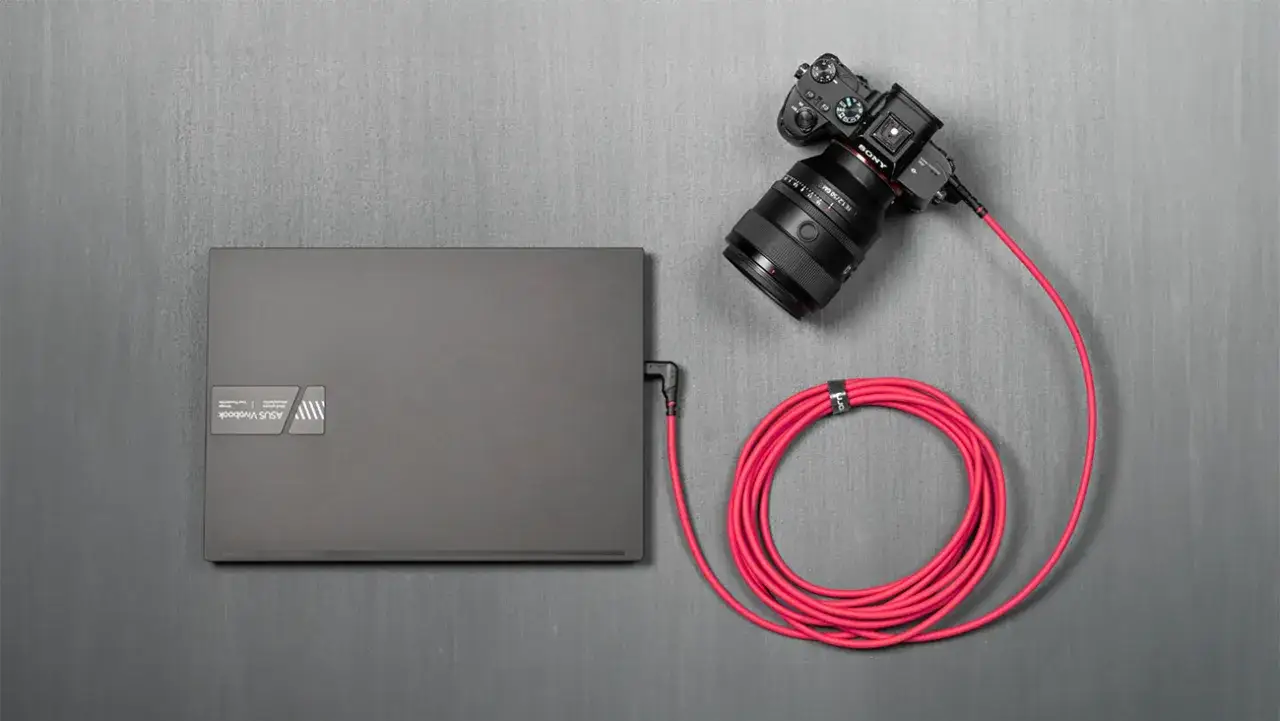
Podłączanie aparatu przez USB: prosty sposób z oprogramowaniem producenta
Ta metoda jest zdecydowanie najprostsza i najbardziej dostępna dla większości użytkowników. Opiera się ona na darmowym oprogramowaniu, które producenci aparatów udostępniają, aby ułatwić nam życie. To świetny punkt wyjścia dla każdego, kto chce szybko poprawić jakość swojego obrazu bez dodatkowych inwestycji w sprzęt.
Krok po kroku: jak zainstalować i skonfigurować oprogramowanie?
Proces podłączania aparatu przez USB jest zazwyczaj bardzo intuicyjny. Oto, jak to zrobić:
- Pobierz i zainstaluj dedykowane oprogramowanie producenta (np. Canon EOS Webcam Utility, Nikon Webcam Utility, Sony Imaging Edge Webcam) na swoim komputerze (dostępne dla systemów Windows i macOS). Upewnij się, że pobierasz wersję dla swojego systemu operacyjnego i modelu aparatu.
- Podłącz aparat do komputera za pomocą kabla USB. Użyj kabla, który zazwyczaj służy do przesyłania zdjęć. Upewnij się, że jest to sprawny kabel, najlepiej oryginalny lub wysokiej jakości zamiennik.
- Włącz aparat i upewnij się, że jest w odpowiednim trybie. W zależności od modelu, może to być tryb filmowy, tryb PC Tether, lub po prostu tryb fotograficzny. Niektóre aparaty automatycznie przełączą się w tryb webcam po podłączeniu i uruchomieniu oprogramowania.
- Uruchom zainstalowane oprogramowanie, jeśli jest to wymagane. W wielu przypadkach aplikacja działa w tle i po prostu udostępnia obraz z aparatu systemowi jako wirtualną kamerę.
Znajdź aplikację dla siebie: przegląd oficjalnego oprogramowania (Canon, Nikon, Sony, Fujifilm, Panasonic)
Wielu wiodących producentów aparatów zareagowało na rosnące zapotrzebowanie na wysokiej jakości kamery internetowe, udostępniając własne, dedykowane narzędzia. To naprawdę ułatwia sprawę, bo nie musimy szukać zewnętrznych rozwiązań. Oto najpopularniejsze z nich:
- Canon: EOS Webcam Utility
- Nikon: Nikon Webcam Utility
- Sony: Imaging Edge Webcam
- Fujifilm: Fujifilm X Webcam
- Panasonic: LUMIX Tether for Streaming
- Olympus: OM-D Webcam Beta
Warto pamiętać, że jeśli Twój aparat nie jest wspierany przez oficjalne oprogramowanie, istnieją również uniwersalne programy, takie jak OBS Studio czy digiCamControl, które w niektórych przypadkach mogą stanowić alternatywę, choć bywają bardziej skomplikowane w konfiguracji.
Podłączamy i uruchamiamy: jak wybrać aparat jako źródło wideo w Zoom, Teams i OBS?
Po zainstalowaniu oprogramowania producenta i podłączeniu aparatu, ostatnim krokiem jest wybranie go jako źródła wideo w Twoich ulubionych aplikacjach. To zazwyczaj bardzo proste:
- Zoom/Microsoft Teams/Skype: Po uruchomieniu aplikacji, przejdź do jej ustawień wideo (zazwyczaj ikona zębatki lub "Ustawienia" -> "Wideo"). Tam, w rozwijanej liście źródeł kamery, powinieneś zobaczyć nazwę swojego aparatu lub oprogramowania producenta (np. "Canon Webcam Utility", "Sony Camera (Imaging Edge)"). Po prostu wybierz tę opcję.
- OBS Studio: W OBS Studio dodaj nowe źródło, klikając znak plusa (+) w sekcji "Źródła". Wybierz typ źródła "Urządzenie do przechwytywania wideo". Następnie, w oknie konfiguracji, z listy "Urządzenie" wybierz swój aparat lub oprogramowanie producenta. Pamiętaj, aby dostosować rozdzielczość i klatkaż, aby uzyskać optymalną jakość.
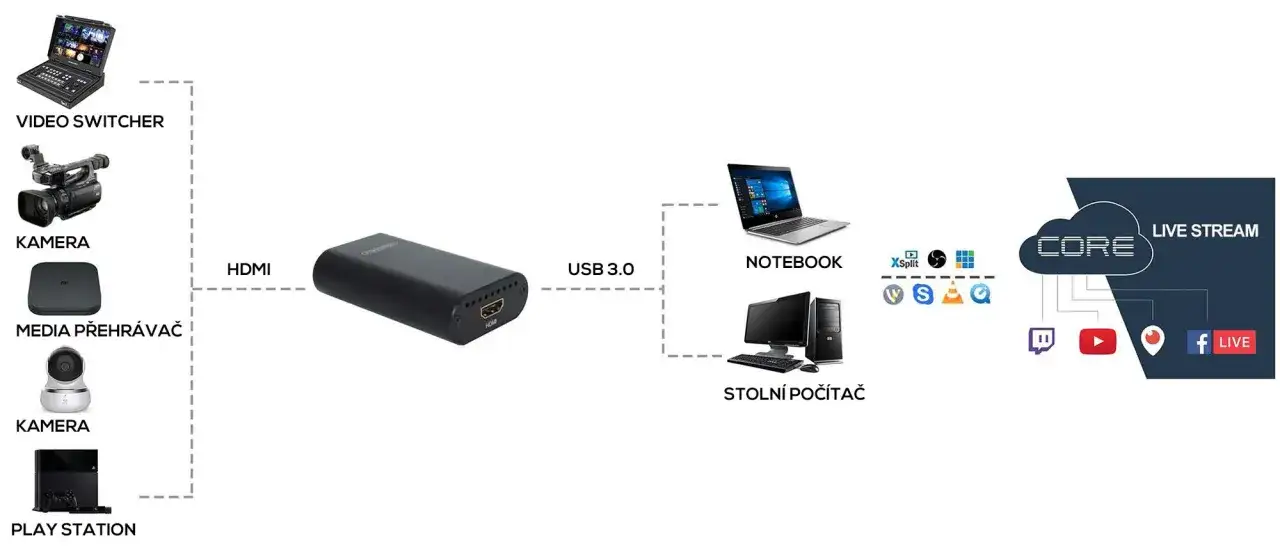
Połączenie przez HDMI i kartę przechwytującą: profesjonalna jakość
Jeśli szukasz absolutnie najwyższej jakości obrazu, minimalnych opóźnień i maksymalnej stabilności, to połączenie przez HDMI z kartą przechwytującą jest drogą, którą powinieneś podążać. Jest to rozwiązanie preferowane przez profesjonalnych streamerów, twórców wideo i każdego, kto nie akceptuje kompromisów. Wymaga ono co prawda zakupu dodatkowego sprzętu, ale moim zdaniem, warto w to zainwestować.
Czym jest karta przechwytująca (capture card) i dlaczego warto w nią zainwestować?
Karta przechwytująca, często nazywana "capture card", to urządzenie, które konwertuje cyfrowy sygnał wideo z wyjścia HDMI Twojego aparatu na sygnał zrozumiały dla komputera przez port USB. Działa jak most między aparatem a komputerem, umożliwiając przesyłanie nieskompresowanego lub minimalnie skompresowanego wideo wysokiej jakości. Jej główne zalety to minimalne opóźnienia (lag), co jest kluczowe w streamingu na żywo, oraz stabilność sygnału, która gwarantuje płynny i niezawodny obraz. Komputer rozpoznaje taką kartę jako standardową kamerę internetową, co sprawia, że jest ona kompatybilna z każdą aplikacją.
Niezbędny sprzęt: jaki kabel HDMI i jaką kartę przechwytującą wybrać?
Do tej metody potrzebujesz kilku elementów. Po pierwsze, odpowiedni kabel HDMI. W zależności od modelu aparatu, będziesz potrzebować kabla z końcówką mini HDMI do HDMI lub micro HDMI do HDMI. Zawsze upewnij się, że kabel jest odpowiedniej długości i dobrej jakości, aby uniknąć problemów z sygnałem. Po drugie, sama karta przechwytująca. Na rynku jest wiele modeli, ale z mojego doświadczenia mogę polecić sprawdzone i popularne opcje, takie jak Elgato Cam Link 4K (bardzo popularna i niezawodna) czy AverMedia Live Gamer Mini (dobra opcja budżetowa). Wybór zależy od Twojego budżetu i wymagań dotyczących rozdzielczości (np. 1080p czy 4K).
Instrukcja podłączenia: od aparatu, przez kartę, aż po komputer
Podłączenie aparatu za pomocą karty przechwytującej jest proste:
- Podłącz kabel HDMI do portu HDMI w aparacie. Upewnij się, że wtyczka jest dobrze osadzona.
- Drugi koniec kabla HDMI podłącz do wejścia HDMI w karcie przechwytującej. Zazwyczaj jest ono oznaczone jako "Input" lub strzałką wskazującą do wewnątrz.
- Kartę przechwytującą podłącz do komputera za pomocą kabla USB. Większość kart ma wbudowany kabel USB lub wymaga standardowego kabla USB-A do USB-C/micro USB.
- Włącz aparat i upewnij się, że jest w trybie filmowym. To kluczowe, aby aparat przesyłał sygnał wideo.
Kluczowe ustawienie w aparacie: jak włączyć "czysty sygnał HDMI"?
To jest niezwykle ważny krok, którego wielu początkujących użytkowników zapomina. Aby obraz przesyłany do komputera był czysty i profesjonalny, musisz włączyć w ustawieniach aparatu opcję "czysty sygnał HDMI" (Clean HDMI Output). To ustawienie zapobiega wyświetlaniu na obrazie wszelkich informacji z aparatu, takich jak ikonki, wskaźniki baterii, punkty ostrości czy ustawienia ekspozycji. Bez tego Twoi widzowie widzieliby wszystkie te elementy, co wygląda bardzo nieprofesjonalnie. Nazwa tej opcji może się różnić w zależności od producenta aparatu (np. "HDMI Info Display", "Output Display" itp.), dlatego warto zajrzeć do instrukcji obsługi swojego modelu.
Akcesoria i ustawienia: klucz do perfekcyjnego obrazu
Samo podłączenie aparatu to dopiero początek. Aby naprawdę wykorzystać jego potencjał i uzyskać perfekcyjny obraz oraz dźwięk, musisz zadbać o odpowiednie akcesoria i optymalne ustawienia. Z mojego doświadczenia wynika, że te detale często decydują o końcowym efekcie.
Problem znikającej baterii: dlaczego stałe zasilanie to podstawa?
Jednym z największych wyzwań podczas używania aparatu jako kamery internetowej jest szybkie wyczerpywanie się baterii. Aparat, pracując w trybie wideo przez dłuższy czas, zużywa znacznie więcej energii niż podczas robienia zdjęć. Rozwiązaniem tego problemu jest zastosowanie zasilacza sieciowego (AC adapter), który podłącza się bezpośrednio do gniazdka, lub tzw. "dummy battery" (atrapy baterii z kablem zasilającym). Dzięki temu aparat może pracować nieprzerwanie przez wiele godzin, bez obawy o nagłe wyłączenie się podczas ważnej transmisji.
Dźwięk równie ważny jak obraz: jaki mikrofon zewnętrzny wybrać?
Pamiętaj, że większość aparatów podłączonych przez USB nie przesyła dźwięku, a wbudowane mikrofony aparatów, nawet jeśli działają, oferują zazwyczaj bardzo niską jakość. Dźwięk jest równie, a czasem nawet ważniejszy niż obraz! Dlatego użycie zewnętrznego mikrofonu jest absolutnie kluczowe. Możesz wybrać mikrofon USB (np. Blue Yeti, Rode NT-USB Mini), mikrofon krawatowy (lavalier) podłączany do komputera, lub bardziej zaawansowany mikrofon pojemnościowy ze statywem i interfejsem audio. Ważne, aby mikrofon był podłączony bezpośrednio do komputera i wybrany jako źródło dźwięku w Twojej aplikacji.
Ustaw aparat jak profesjonalista: tryb manualny, ostrość i balans bieli pod kontrolą
Aby uzyskać najlepszą jakość, musisz przejąć kontrolę nad ustawieniami aparatu. Tryby automatyczne mogą wprowadzać niepożądane zmiany w trakcie transmisji. Oto moje rekomendacje:
- Tryb manualny lub filmowy: Ustaw aparat w trybie, który daje Ci pełną kontrolę nad parametrami ekspozycji. Unikaj trybów automatycznych, które mogą powodować "pompowanie" jasności.
- Balans bieli: Skonfiguruj ręcznie balans bieli, najlepiej używając wzorca szarości. Dzięki temu kolory będą naturalne i spójne, niezależnie od zmian oświetlenia w pomieszczeniu.
- Ekspozycja (ISO, przysłona, czas naświetlania): Dostosuj te parametry, aby uzyskać odpowiednią jasność obrazu. Utrzymuj niskie ISO, aby uniknąć szumów. Przysłona (f/) wpływa na głębię ostrości, a czas naświetlania na płynność ruchu (zazwyczaj 1/50s lub 1/60s dla wideo).
- Ostrość: Użyj ręcznego ustawiania ostrości, aby mieć pewność, że zawsze jesteś ostry. Jeśli Twój aparat ma bardzo dobry ciągły autofokus (np. Eye AF w Sony), możesz spróbować go użyć, ale zawsze monitoruj, czy nie "pompuje" ostrości.
Sekret kinowego wyglądu: jak uzyskać efekt rozmytego tła (bokeh)?
Jedną z największych zalet używania aparatu jest możliwość uzyskania pięknego, rozmytego tła (efekt bokeh), który nadaje obrazowi profesjonalny, kinowy wygląd i pomaga skupić uwagę na Tobie. Aby to osiągnąć, kluczowe jest użycie obiektywu o dużej przysłonie (niskie wartości f/, np. f/1.8, f/2.8). Im niższa wartość f/, tym bardziej rozmyte będzie tło. Dodatkowo, odpowiednie oddalenie obiektu (czyli Ciebie) od tła wzmocni ten efekt. Im dalej jesteś od ściany czy mebli, tym łatwiej będzie je rozmyć.
Stabilny kadr to podstawa: rola statywu w Twoim domowym studio
Nie ma mowy o profesjonalnym wyglądzie bez stabilnego kadru. Statyw jest absolutnie niezbędny do precyzyjnego ustawienia aparatu i utrzymania go w stałej pozycji. Zapobiega drganiom, pochyleniom i zapewnia, że Twój obraz zawsze będzie wyglądał profesjonalnie. Niezależnie od tego, czy używasz małego statywu biurkowego, czy pełnowymiarowego statywu podłogowego, inwestycja w stabilizację aparatu to podstawa.
Rozwiązujemy problemy: poradnik troubleshooting
Nawet z najlepszym sprzętem i przygotowaniem, czasami pojawiają się problemy. Z mojego doświadczenia wynika, że większość z nich można rozwiązać samodzielnie. Oto najczęstsze kłopoty i sposoby ich rozwiązania.
Pomocy, nie ma obrazu! Co zrobić, gdy komputer nie widzi aparatu?
To jeden z najczęstszych problemów, ale zazwyczaj łatwy do rozwiązania:
- Sprawdź poprawność podłączenia kabli (USB/HDMI). Upewnij się, że są dobrze wpięte zarówno do aparatu, jak i do komputera/karty przechwytującej.
- Spróbuj użyć innego portu USB w komputerze. Czasami problemem jest konkretny port.
- Upewnij się, że zainstalowano najnowsze oprogramowanie producenta aparatu i sterowniki. Sprawdź stronę producenta pod kątem aktualizacji.
- Sprawdź, czy aparat jest włączony i ustawiony w odpowiednim trybie (np. tryb filmowy, PC Tether, tryb PTP).
- Zrestartuj komputer i aparat. Czasem prosty restart potrafi rozwiązać wiele problemów z komunikacją.
Jak uniknąć przegrzewania się aparatu podczas długich transmisji?
Długotrwałe nagrywanie wideo lub streaming może prowadzić do przegrzewania się aparatu, co skutkuje jego wyłączeniem. To frustrujące, ale są na to sposoby:
- Monitoruj temperaturę urządzenia. Niektóre aparaty wyświetlają ostrzeżenia o przegrzaniu.
- Rób krótkie przerwy. Jeśli to możliwe, wyłącz aparat na kilka minut co godzinę.
- Sprawdź w ustawieniach aparatu opcje wydłużające czas pracy lub obniżające obciążenie procesora (np. wyłączanie ekranu LCD po kilku sekundach, obniżenie rozdzielczości wyjścia HDMI).
- Zapewnij odpowiednią wentylację. Nie zakrywaj aparatu, upewnij się, że otwory wentylacyjne są drożne. W ekstremalnych przypadkach można użyć małego wentylatora skierowanego na aparat.
Obraz się zacina lub ma opóźnienie jak zdiagnozować przyczynę?
Opóźnienia (lag) i zacinanie się obrazu mogą być irytujące. Jeśli korzystasz z połączenia HDMI i karty przechwytującej, problem opóźnień jest zazwyczaj minimalny. Jeśli jednak masz problemy, przyczyny mogą być różne:
- Słaba karta przechwytująca: Niektóre tańsze karty mogą wprowadzać większe opóźnienia.
- Obciążenie komputera: Sprawdź, czy Twój komputer nie jest przeciążony innymi programami. Zamknij niepotrzebne aplikacje.
- Zbyt wysoka rozdzielczość: Spróbuj obniżyć rozdzielczość transmisji w ustawieniach oprogramowania aparatu lub aplikacji do wideokonferencji/streamingu. Często 1080p przy 30fps jest wystarczające i mniej obciążające.
- Kabel USB/HDMI: Upewnij się, że używasz sprawnego, wysokiej jakości kabla.
Dlaczego nikt mnie nie słyszy? Rozwiązanie problemów z dźwiękiem
Problemy z dźwiękiem są równie częste jak te z obrazem. Oto co możesz sprawdzić:
- Upewnij się, że używasz zewnętrznego mikrofonu. Jak już wspomniałem, większość aparatów nie przesyła dźwięku przez USB.
- Sprawdź, czy mikrofon jest prawidłowo podłączony do komputera. Upewnij się, że wtyczka jest dobrze osadzona w odpowiednim porcie.
- W ustawieniach dźwięku systemu operacyjnego i aplikacji do wideokonferencji/streamingu upewnij się, że wybrany jest właściwy mikrofon jako źródło dźwięku. Często system domyślnie wybiera wbudowany mikrofon laptopa.
- Sprawdź poziom głośności mikrofonu. Upewnij się, że nie jest wyciszony i że poziom wzmocnienia (gain) jest ustawiony prawidłowo.
Przeczytaj również: Jak podłączyć aparat do komputera? Pełny poradnik: Wi-Fi, USB, webcam
Aparat jako kamera: wady i zalety
Podsumowując, decyzja o użyciu aparatu jako kamery internetowej ma swoje plusy i minusy. Poniższa tabela pomoże Ci ocenić, czy to rozwiązanie jest dla Ciebie.
| Zalety | Wady |
|---|---|
| Znacznie wyższa jakość obrazu (ostre, szczegółowe, naturalne kolory) | Wymagane dodatkowe akcesoria (kable, zasilacz, mikrofon, karta przechwytująca) |
| Pełna kontrola nad ustawieniami obrazu (przysłona, ISO, balans bieli) | Potencjalne problemy z przegrzewaniem się aparatu podczas długich sesji |
| Możliwość uzyskania efektu rozmytego tła (bokeh) | Brak wbudowanego mikrofonu (wymaga zewnętrznego źródła dźwięku) |
| Wszechstronność zastosowań (wideokonferencje, streaming, nagrywanie wideo) | Wyższy koszt początkowy w porównaniu do standardowej kamerki internetowej |