Opanuj aparat Samsung S22 kluczowe wskazówki do lepszych zdjęć
- Szybkie uruchamianie aparatu dwukrotnym naciśnięciem przycisku bocznego to podstawa, by nie przegapić idealnego momentu.
- Wykorzystaj tryb 50 MP dla maksymalnej szczegółowości, idealnej do kadrowania i dużych wydruków.
- Tryb Portretowy z efektem bokeh działa precyzyjnie dzięki AI Stereo Depth Map, także dla zwierząt.
- Nightography to klucz do jasnych i ostrych zdjęć po zmroku, dzięki technologii Adaptive Pixel.
- Tryb Pro daje pełną manualną kontrolę nad ISO, czasem naświetlania, balansem bieli i ostrością.
- Aplikacja Expert RAW oferuje 16-bitowe pliki RAW z szerokim zakresem dynamicznym, idealne do zaawansowanej edycji.
Jak szybko uruchomić aparat, by nie przegapić idealnego ujęcia?
W fotografii mobilnej często liczy się ułamek sekundy. Samsung S22 doskonale to rozumie, oferując funkcję szybkiego uruchamiania aparatu. Wystarczy dwukrotnie nacisnąć przycisk boczny (zasilania/Bixby), a aplikacja aparatu natychmiast się otworzy, gotowa do działania. To niezwykle praktyczne rozwiązanie, które pozwala mi uchwycić spontaniczne momenty, zanim zdążą umknąć. Zawsze mam to ustawione i polecam każdemu, aby nie przegapić żadnej okazji do zrobienia świetnego zdjęcia.
Zrozumieć interfejs: Co oznaczają najważniejsze ikony na ekranie?
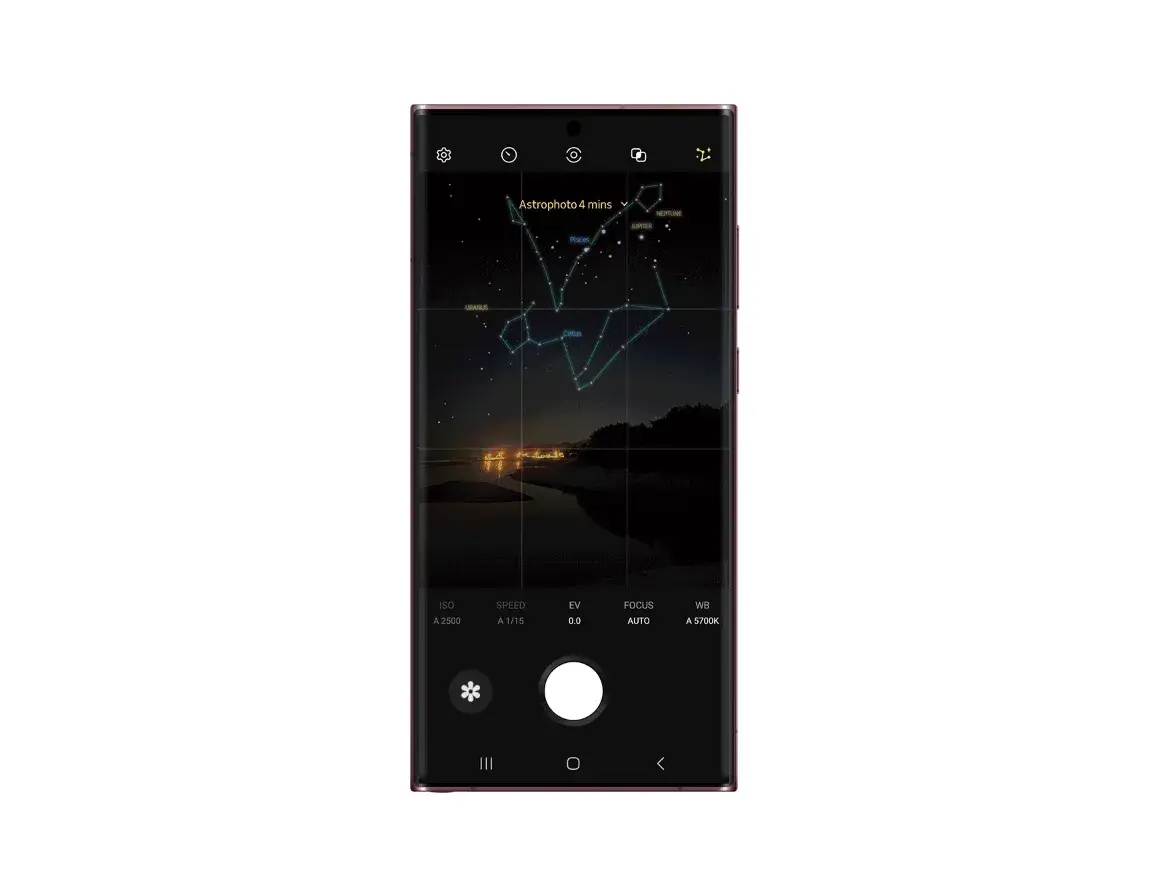
Zanim zagłębimy się w bardziej zaawansowane ustawienia, warto poznać podstawy interfejsu aparatu Samsunga S22. Na ekranie głównym znajdziesz szereg ikon, które dają szybki dostęp do kluczowych funkcji:
- Ikony obiektywów (np. 0.6x, 1x, 3x): Pozwalają na szybkie przełączanie się między obiektywem ultraszerokokątnym, głównym i teleobiektywem.
- Tryby aparatu: Na dole ekranu znajdziesz karuzelę z trybami takimi jak ZDJĘCIE, WIDEO, PORTRET, WIĘCEJ (gdzie ukryte są inne tryby, np. Pro, Nocny).
- Ikona ustawień (zębatka): Prowadzi do menu, gdzie możesz dostosować wszystkie parametry aparatu, od rozdzielczości po zaawansowane funkcje.
- Ikona galerii: Szybki dostęp do ostatnio zrobionych zdjęć i filmów.
- Ikona lampy błyskowej: Pozwala włączyć, wyłączyć lub ustawić automatyczną lampę błyskową.
- Ikona proporcji: Zmieniasz nią format zdjęcia, np. 3:4, 9:16, 1:1, pełny ekran.
- Ikona samowyzwalacza: Ustawiasz opóźnienie przed zrobieniem zdjęcia.
Rozdzielczość 50MP vs 12MP: Kiedy wyższa liczba pikseli ma naprawdę znaczenie?
Samsung S22 oferuje możliwość robienia zdjęć w kilku rozdzielczościach, z czego najczęściej spotykane to 12 MP i 50 MP (w S22 Ultra nawet 108 MP). Ale kiedy faktycznie warto postawić na tę wyższą wartość? Moje doświadczenie pokazuje, że tryb 50 MP (lub 108 MP) jest niezastąpiony, gdy zależy nam na maksymalnej szczegółowości. Jest to idealne rozwiązanie, jeśli planujesz kadrować zdjęcia po ich wykonaniu, drukować je w dużym formacie lub po prostu chcesz mieć jak najwięcej danych do późniejszej edycji. Większa liczba pikseli oznacza, że nawet po znacznym przycięciu obrazu, nadal zachowasz wysoką jakość. Musisz jednak pamiętać, że zdjęcia w wyższej rozdzielczości zajmują znacznie więcej miejsca w pamięci telefonu i ich przetwarzanie może trwać nieco dłużej. Dla codziennych ujęć, które trafiają głównie na media społecznościowe, 12 MP jest zazwyczaj w zupełności wystarczające i oferuje mniejsze pliki, co jest wygodniejsze.
Siatka kompozycyjna: Prosty trik na profesjonalnie wyglądające kadry
Jednym z najprostszych, a zarazem najbardziej efektywnych narzędzi do poprawy kompozycji zdjęć jest siatka kompozycyjna. W Samsungu S22 możesz ją łatwo włączyć, przechodząc do Ustawień aparatu (ikona zębatki), a następnie szukając opcji "Linie siatki". Ja zawsze korzystam z siatki 3x3, która dzieli kadr na dziewięć równych części. Dzięki niej znacznie łatwiej jest mi stosować zasadę trójpodziału umieszczając kluczowe elementy zdjęcia wzdłuż linii lub w punktach ich przecięcia, uzyskuję bardziej dynamiczne i profesjonalnie wyglądające kadry. Dodatkowo, w ustawieniach możesz włączyć poziomicę, która pomoże Ci utrzymać horyzont prosto, co jest kluczowe zwłaszcza przy zdjęciach krajobrazowych. To mały trik, który robi naprawdę dużą różnicę!
Odkryj tryby automatyczne: Twój inteligentny asystent fotografii
Aparat w Samsungu S22 to nie tylko manualne ustawienia. To także szereg inteligentnych trybów automatycznych, które znacząco ułatwiają robienie świetnych zdjęć w różnych warunkach. Pozwól, że opowiem Ci o moich ulubionych.
Tryb portretowy: Jak uzyskać idealne rozmycie tła (efekt bokeh)?
Tryb portretowy w Samsungu S22 to prawdziwy majstersztyk, jeśli chodzi o uzyskiwanie profesjonalnie wyglądających zdjęć z pięknie rozmytym tłem, czyli tzw. efektem bokeh. Aparat wykorzystuje zaawansowaną technologię AI Stereo Depth Map, która precyzyjnie oddziela obiekt od tła, nawet w przypadku skomplikowanych kształtów, takich jak włosy. Po zrobieniu zdjęcia możesz regulować siłę rozmycia w galerii, a także zmieniać efekty tła, dodając na przykład spirale czy punkty świetlne. Co więcej, ten tryb działa nie tylko na ludziach, ale także na zwierzętach, co jest fantastyczne dla właścicieli pupili. Moja wskazówka: eksperymentuj z odległością od obiektu im bliżej, tym efekt bokeh będzie bardziej widoczny i naturalny.Tajemnica Nightography: Sekrety robienia ostrych i jasnych zdjęć po zmroku
Funkcja Nightography to jeden z największych atutów serii S22 i coś, co naprawdę cenię w tym telefonie. To nie jest zwykły tryb nocny; to zaawansowana technologia, która pozwala na robienie jasnych, szczegółowych i ostrych zdjęć nawet w bardzo słabym oświetleniu. Kluczem jest tu technologia Adaptive Pixel, która łączy dane z wielu pikseli w jeden, zwiększając wrażliwość na światło. Aparat automatycznie wydłuża czas naświetlania, zbierając więcej światła, a następnie inteligentnie redukuje szumy i poprawia detale. Dzięki temu nawet po zmroku możesz uchwycić sceny, które wcześniej byłyby niemożliwe do sfotografowania bez profesjonalnego sprzętu. Po prostu włącz tryb nocny i daj aparatowi chwilę na zebranie światła efekty są naprawdę imponujące.
Jedno Ujęcie (Single Take): Dlaczego warto go używać na imprezach i w dynamicznych sytuacjach?
Tryb Jedno Ujęcie (Single Take) to mój ulubiony asystent w dynamicznych sytuacjach, zwłaszcza na imprezach rodzinnych, podczas zabawy z dziećmi czy na koncertach. Zamiast zastanawiać się, czy zrobić zdjęcie, czy nagrać wideo, po prostu włączam Single Take i pozwalam aparatowi działać. Przez około 15 sekund telefon nagrywa krótki klip, a następnie sztuczna inteligencja analizuje go i generuje różnorodne formaty: najlepsze zdjęcia, wideo w pętli, wideo ze zwolnionym tempem, a nawet GIF-y. To genialne rozwiązanie, które gwarantuje, że nie przegapisz żadnego momentu i zawsze będziesz miał z czego wybierać. To tak, jakbyś miał osobistego reżysera i fotografa w jednym!
Kiedy wybrać tryb ultraszerokokątny, a kiedy skorzystać z teleobiektywu?
Samsung S22 oferuje trzy obiektywy, a umiejętne przełączanie się między nimi to klucz do wszechstronnej fotografii. Obiektyw ultraszerokokątny (0.6x) jest idealny, gdy chcesz uchwycić szerokie krajobrazy, imponującą architekturę, wnętrza budynków lub zrobić zdjęcie grupowe z bliska, gdy nie masz miejsca, by się cofnąć. Pozwala on na uzyskanie dramatycznej perspektywy i włączenie do kadru znacznie więcej elementów. Z kolei teleobiektyw (3x) to mój wybór do portretów, gdzie pozwala na naturalne oddzielenie obiektu od tła bez zniekształceń, oraz do przybliżania odległych obiektów bez utraty szczegółów. W S22 Ultra, dzięki funkcji Space Zoom, możesz uzyskać nawet 100-krotne przybliżenie, co jest niesamowite do obserwacji odległych detali. Pamiętaj, aby zawsze dobierać obiektyw do sceny, którą chcesz sfotografować to podstawa.
Pełna kontrola w Twoich rękach: Przewodnik po trybie Pro
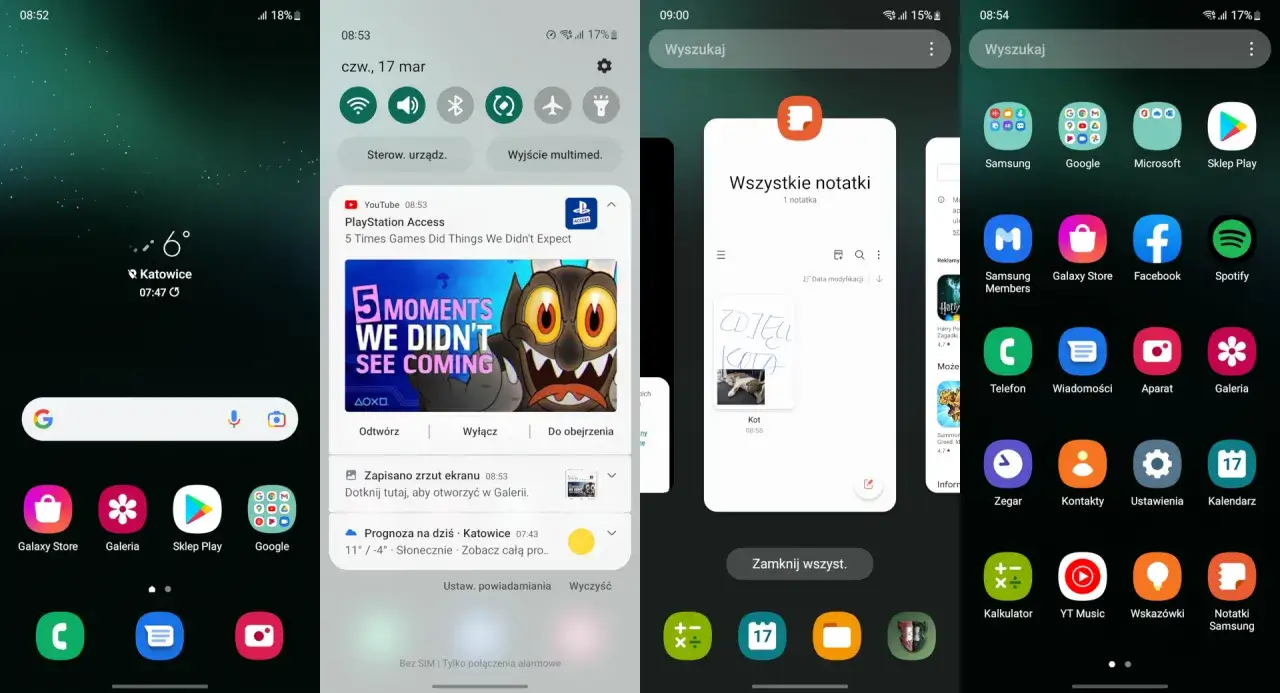
Jeśli chcesz wyjść poza automatykę i mieć pełną kontrolę nad każdym aspektem zdjęcia, tryb Pro w Samsungu S22 jest dla Ciebie. To tutaj możesz poczuć się jak prawdziwy fotograf, dostosowując parametry, które w trybach automatycznych są ukryte. Przyjrzyjmy się najważniejszym z nich.
Co to jest ISO i jak wpływa na jasność i szumy na zdjęciu?
ISO to czułość matrycy aparatu na światło. W trybie Pro Samsunga S22 możesz ręcznie regulować tę wartość. Niskie ISO (np. 50, 100) oznacza mniejszą czułość, co przekłada się na niższy poziom szumów i lepszą jakość obrazu, ale wymaga więcej światła. Używam go w jasnych warunkach, np. w słoneczny dzień. Wysokie ISO (np. 800, 1600, 3200) zwiększa czułość, co pozwala na robienie jaśniejszych zdjęć w słabym oświetleniu, ale niestety wiąże się z większym ryzykiem pojawienia się szumów (ziarnistości) na zdjęciu. Moją zasadą jest zawsze używać najniższego możliwego ISO, które pozwoli mi uzyskać odpowiednią ekspozycję, aby zachować jak najlepszą jakość obrazu.
Czas naświetlania: Klucz do zamrażania ruchu i tworzenia efektownych smug świetlnych
Czas naświetlania (Shutter Speed) to jeden z najbardziej kreatywnych parametrów w trybie Pro. Określa on, jak długo migawka aparatu pozostaje otwarta, wpuszczając światło na matrycę. Krótkie czasy naświetlania (np. 1/1000 s, 1/500 s) są idealne do zamrażania ruchu świetnie sprawdzają się przy fotografowaniu sportu, bawiących się dzieci czy szybko poruszających się obiektów. Dzięki nim uzyskasz ostre, dynamiczne ujęcia. Długie czasy naświetlania (np. 1/30 s, 1 s, a nawet dłuższe) pozwalają na tworzenie efektownych smug świetlnych (np. samochodów w nocy) lub rozmycie ruchu wody w krajobrazach. Pamiętaj, że przy długich czasach naświetlania niezbędny jest statyw, aby uniknąć poruszenia zdjęcia.Balans bieli (WB): Jak uzyskać naturalne kolory skóry i krajobrazu?
Balans bieli (White Balance, WB) to klucz do uzyskania naturalnych i realistycznych kolorów na zdjęciach. Różne źródła światła (słońce, żarówka, świetlówka) mają inną temperaturę barwową, a aparat musi to skompensować, aby biel pozostała biała. W trybie Pro Samsunga S22 możesz ręcznie regulować WB, wybierając predefiniowane ustawienia (np. światło dzienne, pochmurno, cień, żarówka) lub ustawiając temperaturę barwową w Kelvinach. Moja rada: jeśli chcesz uzyskać naturalne kolory skóry, zwróć uwagę na WB. Często automatyczny balans bieli może sprawić, że zdjęcia w pomieszczeniach będą zbyt żółte (przy żarówkach) lub zbyt niebieskie (przy świetlówkach). Ręczna korekta WB pozwala mi zawsze uzyskać realistyczne i przyjemne dla oka barwy, niezależnie od warunków oświetleniowych.
Ręczne ustawianie ostrości (Manual Focus): Jak precyzyjnie wyostrzyć wybrany detal?
Chociaż autofokus w Samsungu S22 jest znakomity, czasem potrzebuję absolutnej precyzji w ustawianiu ostrości. Właśnie wtedy sięgam po ręczne ustawianie ostrości (Manual Focus) w trybie Pro. Jest to szczególnie przydatne w makrofotografii, gdzie chcę wyostrzyć konkretny, drobny detal, lub w portretach, gdy zależy mi na idealnej ostrości na oczach modela, a tło ma być maksymalnie rozmyte. W trybie Pro znajdziesz suwak ostrości, którym możesz precyzyjnie kontrolować punkt ostrości. Często korzystam z funkcji focus peaking (podświetlanie ostrych krawędzi), która pomaga mi wizualnie ocenić, co jest ostre. To narzędzie daje mi pełną swobodę twórczą i gwarantuje, że mój zamysł artystyczny zostanie w pełni zrealizowany.
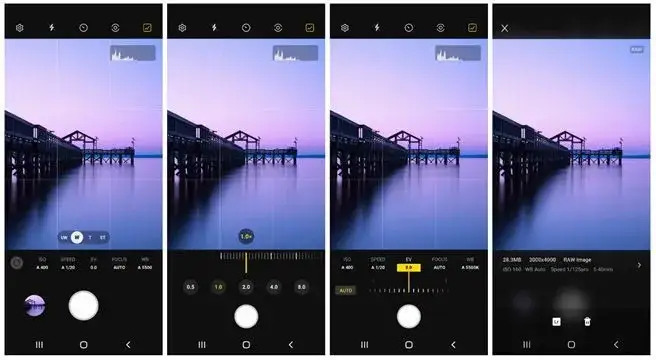
Expert RAW: Wejdź na najwyższy poziom fotografii mobilnej
Dla prawdziwych entuzjastów fotografii, którzy chcą wycisnąć z aparatu Samsunga S22 absolutne maksimum, stworzono aplikację Expert RAW. To narzędzie przenosi mobilną fotografię na zupełnie nowy poziom, oferując możliwości, które wcześniej były zarezerwowane dla profesjonalnych aparatów.
Czym jest format RAW i dlaczego zmienia zasady gry w edycji zdjęć?
Format RAW (DNG) to cyfrowy negatyw. W przeciwieństwie do skompresowanego formatu JPEG, który przetwarza i kompresuje zdjęcie już w aparacie, plik RAW zawiera wszystkie surowe dane przechwycone przez matrycę. W kontekście aplikacji Expert RAW na Samsungu S22, oznacza to 16-bitową głębię kolorów i znacznie szerszy zakres dynamiczny. Dzięki temu mam ogromną swobodę w postprodukcji mogę bez problemu korygować ekspozycję, balans bieli, odzyskiwać detale z prześwietlonych świateł czy niedoświetlonych cieni, a także precyzyjnie manipulować kolorami w programach takich jak Adobe Lightroom. To naprawdę zmienia zasady gry, dając mi pełną kontrolę nad finalnym wyglądem zdjęcia, czego nigdy nie osiągnąłbym z plikiem JPEG.
Krok po kroku: Jak zainstalować i zacząć używać aplikacji Expert RAW?
Aplikacja Expert RAW nie jest preinstalowana na telefonie, ale jej instalacja jest bardzo prosta:
- Otwórz aplikację Galaxy Store na swoim Samsungu S22.
- Wyszukaj "Expert RAW" w pasku wyszukiwania.
- Pobierz i zainstaluj aplikację.
- Po zakończeniu instalacji, znajdziesz ikonę Expert RAW na ekranie głównym lub w szufladzie aplikacji.
- Uruchom aplikację. Przy pierwszym uruchomieniu może poprosić o uprawnienia do aparatu i pamięci zaakceptuj je.
- Gotowe! Możesz teraz zacząć robić zdjęcia w formacie RAW i korzystać z zaawansowanych funkcji.
Astrofotografia i Multi Exposure: Ukryte moce aparatu S22 dla kreatywnych
Expert RAW to nie tylko pliki RAW. To także dostęp do zaawansowanych trybów, które otwierają nowe możliwości kreatywne. Jednym z nich jest Astrofotografia, która pozwala mi uchwycić piękno nocnego nieba. Aparat wykonuje serię długich ekspozycji, a następnie łączy je, redukując szumy i wydobywając detale gwiazd, Drogi Mlecznej czy nawet mgławic. Wymaga to oczywiście statywu i ciemnego miejsca, ale efekty są zdumiewające. Drugim fascynującym trybem jest Multi Exposure (wielokrotna ekspozycja). Pozwala mi on na połączenie kilku zdjęć w jedno, tworząc surrealistyczne i artystyczne kompozycje, np. nakładając na siebie portret i krajobraz. To potężne narzędzia dla każdego, kto chce eksperymentować i tworzyć unikalne obrazy.
Porównanie: Zdjęcie z trybu Pro vs. plik z Expert RAW zobacz różnicę
Choć tryb Pro w standardowej aplikacji aparatu Samsunga S22 daje dużą kontrolę, to Expert RAW idzie o krok dalej. W trybie Pro również możesz zapisywać pliki RAW, ale Expert RAW oferuje coś więcej: łączy dane z wielu klatek, wykorzystując zaawansowane algorytmy przetwarzania obrazu. Dzięki temu pliki RAW z Expert RAW charakteryzują się jeszcze szerszym zakresem dynamicznym, lepszą redukcją szumów i większą ilością detali, szczególnie w cieniach i światłach. To daje mi niezrównaną elastyczność w postprodukcji. Gdy porównuję te same sceny, widzę, że pliki z Expert RAW są po prostu bogatsze w informacje, co pozwala mi na znacznie bardziej agresywną i precyzyjną edycję bez utraty jakości. Dla kogoś, kto zajmuje się edycją zdjęć, wybór jest prosty Expert RAW to absolutny must-have.
Ustawienia aparatu w praktyce: Gotowe przepisy na perfekcyjne zdjęcia
Teoria to jedno, ale prawdziwa magia dzieje się, gdy zastosujesz te wszystkie wskazówki w praktyce. Przygotowałem dla Ciebie kilka "przepisów" na najpopularniejsze scenariusze fotograficzne, które pomogą Ci osiągnąć świetne rezultaty z Twoim Samsungiem S22.
Scenariusz 1: Idealny portret w świetle dziennym
Aby uzyskać idealny portret w świetle dziennym, zawsze zaczynam od wyboru trybu Portretowego. Upewniam się, że obiekt jest dobrze oświetlony, najlepiej naturalnym, rozproszonym światłem (np. w cieniu budynku, ale bez bezpośredniego słońca). Włączam siatkę kompozycyjną, aby umieścić oczy modela w punktach przecięcia linii, co zazwyczaj daje najbardziej angażujący kadr. Po zrobieniu zdjęcia zawsze wchodzę do galerii, aby delikatnie dostosować siłę rozmycia tła i ewentualnie zmienić efekt bokeh, aby uzyskać pożądany wygląd. Czasem, jeśli chcę mieć absolutną kontrolę nad ostrością, przełączam się na tryb Pro i ręcznie ustawiam ostrość na oczach.
Scenariusz 2: Dynamiczne ujęcie sportowe lub bawiące się dziecko
Uchwycenie dynamicznych scen to wyzwanie, ale Samsung S22 radzi sobie z nim świetnie. W takich sytuacjach mam dwie główne strategie. Pierwsza to tryb Jedno Ujęcie (Single Take) po prostu go włączam i nagrywam krótką scenę. AI zrobi resztę, generując serię zdjęć i krótkich filmów, z których zawsze wybiorę coś ostrego i pełnego energii. Druga opcja, jeśli chcę mieć większą kontrolę, to tryb Pro. Ustawiam w nim bardzo krótki czas naświetlania (np. 1/1000 s lub krótszy), aby zamrozić ruch. Zazwyczaj podnoszę wtedy ISO, aby skompensować brak światła, ale staram się nie przesadzać. Dzięki temu uzyskuję ostre zdjęcia, nawet gdy obiekt porusza się bardzo szybko.
Scenariusz 3: Malowniczy krajobraz o zachodzie słońca
Zachody słońca to moja ulubiona pora na fotografowanie krajobrazów. Aby uchwycić ich magię, zawsze upewniam się, że Optymalizator Sceny jest włączony automatycznie dostosuje on kolory, aby wydobyć ciepłe barwy nieba. Jeśli scena jest bardzo szeroka i chcę zmieścić w kadrze jak najwięcej, używam obiektywu ultraszerokokątnego. W trybie Pro, zwracam szczególną uwagę na balans bieli często ustawiam go ręcznie na "pochmurno" lub "cień", aby wzmocnić ciepłe, złote i pomarańczowe odcienie zachodzącego słońca. Czasami delikatnie obniżam ekspozycję, aby nie prześwietlić nieba i zachować detale w chmurach.
Scenariusz 4: Zdjęcie grupowe, na którym każdy wyjdzie ostro
Robienie zdjęć grupowych, na których wszyscy są ostro i dobrze wyglądają, może być trudne. Moja strategia to przede wszystkim dobre oświetlenie unikam ostrego słońca padającego prosto na twarze, szukając miejsca z równomiernym, rozproszonym światłem. Upewniam się, że wszyscy są w tej samej płaszczyźnie ostrości. Jeśli grupa jest duża, często korzystam z trybu ultraszerokokątnego, aby zmieścić wszystkich bez problemu. Aby uniknąć poruszenia aparatu przy naciśnięciu spustu, często używam sterowania gestem lub głosem (np. "uśmiech", "pstryknij"). To pozwala mi utrzymać telefon stabilnie i skupić się na kompozycji, a nie na naciśnięciu przycisku.
Scenariusz 5: Kreatywne ujęcia wideo z wykorzystaniem trybu reżyserskiego
Tryb Widok Reżysera to fantastyczne narzędzie dla każdego, kto chce tworzyć naprawdę kreatywne i dynamiczne filmy. Pozwala mi on na jednoczesne nagrywanie wideo z przedniego i tylnego aparatu, co jest idealne do vlogowania, relacjonowania wydarzeń czy pokazywania swojej reakcji na to, co dzieje się przed obiektywem. Co więcej, mogę przełączać się między różnymi obiektywami tylnego aparatu (szerokokątnym, ultraszerokokątnym, teleobiektywem) w trakcie nagrywania, mając podgląd na żywo ze wszystkich kamer. Dzięki temu mogę opowiadać historię z wielu perspektyw jednocześnie, tworząc znacznie bardziej angażujące i profesjonalnie wyglądające filmy. Wykorzystuję go często do relacji z podróży czy rodzinnych uroczystości.
Małe triki, wielka różnica: Ukryte funkcje i porady, które musisz znać
Poza podstawowymi trybami i ustawieniami, Samsung S22 kryje w sobie kilka sprytnych funkcji, które mogą znacząco usprawnić Twoje fotografowanie i zarządzanie zdjęciami. Warto je poznać!
Jak zapisać ulubione ustawienia aparatu, by mieć je zawsze pod ręką?
Niestety, Samsung S22 nie oferuje bezpośredniej funkcji zapisywania niestandardowych profili ustawień aparatu, tak jak ma to miejsce w niektórych profesjonalnych aparatach. To trochę szkoda, bo sam często chciałbym szybko wrócić do ulubionych konfiguracji. Jednak istnieje pewien sposób na obejście tego problemu. Możesz dostosować kolejność trybów aparatu w sekcji "Więcej", przenosząc najczęściej używane tryby (np. Pro, Nocny) na główną karuzelę. Dodatkowo, jeśli często korzystasz z konkretnych ustawień w trybie Pro, warto je zapisać sobie w notatniku lub po prostu zapamiętać. Z doświadczenia wiem, że po kilku razach ustawianie ISO, czasu naświetlania czy balansu bieli staje się intuicyjne i szybkie.
Format HEIF: Jak oszczędzać miejsce w pamięci telefonu bez utraty jakości?
Jeśli robisz dużo zdjęć i martwisz się o miejsce w pamięci telefonu, mam dla Ciebie świetną wiadomość: format HEIF (High Efficiency Image File Format). Jest to nowoczesny format, który pozwala na zapisywanie zdjęć w znacznie mniejszym rozmiarze pliku niż tradycyjny JPEG, zachowując przy tym wysoką jakość obrazu. Aby włączyć zapisywanie w formacie HEIF, przejdź do Ustawień aparatu (ikona zębatki), a następnie poszukaj opcji "Opcje zaawansowane" lub "Formaty zdjęć" i włącz "Zdjęcia HEIF". Pamiętaj, że choć HEIF jest coraz szerzej wspierany, niektóre starsze urządzenia lub programy mogą mieć problem z jego otwieraniem. Dla mnie jednak, oszczędność miejsca jest kluczowa, a jakość pozostaje niezmieniona, więc zawsze mam tę funkcję włączoną.
Optymalizator Sceny: Pozwól sztucznej inteligencji podkręcić Twoje zdjęcia
Optymalizator Sceny to jedna z tych funkcji, którą zawsze mam włączoną w moim Samsungu S22. Działa ona w tle, wykorzystując sztuczną inteligencję do automatycznego rozpoznawania obiektów i scen, które fotografujesz. Niezależnie od tego, czy jest to jedzenie, krajobraz, zwierzę, czy zachód słońca, AI inteligentnie dostosowuje ustawienia aparatu takie jak kolory, kontrast, jasność i nasycenie aby uzyskać najlepszy możliwy efekt. Dzięki temu zdjęcia wyglądają bardziej żywo i atrakcyjnie, bez konieczności ręcznej edycji. To świetne rozwiązanie dla tych, którzy chcą robić świetne zdjęcia bez zagłębiania się w manualne ustawienia. Ja to traktuję jako mojego osobistego asystenta, który dba o to, by moje zdjęcia zawsze wyglądały jak najlepiej.
Sterowanie głosem i gestem: Wygodne sposoby na robienie selfie i zdjęć grupowych
Robienie selfie lub zdjęć grupowych, zwłaszcza gdy nie możesz wygodnie dosięgnąć spustu migawki, bywa kłopotliwe. Samsung S22 oferuje jednak bardzo wygodne rozwiązania: sterowanie głosem i gestem. Aby je włączyć, wejdź w Ustawienia aparatu (ikona zębatki), a następnie znajdź sekcję "Metody robienia zdjęć". Możesz tam aktywować opcje takie jak "Sterowanie głosem" (np. powiedz "uśmiech", "pstryknij", "nagraj wideo") lub "Pokaż dłoń" (po prostu pokaż dłoń do aparatu, a ten zrobi zdjęcie po krótkim odliczaniu). To fantastyczne udogodnienie, które pozwala mi robić ostre selfie i zdjęcia grupowe bez drgania aparatu i bez konieczności korzystania z samowyzwalacza. Polecam każdemu, kto często robi zdjęcia z wyciągniętej ręki.
Gdy coś pójdzie nie tak: Jak radzić sobie z najczęstszymi problemami?
Nawet najlepszy sprzęt czasem sprawia problemy. Jeśli Twój Samsung S22 zaczyna szwankować w kwestii aparatu, nie panikuj. Wiele typowych usterek można łatwo rozwiązać samodzielnie. Oto najczęstsze problemy i sprawdzone metody ich rozwiązania.
Dlaczego zdjęcia wychodzą nieostre i jak temu zaradzić?
Nieostre zdjęcia to jeden z najbardziej frustrujących problemów. Z mojego doświadczenia wynika, że najczęstsze przyczyny to:
- Brudny obiektyw: To zaskakująco częsta przyczyna! Zawsze zaczynam od przetarcia obiektywów miękką ściereczką z mikrofibry.
- Drgania aparatu: Nawet minimalne drgnięcie ręki może rozmyć zdjęcie, zwłaszcza w słabym oświetleniu. Staraj się trzymać telefon stabilnie lub użyj statywu.
- Złe ustawienie ostrości: Upewnij się, że aparat prawidłowo ustawił ostrość na głównym obiekcie. Dotknij ekranu w miejscu, które ma być ostre.
- Problem z oprogramowaniem: Czasem błąd w aplikacji aparatu może powodować problemy z ostrością. W takim przypadku warto spróbować wyczyścić dane aplikacji aparatu (Ustawienia > Aplikacje > Aparat > Pamięć > Wyczyść dane i Wyczyść pamięć podręczną).
Jeśli problem nadal występuje, sprawdź, czy nie ma dostępnych aktualizacji oprogramowania systemowego.
Aplikacja aparatu zawiesza się lub nie działa? Sprawdzone rozwiązania
Jeśli aplikacja aparatu w Samsungu S22 zawiesza się, wyłącza się sama lub w ogóle nie uruchamia, oto co zazwyczaj robię:
- Wyczyść pamięć podręczną i dane aplikacji: To podstawowy krok. Przejdź do Ustawień > Aplikacje > Aparat > Pamięć i wybierz "Wyczyść pamięć podręczną", a następnie "Wyczyść dane". Spowoduje to zresetowanie aplikacji do stanu początkowego, ale nie usunie Twoich zdjęć.
- Zrestartuj telefon: Czasem proste ponowne uruchomienie urządzenia rozwiązuje wiele problemów.
- Sprawdź aktualizacje oprogramowania: Upewnij się, że Twój telefon ma najnowszą wersję oprogramowania One UI. Aktualizacje często zawierają poprawki błędów dotyczących aparatu.
- Zresetuj ustawienia aparatu: Jeśli powyższe nie pomogło, możesz zresetować same ustawienia aparatu do wartości fabrycznych (patrz następna sekcja).
- Tryb bezpieczny: Uruchom telefon w trybie bezpiecznym, aby sprawdzić, czy problem nie jest spowodowany przez inną zainstalowaną aplikację.
Jak bezpiecznie zresetować ustawienia aparatu do wartości fabrycznych?
Resetowanie ustawień aplikacji aparatu do wartości fabrycznych to często skuteczny sposób na rozwiązanie uporczywych problemów, a co najważniejsze nie spowoduje to utraty Twoich zdjęć ani filmów. Resetuje to jedynie wszystkie spersonalizowane ustawienia, które mogłeś zmienić.
- Otwórz aplikację Aparat.
- Dotknij ikony zębatki (Ustawienia) w lewym górnym rogu ekranu.
- Przewiń w dół i znajdź opcję "Resetuj ustawienia".
- Potwierdź resetowanie.
Po wykonaniu tych kroków, wszystkie ustawienia aparatu wrócą do domyślnych wartości, tak jakbyś uruchomił aplikację po raz pierwszy. Mam nadzieję, że ten kompleksowy przewodnik pomoże Ci w pełni wykorzystać potencjał fotograficzny Twojego Samsunga S22!