Często zdarza się, że podczas nagrywania filmu na iPhonie uchwycimy idealny moment uśmiech dziecka, dynamiczną akcję czy zapierający dech w piersiach widok. Problem pojawia się, gdy chcemy ten ułamek sekundy zachować jako samodzielne zdjęcie. Na szczęście, Twój iPhone oferuje kilka sprytnych sposobów, by wyodrębnić pojedynczą klatkę z nagrania, a ja pokażę Ci, jak to zrobić skutecznie i z najlepszą możliwą jakością.
Wyodrębnianie zdjęć z filmów na iPhonie poznaj najlepsze metody i zadbaj o jakość
- Istnieją dwie główne metody wyodrębniania zdjęć z wideo: szybki zrzut ekranu lub użycie dedykowanych aplikacji dla lepszej jakości.
- Jakość uzyskanej klatki zależy bezpośrednio od rozdzielczości nagranego filmu (np. 4K daje ok. 8 MP, Full HD ok. 2 MP).
- Dedykowane aplikacje pozwalają na eksport zdjęć w pełnej rozdzielczości wideo, co znacząco przewyższa jakość zrzutów ekranu.
- iPhone oferuje także funkcję robienia zdjęć w trakcie nagrywania oraz edycję Live Photo, by wybrać najlepsze ujęcie.
- Dla najlepszych efektów warto nagrywać w 4K, unikać poruszeń i dbać o dobre oświetlenie.
Jakość zdjęć z filmów na iPhonie co musisz wiedzieć?
Zanim zagłębimy się w metody wyodrębniania zdjęć, muszę wyjaśnić kluczową kwestię: jakość zdjęcia wyjętego z filmu jest nierozerwalnie związana z rozdzielczością, w jakiej nagrałeś wideo. To fundamentalna zasada, o której wielu zapomina. Jeśli nagrywasz wideo w rozdzielczości 4K (3840x2160 pikseli), każda pojedyncza klatka filmu ma potencjał, by stać się zdjęciem o jakości zbliżonej do 8 megapikseli. Natomiast w przypadku nagrania w Full HD (1920x1080 pikseli), zdjęcie z klatki będzie miało zaledwie około 2 megapikseli. Różnica jest kolosalna i ma bezpośredni wpływ na to, jak duże i szczegółowe będzie Twoje finalne zdjęcie.
Co to oznacza w praktyce? Jeśli zależy Ci na uzyskaniu ostrego i szczegółowego zdjęcia z wideo, nagrywanie w 4K jest absolutną podstawą. Klatka z filmu 4K oferuje znacznie więcej detali i pozwala na większe kadrowanie bez znaczącej utraty jakości. Zdjęcie z wideo 1080p, choć może wyglądać akceptowalnie na ekranie telefonu, po powiększeniu lub wydruku szybko ujawni swoje niedostatki będzie rozmyte i pozbawione ostrości. Zawsze doradzam moim klientom, aby jeśli tylko mają taką możliwość, nagrywali ważne momenty w najwyższej dostępnej rozdzielczości, bo nigdy nie wiadomo, która klatka okaże się tą jedyną, wartą wyodrębnienia.
-
Kiedy zdjęcie z filmu jest dobrym rozwiązaniem:
- Gdy chcesz uchwycić ulotny moment, którego nie dało się przewidzieć (np. spontaniczna reakcja, szybki ruch).
- W sytuacjach dynamicznych, gdzie liczy się ciągłość akcji, a nie pojedyncze, perfekcyjnie skomponowane ujęcie.
- Jako uzupełnienie dokumentacji wideo, gdy potrzebujesz dodatkowego obrazu statycznego.
- Gdy masz nagranie w wysokiej rozdzielczości (4K), co pozwala na uzyskanie przyzwoitej jakości.
-
Kiedy lepiej zrezygnować z tej metody i zrobić dedykowane zdjęcie:
- Dla statycznych, szczegółowych ujęć, gdzie liczy się maksymalna ostrość i precyzja (np. portrety, krajobrazy, zdjęcia produktowe).
- Gdy potrzebujesz zdjęcia do druku w dużym formacie.
- W warunkach słabego oświetlenia, gdzie tryb fotograficzny iPhone'a lepiej radzi sobie z redukcją szumów i ekspozycją.
- Gdy masz czas na świadome skomponowanie kadru i ustawienie parametrów.
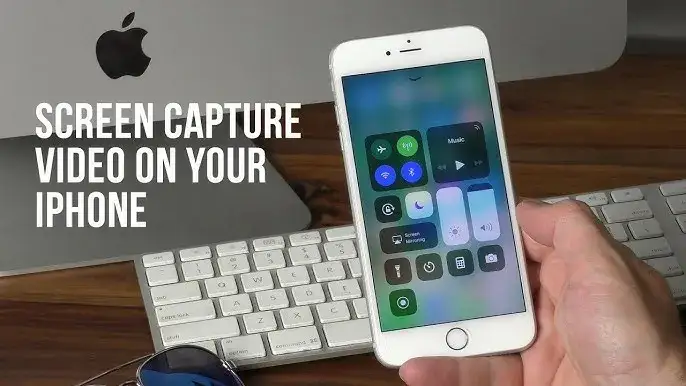
Zrzut ekranu najszybszy sposób na zdjęcie z filmu
Zrzut ekranu to najszybszy i najbardziej intuicyjny sposób na wyodrębnienie zdjęcia z filmu, który nie wymaga instalowania żadnych dodatkowych aplikacji. Ma jednak swoje ograniczenia, głównie dotyczące jakości. Oto jak to zrobić krok po kroku, aby zminimalizować wady tej metody:
- Otwórz film w aplikacji Zdjęcia: Przejdź do aplikacji Zdjęcia na swoim iPhonie i wybierz film, z którego chcesz wyodrębnić klatkę.
- Precyzyjnie zatrzymaj wideo: Rozpocznij odtwarzanie filmu. Gdy zbliżysz się do idealnego momentu, dotknij ekranu, aby wyświetlić pasek postępu i przyciski sterowania. Następnie, używając palca, przeciągnij suwak na pasku postępu klatka po klatce, aż znajdziesz dokładnie ten ułamek sekundy, który chcesz uchwycić. To kluczowy moment im precyzyjniej to zrobisz, tym lepszy będzie efekt.
- Ukryj elementy interfejsu: Po znalezieniu idealnej klatki, poczekaj kilka sekund, aż elementy sterowania odtwarzacza (pasek postępu, przyciski) automatycznie znikną z ekranu. Dzięki temu zrzut ekranu będzie czystszy i nie będzie wymagał tak intensywnego kadrowania. Jeśli nie znikną, delikatnie dotknij ekranu raz jeszcze, a następnie odczekaj.
Gdy masz już idealną klatkę na ekranie, bez widocznych elementów interfejsu, czas na wykonanie zrzutu ekranu:
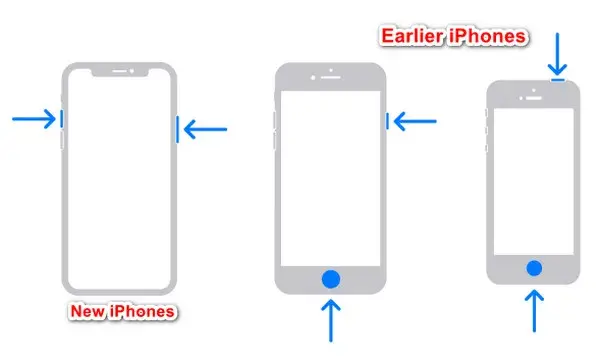
- Naciśnij jednocześnie: Szybko naciśnij i zwolnij jednocześnie przycisk boczny (zasilania) po prawej stronie iPhone'a oraz przycisk zwiększania głośności po lewej stronie.
- Potwierdzenie zrzutu: Na ekranie pojawi się miniatura zrzutu ekranu w lewym dolnym rogu. Możesz ją dotknąć, aby od razu przejść do edycji, lub poczekać, aż zniknie zrzut zostanie automatycznie zapisany w Twojej bibliotece zdjęć.
Teraz, gdy masz już zrzut ekranu, prawdopodobnie wymaga on drobnych poprawek:
- Otwórz zrzut w aplikacji Zdjęcia: Przejdź do aplikacji Zdjęcia i znajdź swój świeżo wykonany zrzut ekranu (zazwyczaj jest to ostatnie zdjęcie w bibliotece).
- Przejdź do trybu edycji: Dotknij przycisku "Edycja" w prawym górnym rogu ekranu.
- Wykadruj zdjęcie: Wybierz narzędzie kadrowania (ikona kwadratu z dwoma strzałkami). Użyj palców, aby przeciągnąć rogi i krawędzie zdjęcia, eliminując wszelkie czarne paski lub widoczne elementy interfejsu, które mogły zostać przechwycone. Staraj się zachować proporcje, jeśli to możliwe, lub dopasuj je do swoich potrzeb.
- Podstawowe korekty: Po wykadrowaniu, możesz skorzystać z innych narzędzi edycji, aby poprawić zdjęcie. Ja zawsze zaczynam od "Automatycznie" (ikona różdżki), aby zobaczyć, co iPhone proponuje. Następnie ręcznie dostosowuję takie parametry jak jasność, kontrast, nasycenie czy cienie, aby zdjęcie wyglądało jak najlepiej.
- Zapisz zmiany: Po zakończeniu edycji dotknij "Gotowe", aby zapisać zmienioną wersję zdjęcia.
| Plusy | Minusy |
|---|---|
| Szybkość i prostota wykonania. | Ograniczona jakość zdjęcia (rozdzielczość ekranu, nie wideo). |
| Nie wymaga dodatkowych aplikacji. | Możliwość przechwycenia elementów interfejsu odtwarzacza. |
| Dostępne natychmiast w bibliotece zdjęć. | Mniej precyzyjne przewijanie klatka po klatce niż w dedykowanych aplikacjach. |
| Idealne do szybkiego udostępniania w mediach społecznościowych. | Słabsza jakość przy dużych powiększeniach lub wydrukach. |
Maksymalna jakość poznaj dedykowane aplikacje
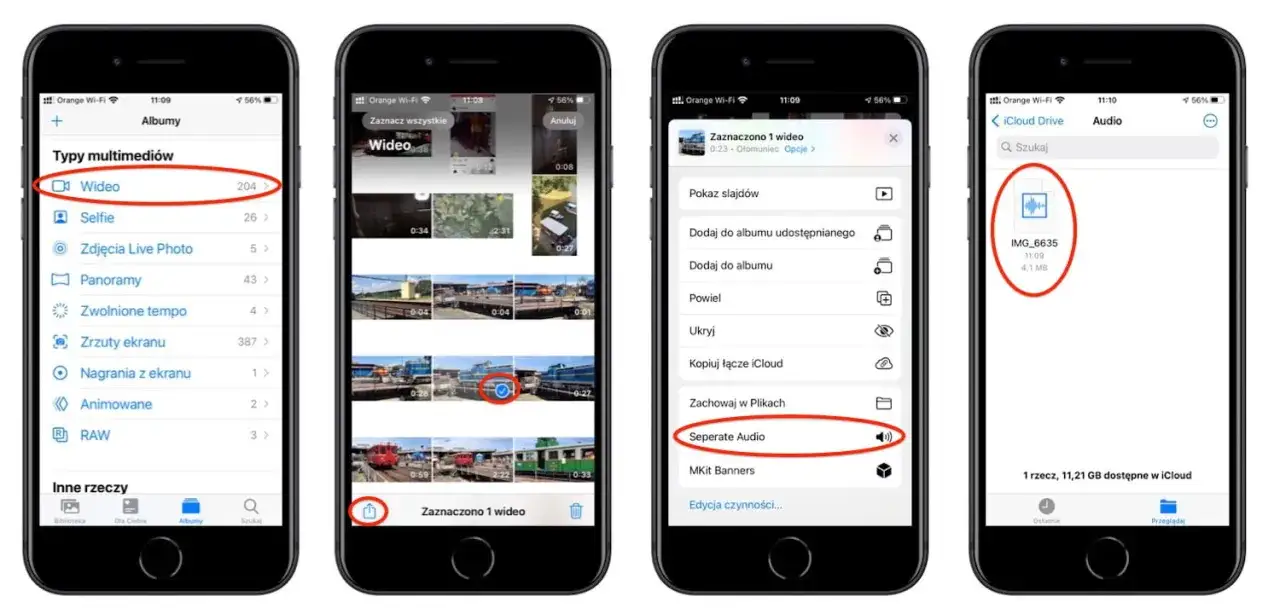
Jeśli zależy Ci na najwyższej możliwej jakości zdjęcia wyodrębnionego z filmu, zrzut ekranu po prostu nie wystarczy. Dedykowane aplikacje do zgrywania klatek z wideo są w stanie "wyciągnąć" z nagrania zdjęcie w jego pełnej, oryginalnej rozdzielczości tej samej, w której film został nagrany. Oznacza to, że z filmu 4K uzyskasz zdjęcie 8-megapikselowe, a nie tylko 1-2 megapikselowe, jak w przypadku zrzutu ekranu. To kolosalna różnica, która pozwala na zachowanie znacznie większej ilości detali i ostrości, a także na swobodniejsze kadrowanie i ewentualne wydruki.
Na rynku App Store znajdziesz kilka godnych polecenia aplikacji, które specjalizują się w wyodrębnianiu klatek z wideo:
- Frame Grabber: To jedna z moich ulubionych. Jest intuicyjna, pozwala na bardzo precyzyjne przewijanie filmu klatka po klatce i eksportowanie zdjęć w pełnej rozdzielczości. Oferuje również podstawowe narzędzia edycyjne.
- Video to Photo: Kolejna solidna opcja, która działa podobnie. Umożliwia łatwy import wideo, precyzyjne zatrzymywanie i zapisywanie klatek. Często ma też funkcje batch processing, czyli wyodrębniania wielu klatek naraz.
- Imply: Ta aplikacja wyróżnia się często dodatkowymi funkcjami, takimi jak możliwość eksportu w różnych formatach czy zaawansowane opcje edycji. Warto sprawdzić, czy jej interfejs odpowiada Twoim preferencjom.
Korzystanie z większości tych aplikacji jest bardzo podobne i sprowadza się do kilku prostych kroków:
- Importuj film: Po uruchomieniu aplikacji, wybierz opcję importu wideo. Zostaniesz przekierowany do swojej biblioteki zdjęć, gdzie wybierzesz film, z którego chcesz wyodrębnić klatkę.
- Precyzyjne przewijanie klatka po klatce: Aplikacje te oferują zazwyczaj specjalny suwak lub przyciski do przewijania filmu klatka po klatce. To pozwala na niezwykle dokładne znalezienie idealnego momentu, znacznie precyzyjniej niż w standardowym odtwarzaczu iOS.
- Eksport zdjęcia w pełnej rozdzielczości: Gdy znajdziesz wymarzoną klatkę, poszukaj przycisku "Zapisz", "Eksportuj" lub "Wyodrębnij". Aplikacja automatycznie zapisze wybraną klatkę jako zdjęcie w pełnej rozdzielczości oryginalnego filmu, bezpośrednio do Twojej biblioteki zdjęć.
Ukryta funkcja rób zdjęcia w trakcie nagrywania
Wiele osób nie zdaje sobie sprawy, że iPhone ma wbudowaną funkcję, która pozwala robić zdjęcia bez przerywania nagrywania wideo. Kiedy uruchomisz aplikację Aparat i przełączysz się na tryb wideo, zobaczysz duży czerwony przycisk nagrywania. Ale spójrz uważnie! Obok niego, w lewym dolnym rogu (w orientacji poziomej) lub w lewym górnym (w orientacji pionowej), pojawi się mały biały przycisk migawki. Wystarczy go dotknąć w dowolnym momencie nagrywania, a iPhone zrobi zdjęcie, jednocześnie kontynuując rejestrowanie filmu. To świetne rozwiązanie, gdy chcesz uchwycić zarówno ruch, jak i konkretny statyczny moment.
Warto jednak zrozumieć różnice w jakości. Zdjęcie zrobione w trakcie nagrywania wideo jest zazwyczaj lepszej jakości niż zrzut ekranu, ponieważ iPhone przetwarza je nieco inaczej, często wykorzystując pełniejszą rozdzielczość niż tylko rozdzielczość ekranu. Jednakże, rzadko dorównuje jakością dedykowanemu zdjęciu wykonanemu w trybie fotograficznym. Tryb fotograficzny ma dostęp do pełnych możliwości sensora i zaawansowanych algorytmów przetwarzania obrazu, które nie są aktywne podczas jednoczesnego nagrywania wideo. Traktuj więc tę funkcję jako wygodny kompromis, a nie zamiennik dla profesjonalnej fotografii.
Funkcja robienia zdjęć w trakcie nagrywania działa w większości standardowych trybów wideo, w tym w rozdzielczościach Full HD i 4K. Jednakże, jej dostępność i dokładne parametry mogą się różnić w zależności od konkretnego modelu iPhone'a oraz wybranego trybu nagrywania (np. tryb filmowy, zwolnione tempo, poklatkowy mogą mieć inne ograniczenia). Zawsze warto sprawdzić to na swoim urządzeniu, aby upewnić się, że funkcja działa zgodnie z oczekiwaniami w wybranej konfiguracji.
Live Photo alternatywa dla filmu i jak z niej korzystać
Live Photo to fantastyczna funkcja iPhone'a, która często jest niedoceniana, a może stanowić świetną alternatywę dla nagrywania krótkich filmów, gdy chcesz uchwycić ruchomy moment. Kiedy robisz Live Photo, iPhone rejestruje 3-sekundowy klip wideo (1,5 sekundy przed i 1,5 sekundy po naciśnięciu migawki), wraz z dźwiękiem. Aby włączyć Live Photo, otwórz aplikację Aparat i upewnij się, że ikona Live Photo (trzy okręgi) w prawym górnym rogu ekranu (w orientacji pionowej) jest żółta. Kiedy jest żółta, funkcja jest aktywna. Wystarczy nacisnąć migawkę, a zamiast statycznego zdjęcia, uzyskasz dynamiczny klip, z którego możesz później wybrać najlepszą klatkę.
Jedną z największych zalet Live Photo jest możliwość edycji i wyboru "zdjęcia kluczowego" (Key Photo) z zarejestrowanego klipu. To niezwykle proste:
- Otwórz Live Photo: Przejdź do aplikacji Zdjęcia i otwórz Live Photo, które chcesz edytować.
- Przejdź do trybu edycji: Dotknij przycisku "Edycja" w prawym górnym rogu ekranu.
- Wybierz zdjęcie kluczowe: Na dole ekranu zobaczysz pasek z miniaturowymi klatkami z 3-sekundowego klipu. Przesuwaj palcem po tym pasku, aby przeglądać poszczególne klatki. Gdy znajdziesz idealne ujęcie, dotknij "Ustaw jako zdjęcie kluczowe".
- Zapisz zmiany: Dotknij "Gotowe", aby zapisać wybraną klatkę jako główne zdjęcie Live Photo. Możesz również dotknąć przycisku udostępniania i wybrać "Duplikuj", a następnie "Duplikuj jako zdjęcie statyczne", aby zapisać wybraną klatkę jako osobne, statyczne zdjęcie w Twojej bibliotece.
| Live Photo | Film |
|---|---|
| Krótki, 3-sekundowy klip z dźwiękiem. | Dłuższe nagranie, od kilku sekund do wielu minut. |
| Łatwe do edycji i wyboru "zdjęcia kluczowego". | Wymaga dodatkowych kroków (zrzut ekranu/aplikacja) do wyodrębnienia zdjęcia. |
| Idealne do uchwycenia ulotnych, krótkich momentów. | Lepsze do dokumentowania wydarzeń, opowiadania historii. |
| Zajmuje mniej miejsca niż długi film. | Zajmuje znacznie więcej miejsca na urządzeniu. |
| Jakość zdjęcia kluczowego jest często lepsza niż zrzut ekranu z filmu. | Potencjalnie wyższa rozdzielczość klatek (jeśli nagrywasz w 4K) przy użyciu dedykowanych aplikacji. |
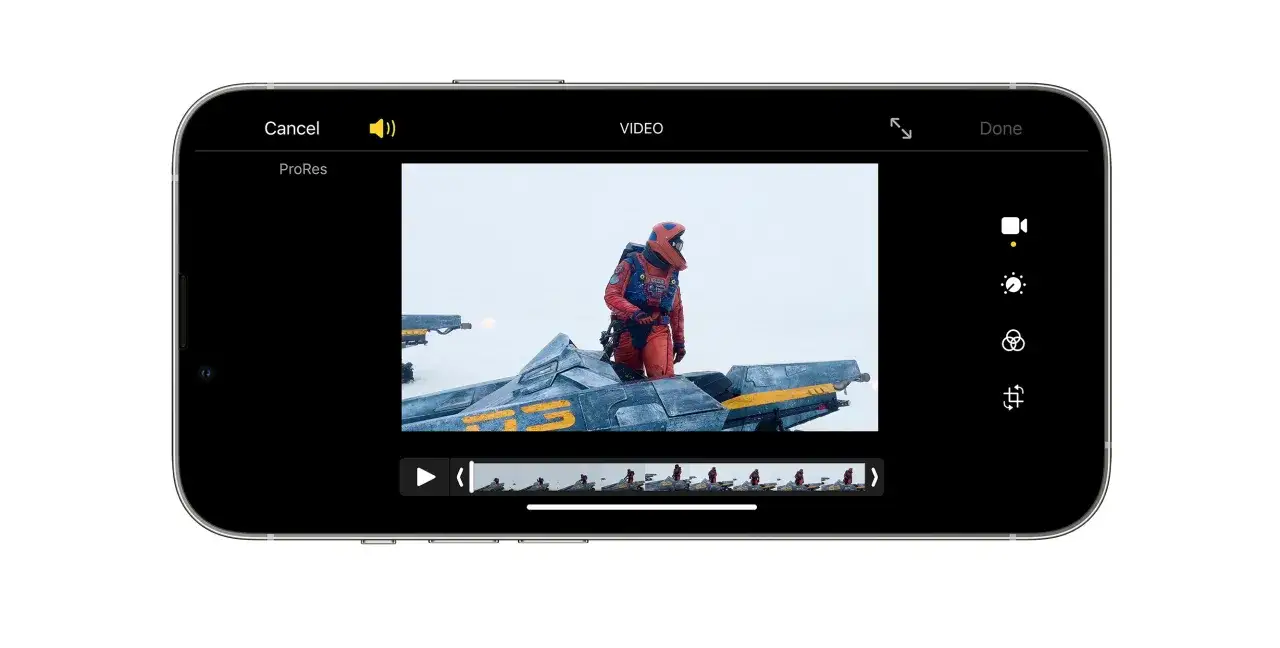
Przeczytaj również: Jak robić lepsze zdjęcia telefonem? Proste triki i edycja!
Pro-tipy dla najlepszych efektów zanim naciśniesz "REC"
Jakość wyodrębnionego zdjęcia z filmu zaczyna się na etapie nagrywania. Jeśli chcesz uzyskać ostre i wysokiej jakości klatki, zawsze nagrywaj wideo w rozdzielczości 4K, jeśli Twój iPhone na to pozwala. Jak już wspomniałem, klatka z filmu 4K to około 8 megapikseli, podczas gdy z Full HD to zaledwie 2 megapiksele. Ta różnica jest kluczowa, gdy zależy Ci na detalach i możliwościach późniejszej edycji czy wydruku. Zawsze ustawiam rozdzielczość na 4K przy 30 lub 60 klatkach na sekundę, gdy wiem, że mogę chcieć wyodrębnić z nagrania pojedyncze zdjęcia.
- Stabilizuj swój iPhone: Ruch i drgania to najwięksi wrogowie ostrych zdjęć z filmu. Używaj obu rąk, oprzyj się o stabilną powierzchnię lub zainwestuj w mały statyw czy gimbal. Im bardziej stabilne nagranie, tym większa szansa na uchwycenie ostrej klatki bez efektu "motion blur" (rozmycia ruchu).
- Wybieraj momenty z mniejszym ruchem: Nawet w dynamicznym ujęciu, często są ułamki sekund, w których obiekt jest względnie statyczny. Staraj się nagrywać w taki sposób, aby kluczowe momenty były jak najmniej poruszone.
- Nagrywaj w wyższej liczbie klatek na sekundę (fps): Jeśli Twój iPhone oferuje nagrywanie w 4K przy 60 kl./s, wykorzystaj to. Większa liczba klatek na sekundę oznacza więcej możliwości wyboru ostrej klatki, ponieważ każdy pojedynczy obraz jest krócej naświetlany, co redukuje rozmycie ruchu.